マツダコネクトでYouTubeやNetflixを見たい。
でも、やり方がわからなくて困っていませんか?
結論から言うと、マツダコネクトで動画を見る方法は3つあります。
おすすめは「オットキャスト(AIBOX)」の導入です。
マツダ車はHDMI端子がある車種とない車種が混在しています。
さらに最新モデルではテレビキャンセラーの取り付けで不具合が起きる事例も報告されています。
つまり、マツダ車で動画を見るには「自分の車に合った方法」を選ぶことが大切です。
筆者は自動車販売歴15年以上、のべ1,000人以上のお客様を担当してきました。
「マツダコネクトで動画を見たい」という相談は年々増えています。
この記事では、マツダコネクトで動画を見る方法を3つに絞って比較します。
あなたの車種や環境に合った最適解が見つかるので、ぜひ参考にしてください。
マツダコネクトで動画が見られない理由を知っておこう
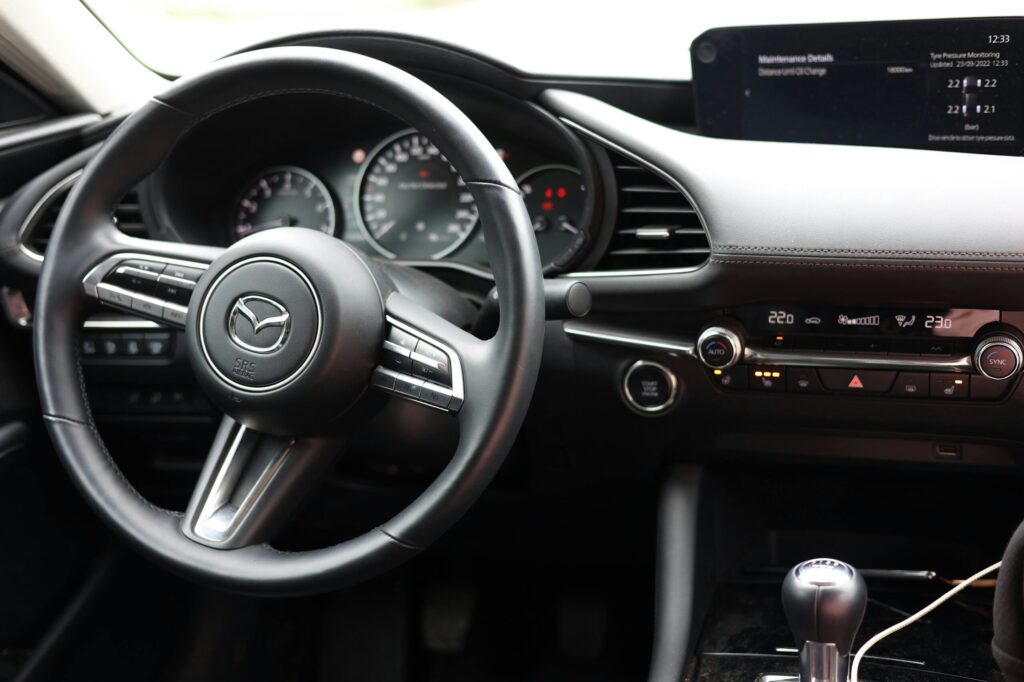
マツダコネクトは、マツダ車に標準搭載されている純正ディスプレイオーディオです。
Apple CarPlayやAndroid Autoには対応していますが、YouTubeやNetflixには対応していません。
CarPlayでスマホを接続しても、動画アプリの映像はナビ画面に映せない仕様です。
音楽やナビは使えますが、動画コンテンツを純正のまま再生する方法はありません。
走行中にテレビやHDMI映像が見られないのも、安全のための純正制御によるものです。
このため、マツダコネクトで動画を楽しむには外付けデバイスが必要になります。
マツダコネクトの特徴と注意点
マツダコネクトには他メーカーのディスプレイオーディオと異なるポイントがあります。
購入前にこれを知っておかないと、デバイス選びで失敗する可能性が高いです。
| 特徴 | 内容 |
|---|---|
| 画面操作 | タッチパネル非対応(コマンダーコントロールで操作) |
| HDMI端子 | 車種・年式により搭載の有無が異なる |
| CarPlay接続 | 有線USB接続に対応(一部車種はワイヤレス対応) |
| テレビキャンセラー | 最新モデルでは不具合リスクが報告されている |
最も注意すべきポイントは「タッチパネル非対応」という点です。
多くのディスプレイオーディオはタッチ操作ですが、マツダコネクトは違います。
マツダ車はセンターコンソールのダイヤル(コマンダーコントロール)で画面を操作します。
この仕様が、外付けデバイスを選ぶ際に大きく影響してきます。
マツダコネクトで動画を見る方法は3つ
マツダコネクトでYouTubeやNetflixを見る方法は、大きく分けて3つあります。
それぞれメリット・デメリットがあるため、自分の車に合った方法を選ぶことが大切です。
| 方法 | 費用の目安 | HDMI端子 | テレビキャンセラー | 手軽さ |
|---|---|---|---|---|
| ①オットキャスト(AIBOX) | 約34,000〜55,000円 | 不要 | 不要 | ★★★ |
| ②Fire TV Stick+HDMI増設 | 約15,000〜30,000円(工賃別) | 必要 | 必要 | ★★☆ |
| ③スマホミラーリング | 約3,000〜5,000円 | 必要 | 必要 | ★☆☆ |
マツダ車には①オットキャストが最も相性が良い方法です
その理由を、ここから詳しく解説します。
【最適解】オットキャストならマツダコネクトで動画が見られる
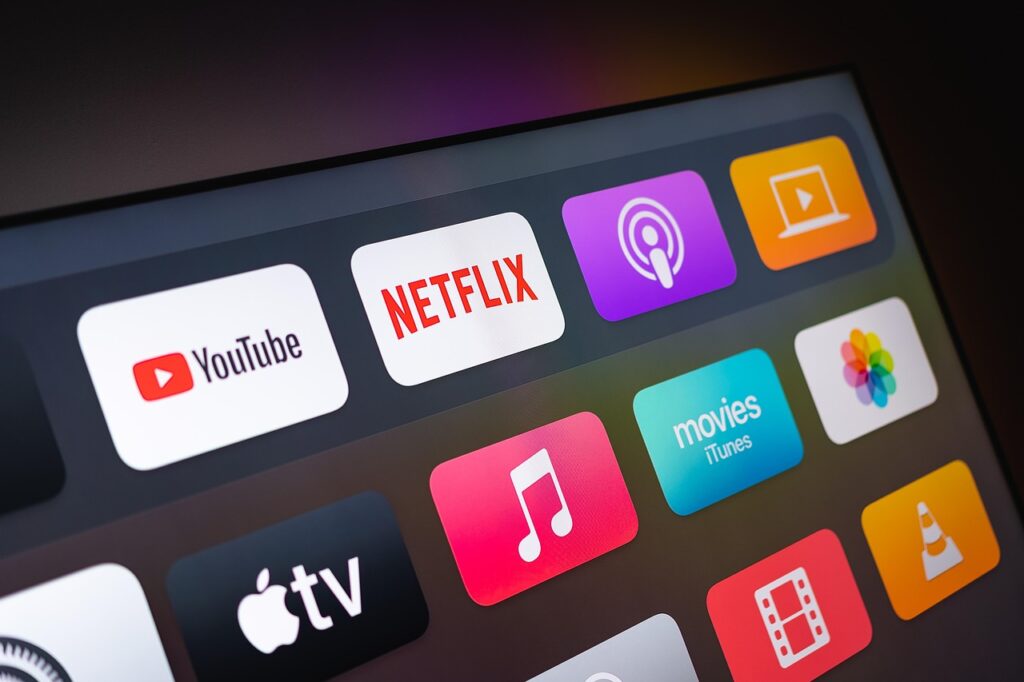
オットキャスト(OTTOCAST)は、CarPlay対応のUSBポートに挿すだけで使えるデバイスです。
ナビ画面がAndroid端末のように変わり、YouTubeやNetflixを直接再生できます。
マツダ車にオットキャストをおすすめする理由は次の3つです。
- HDMI端子がなくても使える
(CarPlay用USBに接続するだけ) - テレビキャンセラーが不要
(車両配線に一切手を加えない) - 取り外せばすぐ元に戻る
(車両側に加工が残らない)
最新のマツダ車ではテレビキャンセラーによる不具合が多く報告されています。
ナビのフリーズやGPSのズレ、安全装備への影響など、深刻な事例もあります。
オットキャストはCarPlayの仕組みを利用するため、テレビキャンセラーより車両への影響リスクは低いとされています。
ただし、あくまで非純正デバイスであることに変わりはありません。
車種や年式によっては接続の相性差が出る場合もあります。
「完全に安全」と言い切れるものではないため、導入前に対応状況を確認しておきましょう。
それでもテレビキャンセラーのように車両配線に手を加えない点は、マツダ車オーナーにとって大きな安心材料です。
あなたのマツダ車でオットキャストは使える?対応確認の方法
オットキャストは、Apple CarPlay対応のマツダ車で使えます。
自分の車が対応しているか、購入前に必ず確認しましょう。
確認方法は2つあります。
- 方法1:CarPlayが使えるか自分で確認する
-
STEP1 スマホをUSBポートにつなぐ
STEP2 ナビ画面にCarPlayが表示されればOK
STEP3 表示されればオットキャストが使える - 方法2:オットキャスト公式の適合ページで確認する
-
公式の車種適合ページなら、メーカー・車種・年式を選ぶだけで対応可否を確認できます。
マツダ車は早くからCarPlayに対応していますが、注意が必要です。
オットキャスト公式でも一部のマツダ車は対応を調査中としているため、購入前の確認が特に大切です。
- 対応の可否は年式・グレード・ナビ品番で変わります
- マツダコネクトはタッチ操作ができないため、オットキャストの操作には別売りのエアマウスリモコンが必要です
購入前に、公式の適合ページとあわせて操作方法も確認しておきましょう。
車種別の詳しい対応状況
マツダ車の中でも、車種や年式によって対応状況は異なります。
特に新型車は公式の適合一覧にまだ掲載されていない場合があります。
車種ごとの詳しい対応状況は、以下の記事で解説しています。
新型CX-5
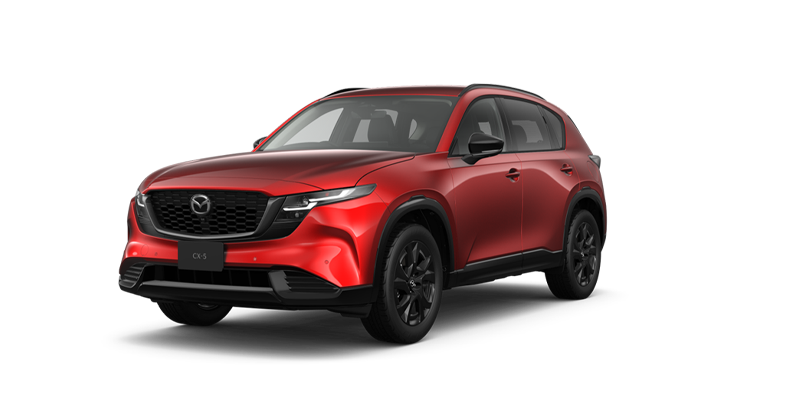
今後、他の車種についても順次追加していく予定です。
マツダ車でオットキャストを使うときの注意点
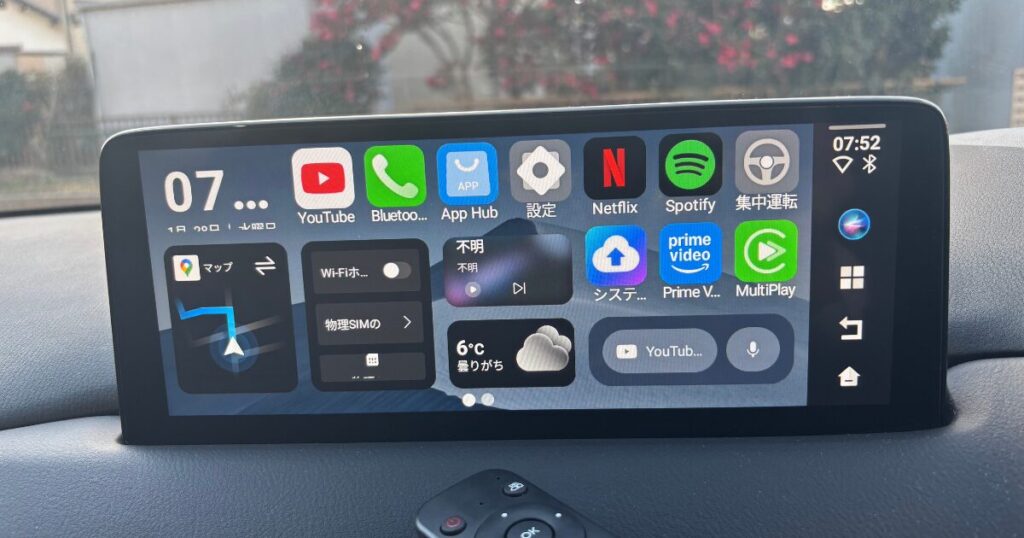
マツダコネクトはタッチパネル非対応のため、画面を直接タップして操作できません。
オットキャストを使う場合は、別売りの「オットキャスト エアマウスリモコン」が必要
リモコンはBluetooth接続で、画面上にマウスカーソルを表示して操作します。
アプリの選択や動画の再生・停止は問題なく行えます。
ただし、文字入力(パスワードや検索キーワード)はやや操作しづらい点も知っておきましょう。
初回のアプリログインなどは、落ち着いて停車中に設定するのがおすすめです。
一度設定が完了すれば、日常的な操作はリモコンで快適に行えます。
後席の同乗者がリモコンで操作できるのも、ファミリー層にはうれしいポイントです。
\ マツダ車は必須!/

マツダ車におすすめのオットキャストモデル
マツダ車で使うなら、以下の2モデルがおすすめです。
| モデル | 価格(税込) | おすすめポイント |
|---|---|---|
OTTOAIBOX P3 Pro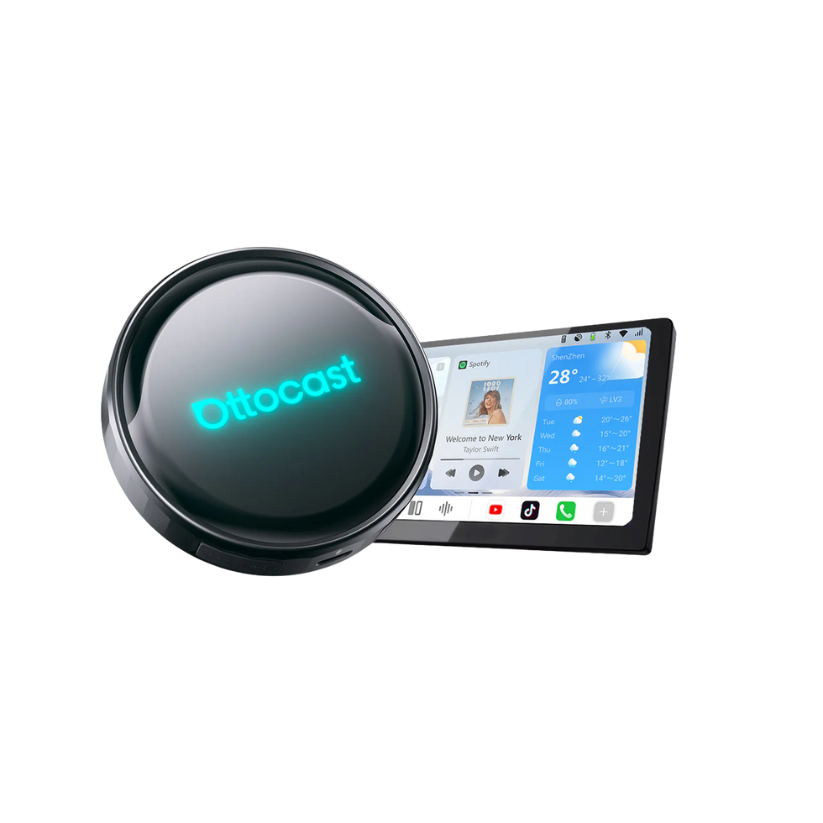 | 約55,000円 | 性能・安定性・将来性 すべてが最高レベル |
OTTOAIBOX E2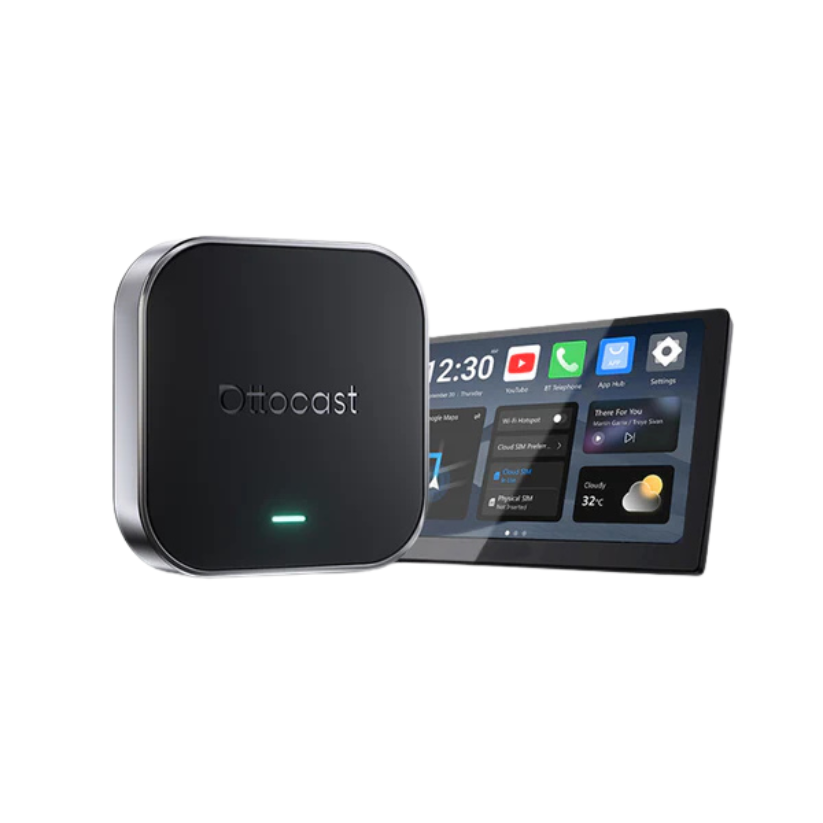 | 約34,000円 | コスパ重視で初めてのAIBOXに最適 |
どちらを選ぶかは、重視するポイントで決まります。
動作の快適さや音声操作を重視するならP3 Pro、価格を抑えたいならE2がおすすめです。
筆者はE2とP3 Proの両方を使っていますが、動作の軽さははっきり違いを感じました。
ただし動画を見るだけならE2でも十分満足できます。
\ 快適さを重視するなら /
\ コスパを重視するなら /
P3 Proを実際に使った詳しいレビューはこちら
E2を実際に使った詳しいレビューはこちら
Fire TV Stickでマツダコネクトの動画を見る方法
Fire TV StickはHDMI端子に接続して使う動画再生デバイスです。
自宅のテレビで使っている方も多く、低コストで導入できるのがメリットです。
ただし、マツダ車でFire TV Stickを使うにはいくつか条件があります。
- HDMI端子が搭載されている車種であること
- テレビキャンセラーを取り付けること
(走行中に映像を表示するため) - Wi-Fi環境を用意すること
(テザリングまたは車載Wi-Fi)
マツダ車のHDMI端子は車種によって異なる
マツダ車のHDMI端子の有無は、車種や年式によって大きく異なります。
| 車種の傾向 | HDMI端子 |
|---|---|
| CX-60 / CX-80(ラージ商品群) | 搭載あり |
| MAZDA3 / CX-30 / MX-30 | 搭載あり |
| CX-5 / CX-8(2020年11月以前) | 搭載なし(増設キットで対応可能) |
| MAZDA2 / ロードスター | 車種・年式による |
※上記は一般的な傾向です。実際の搭載有無は販売店で確認してください。
HDMI端子がない車種では、ビートソニックやデータシステムの増設キットを使うことで対応できます。
ただし取り付けには工賃がかかり、専門業者への依頼が必要になる場合がほとんどです。
HDMI端子がないマツダ車でFire TV Stickを使う2つの方法
HDMI端子がなくても、以下の2つの方法でFire TV Stickの映像を映せます。
| 方法 | 費用の目安 | 画質 | おすすめ度 |
|---|---|---|---|
| ①Car TV Mate +Fire TV Stick | 約19,000〜20,000円 | ◎(デジタル高画質) | ★★★ |
| ②HDMI増設キット (ビートソニック・データシステム等) | 約15,000〜40,000円 +工賃1〜2万円 | ◎(デジタル高画質) | ★★☆ |
- ①Car TV Mate+Fire TV Stick
-
CarPlay用のUSBポートにHDMI入力を追加できるデバイスです。
Fire TV Stickとの相性が良く、画質・安定性ともに高水準です。ただしマツダコネクトはタッチパネル非対応のため、画面を直接操作できません。
Fire TV Stick付属のリモコンで操作する形になるため、使い勝手は問題ありませんが、事前に理解しておきましょう。 - ②HDMI増設キット
-
ナビ裏にアダプターを取り付けて、HDMI端子そのものを後付けする方法です。
ビートソニック(IF36等)やデータシステム(VIK-U65等)からマツダ車対応の専用キットが販売されています。
純正のように仕上がり、画質・安定性ともに優れた方法です。ただし取り付けには専門業者やディーラーへの依頼が必要です。
キット代に加えて工賃もかかるため、トータル費用は高くなりがちです。
オットキャストと同等以上のコストになるケースもあるので注意しましょう。
2020年11月以前の8インチマツダコネクト搭載車向けのキットが中心です。 10.25インチの新世代マツダコネクト搭載車(MAZDA3・CX-30等)は対応製品が限られるため、購入前に適合を必ず確認してください。
各方法の接続手順や必要機材の詳細は、以下の記事で解説しています。
最新マツダ車ではテレビキャンセラーの不具合に注意
CX-60やCX-80などの最新モデルでは、テレビキャンセラーの取り付けによる不具合が多く報告されています。
主な不具合の内容は次のとおりです。
- ナビ画面のフリーズや再起動
- GPS位置のズレ
(自車位置が正しく表示されない) - レーンキープアシストなど安全装備への影響
- ディーラー保証が無効になるリスク
最新のマツダコネクトは高度な電子制御で統合されています。
テレビキャンセラーが車速センサーやGPS信号に干渉すると、予期せぬ動作が起きる可能性があります。
最悪の場合、ディーラーでも修理できず、メーカー対応が必要になるケースもあります。
テレビキャンセラーの導入は、リスクを理解した上で慎重に検討してください。
マツダ車のテレビキャンセラーによる具体的な不具合事例は、以下のYouTube動画で詳しく解説されています。
導入を検討中の方は、事前にぜひ確認しておいてください。
この点を考えると、車両配線に手を加えないオットキャストは相対的にリスクが低い方法です。
スマホミラーリングでマツダコネクトに動画を映す方法

スマホの画面をそのままナビに映す「ミラーリング」も選択肢の一つです。
HDMI変換ケーブルを使ってスマホとナビを接続する方法が一般的です。
ただし、この方法にはデメリットが多いため、あまりおすすめできません。
| 項目 | 内容 |
|---|---|
| 必要なもの | HDMI変換ケーブル+HDMIケーブル+テレビキャンセラー |
| 操作方法 | スマホ本体で操作(ナビ画面はタッチ不可) |
| 通知表示 | LINEなどの通知がナビ画面にそのまま表示される |
| バッテリー | スマホの電池消耗が激しい |
| 対応アプリ | 一部のアプリは映像出力に制限がある |
特にマツダコネクトの場合、HDMI映像は走行中にカットされる純正仕様です。
テレビキャンセラーなしでは停車中しか見られず、実用性が大きく下がります。
コストは安いものの、使い勝手の悪さを考えるとオットキャストの方が満足度は高いです
マツダコネクトで動画を見るならネット環境も重要

どの方法を選んでも、動画視聴にはインターネット接続が欠かせません。
マツダ車には純正Wi-Fiサービスがないため、自分でネット環境を用意する必要があります。
主な接続方法は次の3つです。
| 方法 | 月額費用の目安 | 安定性 | 手軽さ |
|---|---|---|---|
| スマホのテザリング | 0円 (スマホの通信プラン内) | △(通信量制限あり) | ★★★ |
| ポケット型Wi-Fi | 約2,000〜5,000円/月 | ○(持ち運べて車外でも使える) | ★★★ |
| 車載Wi-Fiルーター | 約1,000〜4,000円/月 | ◎(車内専用で安定した回線) | ★★☆ |
短距離の移動であれば、スマホのテザリングで十分です。
車以外でもWi-Fiを使いたい方にはポケット型Wi-Fiが便利です。
外出先やカフェでも使えるので、1台で車内と日常の通信をカバーできるのが魅力です。
長距離ドライブや家族全員で使う場合は、車載Wi-Fiルーターがおすすめです。
シガーソケットに挿すだけで使え、車内に安定したネット環境を構築できる点が強みです。
通信が安定することで動画の再生が途切れにくくなり、快適さが大きく向上します。
最も手軽な方法!
車外でも使える!
通信環境を整える!

【比較表】マツダコネクトの動画視聴方法まとめ
3つの方法を改めて比較します。 自分の車種や予算に合った方法を選んでください。
| 比較項目 | オットキャスト | Fire TV Stick | スマホミラーリング |
|---|---|---|---|
| 費用 | 約34,000〜55,000円 | 約15,000〜30,000円+工賃 | 約3,000〜5,000円 |
| HDMI端子 | 不要 | 必要 | 必要 |
| テレビキャンセラー | 不要 | 必要 | 必要 |
| 画面操作 | リモコン操作 | リモコン操作 | スマホ本体 |
| 動画アプリ | YouTube・Netflix他 | YouTube・Netflix他 | アプリにより制限あり |
| 取り付け難易度 | USBに挿すだけ | HDMI増設が必要な場合あり | ケーブル接続のみ |
| 車両への影響 | 低リスク(配線加工なし) | キャンセラーによるリスクあり | キャンセラーによるリスクあり |
| おすすめ度 | ★★★ | ★★☆ | ★☆☆ |
マツダ車に最もおすすめなのはオットキャストです。
テレビキャンセラー不要で車両配線に手を加えず、USBに挿すだけで使える手軽さが決め手です。
まとめ|マツダコネクトで動画を見るならオットキャストが最適解
- CarPlay対応のUSBに挿すだけで設置完了
- テレビキャンセラー不要で車両配線に手を加えない
- 非純正デバイスのため、導入前に対応車種を確認する
- タッチパネル非対応のため「エアマウスリモコン」が必須
- 性能重視ならP3 Pro、コスパ重視ならE2がおすすめ
- Wi-Fi環境はテザリング・車載Wi-Fi・ポケット型Wi-Fiで用意
マツダコネクトで動画を見る方法を3つ紹介しました。
最新のマツダ車はテレビキャンセラーによる不具合リスクが高い傾向です。
配線加工が不要なオットキャストが、現状もっとも現実的な選択肢といえます。
\ 公式サイトで確認 /
マツダ車で動画を楽しむ環境は、デバイス1つで劇的に変わります。
長距離ドライブや同乗者のエンタメが充実すれば、カーライフがもっと快適になるはずです。
本記事ではマツダのマツダコネクトに絞って解説しましたが、オットキャストの全モデルの違い・選び方・接続方法をもっと詳しく知りたい方は、以下の記事をご覧ください。
- ゼロから理解したい方 → オットキャスト完全ガイド
- モデル選びで迷っている方 → オットキャスト全モデル比較&おすすめ
- お得に買いたい方 → 最新キャンペーン・クーポン情報