「オットキャストを買ったけど、接続方法が分からない」「Wi-Fi設定でつまずいた」と困っていませんか?
結論から言うと、オットキャストの接続はUSBに挿して初期設定をするだけで、難しくありません。
ただし、Wi-Fi設定だけは少し迷いやすいポイントがあります。
筆者はE2とP3 Proの両方を実際に使っており、自動車販売の現場で15年以上・1,000人以上を担当してきました。
どちらも自分で接続したうえで、迷った点も含めて正直に解説します。
接続の手順は、E2でもP3 Proでも同じでした。
モデルによる細かい違いは、それぞれの実機レビュー記事にまとめています。
この記事を読めば、接続から動画視聴まで迷わず進められます。
【結論】オットキャストの接続は3ステップで完了
最初に全体像をお伝えします。
オットキャストの接続は、大きく3つのステップで完了します。
接続の全体像(早見)
車のCarPlay対応USBポートに、本体を挿します。
画面の案内に沿って、言語などの初期設定をします。
テザリングや車載Wi-Fiなどに接続します。
この3ステップが終われば、YouTubeやNetflixを再生できます。
所要時間は、初回でも10〜15分ほどです。
つまずきやすいのは、STEP2の初期設定とSTEP3のWi-Fi設定です。
この2か所を、実機の画面に沿って詳しく解説していきます。
オットキャストの接続前に準備するもの・確認すること
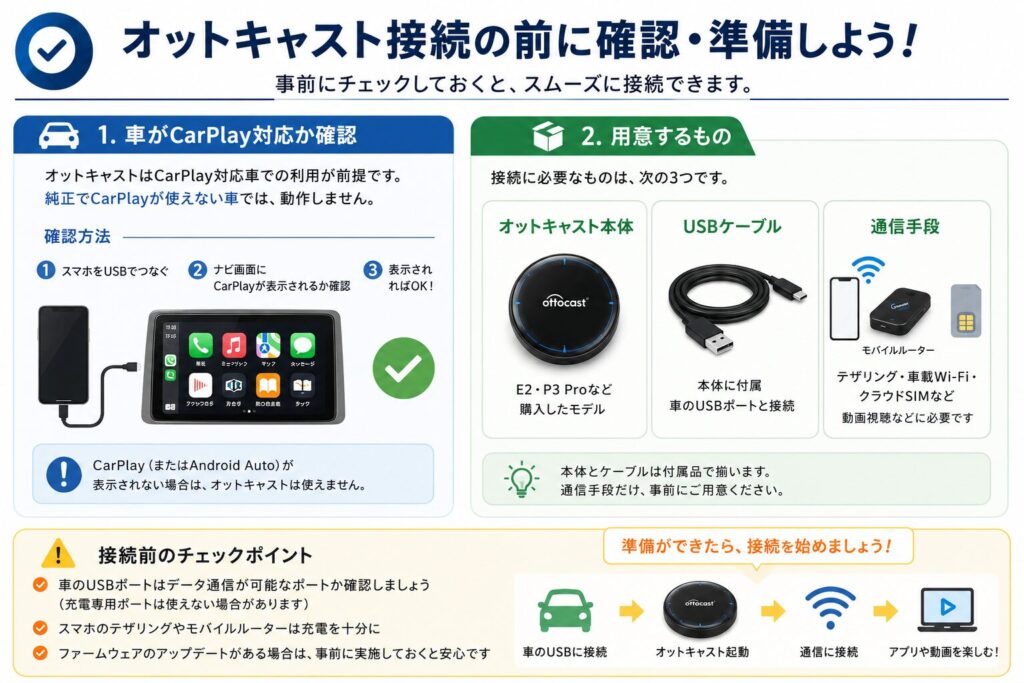
接続を始める前に、準備と確認をしておきましょう。
ここを押さえておくと、接続でつまずきにくくなります。
自分の車がCarPlay対応か確認する
オットキャストは、CarPlay対応車での利用が前提です。
純正でCarPlayが使えない車では、動作しません。
確認方法は簡単です。
スマホをUSBポートにつなぎ、ナビ画面にCarPlayが表示されるかを見るだけです。
- iPhoneやAndroidをUSBでつなぐ
- ナビ画面にCarPlay(またはAndroid Auto)が表示されればOK
表示されない車は、オットキャストも使えないため注意してください。
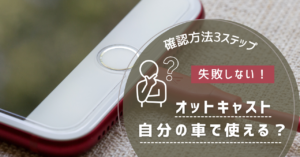
用意するもの
接続に必要なものは、次の3つです。
| 必要なもの | 内容 |
|---|---|
| オットキャスト本体 | E2・P3 Proなど、購入したモデル |
| USBケーブル | 本体に付属(車のUSBポートと接続) |
| 通信手段 | テザリング・車載Wi-Fi・クラウドSIMなど |
本体とケーブルは付属品で揃います。
あとは動画視聴に使う通信手段だけ、自分で用意する必要があります。
どのモデルを買うか決めていない方は、全4種類の違いを比較した記事をご覧ください。
オットキャストの基本から知りたい方はこちら
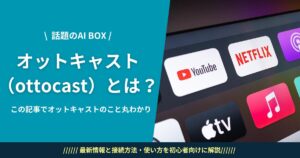
オットキャストの接続手順【実機の画面で解説】
掲載している画面はE2のものですが、P3 Proでも手順は同じでした。
実際に両方を接続して確認しています。表示の細部が違う程度で、やることは変わりません。
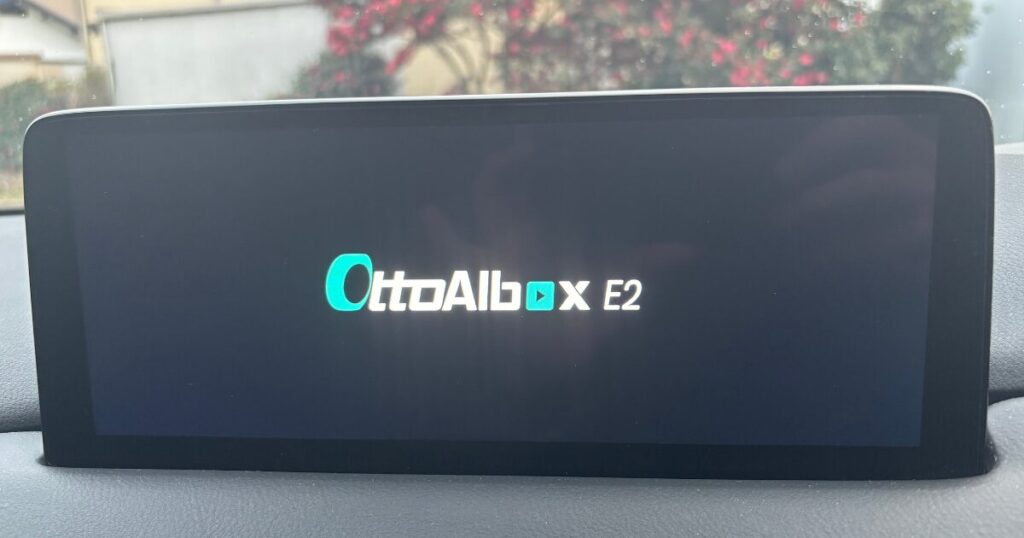
STEP1|USBポートに本体を接続する
まず、車のCarPlay対応USBポートに本体を接続します。
ケーブルを挿すと、本体の電源が自動で入ります。
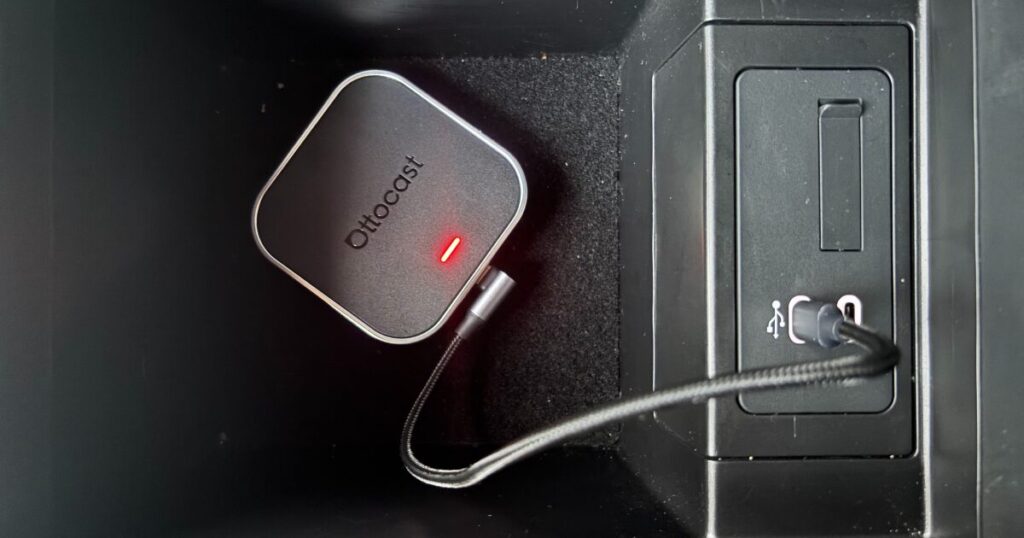
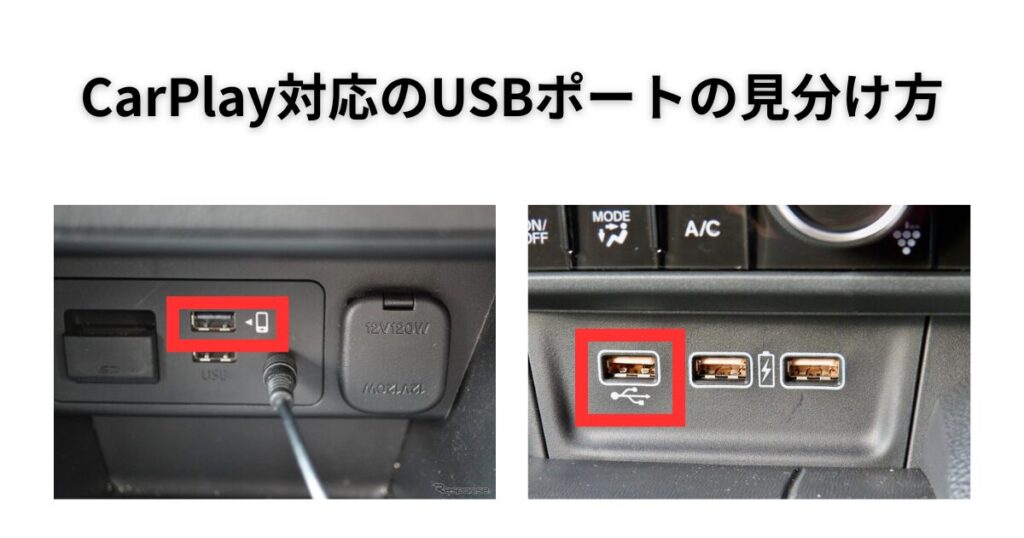
ポイントは、CarPlay対応のUSBポートに挿すことです。
車によっては充電専用のUSBポートがあり、そこに挿しても動作しません。
複数のUSBポートがある場合は、CarPlayのマークが付いたポートを選びましょう。

筆者がE2を接続したときは、ケーブルを挿してから画面が出るまで少し時間がかかりました。
すぐに表示されなくても、30秒ほどは待ってみてください。
STEP2|初期設定をする
初めて接続したときは、初期設定が必要です。
画面の案内に沿って、言語や地域を設定します。
ここまでは、画面の指示どおりに進めれば迷いません。
つまずきやすいのは、次のWi-Fi設定です。
STEP3|Wi-Fi(通信)を設定する
オットキャストで動画を見るには、インターネット接続が必要です。
ここが、接続作業で最もつまずきやすいポイントです。
オットキャスト本体は、スマホのように自分で通信できません。
テザリングや車載Wi-Fiなどに、本体をWi-Fi接続する必要があります。
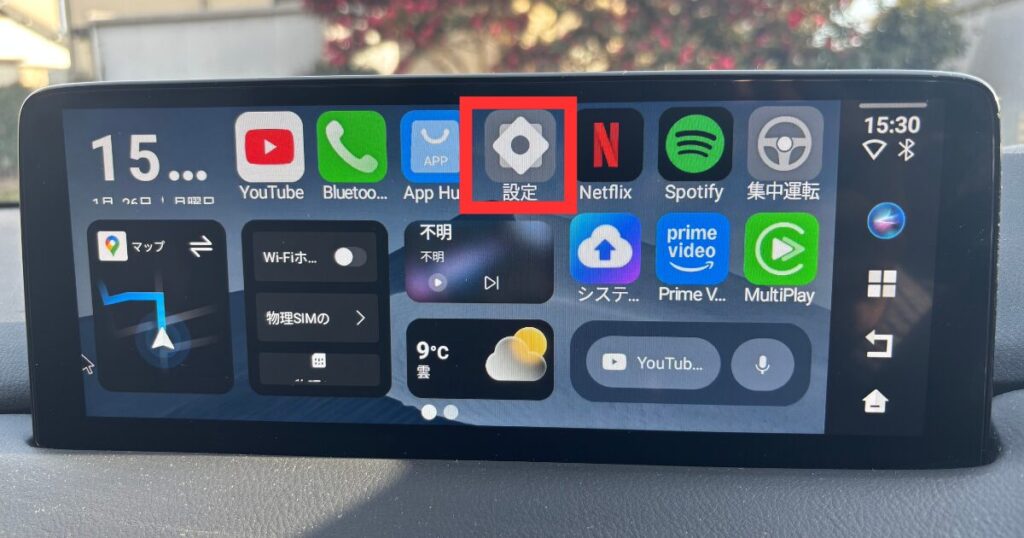
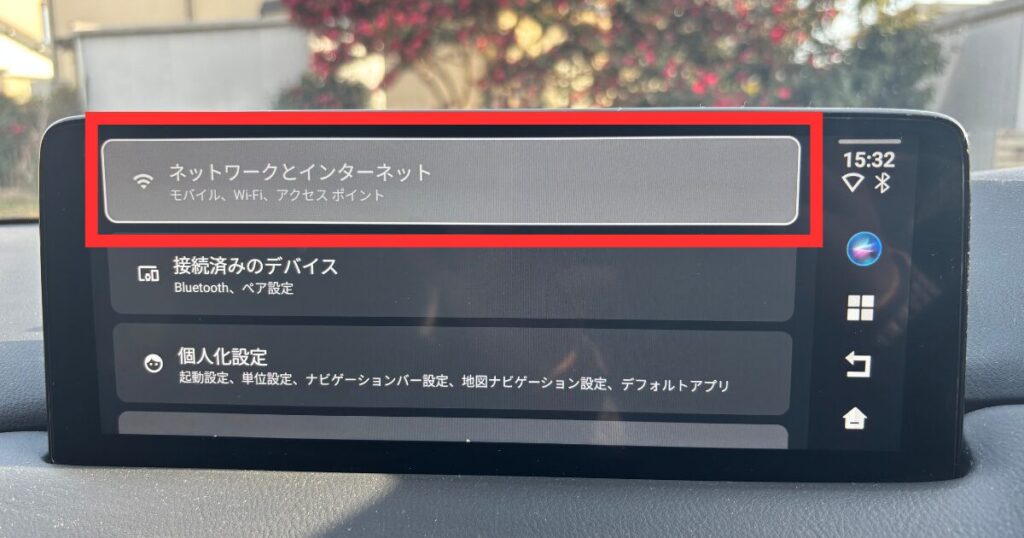
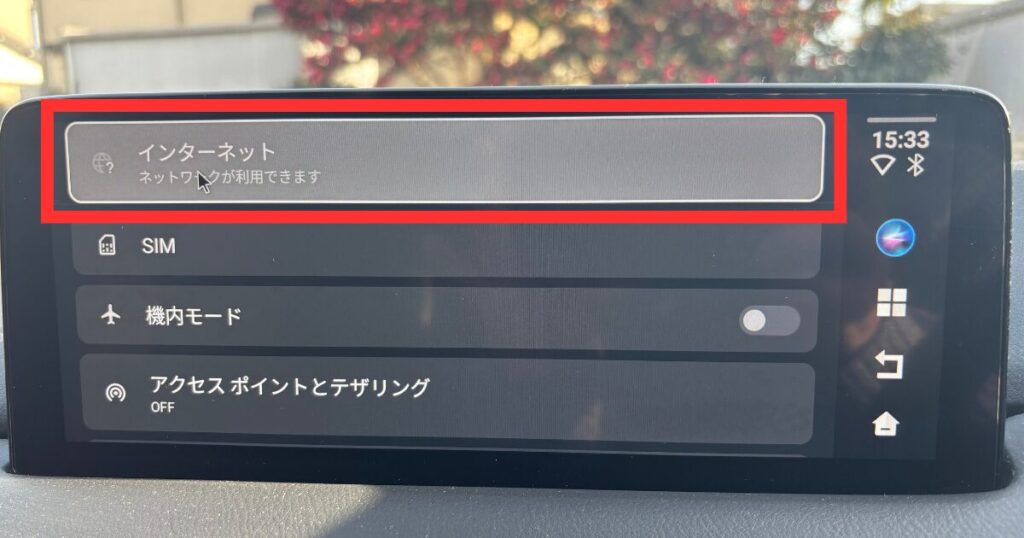
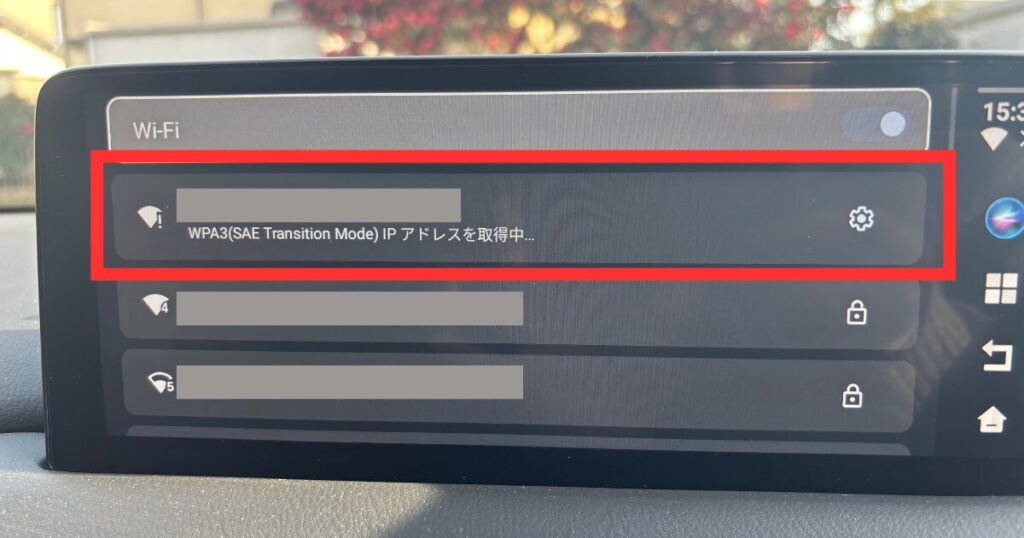
ポイントは、先にスマホ側のテザリングをオンにしておくことです。
テザリングがオフのままだと、オットキャストの一覧にスマホが表示されません。
筆者がE2を設定したとき、このWi-Fi設定で少し迷いました。
スマホのテザリングをオンにし忘れていて、ネットワーク一覧に何も出てこなかったのが原因です。
先にスマホのテザリングをオンにしたら、すぐに表示されました。
- スマホのテザリングがオンになっているか
- パスワードを正しく入力しているか
- スマホとオットキャストの距離が近いか
この3つを確認すれば、ほとんどのケースは解決します。
STEP4|動画アプリで再生する
Wi-Fi接続が完了したら、いよいよ動画を再生できます。
初回はアプリのインストールとログインが必要です。
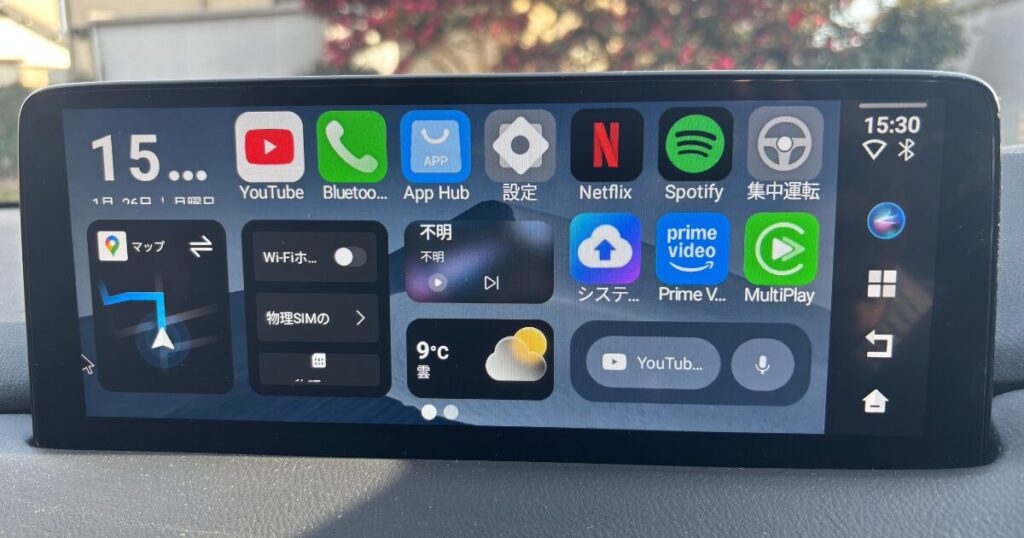
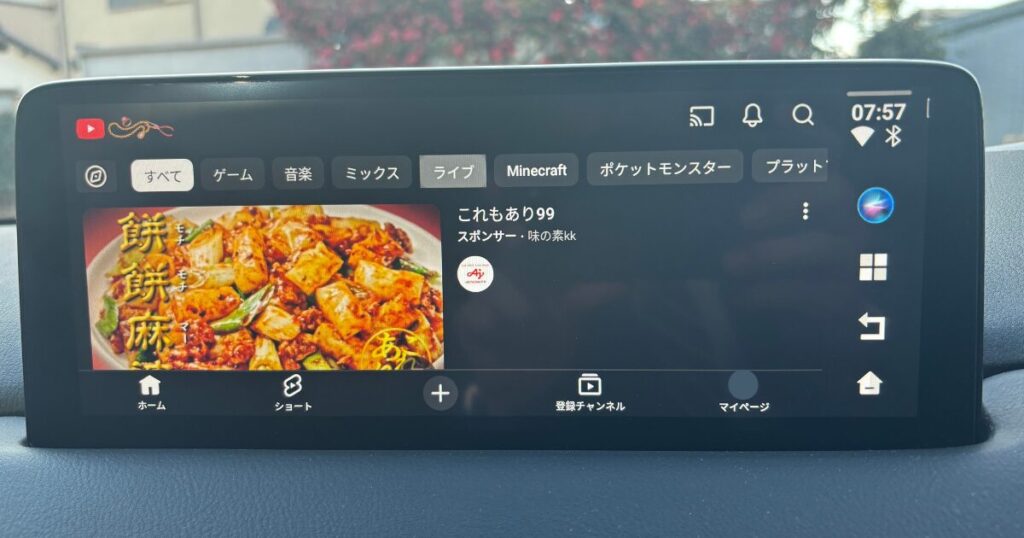
一度ログインすれば、次回からは自動でログイン状態が保たれます。
初回のログインだけ、停車中に落ち着いて設定するのがおすすめです。
文字入力は、付属のリモコンやタッチ操作で行います。
パスワード入力はやや手間なので、停車中の作業が安心です。
文字入力もラクになる純正リモコンはこちら
ここまでで接続は完了です。
モデルごとの使い勝手や、2画面分割などの細かい操作は、それぞれの実機レビューで解説しています。
オットキャストの通信手段の選び方【テザリング・クラウドSIM・車載Wi-Fi】
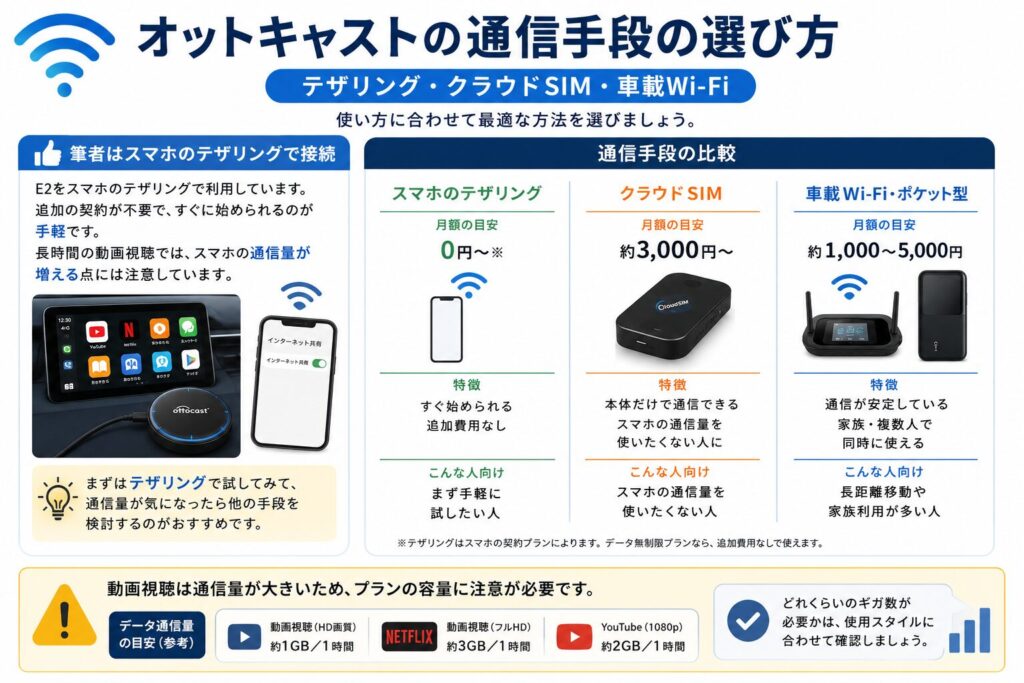
オットキャストの通信手段は、主に3つあります。
使い方によって最適な方法が変わるので、自分に合うものを選びましょう。
筆者はスマホのテザリングで接続した
筆者はE2を、スマホのテザリングで使っています。
追加の契約が不要で、すぐに始められるのが手軽です。
ただし、長時間の動画視聴ではスマホの通信量が増える点には注意しています。
テザリングは、今すぐ・追加費用なしで始められるのが最大のメリットです。
まずはテザリングで試してみて、通信量が気になったら他の手段を検討するのがおすすめです。
通信手段の比較
| 通信手段 | 月額の目安 | 特徴 | こんな人向け |
|---|---|---|---|
| スマホのテザリング | 0円〜※ | すぐ始められる | まず手軽に試したい |
| クラウドSIM | 約3,000円〜 | 本体だけで通信できる | スマホの通信量を使いたくない |
| 車載Wi-Fi・ポケット型 | 約1,000〜5,000円 | 安定・家族で使える | 長距離・家族利用が多い |
動画視聴は通信量が大きいため、通信プランの容量には注意が必要です。
どれくらいのギガ数が必要かは、別記事で実測データを公開しています。
オットキャストが接続できない・認識しないときの対処法

オットキャストが繋がらないときは、原因のほとんどが決まっています。
ここでは、よくある原因と解決策を順番に紹介します。
接続できないときによくある原因と解決策
| 症状 | よくある原因 | 解決策 |
|---|---|---|
| 画面が表示されない | CarPlay非対応のUSBポート | CarPlay対応ポートに挿し直す |
| 画面が出るが動かない | 起動に時間がかかっている | 30秒〜1分待つ |
| 動画が見られない | Wi-Fi未接続 | テザリング等に接続する |
| ネット一覧にスマホが出ない | テザリングがオフ | スマホのテザリングをオンにする |
| 動作が不安定 | 通信環境が弱い | 電波の良い場所で試す |
特に多いのが、CarPlay非対応のUSBポートに挿しているケースです。
充電専用ポートでは動作しないため、挿す場所を変えるだけで解決することがよくあります。
販売現場でも、「接続できない」というご相談の多くは、USBポートの挿し間違いやテザリングのオフが原因でした。
故障を疑う前に、まずは基本的な部分を確認してみてください。
それでも解決しないときの対処
基本的な確認をしても解決しない場合は、次を試してください。
- オットキャストを再起動する(USBを挿し直す)
- 車のエンジンを一度切り、かけ直す
- 本体のソフトウェアを最新に更新する
- 別のスマホ・別のUSBポートで試す
これらを試しても改善しないときは、初期不良の可能性もあります。
正規品なら、メーカー保証やサポートを受けられますので、購入元に問い合わせましょう。
非正規品・模造品は、サポートを受けられないことがあります。
購入時は、正規の販売ルートを選ぶことが大切です。
\ 正規品を確実に手に入れるなら公式サイト /

オットキャストの接続に関するよくある質問(FAQ)

接続について、よく寄せられる質問にお答えします。
Q. オットキャストは有線と無線、どちらで接続する?
オットキャスト本体は、車のUSBポートに有線で接続します。
そのうえで、通信はWi-Fi(テザリング等)の無線で行う仕組みです。
Q. iPhoneでもAndroidでも接続できる?
オットキャスト本体はAndroidで動作するため、スマホの種類は問いません。
テザリングする場合は、iPhone・Androidどちらでも接続できます。
Q. Wi-Fi設定でスマホが表示されないのはなぜ?
スマホのテザリング(インターネット共有)がオフになっているのが主な原因です。
先にテザリングをオンにしてから、オットキャスト側で再検索してください。
Q. 接続に毎回設定が必要?
初回だけ設定すれば、次回からは自動で接続されます。
ただし、テザリングは毎回スマホ側でオンにする必要があります。
Q. オットキャストの接続にどれくらい時間がかかる?
初回は初期設定を含めて10〜15分ほどです。
2回目以降は、挿すだけで数十秒で起動します。
まとめ|接続できたら次にやること
オットキャストの接続は、USBに挿す・初期設定・Wi-Fi設定の3ステップで完了します。
つまずきやすいのはWi-Fi設定だけなので、そこだけ落ち着いて進めれば問題ありません。
- CarPlay対応のUSBポートに本体を挿す
- 初期設定(言語・地域)を済ませる
- スマホのテザリング等にWi-Fi接続する
- 動画アプリをインストールしてログインする
接続できないときは、USBポートの挿し間違いとテザリングのオフをまず確認しましょう。
この2つで、多くのトラブルは解決します。
接続が終わったら、次は快適に使うための通信環境や、操作グッズを整えるのがおすすめです。
オットキャストは、接続さえできれば車内が一気に快適になります。
この記事を参考に、ぜひ車内エンタメを楽しんでください。
これから購入を検討している方へ、当サイト限定の割引をご用意しています。