※本記事は、OTTOCAST様より商品の提供を受けて作成しています。ただし内容は、筆者が実際にE2・P3 Proの両方を使用した上での正直な評価です。メリットだけでなく、気になった点も包み隠さずお伝えします。
「オットキャストのP3 Proって、実際どうなの?」「E2やP3と何が違うの?」と迷っていませんか。
結論から言うと、P3 Proは動作の軽さとAI音声操作を重視する人におすすめできるモデルです。一方で、動画を見るだけならE2でも十分で、価格差の価値は使い方次第です。
筆者はE2とP3 Proの両方を同じ車で使っています。自動車販売の現場で15年以上、1,000人以上のお客様を担当してきた経験もふまえ、実際に使い比べて分かった違いと、口コミで多い評価を正直にまとめました。
【結論】オットキャストP3 Proはこんな人におすすめ
最初に結論をお伝えします。E2とP3 Proを実際に使い比べたうえで、P3 Proが向いている人・向いていない人は次のとおりです。
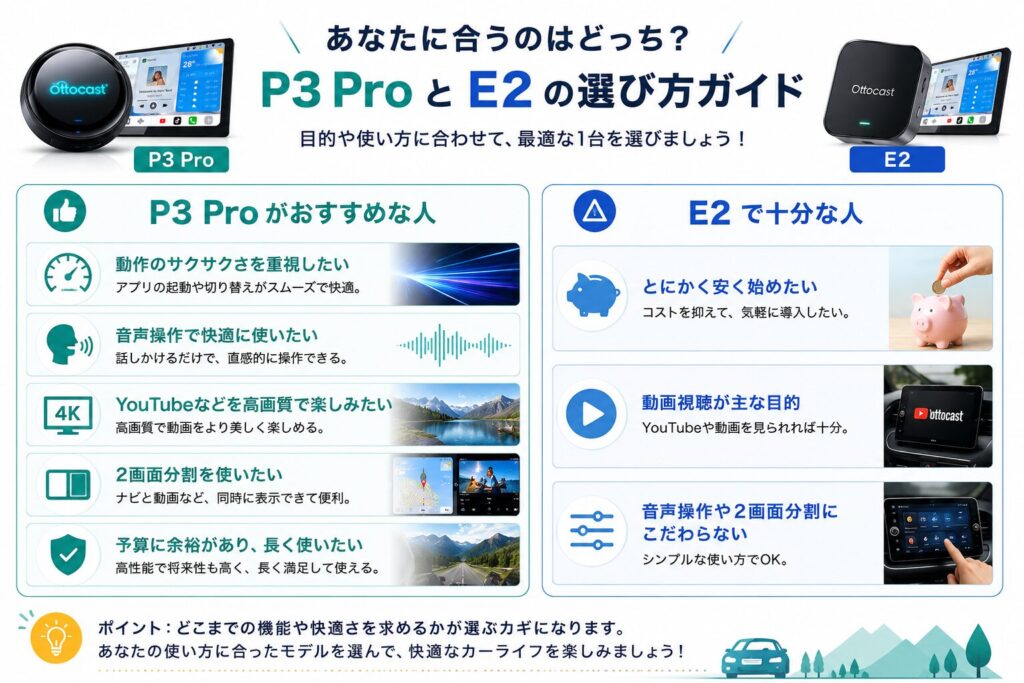
P3 ProはE2より動作が軽く、音声操作や画質など、使い勝手が全体的に上です。ただし起動の速さなど、E2と大きく変わらない部分もあるため、価格差をどう見るかが選ぶポイントです。次の章から、実際に使って分かった違いを詳しく解説します。
\10%OFFクーポンが使えます/

OTTOAIBOX P3 Proのスペックと特徴
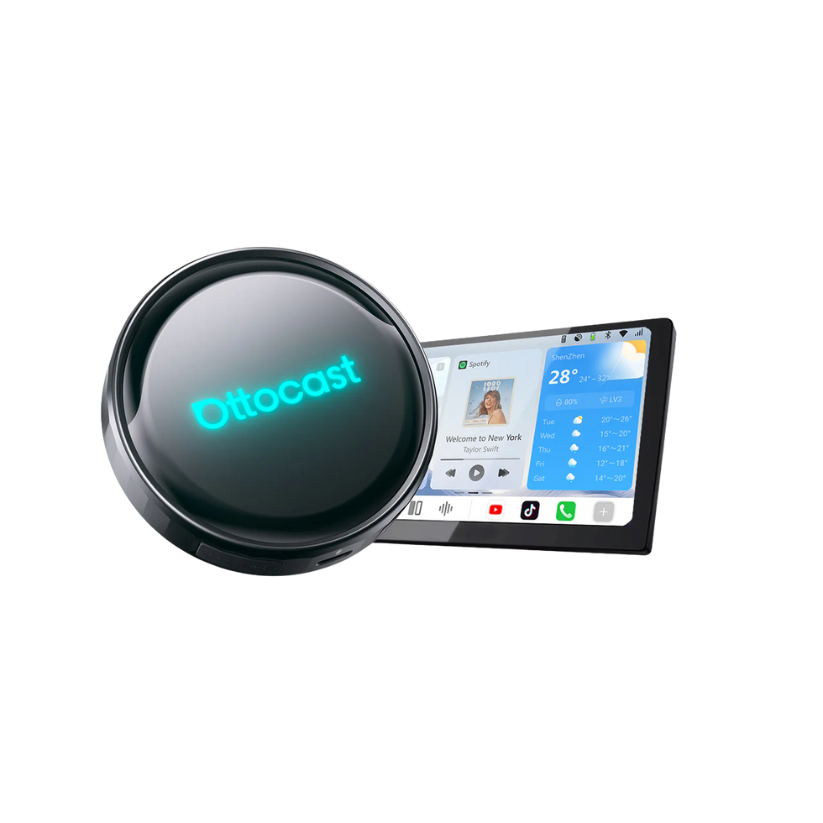
P3 Proは、オットキャストの最上位に位置するフラッグシップモデルです。まずは基本スペックと、P3 Proだけの強みを見ていきます。
P3 Proの基本スペック一覧
| 項目 | 内容 |
|---|---|
| OS | Android 13 |
| CPU | Snapdragon 6225(8コア) |
| メモリ/ストレージ | 8GB/128GB |
| HDMI出力 | あり |
| AI音声アシスタント | あり(無料枠あり・使い切ると有料チャージ) |
| クラウドSIM | 3.0対応 |
| 対応車 | 有線CarPlay対応車 |
| 通常価格 | 69,799円 |
| セール価格 | 49,799円 |
※価格は税込・2026年9月時点です。セール価格は時期によって変わります。
注目は8GB RAM・128GBストレージという余裕のある構成です。アプリを多数入れても動作が重くなりにくい設計になっています。
P3 Proだけの3つの強み
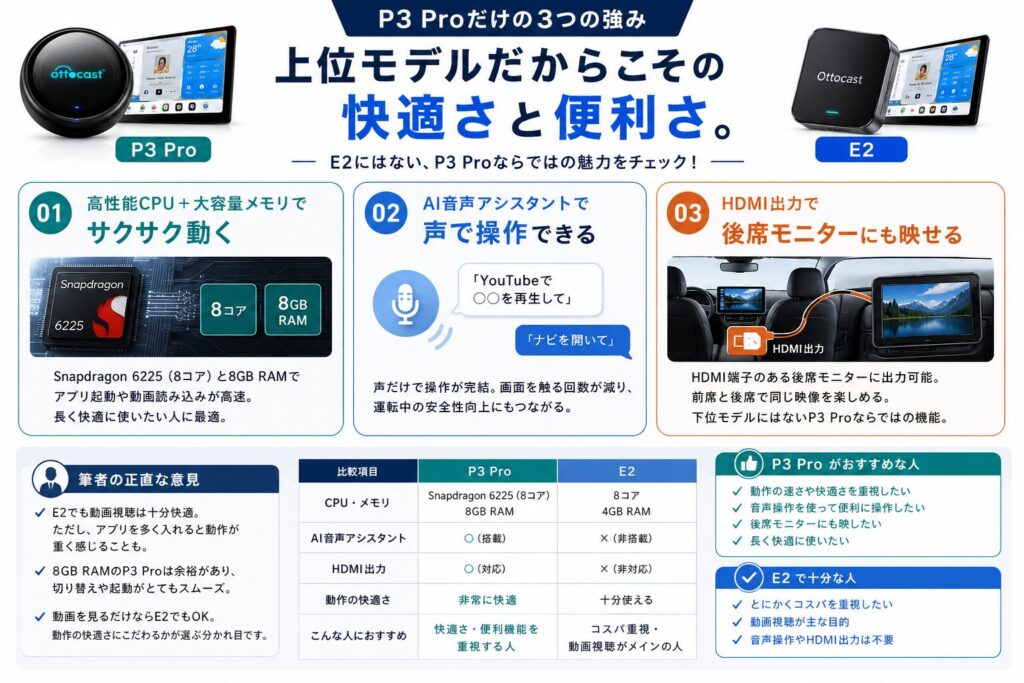
P3 Proが上位モデルである理由は、主に3つの機能にあります。
①高性能CPU+大容量メモリでサクサク動く
Snapdragon 6225(8コア)と8GB RAMで、動作が高速です。アプリの起動や動画の読み込みが速く、ストレスを感じにくい構成です。
長く快適に使いたい人や、複数アプリを使う人に向いています。
②AI音声アシスタントで声で操作できる
P3 ProはAI音声アシスタントを搭載しています。「YouTubeで○○を再生して」など、声だけで操作が完結し、ChatGPTやGeminiといった対話AIとの会話にも対応しています。
運転中に画面を触る回数が減るため、安全性の面でも役立ちます。ただし無料で使えるのは最初の利用枠までで、使い切ったあとは有料のチャージが必要です。
③HDMI出力で後席モニターにも映せる(E2は非対応)
HDMI端子のある後席モニターに映像を出力でき、前席と後席で同じ映像を楽しめる仕組みです。子どもが後席で動画を見る家庭には、うれしい機能です。
HDMI出力は、P3 Proと従来モデルのP3にある機能で、E2にはありません。なお筆者は後席モニターへの出力を検証していないため、ここは公式の仕様にもとづく情報です。
筆者はE2とP3 Proの両方を使っています。E2でも日常の動画視聴は十分快適ですが、アプリをたくさん入れると動作がやや重く感じる場面がありました。
その点、8GB RAMのP3 Proは余裕があります。実際に使うと、アプリの切り替えや起動がスムーズで、もたつきをほとんど感じませんでした。
ただし、動画を見るだけならE2でも十分です。動作の快適さにこだわるかどうかが、選ぶ分かれ目だと感じています。
P3 ProとE2・P3の違い|3機種を比較
オットキャストのAIBOXで比べられることが多いのが、コスパモデルのE2と、P3 Proの前身にあたるP3です。ここでいう「P3」は、P3 Proが出る前の従来モデル(OTTOAIBOX P3)のことです。
3機種のスペック比較表
| 項目 | P3 Pro | E2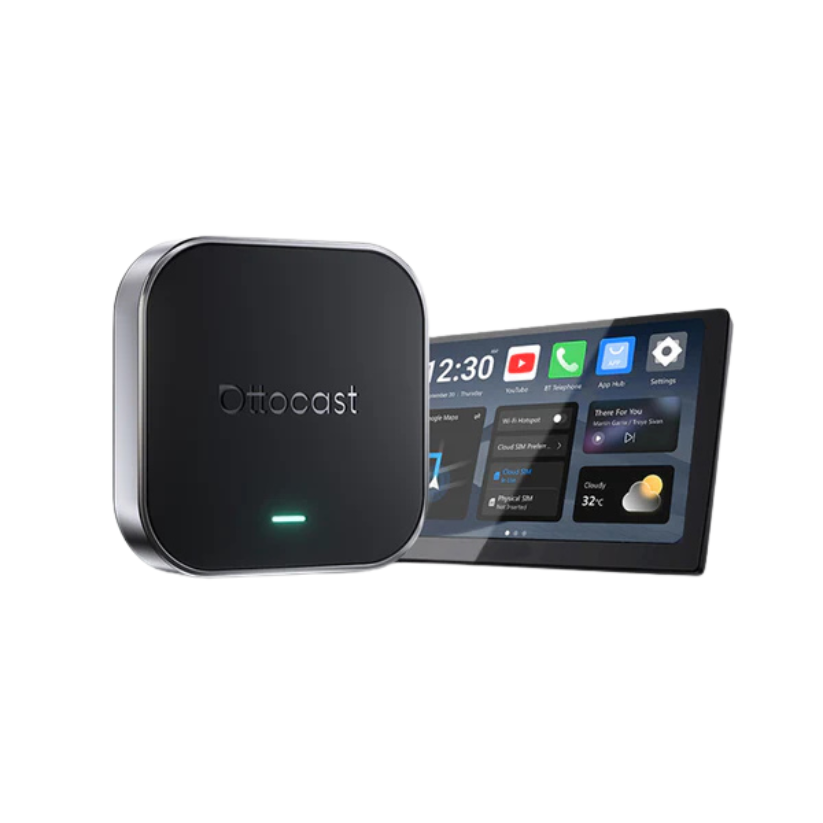 | P3(従来モデル) |
|---|---|---|---|
| 位置づけ | フラッグシップ | コスパモデル | P3 Proの前身 |
| OS | Android 13 | Android 13 | Android 12 |
| 独自システム | OttoDrive 3.0 | OttoDrive 2.5 | OttoDrive 2.0 |
| CPU | Snapdragon 6225 | Snapdragon 6115 | Snapdragon 6125 |
| メモリ/ストレージ | 8GB/128GB | 4GB/64GB | ― |
| AI音声アシスタント | あり(Gemini・ChatGPT) | なし | なし |
| HDMI出力 | あり | なし | あり |
| 2画面分割 | あり | あり | あり |
| クラウドSIM | 3.0 | 3.0 | 2.0 |
| 通常価格 | 69,799円 | 33,999円 | 64,799円 |
| セール価格 | 49,799円 | 28,799円 | 公式で売り切れ |
※公式サイトの情報をもとに作成(税込・2026年9月時点)。P3のメモリは公式の記載が一致しないため省いています。
E2との違い|同じ車で使い比べた結果

E2とP3 Proを、実際に使い比べて分かった違いをまとめます。どちらを選ぶか迷っている方は、参考にしてください。
| 項目 | E2 | P3 Pro |
|---|---|---|
| 位置づけ | コスパモデル | フラッグシップ |
| 動作の快適さ | 普通(時々もたつく) | サクサク快適 |
| 画質 | 十分綺麗 | より高画質 |
| 音声操作 | — | ◎ かなり便利 |
| 2画面分割 | △ 使いづらい | ◎ 簡単 |
| 設定の細かさ | シンプル | 細かく調整可能 |
| 起動(初回) | 約30秒 | 約30秒 |
| 起動(2回目以降) | 未計測 | 約10〜15秒 |
| HDMI出力 | ― | ◎搭載 |
| 価格の目安 | 約3.4万円 | 約7万円 |
表のとおり、「車で動画を見る」という基本の機能は、どちらも問題なく使えます。違いが出るのは、動作の快適さ・音声操作・画質といった、使い勝手の部分です。
とくに差を感じたのは、アプリをたくさん入れたときの動作です。E2では時々もたつく場面がありましたが、8GBメモリのP3 Proはほとんど引っかかりを感じませんでした。
E2の使い方と実機レビューを見る
P3(従来モデル)との違い|公式スペックで比較
P3との違いは、大きく4つです。
- CPUが新しい世代(Snapdragon 6125→6225)になった
- OSがAndroid 13+OttoDrive 3.0になり、画面が縦型の見やすいUIに変わった
- AI音声アシスタント(Gemini・ChatGPT)が加わった
- クラウドSIMが3.0に進化した
HDMI出力と2画面分割は、P3にもあった機能です。
もう1つの大きな違いは、公式サイトで買えるかどうかです。P3は2026年9月時点で、公式サイトでは売り切れになっています。P3の軽量版だった「P3 Lite」も、公式サイトの商品ページがP3 Proに切り替わっています。P3やP3 Liteを探している方も、いま公式で買えるのはP3 Proです。
結局どれを選ぶべきか
選び方はシンプルです。
- 動画視聴が主な目的で、費用を抑えたい → E2
- 動作の快適さ、音声操作、HDMI出力を求める → P3 Pro
筆者の実感でも、動画を見るだけならE2で十分満足できます。一方で、毎日使う中での快適さを求めるなら、P3 Proを選ぶ価値があります。
価格差は通常価格で約3.6万円ですが、セール時は約2.1万円まで縮まります。セール価格にも当サイト限定クーポンを併用できるので、P3 Proを選ぶならセールの時期を狙うのがおすすめです。
ほかのモデルも含めて比べたい方へ
P3 Proを実際に使って分かったメリット

E2からP3 Proに変えて、実際に使って感じたメリットを紹介します。どれも、両方を使い比べたからこそ分かった違いです。
動作がサクサクで快適になった
まず実感したのが、動作の快適さです。アプリの起動や画面の切り替えが、E2よりも明らかにスムーズになりました。
E2でも十分使えますが、操作を続けると時々もたつくことがあります。P3 Proは、その引っかかりがほとんどなく、ストレスなく操作できます。
設定項目も細かく用意されていて、画面表示や操作を自分好みに調整できます。使い込むほど自分仕様に仕上げられるのも、上位モデルらしい点です。

E2とP3 Proを同じ車で使い比べましたが、動作の軽さははっきり違いを感じました。毎日使うものなので、このサクサク感は地味ですが大きなメリットです。
画質が綺麗でYouTubeも高画質
画質の良さも、P3 Proの魅力です。YouTubeやNetflixなどの動画が、より綺麗に表示される印象です。
車のディスプレイは大きいので、画質の差が意外と目立ちます。高画質で動画を楽しみたい人には、P3 Proの画質は満足度が高いはずです。
音声操作がかなり便利
P3 Proで特に便利だと感じたのが、音声操作です。見たい動画を声で伝えるだけで、すぐに再生できます。
試しに「YouTubeでコナンを見たい」と話しかけると、関連する動画をすぐにピックアップして表示してくれました。運転前の停車中に、手を使わず操作できるのは想像以上に快適です。
車内では、文字入力が面倒に感じる場面が多くあります。音声で操作できると、その手間が一気に減ります。
特に、見たいものが決まっているときは、声で伝えるのが一番早いです。この音声操作の快適さは、P3 Proを使う大きなメリットだと感じました。
音声操作の方法
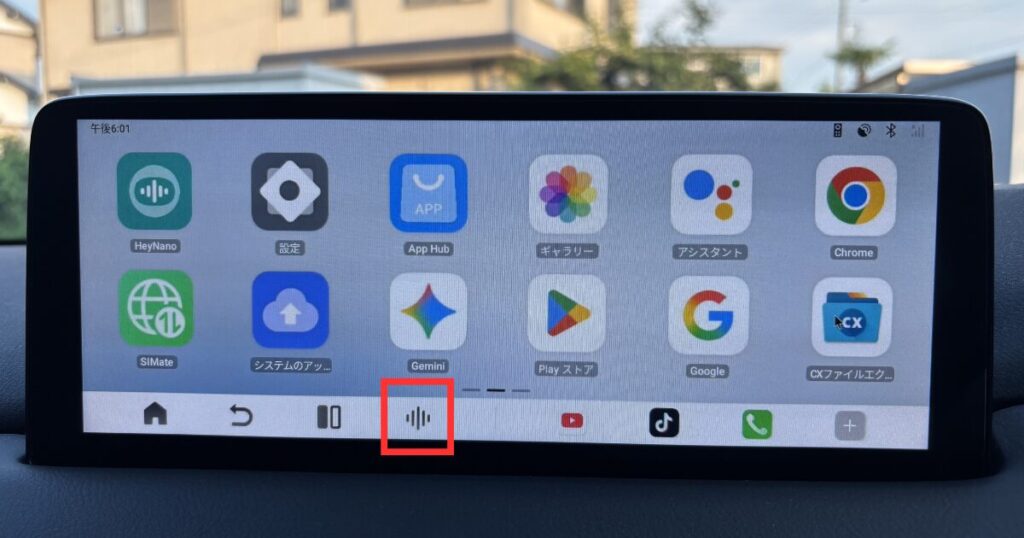
画面の「AI音声」ボタンをタップします。ハンドルの音声ボタンを長押ししても起動できます。

「YouTubeで○○を再生して」のように、見たいものをそのまま話しかけます。
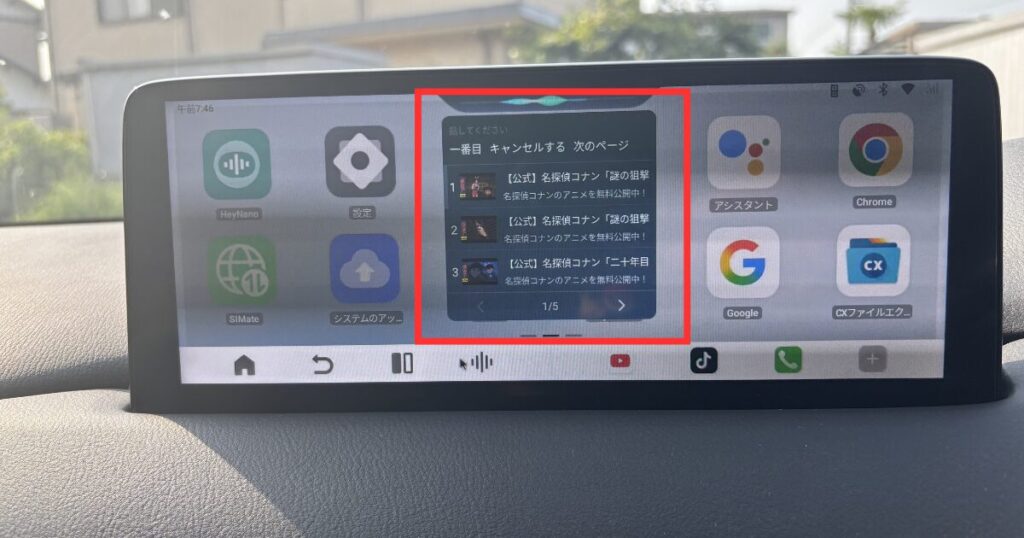
アプリが開き、関連する動画が表示されます。あとは見たい動画を選ぶだけです。
AI音声アシスタントは、購入後すぐ追加契約なしで使えます。無料枠を使い切ったあとは、画面のQRコードからチャージします(4,000回・365日で4,600円)。公式サポートによると、無料枠の目安は1,000回または3か月程度で、確定ではないとのことです。
2画面分割が簡単に使える
P3 Proは、画面を2分割して使うのも簡単です。たとえば、片側にナビ、もう片側に音楽アプリを表示できます。
操作もシンプルで、迷わず分割表示に切り替えられました。ナビを見ながら他のアプリも使いたい人には、便利な機能です。
画面分割の方法
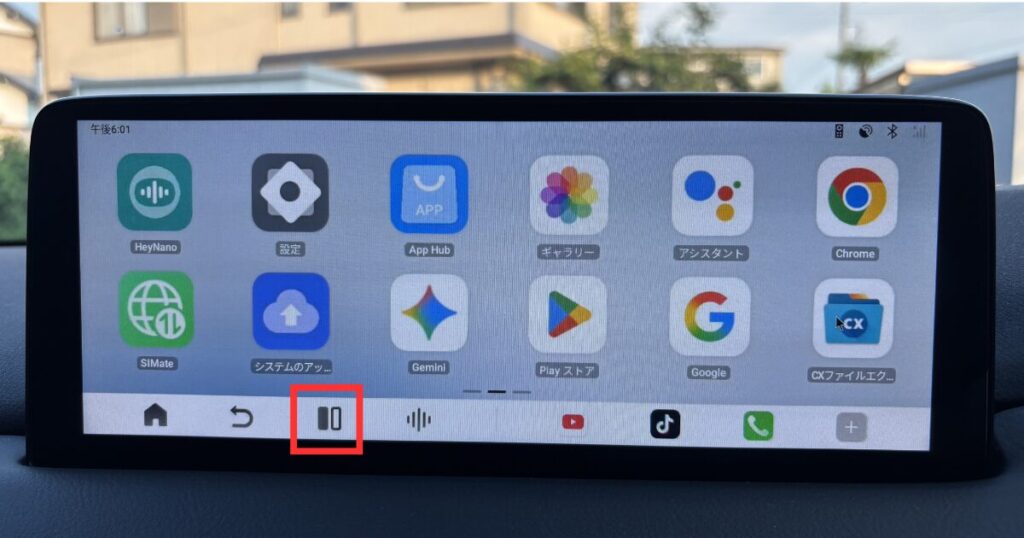
画面の「分割画面」ボタンをタップします。
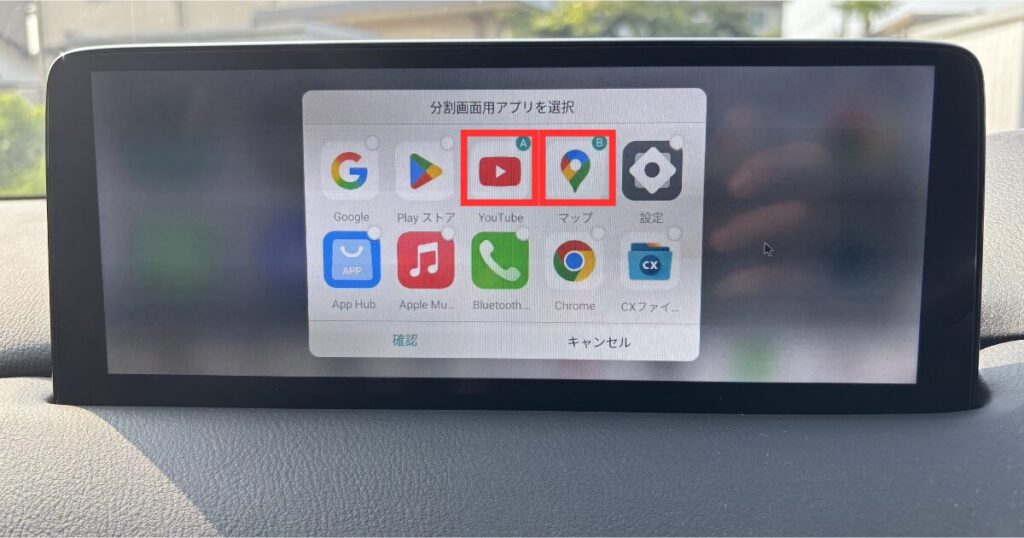
左右に表示したいアプリを1つずつ選びます。ナビと音楽アプリの組み合わせが便利です。
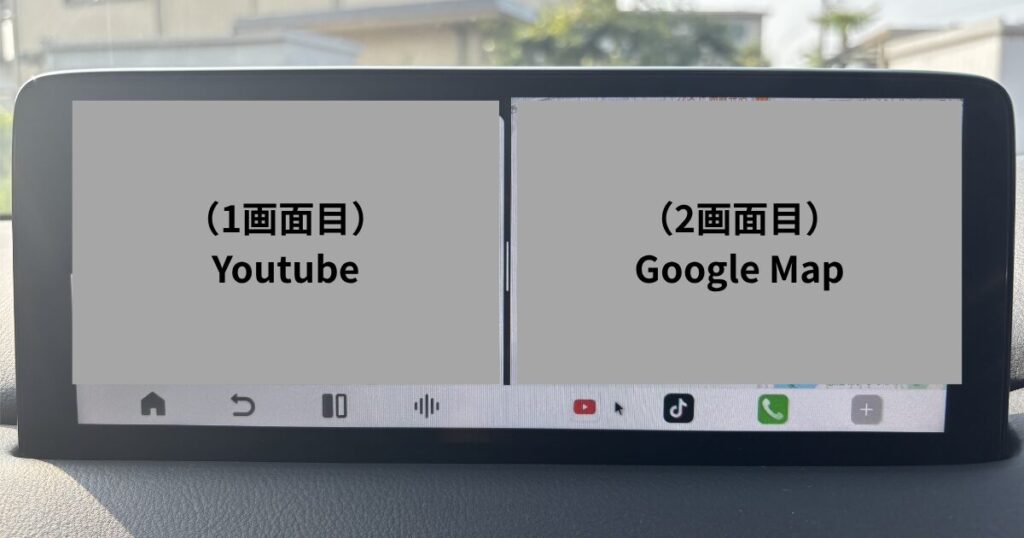
選んだ2つのアプリが左右に並んで表示されます。
タッチ操作ができない車には別売りリモコンがおすすめ
一部のマツダ車など、画面タッチに対応していない車種があります。そうした車では、別売りのリモコンがあると操作が快適になります。
筆者の車もタッチ操作ができないため、リモコンを使っています。ペアリングも簡単で、すぐに使い始められました。接続の手順は、初期設定の章で解説しています。
P3 Pro本体には、リモコンは付属していません。今回はメーカーから本体とあわせてリモコンを提供いただいたため、使用感を紹介しています。時期によっては購入特典として付くこともあるので、購入前に公式サイトのキャンペーン情報を確認してください。
\タッチ非対応の車でも快適に/
マツダ車はマツダコネクトが画面タッチに対応していないため、リモコンがあると操作が快適になります。タッチ非対応車を使っている方は、リモコンの追加購入も検討するとよいでしょう。
P3 Proでできること|使えるアプリ
P3 Proは、Google Playからアプリを追加できます。車のナビ画面で、スマホやタブレットと同じようにアプリを使えるイメージです。
筆者がP3 Proで実際に動作を確認したのは、次の3つです。
| アプリ | 実機での確認 |
|---|---|
| YouTube | 確認済み(音声操作での検索もOK) |
| Netflix | 確認済み |
| Amazon Prime Video | 確認済み |
このほか公式サイトでは、TVerやSpotifyなどの動画・音楽アプリにも対応していると案内されています(筆者は未確認)。主な動画配信サービスは、車の画面でそのまま見られます。
P3 Proを使って感じた正直なデメリット

実際に使ってみて、気になった点も正直にお伝えします。提供を受けた商品ですが、良い点だけでなく、注意したい点もそのまま紹介します。
起動に少し時間がかかる
(ただし2回目以降は速い)
P3 Proは、起動に少し時間がかかります。この点は、正直にお伝えしておきます。
初めて接続したときは、起動までに30秒ほどかかりました。この初回の起動時間は、E2とほぼ変わりません。ただ、一度使ったあとは速くなり、エンジンを切って再始動したときは10〜15秒ほどで立ち上がりました。
つまり、時間がかかるのは最初の接続だけです。普段使いでは、乗るたびに10〜15秒ほどで起動するため、大きなストレスは感じません。
とはいえ、起動を待つ時間があるのは事実です。すぐに動画を見たい場合は、エンジンをかけてから少し待つ必要があります。
E2より価格が高い
P3 Proは、コスパモデルのE2よりも価格が高いです。その差は通常価格で約3.6万円、セール時で約2.1万円あります。
この差をどう見るかは、使い方次第です。動作の快適さや音声操作、画質にこだわるなら、価格差の価値は十分にあります。
一方で、動画が見られれば十分という人には、E2でも満足できるはずです。自分がどこまでの機能を求めるかで、選ぶモデルが変わります。
クラウドSIM機能は人を選ぶ
P3 Proには、本体だけで通信できるクラウドSIM機能があります。ただし、この機能は人を選びます。
筆者はスマホのテザリングで使っているため、クラウドSIMは使っていません。テザリングで足りる人には、必須の機能ではないと感じました。クラウドSIMを使うには、別途通信プランの契約が必要です。
一方で、スマホの通信量を使いたくない人には便利です。自分の使い方に合うかどうかで、価値が変わる機能といえます。
クラウドSIMの料金と使い方を見る

P3 Proの口コミ・評判|良い声と気になる声

購入者の口コミも確認しておきましょう。Yahoo!ショッピングの正規代理店ストアでは、219件のレビューで平均4.78と高い評価を集めています(2026年9月時点)。
- USBに挿すだけで、迷わず接続できた
- アプリの起動が早く、動作がサクサクしている
- 画質がきれいで、タッチ操作もストレスがない
- 2画面分割で、運転手はナビ、同乗者は動画を楽しめる
- Wi-Fiの自動接続の設定が分かりにくい
- 初期設定に時間がかかった
- 車種によっては、音声がわずかにズレる
- 車種によっては起動しにくい(エンジンをかけてから挿すと改善したという声も)
- 価格が高い
良い口コミは、筆者が実際に使って感じたことと一致しています。とくに動作の軽さと2画面分割の使いやすさは、E2と使い比べてはっきり実感した部分です。
気になる口コミのうち、Wi-Fiの設定は、先にスマホのテザリングをオンにしておくとスムーズに進みます。手順は、次の初期設定の章で画面の流れに沿って解説します。
P3 Proの初期設定・接続方法
【実機で解説】

P3 Proの初期設定は、画面の案内に沿って進めるだけで完了します。実際に設定したときの手順を、順番に解説します。
USBポートに接続して起動する
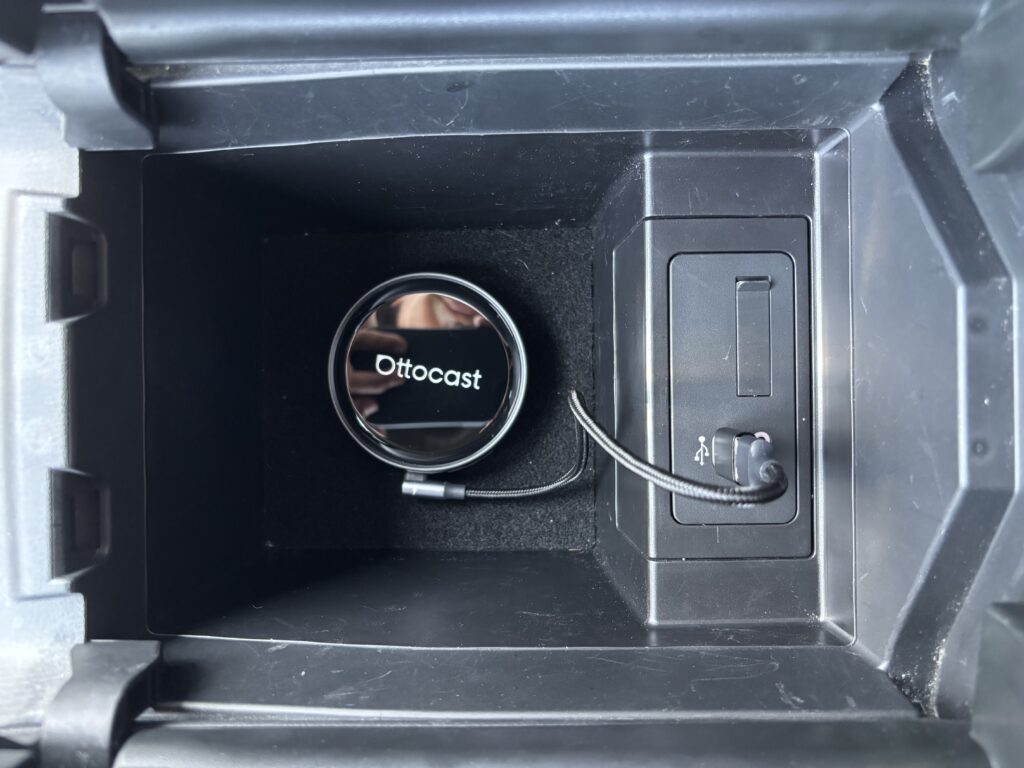
P3 Proを、車のCarPlay対応のUSBポートに接続します。エンジンをかけると本体が自動で起動し、ナビ画面にAIBOXの起動画面が表示されます。初回は起動までに30秒ほどかかるので、画面が切り替わるまで少し待ちましょう。
車によっては、USBポートが「充電専用」と「CarPlay対応」に分かれています。反応しないときは、差し込むポートを変えてみてください。
言語・地域・単位を設定する
起動すると、初期設定の画面が表示されます。画面の案内に沿って、順番に設定していきます。
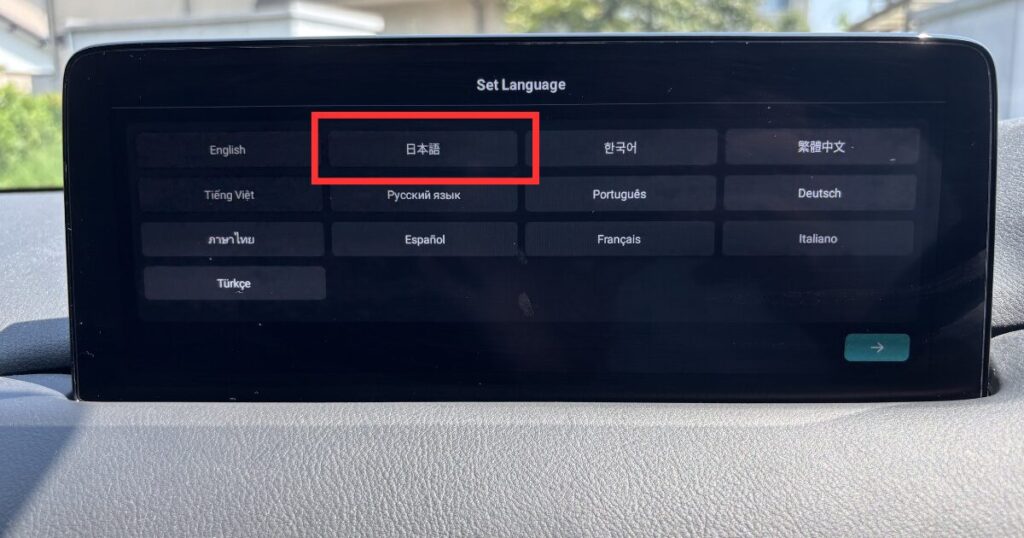
一覧から「日本語」を選びます。以降のメニューはすべて日本語で表示されます。
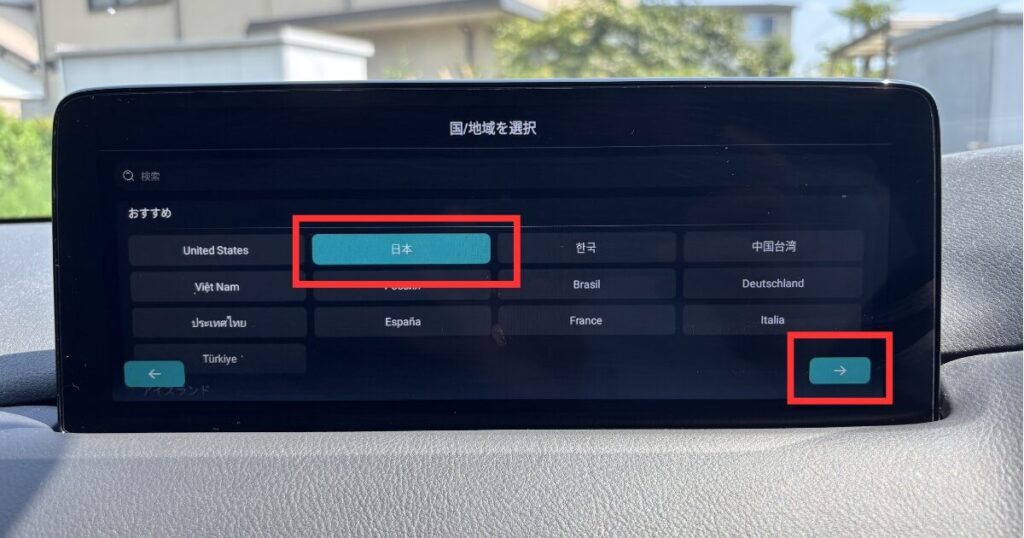
「日本」を選びます。時刻などの表示が日本向けに設定されます。
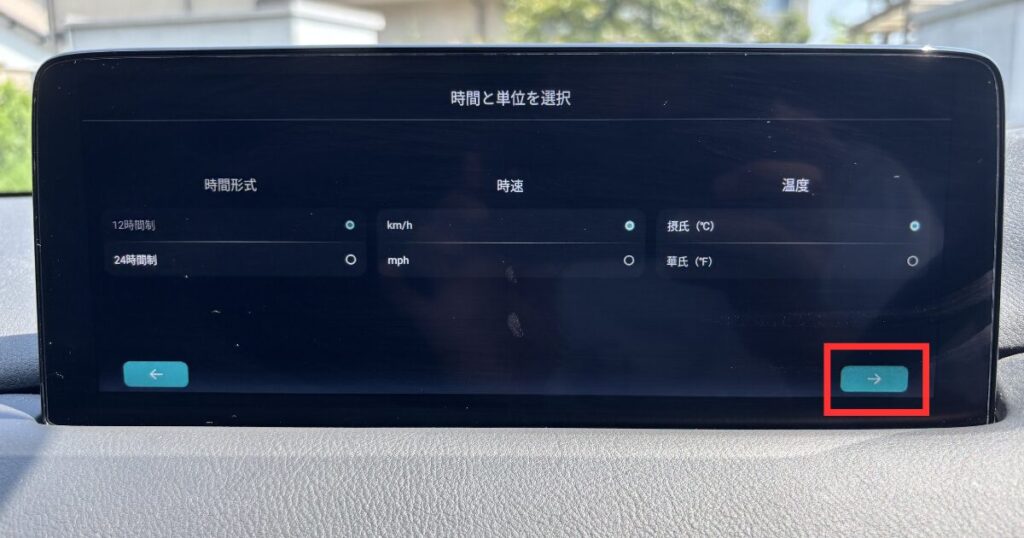
12時間表示か24時間表示か、速度や温度の単位を、ふだん使う表示に合わせて選びます。
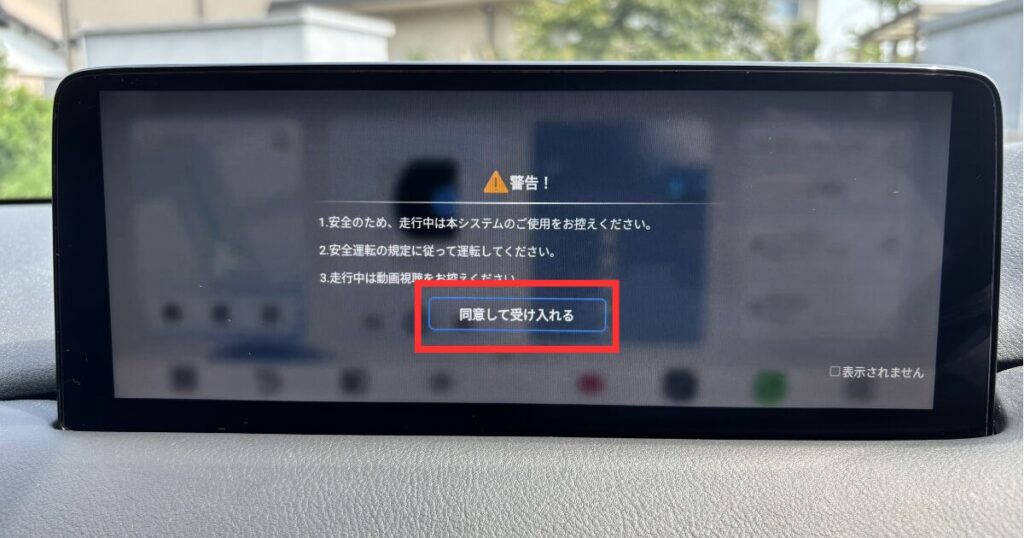
運転中の操作に関する注意が表示されます。内容を確認して同意すれば、言語まわりの設定は完了です。
ここまでは、画面の指示どおりに進めれば迷いません。日本語を選べば、以降はすべて日本語で表示されます。
Wi-Fi(通信)を設定する
続いて、動画視聴に必要なWi-Fiを設定します。P3 Pro本体を、スマホのテザリングなどに接続します。
先にスマホ側でインターネット共有(テザリング)をオンにしておきます。iPhoneなら「設定」→「インターネット共有」から切り替えられます。

P3 Proのホーム画面から「設定」をタップします。
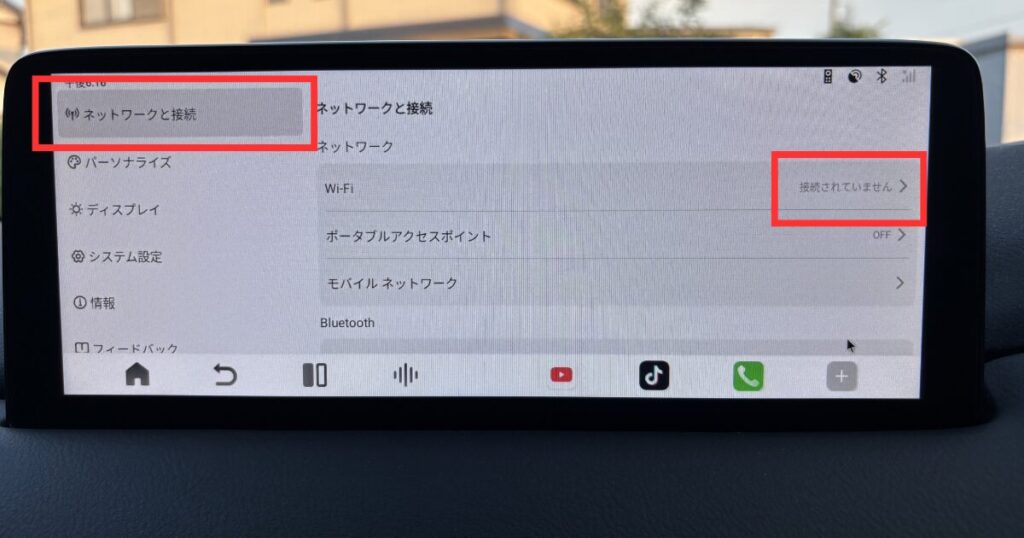
Wi-Fiがオフになっている場合は、オンに切り替えます。
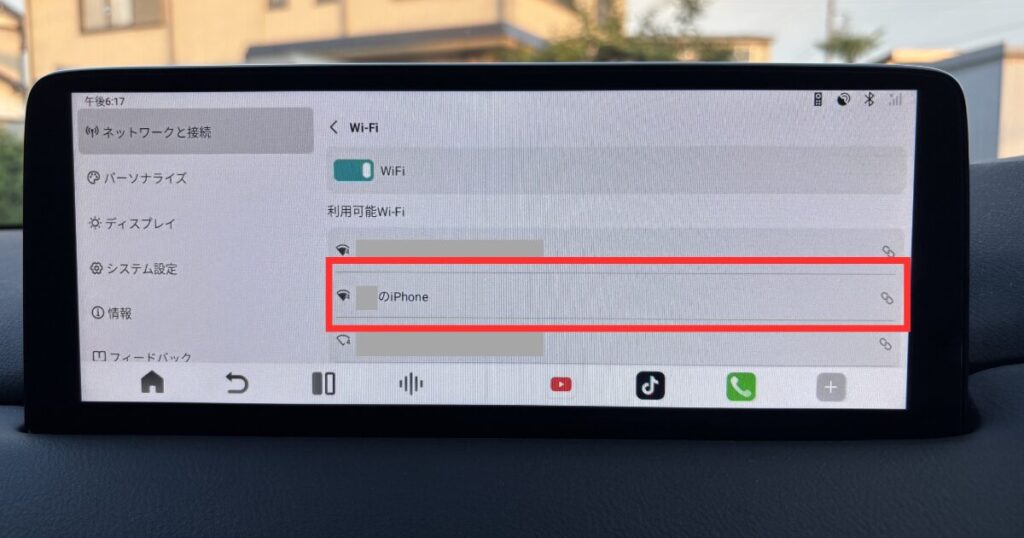
ネットワークの一覧に、スマホの名前が表示されます。見つからないときは、スマホのテザリング画面を開いたままにしてみてください。
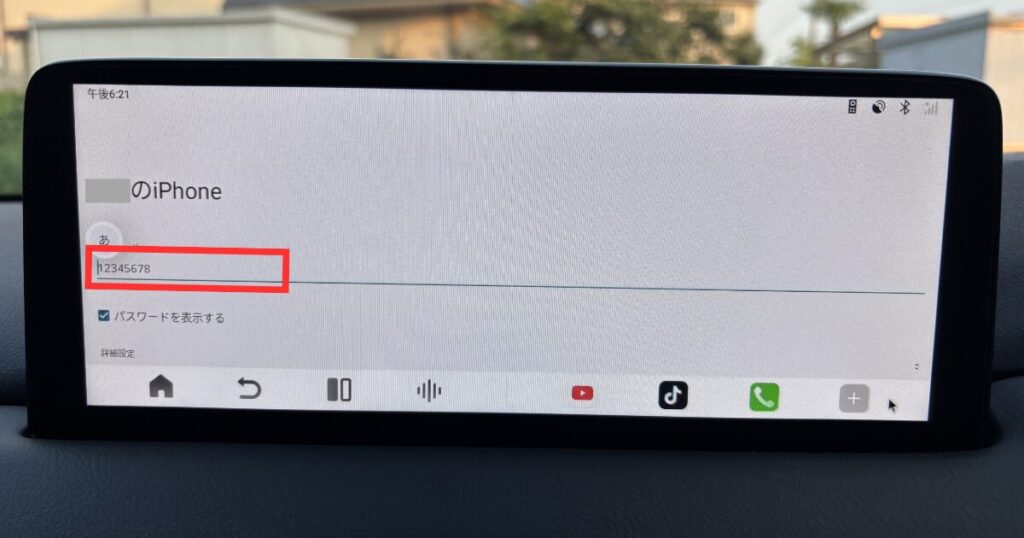
テザリングのパスワードを入力します。「接続済み」と表示されれば完了です。
キーボードが出てこない方はこちらを参考にしてください
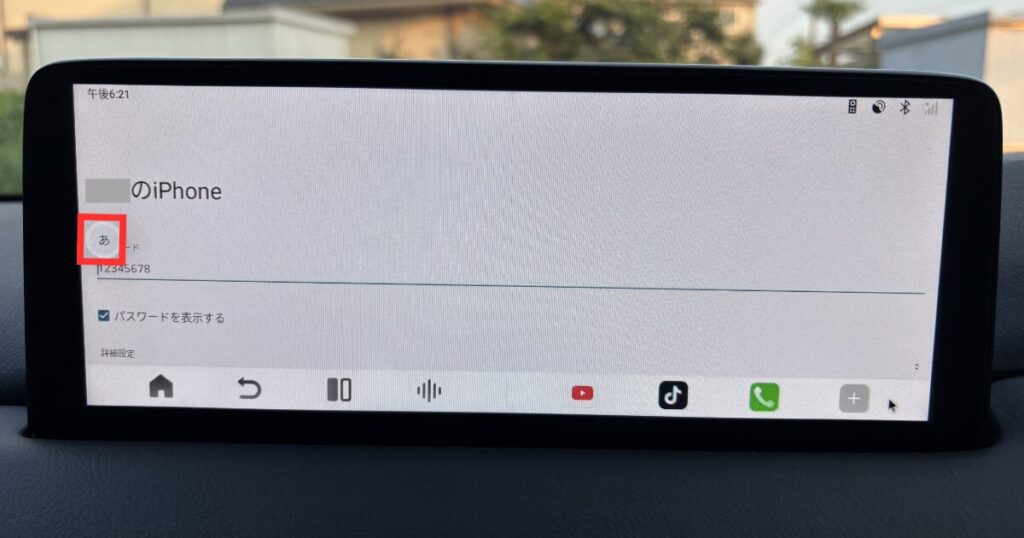
文字入力の画面で「あ」をタップします。
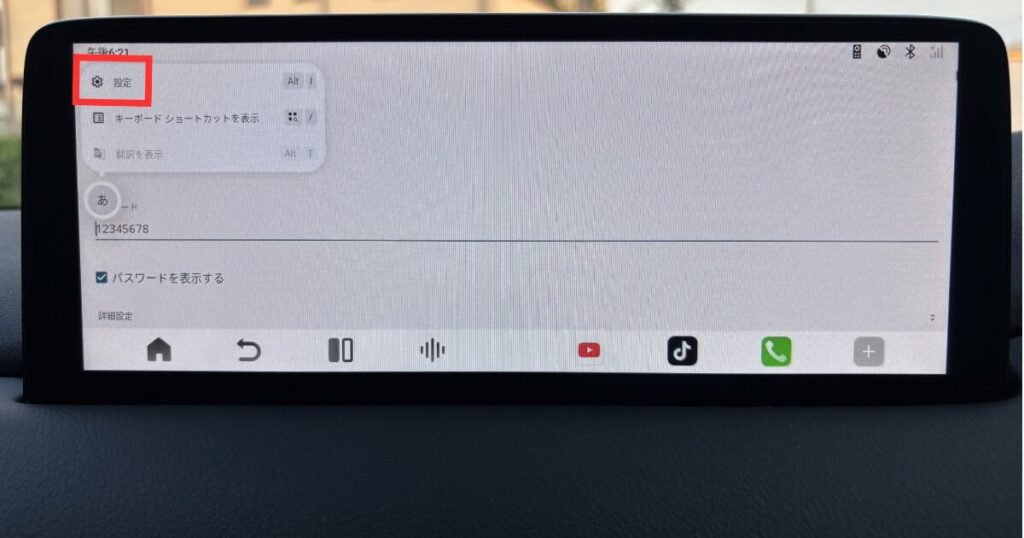
表示されたメニューから「設定」を選びます。
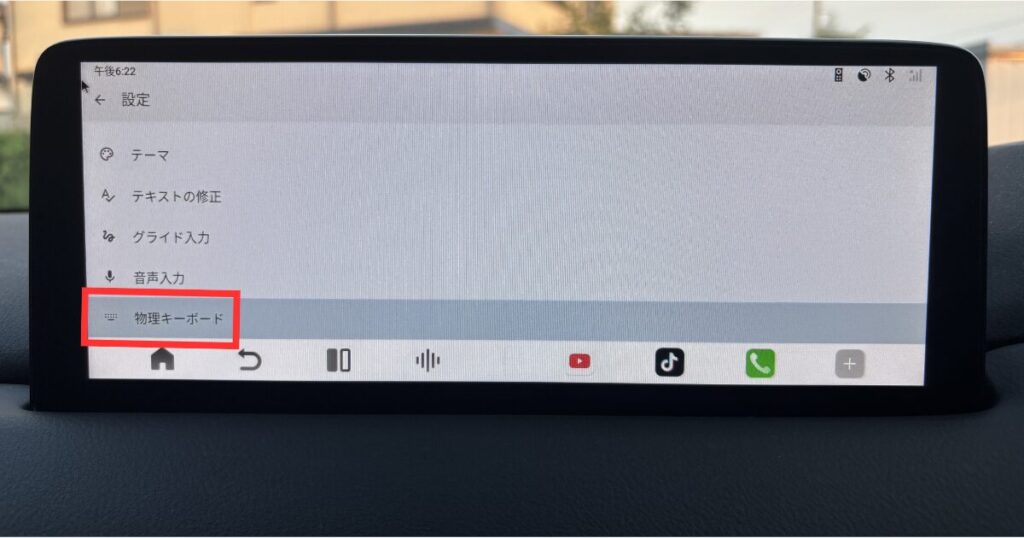
キーボードの設定から「物理キーボード」を開きます。
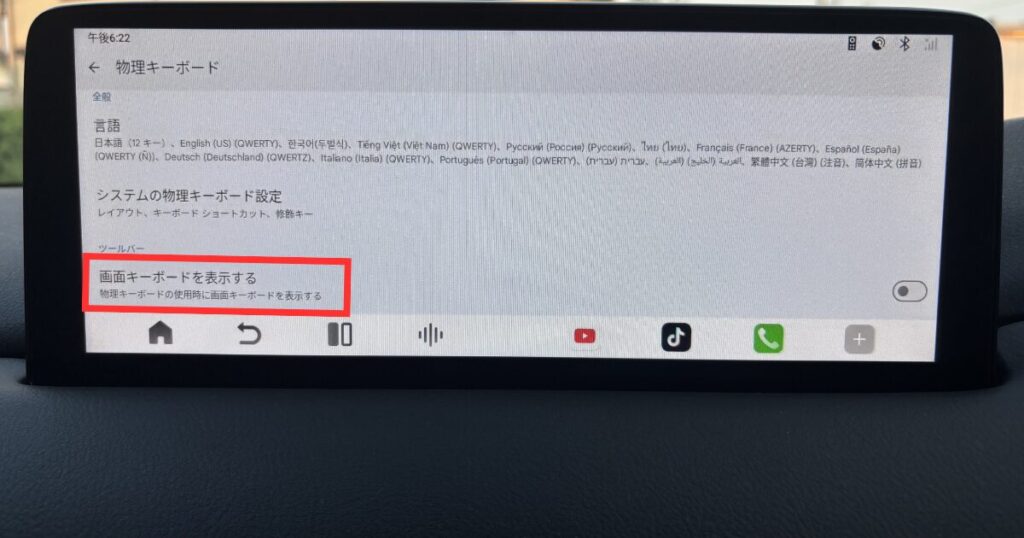
オンにすると、画面にキーボードが表示されるようになります。
テザリングで何ギガ使うか確かめる

リモコンの接続(ペアリング)方法
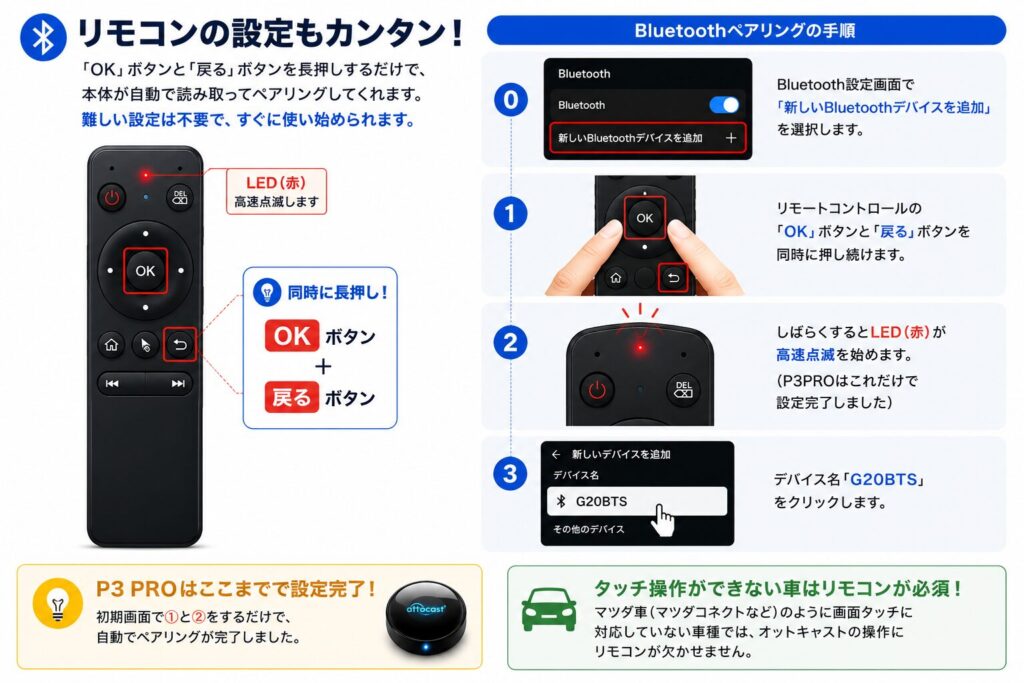
タッチ非対応の車でリモコンを使う場合は、最初にペアリングが必要です。手順は2つだけで、すぐに終わります。
エンジンをかけ、P3 Proのホーム画面が表示された状態にします。
リモコンのOKボタンと戻るボタンを同時に押し続けます。しばらくして赤いLEDが高速で点滅すれば、ペアリングは完了です。
接続できないときの対処法を見る
あなたの車でP3 Proは使える?対応確認と購入方法
P3 Proは、有線のApple CarPlayに対応した車で使えます。ワイヤレスCarPlayにしか対応していない車や、CarPlay非対応の車では使えないので、購入前に確認しておきましょう。
対応車種の確認方法
確認方法は2つあります。
- 方法1:CarPlayが使えるか自分で確認する
-
スマホをUSBケーブルで車につなぎ、ナビ画面にCarPlayが表示されればOKです。
- 方法2:オットキャスト公式の適合ページで確認する
-
オットキャスト公式サイトの適合ページで、メーカー・車種・年式を選ぶと、対応の可否を確認できます。
対応車種の調べ方をくわしく見る
\購入前に30秒でチェック/
同じ車種でも、年式やナビの仕様によって対応状況が異なります。購入前に、必ず公式の適合ページまたはCarPlayの表示で確認してください。
P3 Proをお得に購入する方法

P3 Proは、公式サイトでの購入がおすすめです。返品・交換保証があり、安心して購入できます。
さらに当サイト限定のクーポンを使えば、通常価格から10%OFFで購入できます。セール価格にも併用できるので、セール中ならさらにお得です。公式サイトの購入画面で、クーポンコードを入力するだけです。
コストコと公式どちらが安いか比べる

\返品・交換保証つきで安心/
最新のキャンペーン・クーポン情報

オットキャストP3 Proのよくある質問(FAQ)
P3 Proについて、よく寄せられる質問にお答えします。
- P3 ProとE2、結局どっちがいい?
-
動作の快適さ・音声操作・高画質を求めるならP3 Pro、動画視聴がメインでコスパ重視ならE2です。実際に両方使った実感でも、動画を見るだけならE2で十分満足できます。
- P3 ProとP3の違いは?
-
CPUとOSが新しくなり、AI音声アシスタントとクラウドSIM 3.0に対応した点です。HDMI出力と2画面分割はP3にもありました。P3は公式サイトでは売り切れのため、いま買うならP3 Proです。
- P3 Proの定価はいくら?
-
公式サイトの通常価格は69,799円(税込)です。セール時は49,799円まで下がり、当サイト限定クーポンも併用できます(2026年9月時点)。
- P3 Proで何ができる?
-
YouTube、Netflix、Amazon Prime Videoなどを車の画面で見られます。筆者はこの3つを実機で確認しました。音声操作や2画面分割、HDMI出力にも対応しています。
- P3 Proは本体だけで動画が見られる?
-
クラウドSIMを契約すれば、本体だけで通信できます。契約しない場合は、スマホのテザリングや車載Wi-Fiが必要です。
- AI音声アシスタントは無料で使える?
-
最初は無料で使えますが、無料枠を使い切ると有料のチャージが必要です。無料枠の目安は1,000回または3か月程度で、チャージ料金は4,000回・365日で4,600円です。
- P3 Proはどの車でも使える?
-
有線のCarPlayに対応した車であれば使えます。ワイヤレスCarPlayのみ対応の車や、CarPlay非対応の車では動作しないため、購入前の確認が必要です。
- P3 Proを一番安く買うには?
-
公式ストアのセールやクーポンを使うのが最もお得になりやすいです。時期によって価格が変わるため、購入前に最新情報を確認しましょう。
- 後席モニターにHDMIケーブルでつなげる?
-
仕様上は、HDMI端子のある後席モニターにHDMIケーブルで映像を出力できます。筆者は未検証のため、購入前に公式サイトでご確認ください。E2にはない機能です。
まとめ|P3 Proは快適さを求める人におすすめ
オットキャストP3 Proを実際に使って分かったことを、まとめます。
- 動作がサクサクで快適
- 画質が綺麗で音声操作も便利
- 2画面分割など多機能
- 起動は初回30秒、2回目以降は10〜15秒
- E2より約3.6万円高い
P3 Proは、E2と比べて動作の快適さや使い勝手が全体的に向上した上位モデルです。毎日使う中での快適さや、音声操作の便利さを求める人には、価格差の価値が十分にあります。
従来モデルのP3は公式サイトでは売り切れのため、いま公式で買える上位モデルはP3 Proです。筆者はE2とP3 Proの両方を使っていますが、快適さを一度知ると、P3 Proの使い勝手の良さは魅力的です。予算に余裕があり、長く快適に使いたい方には、P3 Proをおすすめします。
筆者はE2とP3 Proの両方を使っていますが、快適さを一度知ると、P3 Proの使い勝手の良さは魅力的です。予算に余裕があり、長く快適に使いたい方には、P3 Proをおすすめします。
\クーポンコードは carlife10 /
関連記事で深掘り
モデル選びや使い方をさらに詳しく知りたい方は、次の記事も参考にしてください。