車でYouTubeやNetflixを見たいのに、HDMI端子がなくて諦めていませんか。
接続が難しそう、種類が多くて選べないと、迷う方も多いはずです。
結論から言うと、その悩みはオットキャスト E2で解決できます。
E2はHDMI端子がない車でも、テレビキャンセラーなしで走行中に動画が見られます。
USBに挿すだけで、ナビ画面がAndroid端末のように使えるデバイスです。
筆者は自動車販売の現場で15年以上・1,000人以上のお客様を担当してきました。
その経験を踏まえ、E2を実際に購入し、リアルな使用感を正直にまとめています。
この記事を読めば、できること・接続方法・注意点まで購入前の不安が解消できます。
後悔しない判断のために、ぜひ最後までチェックしてください。
- E2で何ができるのか
- E2の接続方法と初期設定
- スマホテザリング・Wi-Fi接続の注意点
- 使用して感じたメリットとデメリット
- E2が向いている人・向かない人
オットキャスト E2とは?
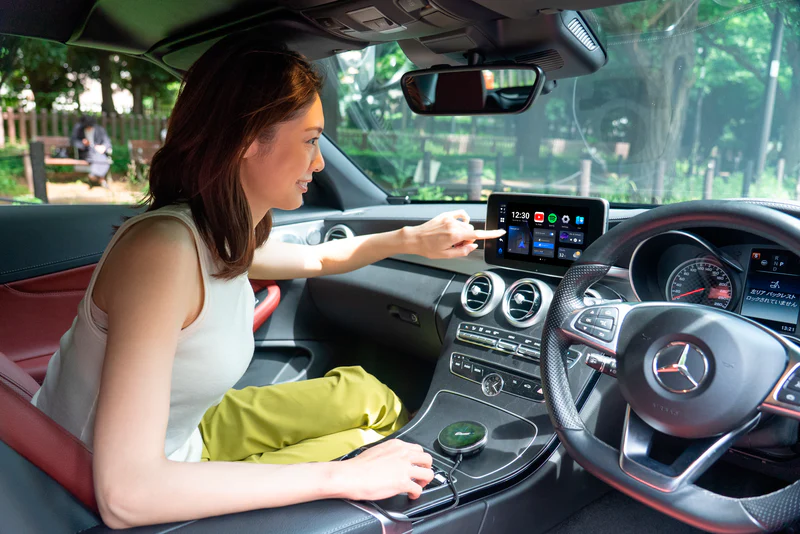
USBポートに接続するだけで、ナビ画面をAndroid端末のように使えます。
YouTubeやNetflixなどの動画アプリを、車内で直接操作できるのが特徴です。
E2以外のモデルとも迷っている方は、先に全体像を押さえると選びやすくなります。
オットキャスト E2のスペック
| 項目 | OTTOAIBOX E2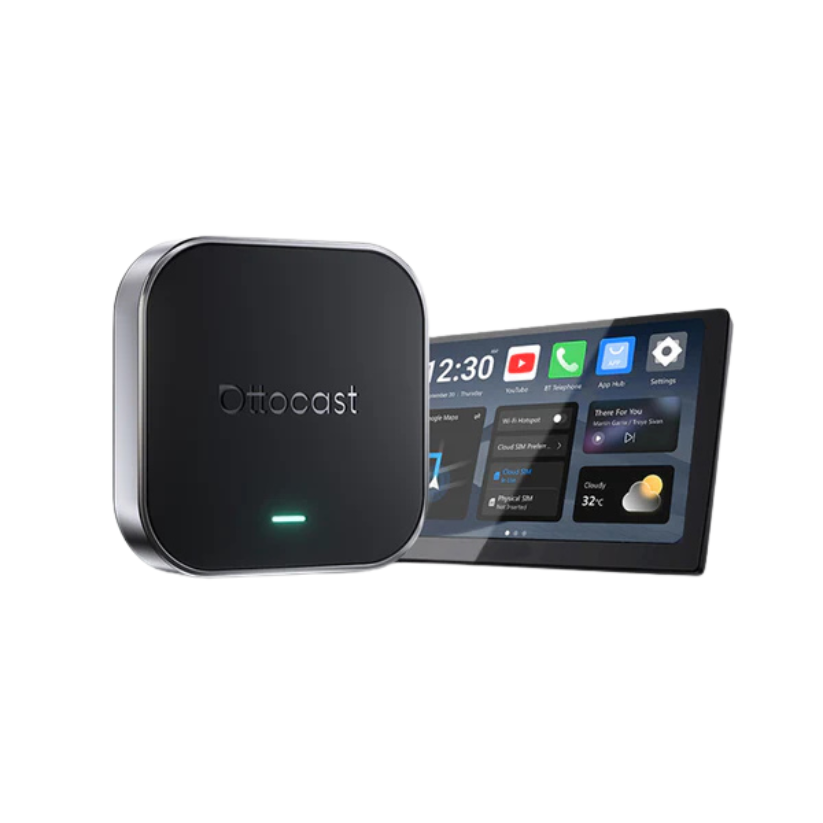 | OTTOAIBOX P3 Pro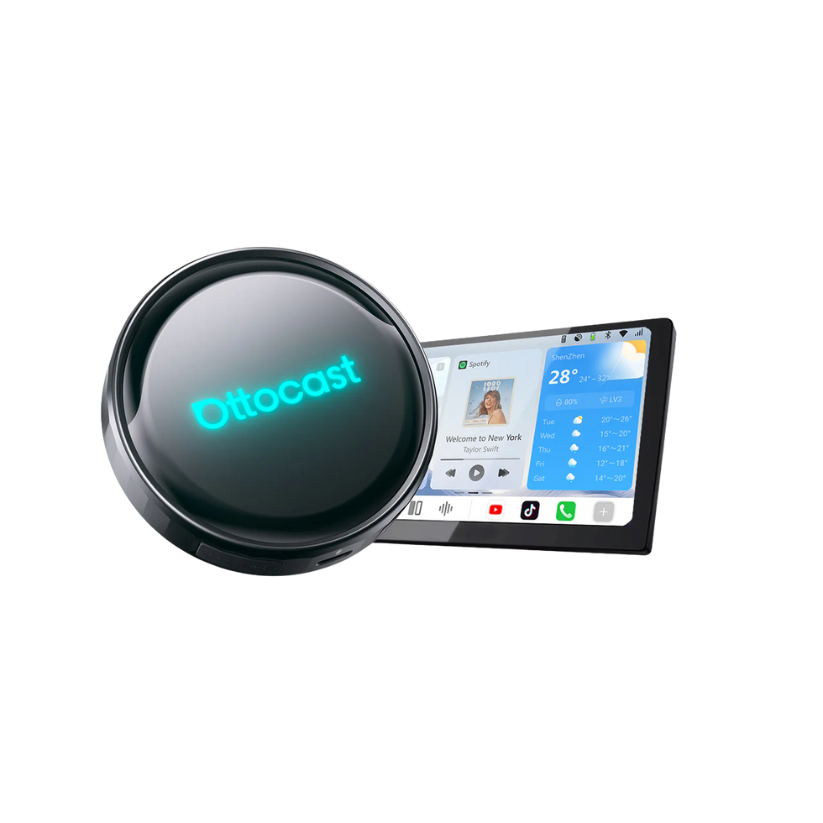 | OTTOAIBOX NanoAI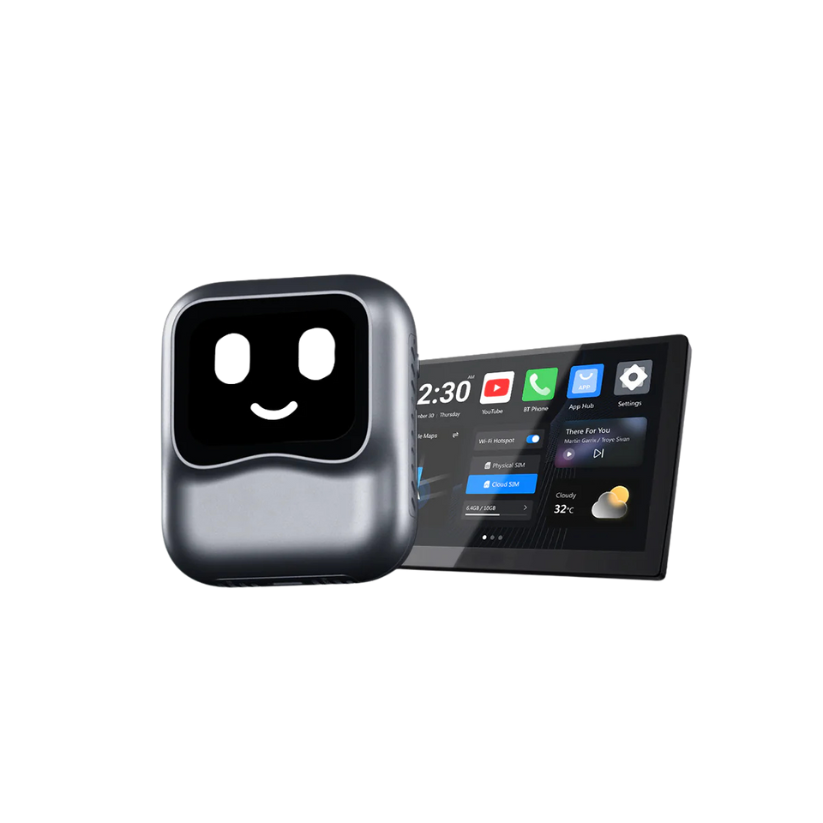 |
|---|---|---|---|
| ジャンル | コスパ | ハイスペック | AI特化 |
| OS | Android 13 | Android 13 | Android 13 |
| ドライブシステム | OttoDrive 2.5 | OttoDrive 3.0 | OttoDrive 2.5 |
| CPU | Snapdragon 6115 | Snapdragon 6225 | 非公開 |
| RAM | 4GB | 8GB | 8GB |
| ストレージ | 64GB | 128GB | 128GB |
| HDMI 出力 | 非搭載 | 搭載 | 非搭載 |
| 画面分割 | 対応 | 対応 | 対応 |
| クラウドSIM | 対応 | 対応 | 対応 |
| CarPlay / Android Auto | 両方対応・無線化 | 両方対応・無線化 | 両方対応・無線化 |
| AI音声アシスタント | 非搭載 | 搭載 | 搭載 |
| 価格 | 33,899円 | 69,799円 | 60,799円 |
YouTubeやNetflixをはじめとする動画アプリにも対応しており、必要な機能は十分です。
スペックは抑えめですが、日常の動画視聴や通信も快適なレベルです。
初めてAIBOXを使う人や、まずは試してみたい人にも扱いやすいです。
必要以上の性能を求めず、コスパの良さを重視する人にぴったりです。
\公式サイトでチェックする/

オットキャスト E2でできること一覧
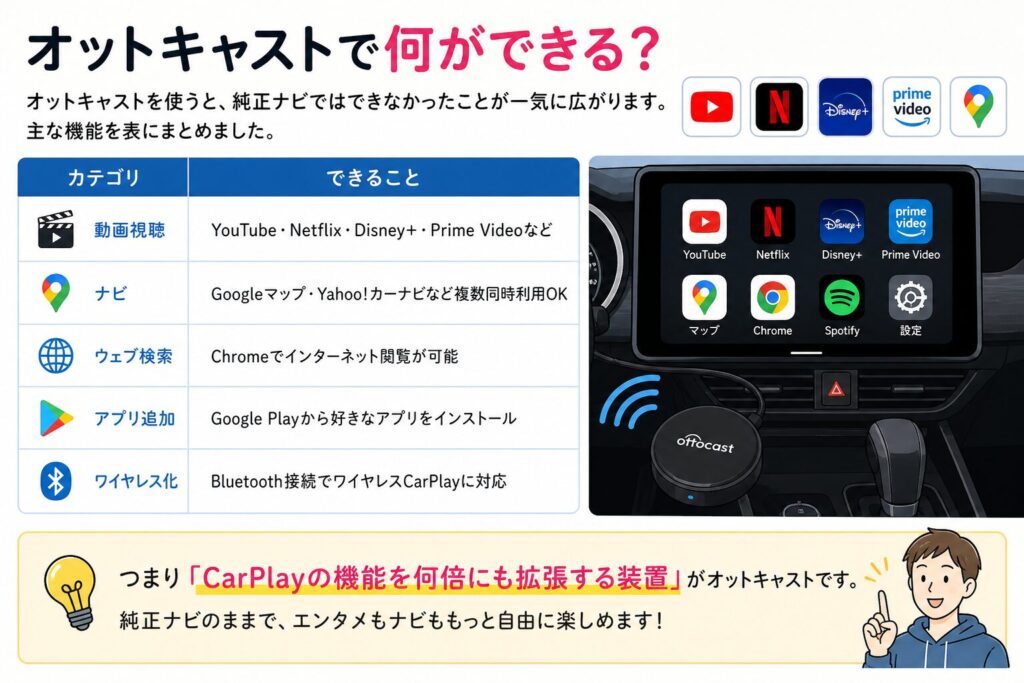
オットキャスト E2ではさまざまなアプリが使用できます。
動画
- YouTube
- Netflix
- hulu
- prime video
- U-NEXT
- ディズニープラス
音楽
- spotify
- Amazon Music
ナビ
- Google Map
- Yahooカーナビ
それ以外にも必要なアプリがあれば、Google Playストアからアプリを追加インストールできます。
オットキャスト E2でできることはさまざまあります。
- ナビと動画の2画面同時表示(分割画面)
- 音声操作によるアプリ起動や検索
- 走行中の動画視聴(テレビキャンセラー不要)
Android端末に近い自由度で使える点が、大きな魅力です。
オットキャスト E2とCarPlay・Android Autoの違い
CarPlayやAndroid Autoは、スマートフォンの画面や操作をナビに反映する機能です。
音楽やナビの音声は使えますが、動画映像をナビに映すことはできません。
HDMI端子が「ない」車の場合
CarPlayやAndroid Autoに対応していても、HDMI端子がない車では映像入力自体ができません。
そのため、音声だけ再生され、動画は画面に映らない仕様です。
HDMI端子が「ある」車の場合
HDMI端子が付いている車でも、走行中は映像が表示されないよう制限されています。
動画を映すには、テレビキャンセラーなどで制限解除が必要です。
配線作業や追加費用が発生する点は、導入時のハードルになります。
オットキャスト E2との決定的な違い
オットキャスト E2は、本体自体がAndroid端末として動作します。
HDMI端子は不要で、CarPlay対応USBに接続するだけで使えます。
テレビキャンセラーがなくても、走行中に動画をナビ画面へ表示可能です。
オットキャスト E2はどんな人向け?
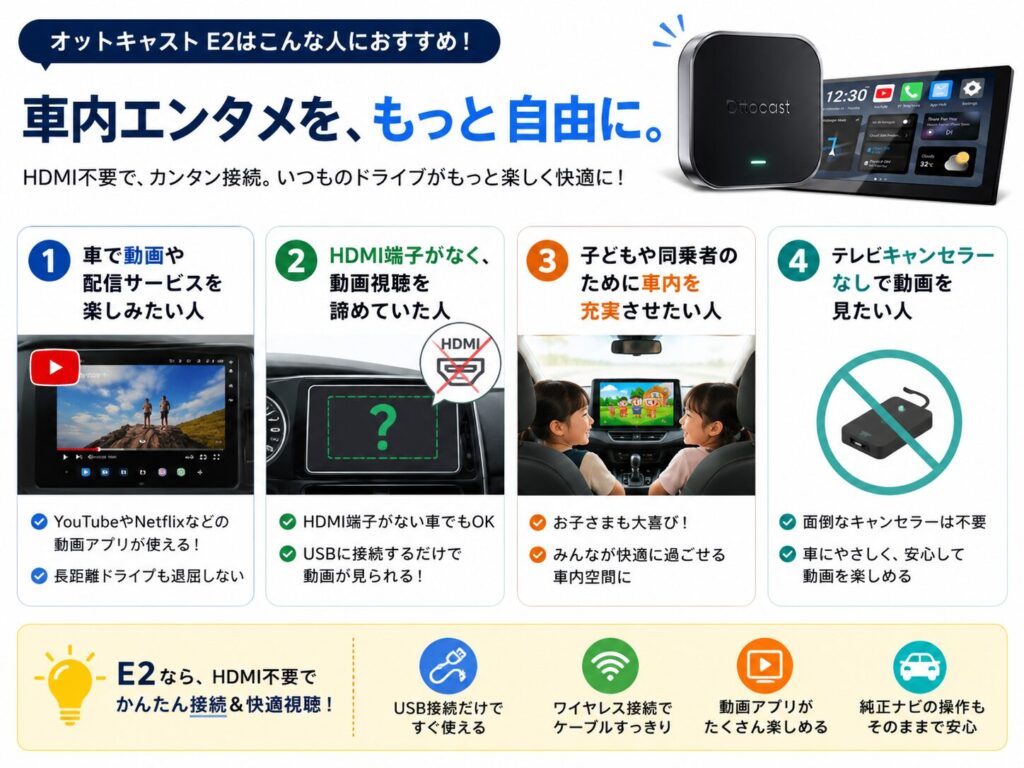
オットキャスト E2は、次のような人に向いています。
- 車でYouTubeや動画配信を楽しみたい人
- HDMI端子がなく、動画視聴を諦めていた人
- 子どもや同乗者のために車内を充実させたい人
- テレビキャンセラーなしで動画を見たい人
このあと解説する接続方法や使い方で、自分に合うかどうか判断しやすくなります。
なお、より快適な動作や音声操作を求める方には、上位モデルのP3 Proもあります。
動画視聴が主な目的ならE2で十分ですが、性能を重視するならP3 Proも検討してみてください。
オットキャスト E2の対応車種・適合の確認方法
オットキャスト E2は、すべての車で使えるわけではありません。
購入前に、自分の車が対応しているか確認しておくと失敗を防げます。
有線CarPlay対応が必須条件
E2を使う前提条件は、純正ナビが有線CarPlayに対応していることです。
CarPlay非対応の車では、E2は基本的に使用できません。
USBポートは、CarPlay用として認識される場所に挿す必要があります。
充電専用ポートでは起動しないため、接続位置には注意しましょう。
スバル車・マツダ車で使えた事例
一部の車種では、背面スイッチの切替で起動できる場合があります。
E2の背面には、CarPlayとAndroid Autoを切り替えるスイッチがあります。
スバル車はAndroid Auto側で認識されるケースが報告されています。
起動が難しかった車種でも、切替で使える可能性が高まります。
※適合は年式・グレード・ナビ仕様で変わります。
最終的には公式の適合診断で確認するのが確実です。
CarPlay未対応の車には別の選択肢がある
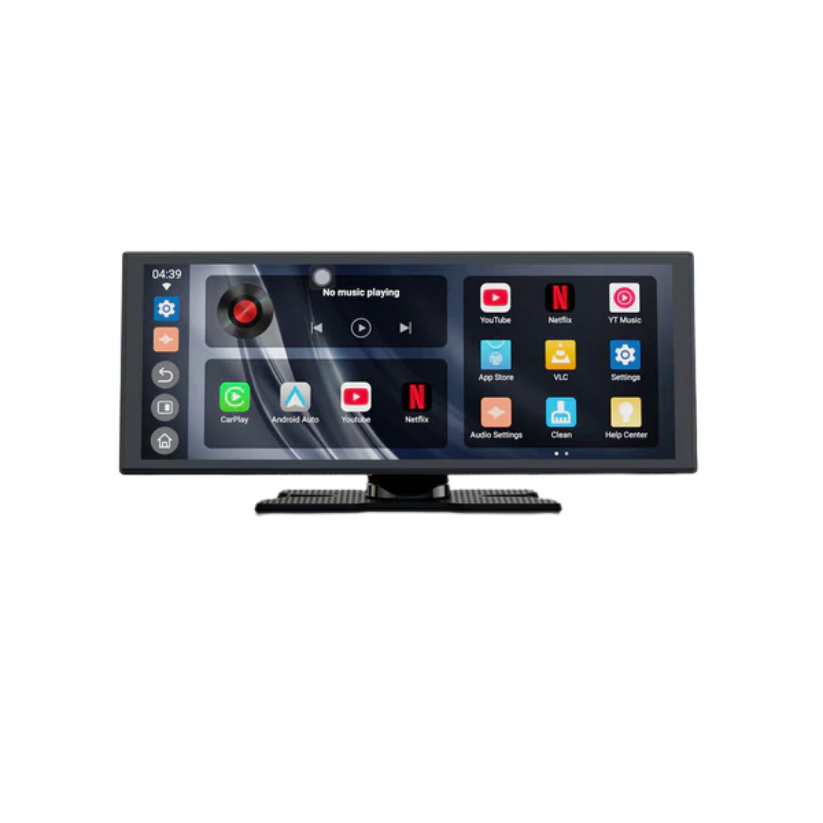
CarPlay未対応の車で動画を楽しみたい場合、オットキャスト Screen AIがおすすめです。
ナビ交換やCarPlay対応を待たずに、後席・助手席向けの動画環境を構築できます。
オットキャスト E2が使えない車でも、車内エンタメを諦める必要はありません。
\公式サイトでチェックする/
オットキャスト E2の接続方法
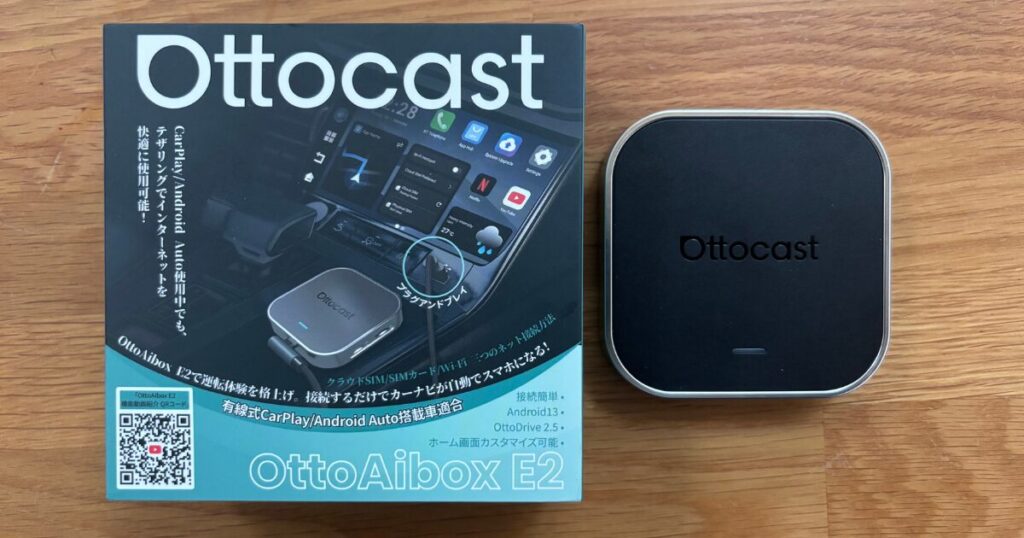
オットキャスト E2の接続手順(初期設定)
まず初めに起動方法について説明します。
STEP1:本体を車のUSBポートに接続する
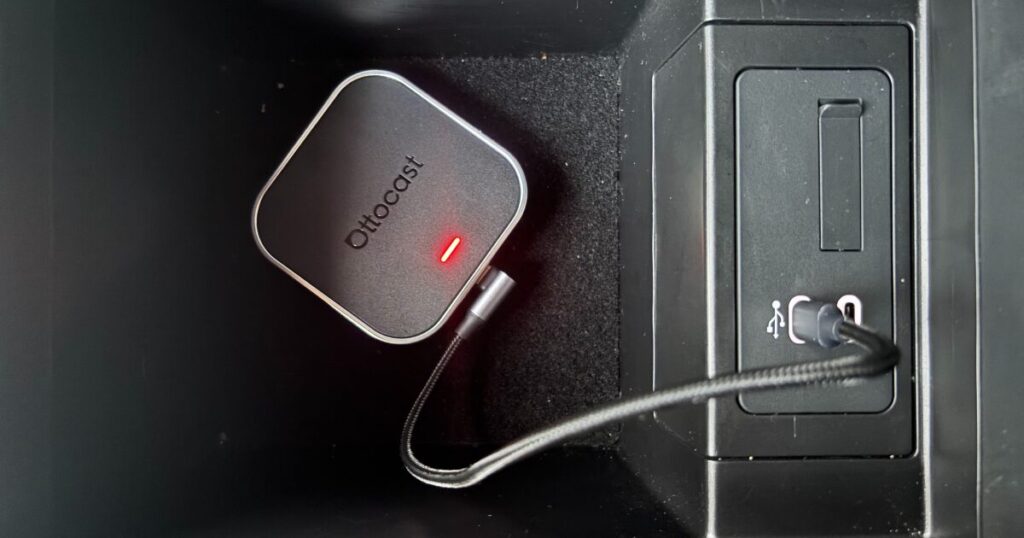
オットキャスト E2を、CarPlay対応のUSBポートに接続します。
エンジンを始動すると、自動的に本体が起動します。
車両によっては、USBポートが「充電のみ」「CarPlay対応」で分かれている可能性があります
STEP2:ナビ画面にAIBOXの起動画面が表示される
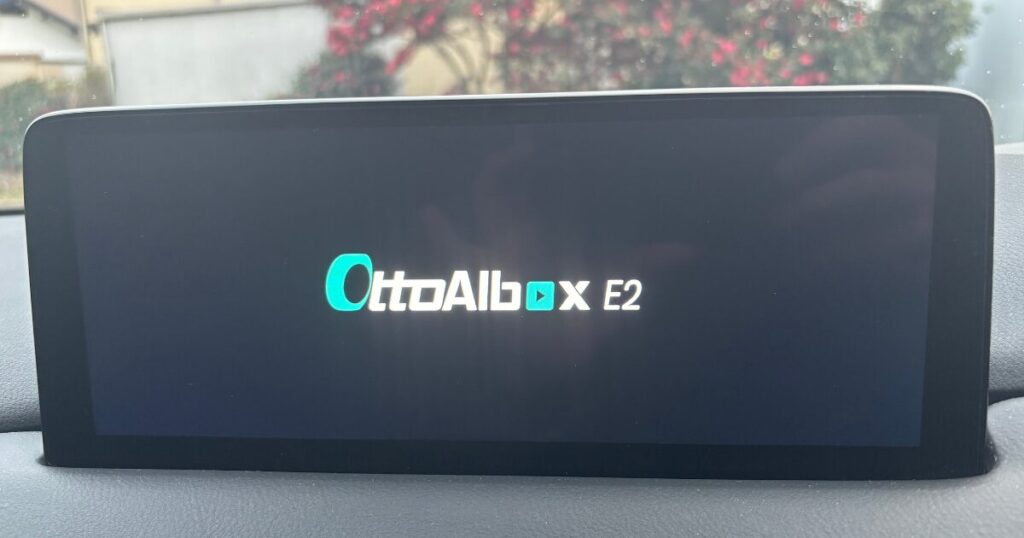
接続後しばらくすると、ナビ画面にAIBOXの画面が表示されます。
初回起動は、約20〜30秒ほど待ち時間があります。
STEP3:初期画面を確認し、操作できる状態にする
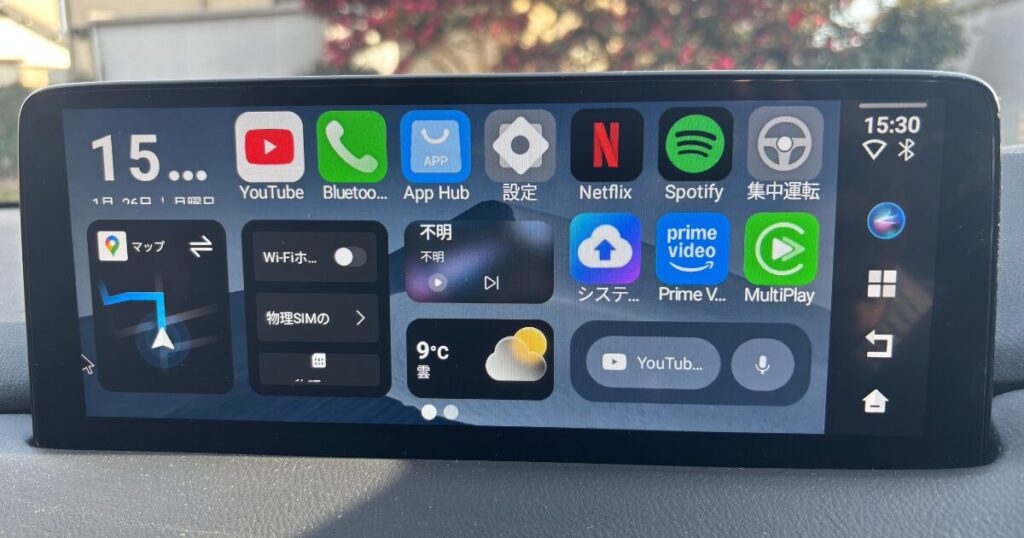
ホーム画面が表示されれば、初期接続は完了です。
ここからは、Android端末と同じ感覚で操作できます。
スマホテザリング・Wi-Fi接続の設定方法
ネット環境を構築する方法を説明します。
STEP4:ホーム画面から「設定」を開く
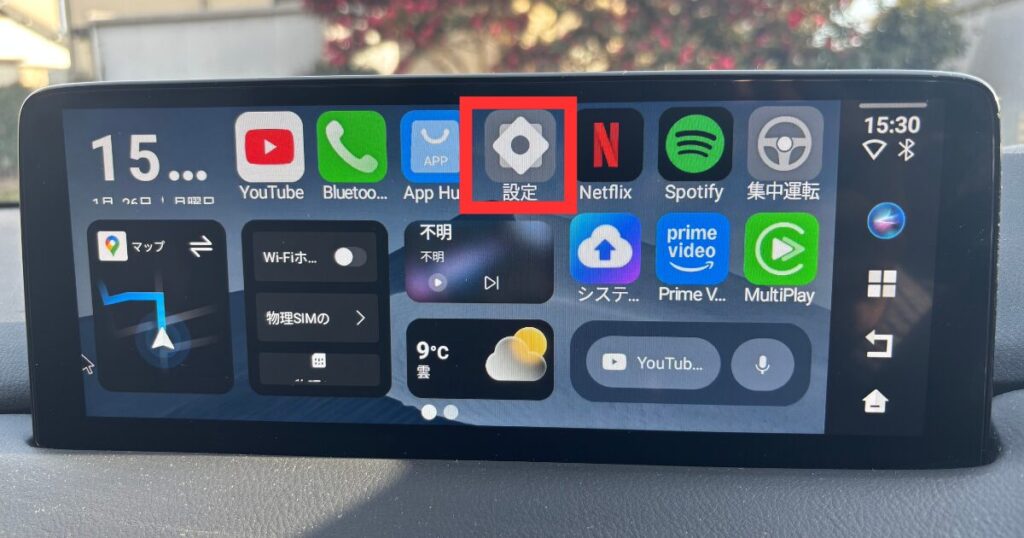
ホーム画面にある「設定」アイコンをタップします。
初期設定は、ここから行います。
STEP5:「ネットワークとインターネット」をタップ
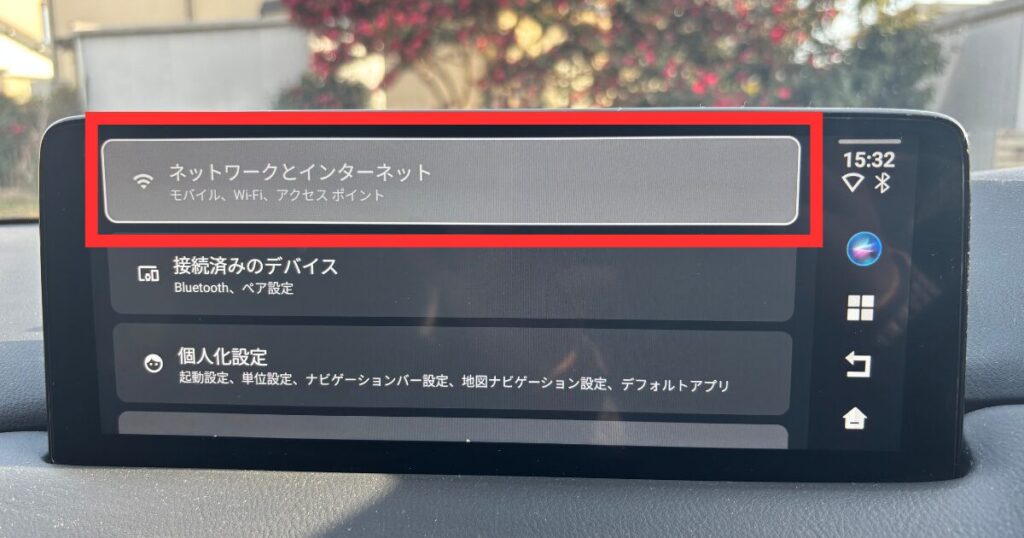
設定画面が開いたら、「ネットワークとインターネット」を選択します。
Wi-Fi関連の設定は、この項目にまとめられています。
STEP6:「インターネット」をタップ
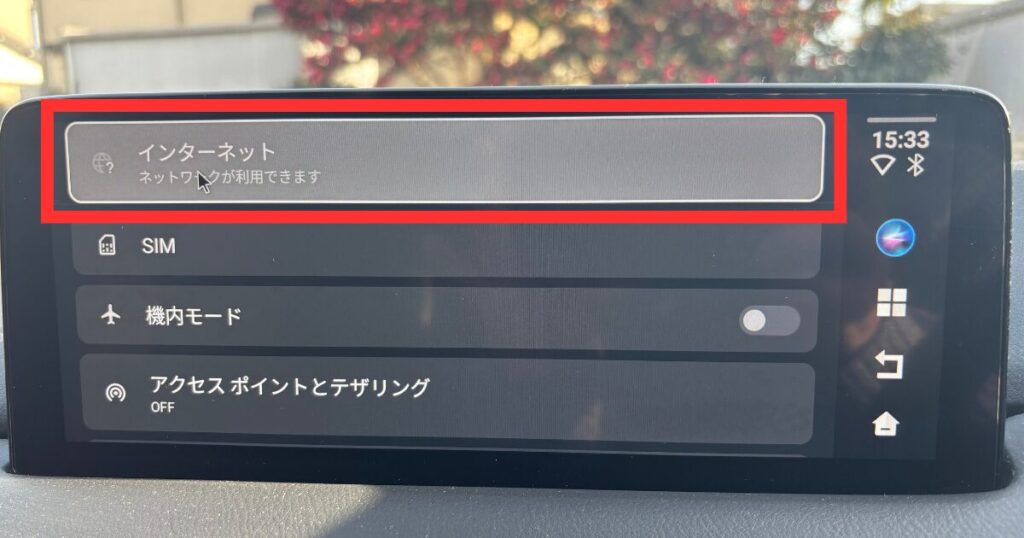
次に、「インターネット」をタップします。
周囲のWi-Fi一覧が、画面に表示されます。
STEP7:スマホのテザリングに接続する
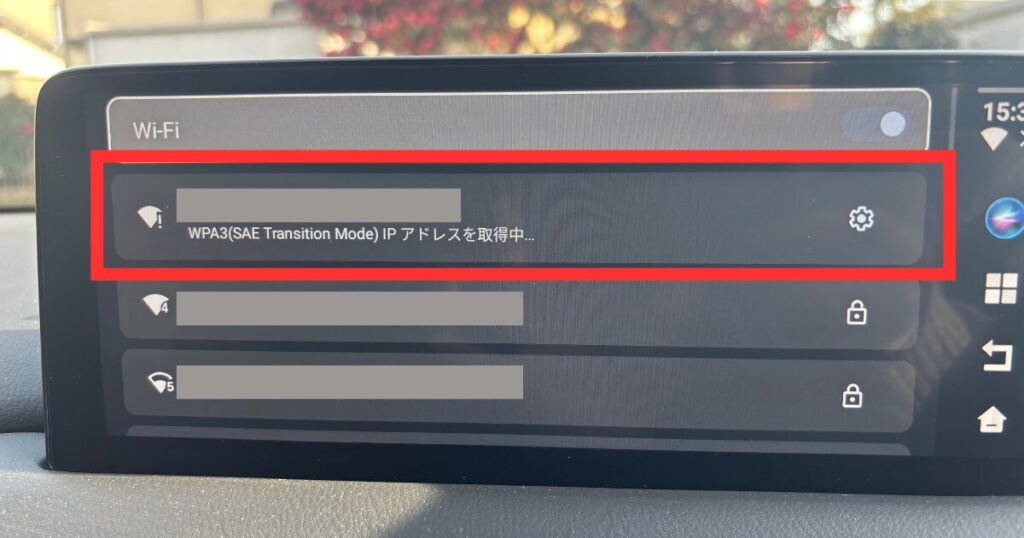
一覧から、スマホのSSIDを選択します。
パスワードを入力すると、Wi-Fi接続は完了です。
E2には通信環境(ネット回線)の用意が必要
オットキャスト E2には、本体に通信機能がありません。
動画を見るには、テザリング・車載Wi-Fi・クラウドSIMのいずれかが必要です。
どれを選ぶかは、使う頻度や同乗者の有無で変わります。
実測データをもとにした選び方は、別記事で詳しく解説しています。
オットキャスト E2の使い方を実機レビュー
オットキャスト E2は、Android端末のように使える車載デバイスです。
アプリの基本操作と画面構成
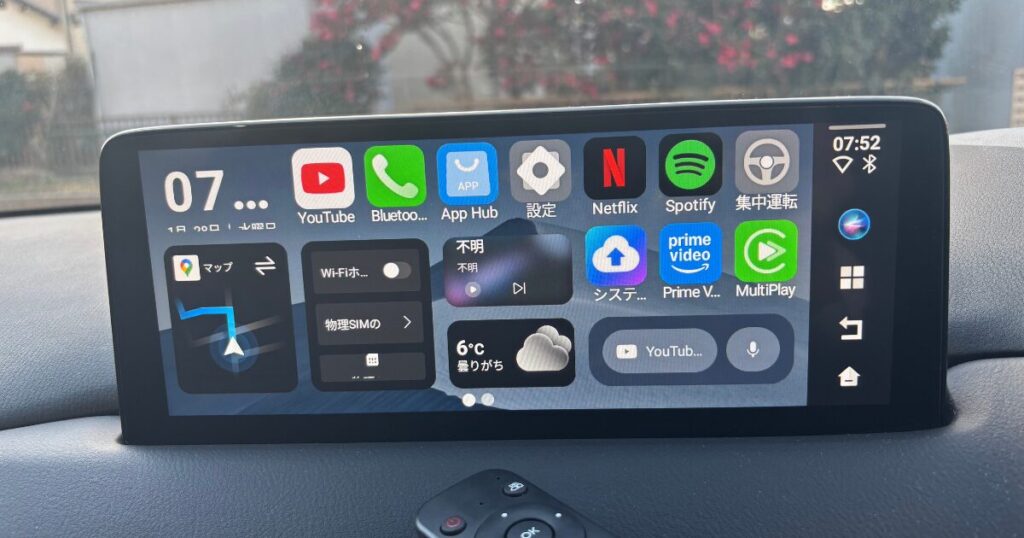
ホーム画面には、インストールしたアプリのアイコンが並びます。
オットキャスト E2は、車両側の操作方式にそのまま対応します。
多くの車では、ナビ画面のタッチ操作で直感的に使えます。
一方で、一部メーカーではタッチパネルが非搭載の車両があります。
その場合は、別売りのリモコン操作が現実的な選択になります。
タッチパネル未対応の車両には、オットキャスト純正の「Ottocast エアマウスリモコン」がおすすめです。
カーソル操作に対応しており、アプリ選択や文字入力もスムーズです。
\公式サイトでチェックする/
動画アプリ(YouTube・Netflix)の使用感
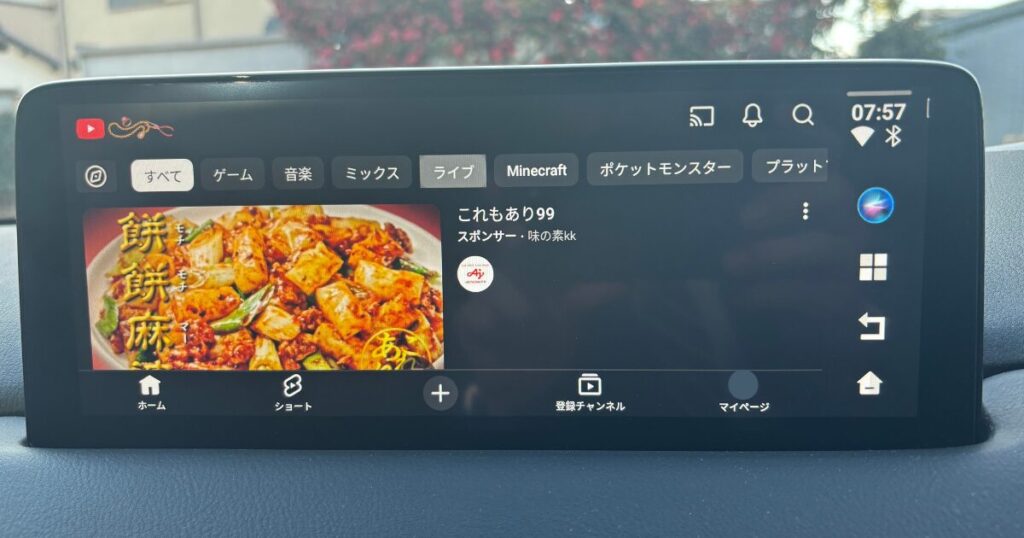
YouTubeやNetflixは、専用アプリを起動するとすぐに見られます。
画質や動作は十分に快適で、サクサク動く印象です。
ただしテザリングだと、動画が途中で止まることがありました。
E2で2画面分割を使う方法
E2は、画面を2つに分けて使えます。
たとえば、片側にナビ、もう片側に音楽アプリを表示できます。
ナビを見ながら他のアプリも使いたいときに便利です。
操作もシンプルなので、手順を紹介します。
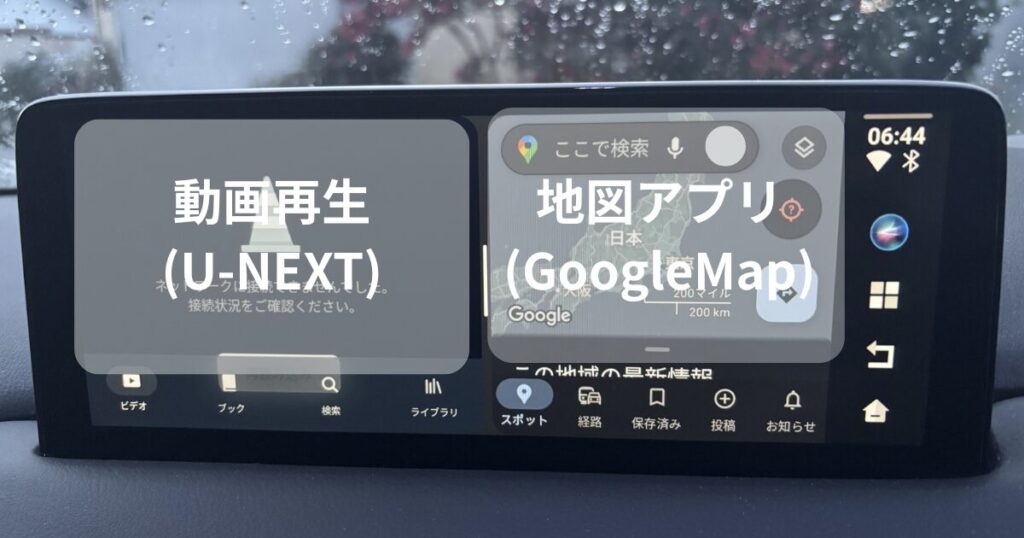
分割モードに入ります。
2画面分割は、ナビと動画、音楽と地図など、組み合わせは自由です。
用途に合わせて使い分けると、車内がより快適になります。
実際に使って分かったメリット・デメリット

実際に購入して使った正直な感想をまとめます。
オットキャスト E2のメリット
- HDMI端子がない車でも、ナビ画面でYouTubeやNetflixが見られる
- CarPlay対応車なら、USB接続だけで使用できる
- USB接続(Type-C)でも、電源供給が安定している
- 走行中でも動画が映り、テレビキャンセラーが不要
- Google Playストア対応で、アプリを自由に追加できる
- 動画だけでなく、音楽・ナビ・SNSも利用可能
- 音声操作の精度が高く、話した内容が文字で表示される
- ナビアプリと動画アプリを分割画面で同時表示できる
正直に感じたデメリット・注意点
- スマホのテザリング接続では、動画が途中で止まることがある
⇒安定して見るなら通信手段の見直しがおすすめ(実測データはこちら) - 一部メーカーの車では、ナビ画面がタッチ操作できない
⇒未対応車は別売りリモコンが必須 - リモコン操作でのテザリング設定や文字入力は手間がかかる
⇒初期設定が大変(初期設定できればそれ以降は問題なし) - エンジン始動から起動まで、約20〜30秒かかる
⇒短距離走行では起動待ちが気になる
オットキャスト E2はこんな人におすすめ

向いている人、向いていない人を整理します。
オットキャストE2を買うべき人
- HDMI端子がない車で動画を楽しみたい人
- 走行中でもナビ画面で動画を見たい人
- テレビキャンセラーを使いたくない人
- Google Play対応の自由度を重視する人
- 助手席や後席の退屈対策をしたい人
正直おすすめしない人
- 短距離移動が中心で起動待ちが気になる人
- スマホのテザリングだけで運用したい人
- 追加機器を買わずに完結させたい人
- 初期設定や入力作業が苦手な人
よくある質問(Q&A)

走行中でも動画は見られる?
はい、走行中でも動画は視聴できます。
オットキャスト E2は、テレビキャンセラーなしで映像が表示されます。
助手席や後席向けの使用を想定した機能です。
E2の初期設定は難しい?
初期設定そのものは難しくありません。
USBに挿してエンジンをかければ、自動で起動します。
あとはWi-Fi設定を一度済ませるだけで、次回からは自動でつながります。
ただしテザリング設定や文字入力は、タッチ非対応車だと手間がかかります。
最初だけ少し時間がかかりますが、一度済ませれば以降は問題ありません。
E2にSIMやクラウドSIMは使える?
E2はクラウドSIMに対応しています。
本体に通信機能はないため、テザリング・車載Wi-Fi・クラウドSIMのいずれかが必要です。
どれが自分に合うかは、使う頻度や同乗者の有無で変わります。
通信量の実測データや手段ごとの料金は、別記事で詳しく解説しています。
E2はテザリングだけで使える?
テザリングだけでも使えます。
スマホの通信を分けるだけなので、追加の機器や契約はいりません。
すでに大容量プランを使っているなら、いちばん手軽な方法です。
ただし接続が不安定だと、動画が止まることがあります。
安定して見たい場合は、車載Wi-Fiなど専用の通信手段も検討しましょう。
E2に保証やサポートはある?
正規代理店モデルには、メーカー保証が付いています。
購入先によって保証期間やサポート対応は異なります。
安心して使うなら、公式サイトや正規代理店での購入がおすすめです。
並行輸入品はサポート対象外になる場合があるため、購入前に確認しましょう。
Fire TV Stickや他AIBOXとの違いは?
Fire TV Stickは、HDMI入力が必須になります。
HDMI端子がない車では、別途変換機器が必要です。
オットキャスト E2は、HDMI不要でUSB接続できます。
Android端末として動作するため、アプリの自由度が高い点も特徴です。
他AIBOXと比べても、設定の分かりやすさと安定性が強みです。
まとめ|オットキャスト E2は「車内エンタメ」を変えるデバイス
オットキャスト E2は、車内での過ごし方を大きく変えるデバイスです。
実機レビューを通して、メリットと注意点がはっきりしました。
実機レビューから分かった結論
HDMI端子がなくても、ナビ画面で動画を楽しめます。
テレビキャンセラーが不要で、走行中も映像が映ります。
Google Play対応により、アプリの自由度は非常に高いです。
E2を快適に使うカギは、通信環境を整えることです。
自分の使い方に合った通信手段を選べば、動画が止まる心配もありません。
迷っているならE2を選んで問題ない理由
CarPlay対応車であれば、大きな失敗はしにくい製品です。
配線がシンプルで、初期設定も一度行えば問題ありません。
車内エンタメを重視するなら、満足度は高いと感じました。
将来的に上位モデルを検討する前に、まずE2から始めるのも一つの選択です。
\公式サイトでチェックする/