オットキャストとは、車のCarPlay対応USBに挿すだけで、ナビ画面でYouTubeやNetflixを見られるようにする車載デバイスです。ナビ画面がスマホのように変わり、Google Playから好きなアプリを入れられます。
「自分の車で使えるの?」「どう使うの?」と不安に感じている方も多いはずです。
筆者は自動車販売の現場で15年以上・1,000人以上のお客様を担当してきました。実際にE2とP3 Proの両方を使い、車種ごとの相性も確認しています。
この記事では、オットキャストの仕組みと使い方、4種類の違い、あなたの車で使えるかの確認方法まで解説します。
- オットキャストとは何か・仕組みと何ができるか
- 2026年版おすすめモデルBEST3
- 使い方・接続方法・トラブル対処法
- Fire TV Stickとの違い
- 向き不向き・購入前の注意点
初心者でもゼロから理解できるようにまとめました。車内時間をもっと快適にしたい方はぜひ参考にしてください。
全モデルをじっくり比較したい方
今のキャンペーンを確認したい方
オットキャストとは?CarPlayが変わる車載デバイス
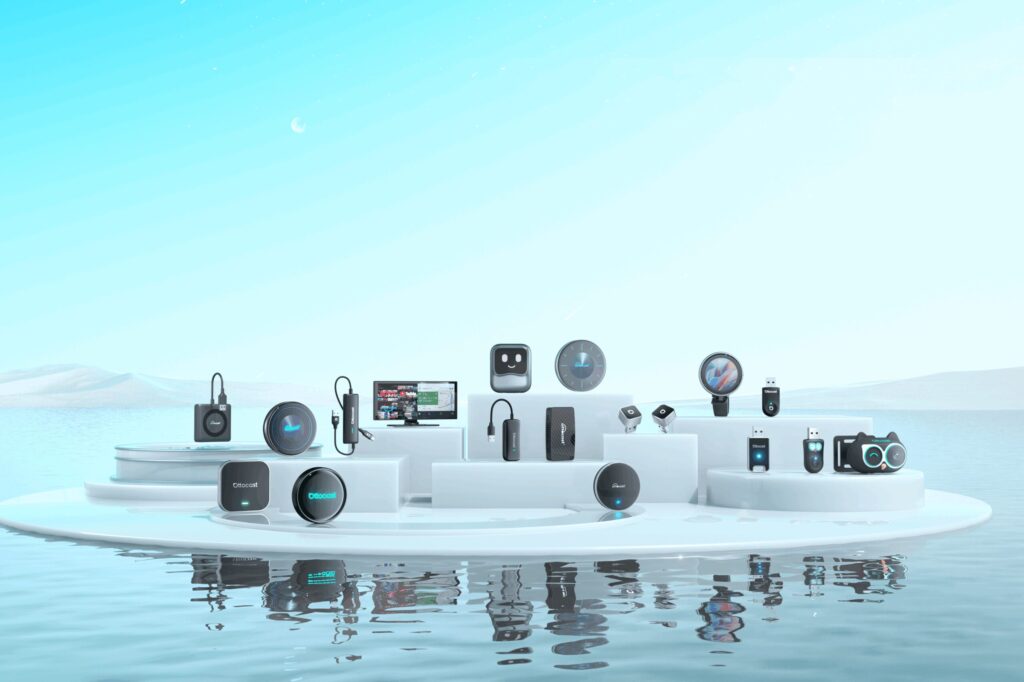
オットキャストは、車のCarPlayを「Android化」するデバイスです。純正ナビのUSBポートに挿すだけで、スマホのようにアプリが使えるようになります。
簡単にイメージすると「車のナビをスマホに変えるデバイス」と考えてください。動作の安定性・アプリ対応の幅広さで、今もっとも評価が高い車載デバイスのひとつです。
オットキャストの仕組み
オットキャストの中身は、小さなAndroid端末です。車のCarPlay用USBに挿すと、車はオットキャストを「CarPlayの機器」として認識し、ナビ画面にその画面を映します。
車から見るとCarPlayがつながっているだけなので、配線工事やテレビキャンセラーが要りません。ネットにはスマホのテザリングや車載Wi-Fi、SIMでつなぎ、動画アプリはオットキャスト本体の中で動きます。
| 普通のCarPlay | オットキャスト | |
|---|---|---|
| 画面に映るもの | スマホの一部のアプリ | Android端末の画面そのもの |
| 動画アプリ | 使えない | YouTube・Netflixなどを使える |
| アプリの追加 | できない | Google Playから自由に追加 |
| ネット接続 | スマホの通信 | テザリング・Wi-Fi・SIMで本体がつなぐ |
オットキャストで何ができる?
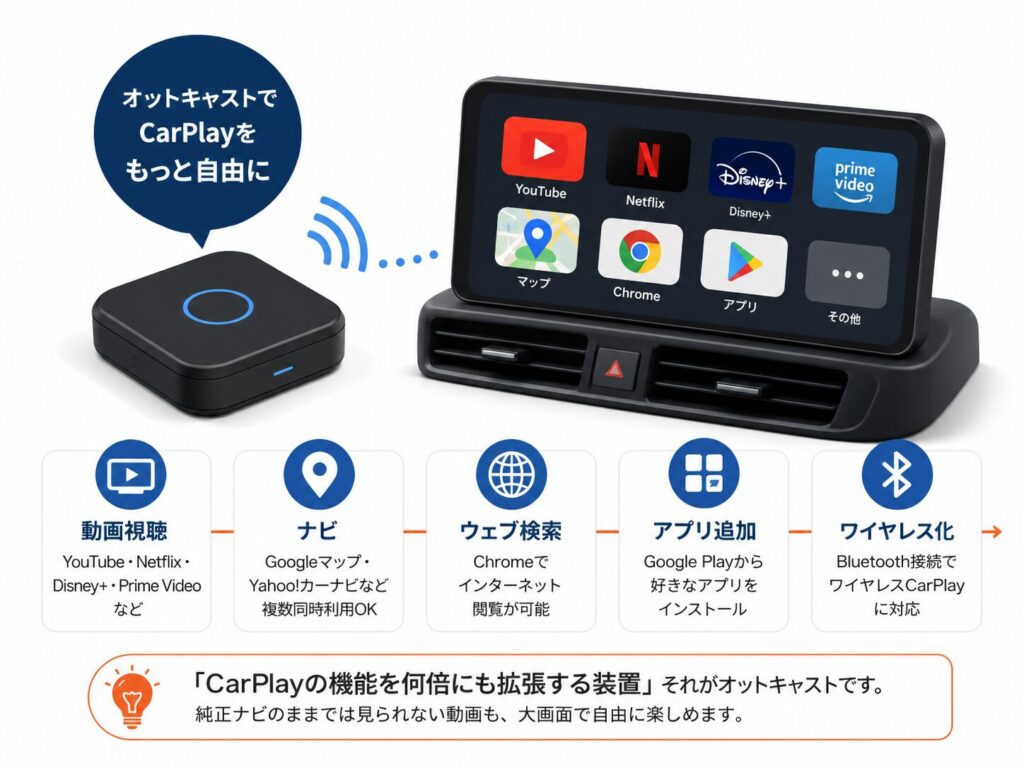
オットキャストを使うと、純正ナビではできなかったことが一気に広がります。主な機能を表にまとめました。
| カテゴリ | できること |
|---|---|
| 動画視聴 | YouTube・Netflix・Disney+・Prime Videoなど |
| ナビ | Googleマップ・Yahoo!カーナビなど複数同時利用OK |
| ウェブ検索 | Chromeでインターネット閲覧が可能 |
| アプリ追加 | Google Playから好きなアプリをインストール |
| ワイヤレス化 | Bluetooth接続でワイヤレスCarPlayに対応 |
つまり「CarPlayの機能を何倍にも拡張する装置」がオットキャストです。純正ナビのままでは見られない動画も、大画面で自由に楽しめます。
スマホミラーリングより優れている点
オットキャストが選ばれる最大の理由は「動画アプリがそのまま車で使える」点です。子どもの長距離移動対策、同乗者のエンタメ、渋滞中の暇つぶしなど用途は幅広いです。
「スマホのミラーリングでも同じことができるのでは?」と思う方も多いでしょう。実際に比較すると、オットキャストには明確なメリットがあります。
| 比較項目 | オットキャスト | スマホミラーリング |
|---|---|---|
| 画面の安定性 | ◎ 安定して表示される | △ 途切れやすい |
| バッテリー消費 | ◎ スマホを消費しない | × 大きく消費する |
| 通知の映り込み | ◎ 映らない | × そのまま映る |
| ナビとの同時利用 | ◎ 同時操作できる | × 切り替えが必要 |
スマホのミラーリングだと、LINEの通知がそのまま車の画面に映ってしまいます。オットキャストなら通知を気にせず、ナビと動画を同時に使えるのが大きな強みです。
車でYouTubeを見る方法は3つ
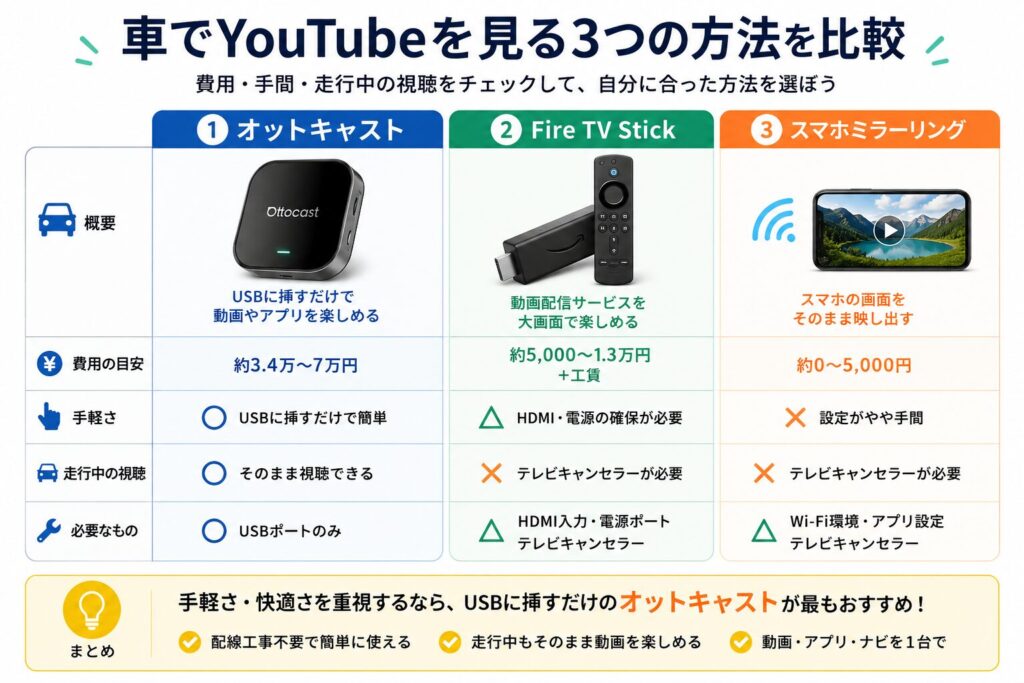
車でYouTubeを見る方法は、大きく3つあります。それぞれ費用も手間も違うので、まず全体像を押さえましょう。
| 方法 | 費用の目安 | 走行中の視聴 |
|---|---|---|
| オットキャスト | 約3.4万〜7万円 | そのまま視聴できる |
| Fire TV Stick | 約5,000円〜1.3万円+工賃 | テレビキャンセラーが必要 |
| スマホミラーリング | 約0〜5,000円 | テレビキャンセラーが必要 |
最も手軽なのが、USBに挿すだけで使えるオットキャストです。配線工事が不要で、走行中もそのまま動画を楽しめます。
Fire TV Stickは本体が安い反面、HDMI入力と電源の確保が必要です。スマホのミラーリングは費用を抑えられますが、通知が映り込むなど使い勝手に難があります。
まり手軽さで選ぶなら、オットキャストが現実的な選択肢になります。次章から、オットキャストの4つの種類を見ていきます。
オットキャストは4種類に分かれる
オットキャストは10機種以上ありますが、大きく4つのカテゴリに分かれます。まずは自分の目的がどれに当てはまるかを確認しましょう。
| 種類 | 主な役割 | 向いている人 |
|---|---|---|
| OTTOAIBOX(オットプラス) | 動画アプリを車で使う | 車でYouTubeを見たい |
| ミニアダプター(オットワイヤレス) | CarPlayを無線化する | 配線をなくしたい |
| スクリーン(オットスクリーン) | 画面を追加・大型化する | 視認性を上げたい |
| メディア(オットメディア) | 目的特化の機能を追加 | 特定の悩みを解決したい |
ここを間違えると、買ってから後悔することになります。
たとえば車でYouTubeを見たいのに「ミニアダプター」を選ぶと、動画は再生できません。逆にCarPlayの無線化だけが目的なら、高機能なOTTOAIBOXは機能を持て余します。
用途 → 種類 → モデルの順で考えるのが、失敗しない選び方です。
公式サイトのカテゴリは、2026年9月に変わりました。
本記事では分かりやすさを優先して、4種類の分け方のまま紹介します。
・OTTOAIBOX(オットプラス)→ 公式の「AIBOX」
・ミニアダプター(オットワイヤレス)→ 公式の「ワイヤレス アダプター」
・スクリーン(オットスクリーン)→ 公式の「SCREEN」
・メディア(オットメディア)→ 公式では廃止。
※ドラレコとCabin Careは「安全運転対応」、Mirror TouchとCar TV Mate Maxは「ワイヤレス アダプター」に移動
次章から、4つの種類をそれぞれ詳しく見ていきます。
①OTTOAIBOX|動画を見たいならこれ
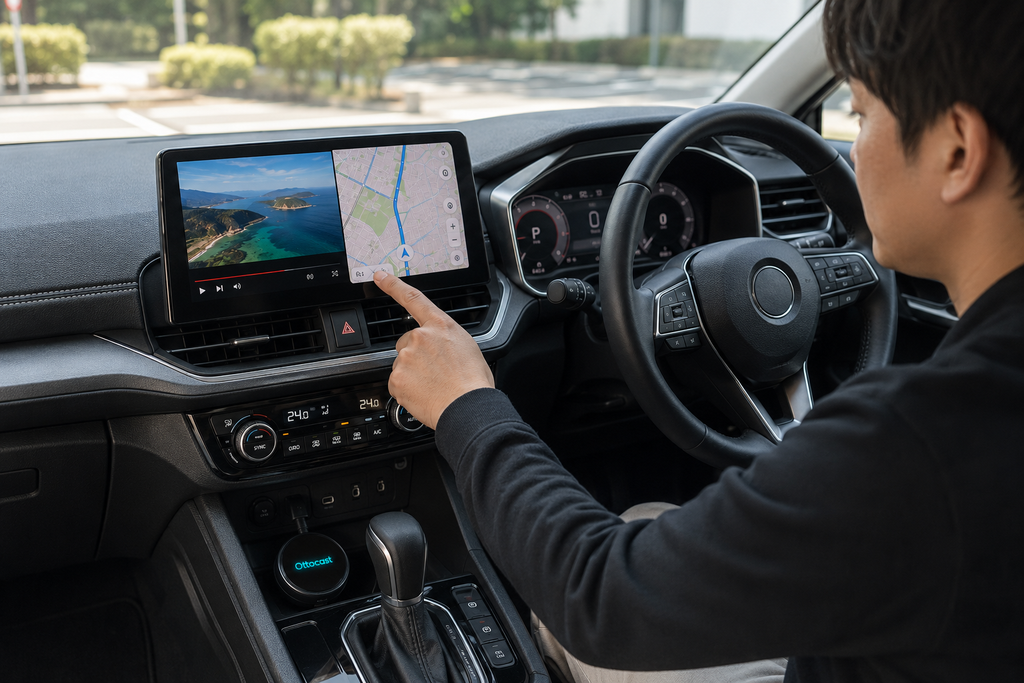
車でYouTubeやNetflixを見たいなら、選ぶべきはOTTOAIBOXです。オットキャストの中でも、最も人気の高いシリーズです。
OTTOAIBOXでできること
OTTOAIBOXは、CarPlay対応のUSBポートに挿すだけで使えます。ナビ画面がAndroid端末のように変わり、好きなアプリを追加できます。
| できること | 内容 |
|---|---|
| 動画視聴 | YouTube・Netflix・Prime Videoなど |
| ナビ | Googleマップ・Yahoo!カーナビ |
| アプリ追加 | Google Playから自由にインストール |
| 画面分割 | ナビと動画を同時表示 |
| ワイヤレス化 | CarPlay・Android Autoの無線化 |
動画を見るだけでなく、車のナビ環境そのものをアップグレードできるのが特徴です。
こんな人におすすめ
- 車でYouTubeやNetflixを見たい
- 子どもの車内エンタメを充実させたい
- 使い慣れたナビアプリを大画面で使いたい
- アプリを自由に追加したい
注意点
OTTOAIBOXには、購入前に知っておきたい注意点があります。
- 純正で有線CarPlayに対応した車が必要
- 買ったままではネットにつながらないため、テザリング・車載Wi-Fi・SIMのどれかが必要
- BMWは専用モデルのみ対応
特に通信環境は見落としがちです。動画を見るにはネット接続が必須なので、購入前に用意する方法を決めておきましょう。
おすすめモデルは「P3 Pro」と「E2」
OTTOAIBOXは複数ありますが、この2つから選べば失敗しません。
| モデル | 価格 | 特徴 |
|---|---|---|
P3 Pro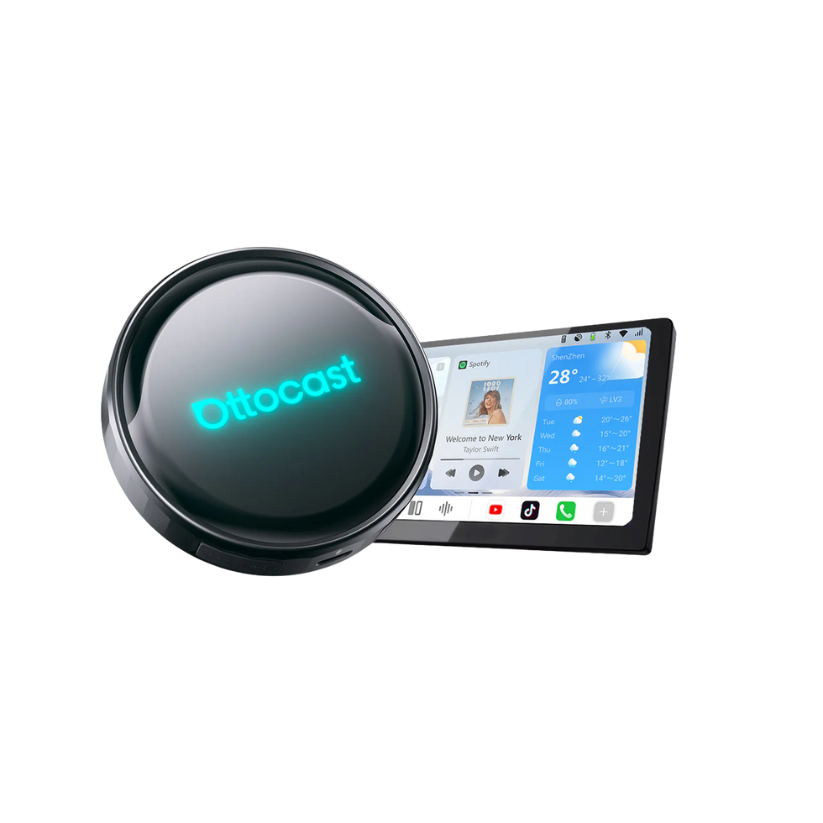 | 69,799円 | 高性能・AI音声・HDMI出力 |
E2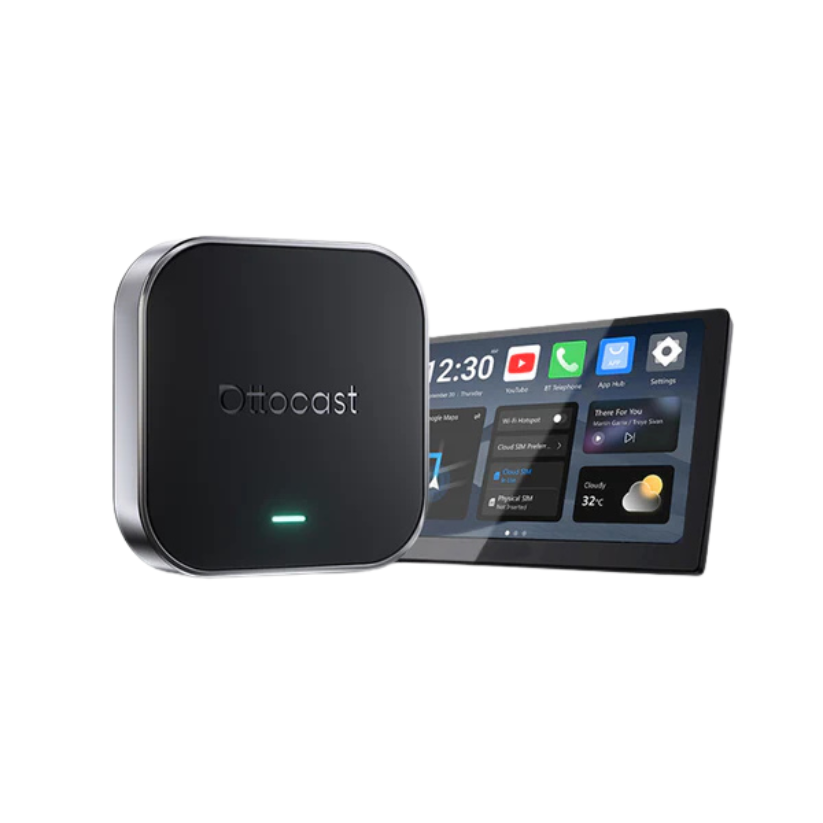 | 33,999円 | コスパ重視・必要十分 |
筆者はE2とP3 Proの両方を使っています。動画を見るだけならE2で十分ですが、動作の快適さを求めるならP3 Proが快適です。
詳しくは後半の「人気ベスト3」で解説します。
OTTOAIBOXの全モデルを比較したい方はこちら
②ミニアダプター|配線をなくしたいならこれ
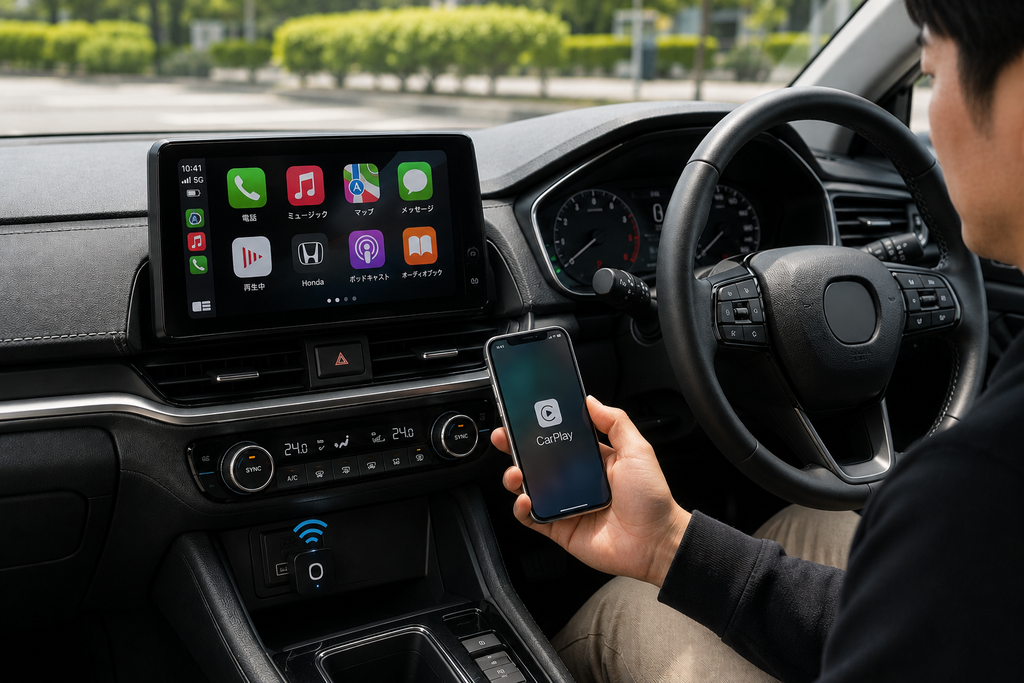
CarPlayのケーブル接続が面倒だと感じているなら、ミニアダプターが向いています。USBポートに挿すだけで、CarPlayを無線化できます。
ミニアダプターでできること
有線接続だったCarPlayが、ワイヤレスになります。乗車するだけで自動接続されるため、毎回ケーブルを挿す手間がなくなります。
初回だけペアリングすれば、2回目からは自動です。設定が苦手な方でも扱いやすいのが特徴です。
こんな人におすすめ
- 毎回ケーブルを挿すのが面倒
- 車内の配線をすっきりさせたい
- CarPlayの機能だけで十分
- とにかく手軽に導入したい
注意点|動画アプリは使えません
最も重要な注意点があります。ミニアダプターでは、YouTubeなどの動画アプリは使えません。
あくまでCarPlayを無線化する機器なので、できることはCarPlayの範囲内です。動画を見たい場合は、OTTOAIBOXを選ぶ必要があります。
「オットキャストを買えば動画が見られる」と思って、ミニアダプターを購入してしまうケースがあります。動画視聴が目的なら、必ずOTTOAIBOXを選んでください。
おすすめモデル
公式ストアで買えるミニアダプターは、Cube・Pico・Nova・Tube・U2Air Edgeの5モデルです。5モデルとも通常価格は10,999円で、値段の差はありません。違うのは、形・USB端子・切替ボタンの有無です。
| モデル | 特徴 | 向いている人 |
|---|---|---|
Cube 3.0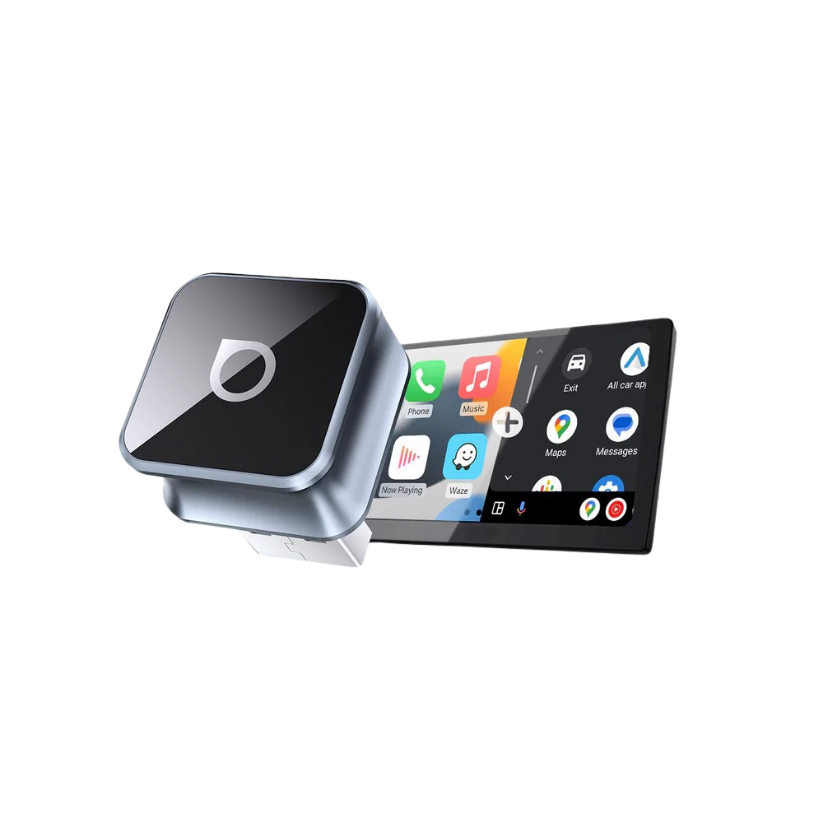 | USB端子をType-A/Type-Cから選べる唯一のモデル(公式ストア限定) | 迷ったらこれ |
Pico 3.0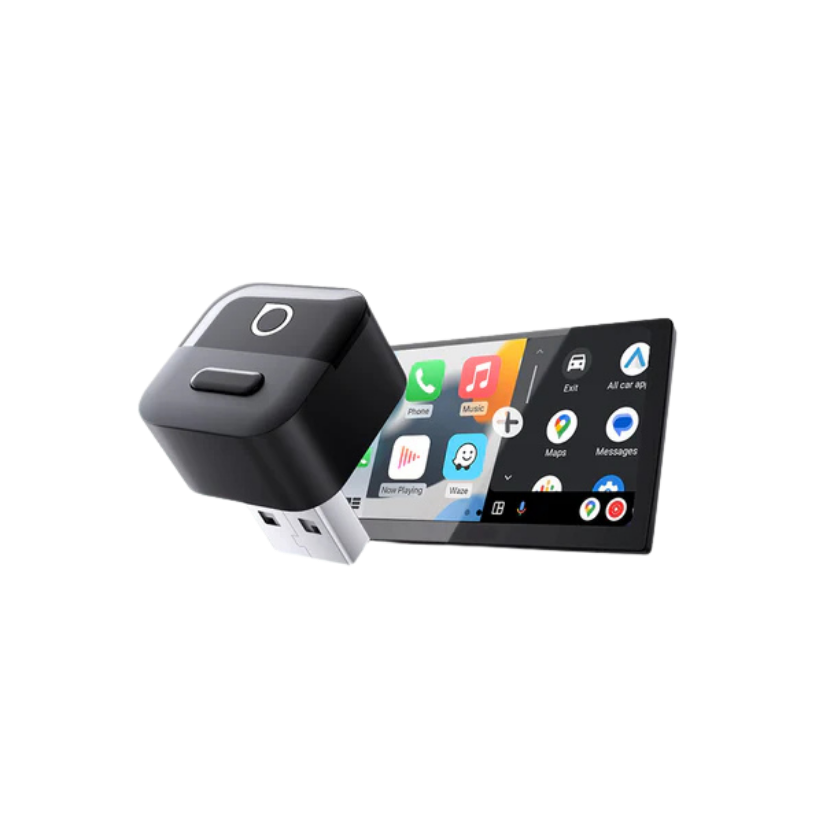 | 切替ボタンで2台のスマホをワンタッチ切替 | 家族でスマホを使い分ける |
| U2Air Edge 【NEW】 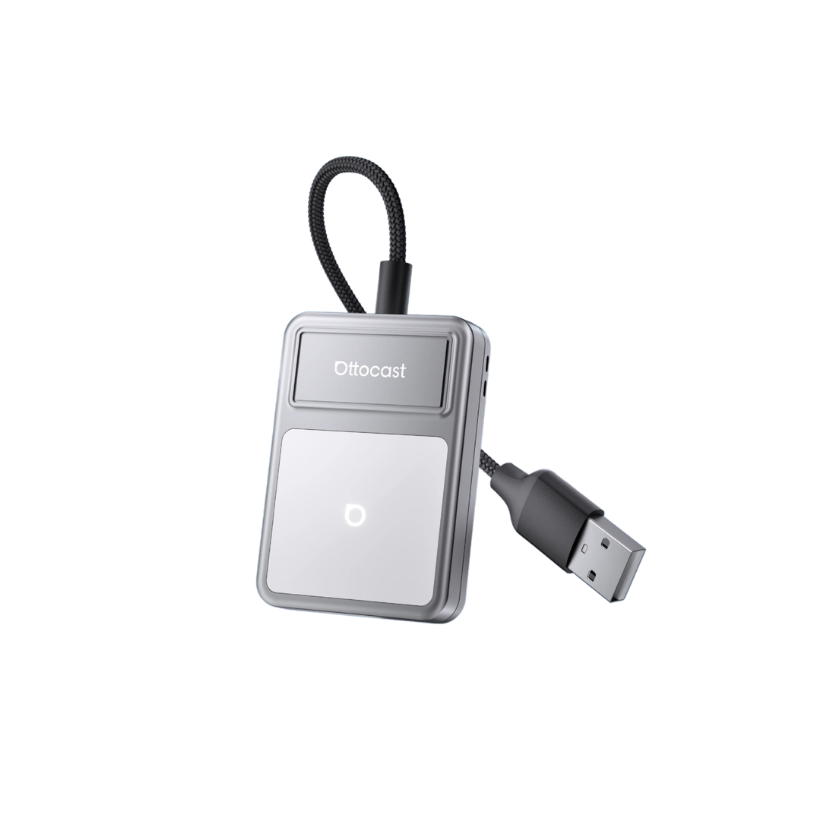 | 短いケーブル付きで、ポートから飛び出さずに置ける(公式ストア限定) | ポート周りに余裕がない車 |
Nova 3.0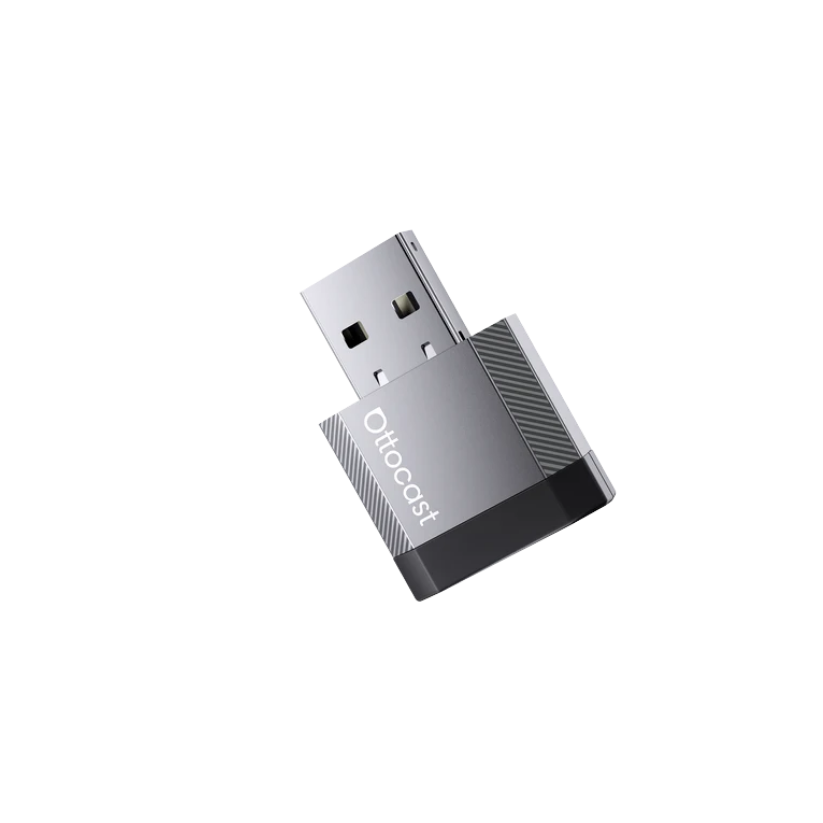 | 亜鉛合金のメタルボディ・ストレート型 | 見た目にこだわる |
Tube 3.0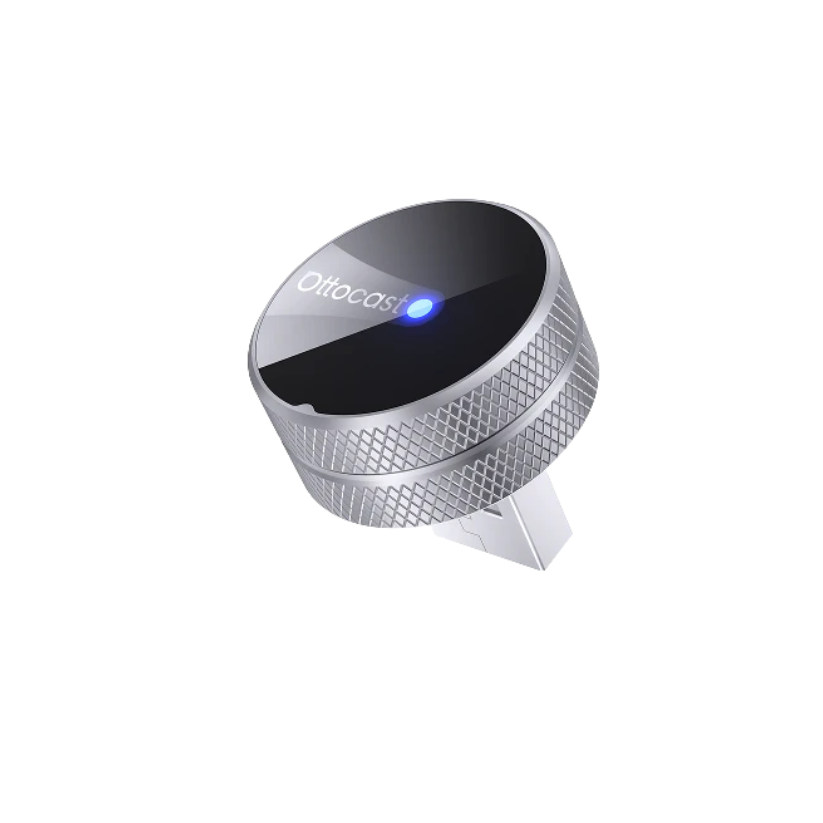 | 円柱型でいちばんシンプル | 形が気に入った人 |
迷ったら、注文時にUSB端子を選べる「Cube 3.0」がおすすめです。初めての1台でいちばん多い失敗は、届いてから「車のポートに合わない」と気づくことです。Cubeなら、この失敗が起こりません。
なお、Amazonや楽天ではSlim・Coreなど公式ストアにないモデルも売られています。公式ストア以外では当サイト限定クーポンや返品保証が使えないため、選ぶなら公式の5モデルが安心です。
ミニ全モデルの違いを比較表で見る
③スクリーン|画面を追加したいならこれ
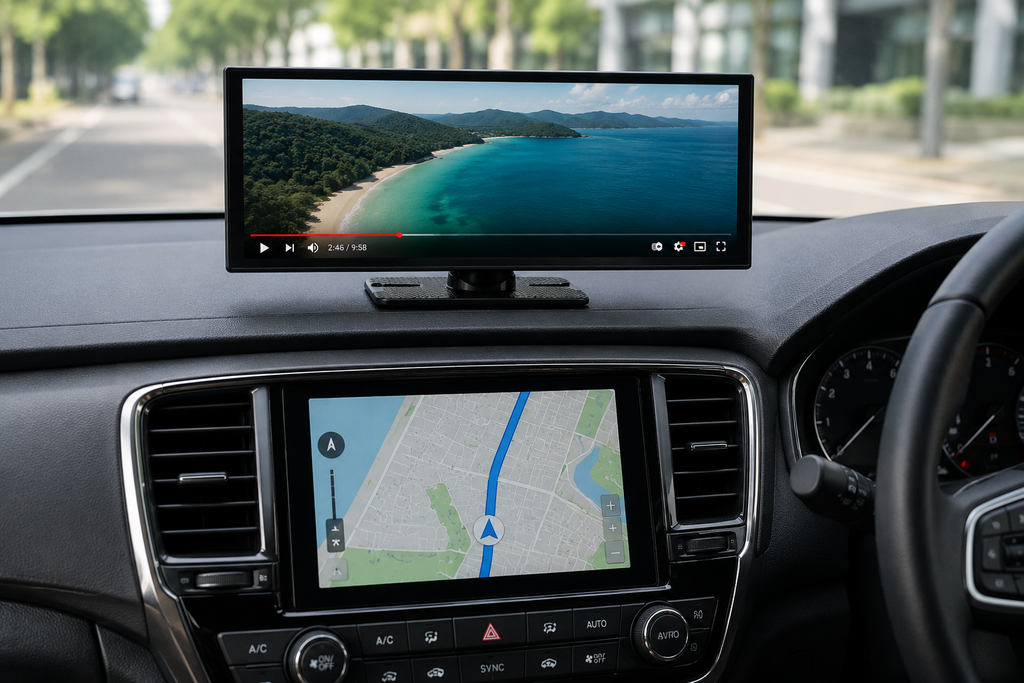
純正ナビの画面が小さい、CarPlayに対応していない。そんな悩みを解決するのがスクリーンシリーズです。
スクリーンでできること
スクリーンは、車内にもう一つのディスプレイを追加する製品です。純正ナビに接続するのではなく、独立した画面として設置します。
11.4インチの大画面で、YouTubeやNetflixを楽しめます。ナビアプリを表示すれば、地図も見やすくなります。
こんな人におすすめ
- 純正ナビの画面が小さくて見にくい
- CarPlayに対応していない車に乗っている
- 純正ナビの地図データが古い
- 動画視聴用に別の画面がほしい
特に注目したいのが、CarPlay非対応車でも使える点です。OTTOAIBOXが使えない車でも、動画環境を作れます。
注意点
- ディスプレイの設置場所を確保する必要がある
- 視界の妨げにならない位置に取り付ける
ダッシュボード上に設置するため、運転の妨げにならない位置を選びましょう。車種によっては、設置スペースが限られる場合もあります。
おすすめモデルは「Screen AI」
現在は2モデルが販売されていますが、選ぶなら最新の「Screen AI」です。
| モデル | 価格 | 特徴 |
|---|---|---|
Screen AI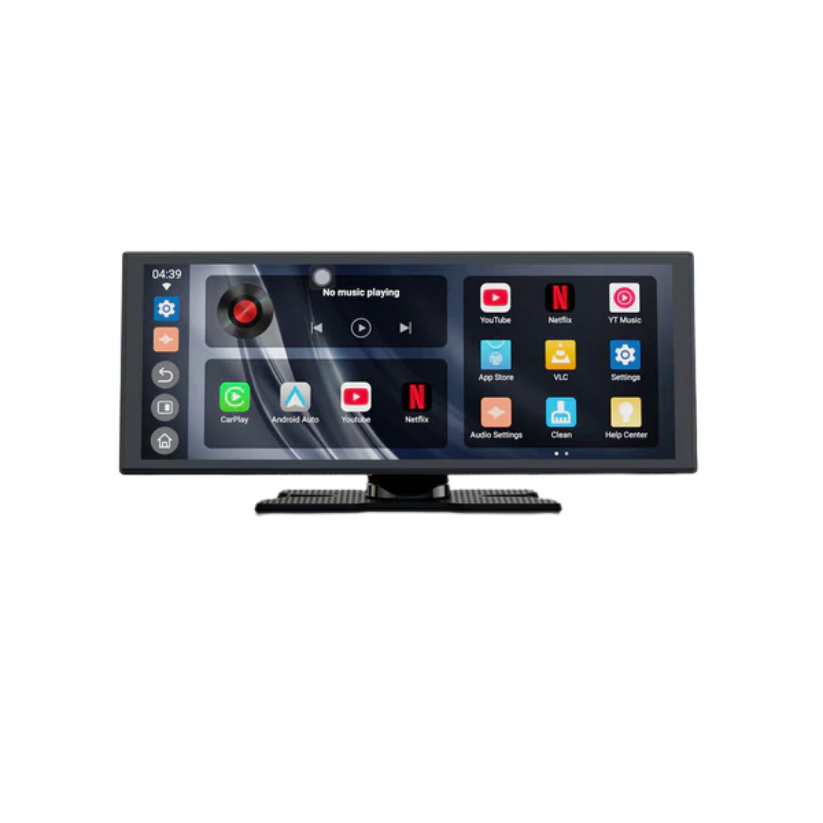 | 44,999円 | Android 15・Gemini AI搭載 |
ScreenFlow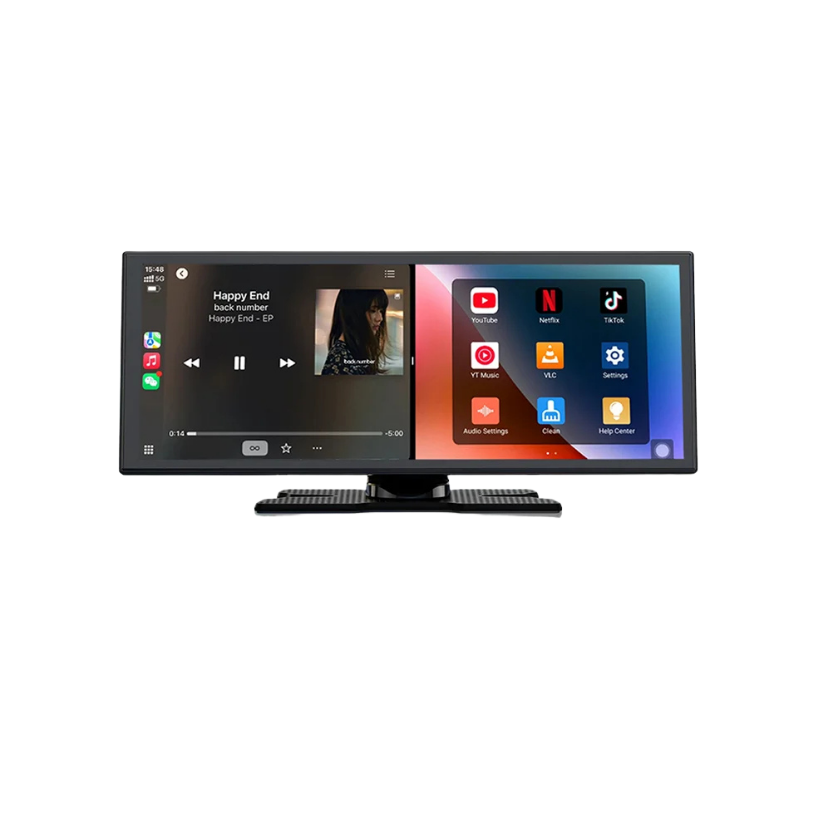 | 39,800円 | Android 13・従来モデル |
Screen AIはGemini AIアシスタントを内蔵しており、音声操作にも対応しています。価格差は5,000円ほどですが、OSの新しさを考えると Screen AI が有力です。
④メディア|特定の悩みを解決したいならこれ
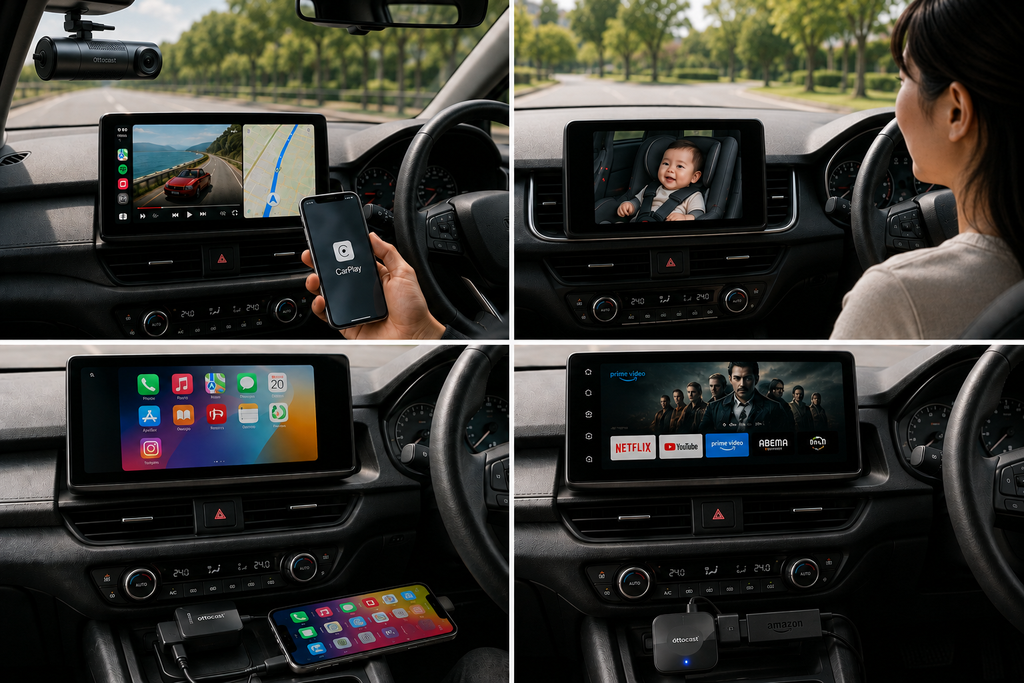
メディアシリーズは、エンタメ拡張ではなく「困りごと解決」に特化した製品群です。機能は限定的ですが、用途が合えば満足度は高くなります。
4つのモデルが目的別に分かれている
メディアは、用途ごとに分かれたモデル構成です。まず「何をしたいか」を明確にすることが、選び方の前提になります。
| モデル | 目的 |
|---|---|
OttoSafe Cam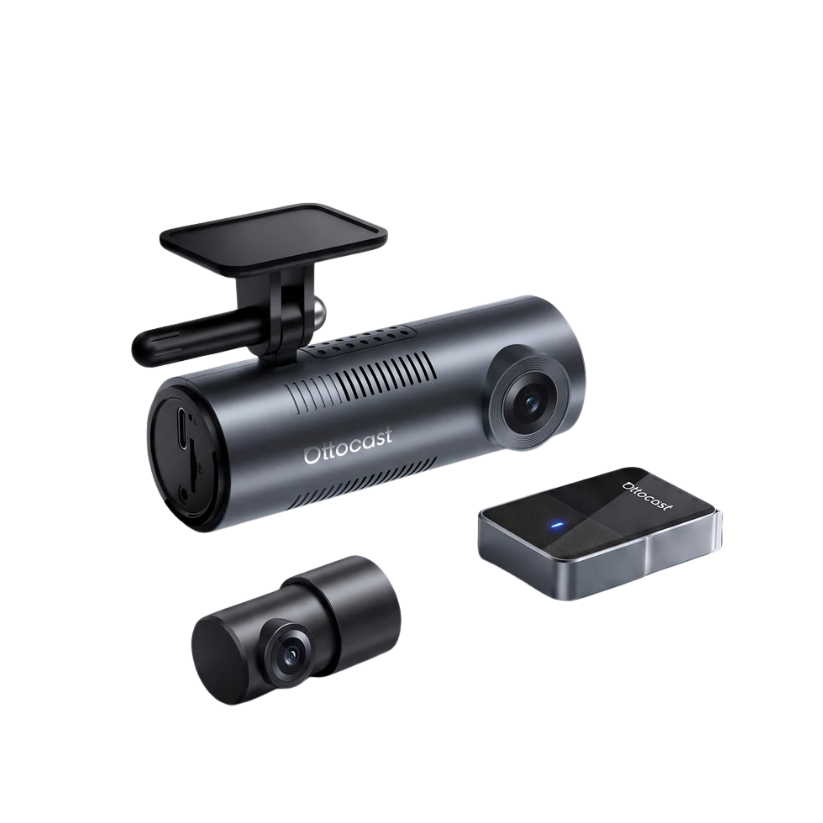 | ドラレコと無線CarPlayを1台で |
Cabin Care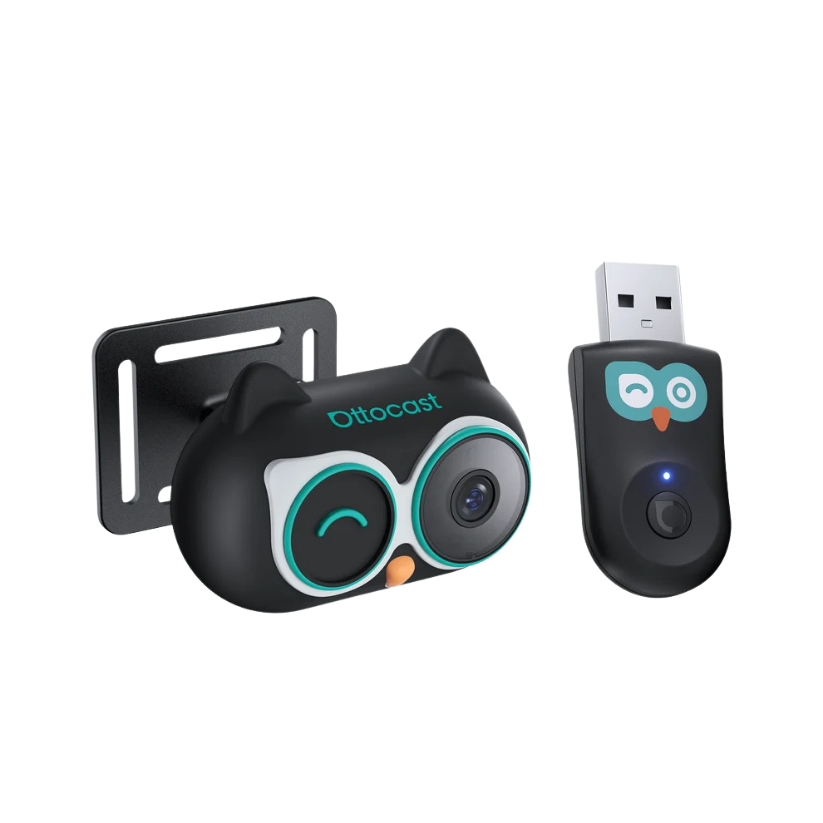 | 後席の様子を確認したい |
Mirror Touch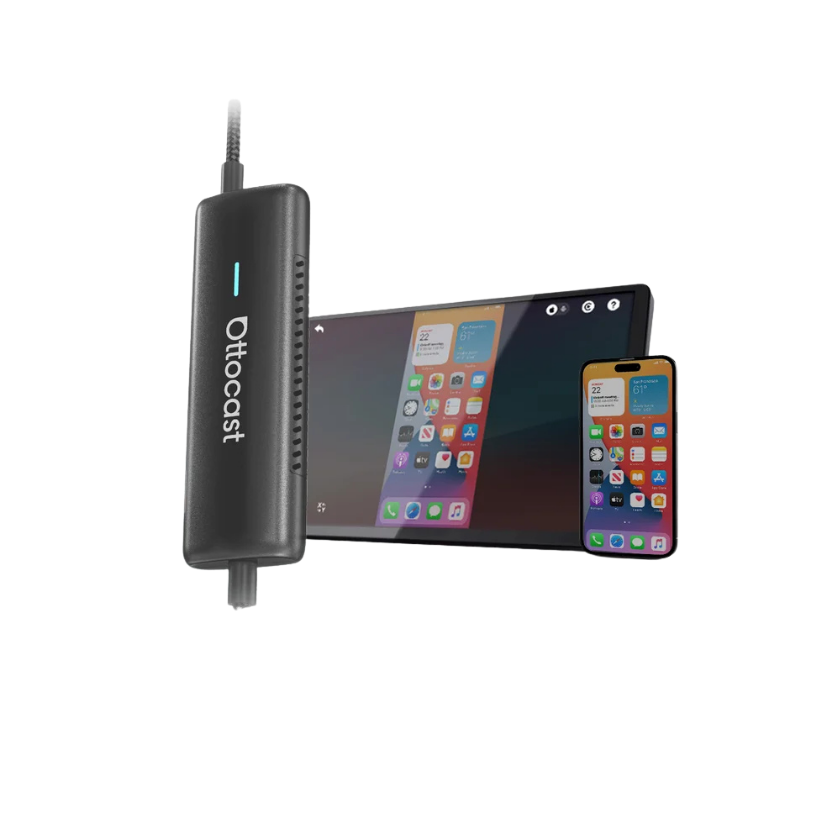 | スマホをミラーリングしたい |
Car TV Mate Max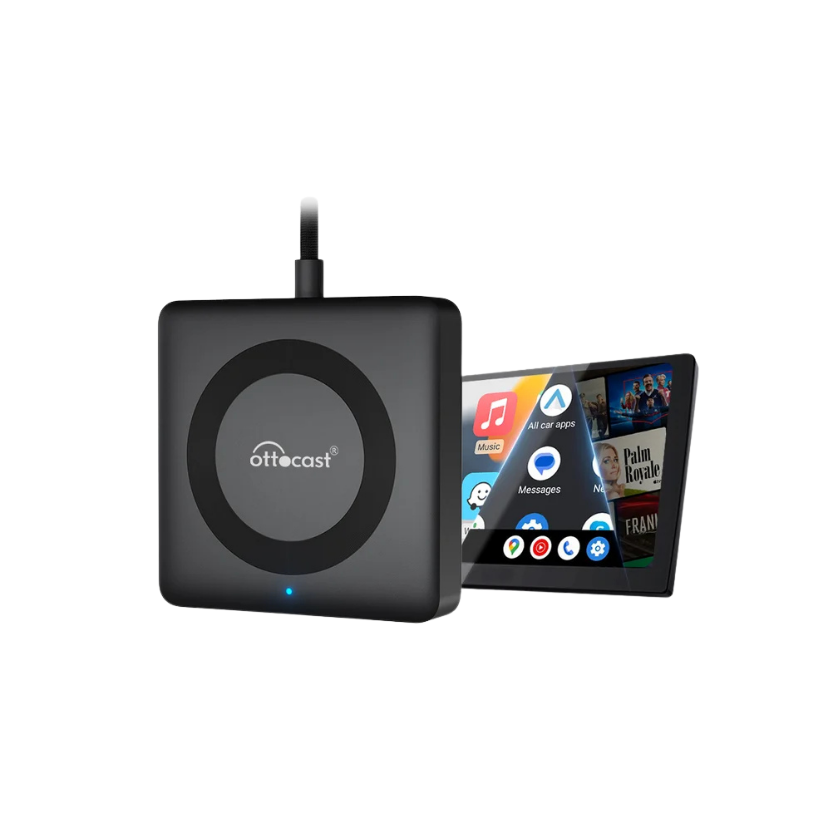 | HDMI端子を追加したい |
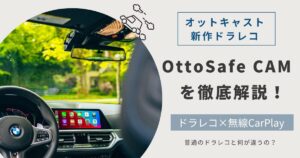
OttoSafe Cam|ドラレコと無線CarPlayを1台で
2026年8月に発売された新製品です。ドライブレコーダーとワイヤレスCarPlayアダプターを、1台に統合しています。
前後2カメラで録画しながら、CarPlayを無線で使えます。別々に買って取り付ける手間を、まるごと省けるのが最大の特徴です。
- フロント2K QHD/リア1080Pの前後録画
- ワイヤレスCarPlay/Android Auto対応
- 録画映像を純正ディスプレイで確認できる
- Gセンサーで衝撃検知時に自動保護
録画映像を車載ディスプレイでそのまま再生できるため、専用モニターやSDカードの取り出しが不要です。事故の直後でも、その場で映像を確認できます。
ドラレコの買い替えを検討していて、CarPlayの無線化にも興味がある方には有力な選択肢です。
純正で有線CarPlayまたは有線Android Autoに対応した車が必要です。ワイヤレスCarPlay専用車では使用できません。
OttoSafe Camの詳しい解説はこちら
Cabin Care|後席を見守りたい方に
運転中に後席の様子を確認できる専用モデルです。ミラーでは見えない角度も、前を向いたまま画面で確認できます。
ナイトビジョンに対応しており、暗い車内でも表情まで確認できます。録画・保存をしない設計のため、プライバシー面も安心です。
チャイルドシートのお子さんがいる家庭に向いています。
Mirror Touch|スマホを直接操作したい方に
車載ディスプレイでスマホを直接操作できるモデルです。スワイプや文字入力もそのままできるため、操作感はスマホとほぼ同じです。
ミラーリング中も充電できるので、長距離ドライブでも電池切れの心配がありません。
Car TV Mate Max|HDMI環境を作りたい方に
車内にHDMI入力環境を追加するモデルです。USBしかない車でも、Fire TV Stickやゲーム機が使えるようになります。
DVDプレーヤーやBlu-rayレコーダーの再生にも対応しています。車内エンタメを最大限に広げたい方に向いています。
メディアシリーズの注意点
メディアシリーズは機能が限定的です。「動画も見たい、ナビも使いたい」という方は、OTTOAIBOXの方が満足度は高くなります。
メディアシリーズの詳しい比較はこちら
あなたの車でオットキャストは使える?
オットキャストは、純正で有線CarPlayに対応した車で使えます。購入前に、自分の車が対応しているか確認しておきましょう。
最も確実なのは「実際に試す」こと
一覧表で年式を調べるより、確実な方法があります。自分のスマホをつないで、CarPlayが表示されるか確かめる方法です。
- エンジンを起動する(ナビ画面を表示させる)
- USBケーブルでスマホを車両のデータポートに接続する
- ナビ画面にCarPlayが表示されれば対応している
30秒ほどで確認できます。年式やグレードを調べる必要がなく、自分の車そのもので判断できるのが利点です。
車には「充電専用」と「データ通信対応」のポートがあります。充電専用に挿してもCarPlayは起動しないため、スマホのアイコンが付いたポートを選んでください。
公式サイトの車種別対応検索でも確認できる
公式サイトには、メーカー・車種・年式を選ぶだけで対応可否が分かる検索機能があります。念のため、こちらでも確認しておくと安心です。
\自分の車で使えるか先に確認/
ただし公式にも「適合状況は車両の仕様や年式により異なる場合があります」と記載されています。実際に試す方法と組み合わせるのが、最も確実です。
メーカーごとに注意点がある
CarPlayに対応していても、メーカーによって知っておきたい注意点があります。
| メーカー | 主な注意点 |
|---|---|
| トヨタ | 電源不足でY字ケーブルが必要な場合あり |
| ホンダ | ナビの種類で対応が決まる |
| マツダ | タッチ操作ができない(リモコン必須) |
| スバル | 新しいモデルは非対応の可能性 |
| 日産 | 純正ナビ装着車のみ |
| スズキ | メーカーOPナビ装着車のみ |
各メーカーの詳しい対応状況は、以下の記事で解説しています。
対応車種でも失敗するケースがある
実は「対応車種なのに使えない」というケースもあります。
USBポートの選び間違い、電力不足、タッチ操作の可否。この3つが主な原因です。
確認手順の詳細や、非対応だった場合の選択肢は、こちらの記事で解説しています。
2026年版|オットキャスト人気ベスト3を紹介
まずは3モデルの違いをひと目で比較できる表をご覧ください。
| 項目 | 🥇 P3 Pro | 🥈 E2 | 🥉 Screen AI |
|---|---|---|---|
| タイプ | ハイスペック | コスパ重視 | 大画面ディスプレイ |
| OS | Android 13 | Android 13 | Android 15 |
| CPU | Snapdragon™ 6225 | 非公開 | オクタコア(8コア) |
| RAM / ストレージ | 8GB / 128GB | 4GB / 64GB | 4GB / 64GB |
| HDMI出力 | ◎ 搭載 | × 非搭載 | × 非搭載 |
| AI音声 | ◎ 搭載 | × 非搭載 | ◎ Gemini搭載 |
| CarPlay必須 | ◎ 必要 | ◎ 必要 | × 不要(独立型) |
| 価格 | 69,799円 | 33,999円 | 44,999円 |
| おすすめの人 | 全部入りが欲しい人 | まずは試したい人 | CarPlay非対応車の人 |
それぞれのモデルを詳しく紹介します。
🥇1位:OTTOAIBOX P3 Pro
| 製品名 | OTTOAIBOX P3 Pro |
| システム | Android 13 |
| CPU | Snapdragon™ 6225 |
| メモリ/ストレージ | 8GB / 128GB |
| 本体価格 | 69,799円 |
特徴
- 8コア CPU + 8GB RAM + 128GB ストレージで、高速かつ安定した動作が可能
- HDMI出力に対応し、車載モニターや後席モニターへの出力ができる
- 自社開発OS「OttoDrive 3.0」を採用、アプリの自由インストールやカスタマイズが可能
- AIボイスアシスタント機能やクラウドSIM対応など、最新機能を詰め込んだフラッグシップモデル
性能・安定性・将来性すべてを重視したい人におすすめです。迷ったらP3 Proを選んでおけば間違いありません。
\迷ったらこれ1台で足りる/
P3 Proを実際に使った詳しいレビューはこちら
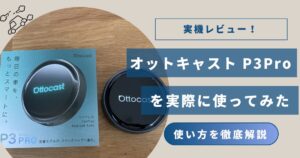
🥈2位:OTTOAIBOX E2

| 製品名 | OTTOAIBOX E2 |
| システム | Android 13 |
| CPU | 非公開 |
| メモリ/ストレージ | 4GB / 64GB |
| 本体価格 | 33,999円 |
特徴
- 価格33,999円はオットキャスト最安クラスで、初めてのAIBOXに最適なコスパモデル
- YouTube・Netflix・Prime Videoなど主要アプリに対応しており、日常使いには十分な性能
- HDMI端子がない車でも、CarPlay対応USBに挿すだけで動画視聴が可能
- ナビと動画の2画面分割表示に対応し、ナビを見ながら動画を再生できる
「まずはオットキャストを試してみたい」という方にぴったりのモデルです。必要な機能はしっかり揃っており、コスパの良さは全モデル中No.1です。
\価格を抑えて動画を見るなら/
E2を実際に使った詳しいレビューはこちら
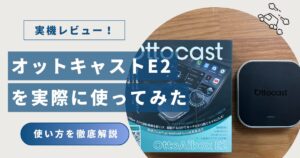
🥉3位:Screen AI
| 製品名 | Screen AI |
| システム | Android 15 |
| CPU | オクタコア(8コア) |
| メモリ/ストレージ | 4GB / 64GB |
| 本体価格 | 44,999円 |
特徴
- Gemini AIアシスタントを内蔵し、音声だけでナビ操作・音楽再生・検索まで直感的にコントロールできる
- 8コアCPU+4GB RAM+64GB ROMの高性能構成と Android 15 により、アプリ起動・動画再生ともに高速で安定
- 11.4インチの高解像度タッチディスプレイで、動画視聴やマップ表示が見やすく臨場感ある映像体験が可能
- 差し込むだけの簡単設置で、車の改造不要・面倒な設定なし。数分で利用を開始できる手軽さが魅力
大画面で快適に動画を楽しみつつ、運転中もAI音声でスマートに操作したい人にぴったりのモデルです。
\画面の小ささが不満ならこれ/
オットキャストは公式ストア経由の購入が最もお得です。時期によってクーポンやセット割引が実施されており、Amazonや楽天より安く買えることがあります。
現在実施中のキャンペーン・クーポン情報は以下の記事でまとめています。購入前に必ずチェックしておくと、数千円単位で節約できる可能性があります。
オットキャストの使い方|YouTube・Netflixを見る方法
オットキャストの使い方はシンプルです。USBに挿してWi-Fiにつなげば、あとはスマホと同じ感覚で操作できます。
主な使い方4選
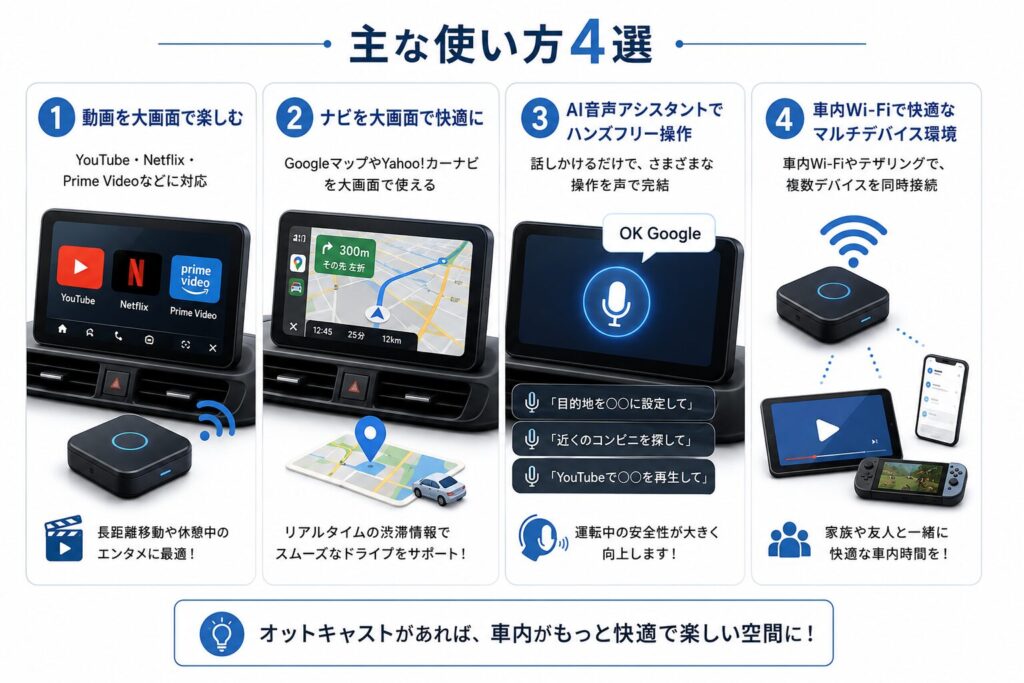
①車内でYouTube・Netflix・Prime Videoなどの動画を見る
Android搭載のため、YouTube・Netflix・Prime Videoなどをインストールできます。純正ディスプレイでは見られなかった映像も大画面で再生可能です。長距離移動の暇つぶしから休憩中の鑑賞まで幅広く活躍します。
②Googleマップ・Yahoo!カーナビを大画面で使う
スマホでおなじみのナビアプリをそのまま車載ディスプレイで使えます。Googleマップはリアルタイムの渋滞情報も確認でき、目的地設定も速いです。使い慣れたナビを大画面で操作できるため、視認性もストレスも大きく改善します。
③AI音声アシスタントで”ハンズフリー”操作
最新モデルではAIアシスタント(Geminiなど)に対応しています。「OK Google」と話しかけるだけで、以下のような操作が声だけで完結します。
- 「目的地を○○に設定して」
- 「近くのコンビニを探して」
- 「YouTubeで○○を再生して」
運転中にスマホを触る必要がなくなるため、安全性が大きく向上します。
④車内Wi-Fiやテザリングでマルチデバイス環境を作る
車内Wi-Fiルーターやスマホのテザリングと組み合わせれば、車内がネット空間に変わります。同乗者がタブレットやスマホで動画・SNS・オンライン学習を楽しむことも可能です。車内のエンタメ環境を広げたい方にとって、中心的なハブになるデバイスです。

YouTube・Netflixを見るまでの3ステップ
オットキャストはCarPlay対応車で使えます。USBポートに差し込むだけで起動するため、難しい設定は必要ありません。
接続に必要な条件
- CarPlay対応のナビまたは車載ディスプレイがある
- USB接続でCarPlayが起動する車種である
- スマホのテザリング、または車載Wi-Fiでネットに接続できる
- 純正USBポートが正常に動作する
CarPlay非対応車では動作しないため、購入前に必ず確認しておきましょう
エンジンをかけて、オットキャストを車のCarPlay用USBポートに挿します。スマホのマークが付いたポートを選ぶと失敗しません。数十秒でナビ画面にオットキャストの画面が表示されます。
CarPlay用のUSBポートがわからない
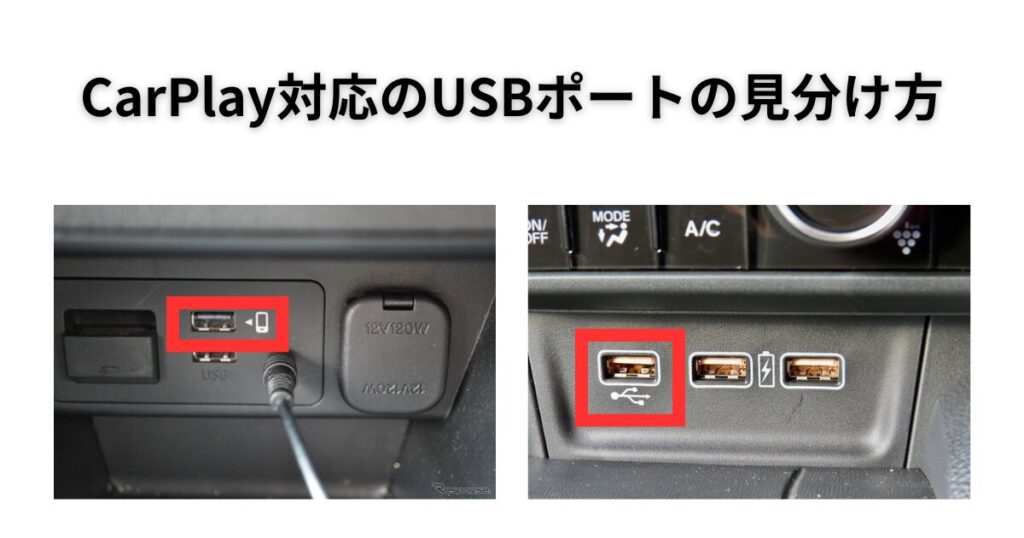
USBポートが2つ以上ある場合は、CarPlay対応のポートを選んでください。CarPlay対応ポートには専用のマーク(スマホアイコン)が記載されています。
マークがない場合は、スマホをUSBケーブルで接続してCarPlayが立ち上がるか確認しましょう。
CarPlay用のUSBポートに差し込みしないと、不具合の原因になります
スマホのテザリングを先にオンにしてから、オットキャストの「設定」→「ネットワークとインターネット」でスマホを選びます。パスワードを入れれば、ネット接続は完了です。
Google Playストアから見たいアプリを入れ、いつものアカウントでログインします。新しく契約し直す必要はありません。あとは見たい動画を選ぶだけです。
iPhone・Android別の詳しい手順や、毎回のテザリングを自動にする方法は、接続方法の記事で解説しています。
iPhone・Android別の接続手順を詳しく見る
うまく接続できないときの原因と対処法
| よくある原因 | 対処法 |
|---|---|
| CarPlay非対応のUSBポートに挿している | CarPlay専用ポートに挿し直す |
| テザリングがOFFのまま | スマホのテザリング設定を確認してONにする |
| 車のUSB給電が弱く電力不足 | Y字ケーブルを使って電力を補う |
| ケーブル・USBポートが故障している | 他のCarPlay機器を挿して正常に動作するか確認する |
| 原因不明のフリーズ | USBを抜き差しして本体を再起動する |
多くの場合、USBポートの選び間違いか電力不足が原因です。まずはCarPlay専用ポートへの挿し直しと、再起動を試してみてください。
走行中に映らない原因と対策
走行中に動画が映らない場合、主な原因は2つあります。
原因①:車側の「走行中の映像制限」
メーカーによっては安全のため、純正で映像表示に制限がかかっています。オットキャストはCarPlay扱いのためアプリは基本的に使えますが、車種によっては制限が残ることがあります。
原因②:ネット回線が不安定
山間部や高速道路ではテザリングが途切れやすくなります。
- 車載Wi-Fiを導入する(最も安定)
- ポケット型Wi-Fiを併用する
- YouTubeの画質を「自動」→「360p〜480p」に下げる
通信手段の選び方
オットキャストとFire TV Stickの違いを比較
オットキャストと並んで検討されるのがAmazon Fire TV Stickです。どちらも「車で動画を見る」目的で使われますが、仕組みが大きく異なります。
| 比較項目 | オットキャスト | Fire TV Stick |
|---|---|---|
| 接続方法 | USB(CarPlay経由) | HDMI+電源確保が必要 |
| 電源 | USBから給電 | シガーソケット等が必要 |
| ナビ同時利用 | ◎ 可能 | × 不可 |
| 操作方法 | タッチ操作(純正画面) | リモコン操作 |
| 価格帯 | 約3.4万〜7万円 | 約5,000〜8,000円 |
| 自宅との兼用 | × 車専用 | ◎ テレビでも使える |
| 車載での安定性 | ◎ 車専用設計で安定 | △ 非公式利用で不安定 |
- 車内エンタメ専用で安定重視
→ オットキャストがおすすめ - 低価格で自宅と兼用したい
→ Fire TV Stickがおすすめ
Fire TV Stickは安くて手軽ですが、車内利用は非公式のため不安定になりがちです。配線の手間・HDMI変換・毎回の設定が面倒な方はオットキャストが最適です。
2つの違いをもっと詳しく知りたい方はこちら

オットキャストが向いている人・向かない人
こんな人におすすめ
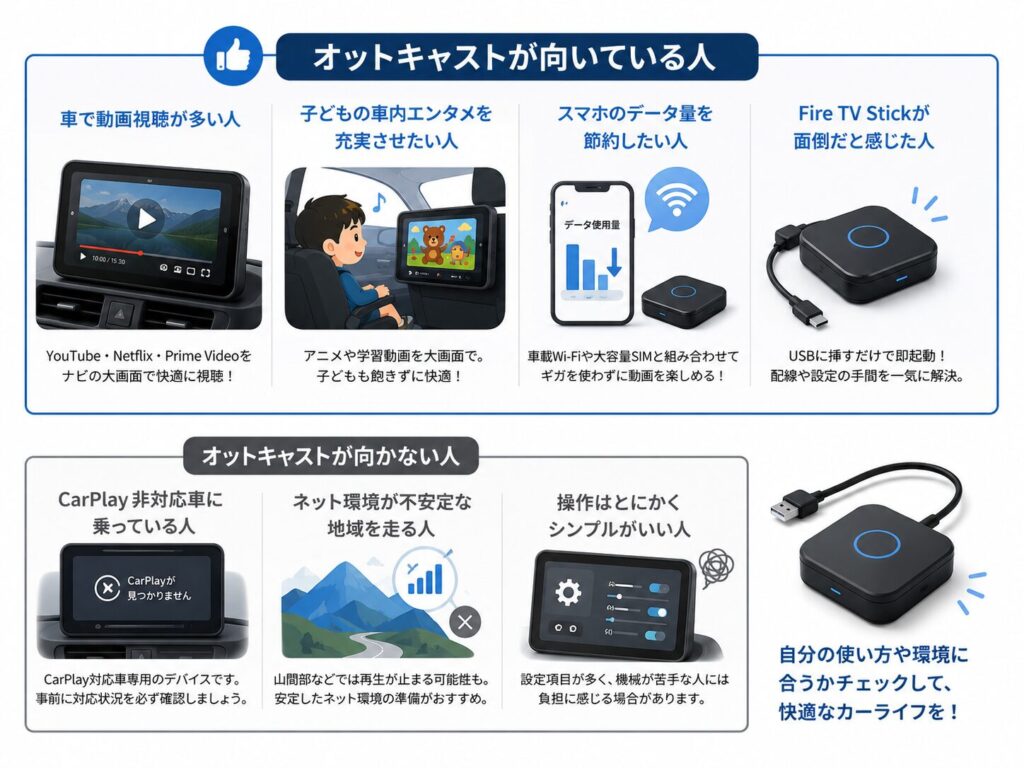
車でYouTube・動画視聴が多い人
長距離移動や待ち時間に動画を見る機会が多い人には最適です。YouTube・Netflix・Prime Videoをナビの大画面で操作でき、スマホ画面より快適に視聴できます。
子どもの車内エンタメを充実させたい人
アニメや学習系動画、YouTube Kidsなどを簡単に映せます。チャイルドシートの子どもでも大画面で見られるため、親の負担も軽減されます。
スマホのデータ量を節約したい人
車載Wi-Fiや大容量SIMと組み合わせれば、スマホのギガを消費せずに動画を楽しめます。毎月のデータ量オーバーに悩んでいる人は、通信費の節約にもつながります。
Fire TV Stickが面倒だと感じた人
Fire TV Stickは「電源確保」「Wi-Fi接続」「HDMI変換」など準備が多いです。オットキャストはUSBに挿すだけで即起動し、純正画面に最適化されています。配線のゴチャつき・毎回の設定の手間を一気に解決できます。
こんな人には向かない
CarPlay非対応車に乗っている人
オットキャストは「CarPlay対応車専用」のデバイスです。USBポートがあってもCarPlay未対応の場合は起動しません。購入前に車種の対応状況を必ず確認しましょう。
ネット環境が不安定な地域を走る人
動画視聴やアプリ利用にはネット接続が欠かせません。山間部などでテザリングが途切れやすい環境では、再生が止まる可能性があります。安定性を求めるなら車載Wi-Fiの導入とセットで検討するのがおすすめです。
操作はとにかくシンプルがいい人
アプリを自由に入れられる反面、スマホのように設定項目が多いです。機械操作が苦手な人には負担に感じることがあるかもしれません。必要最低限で十分な人は、Fire TV Stickやミラーリング系デバイスも検討してみてください。
購入前に知っておきたい3つの注意点

①通信環境は自分で用意する必要がある
オットキャストは、買ったままの状態ではネットにつながりません。YouTubeやNetflixを使うには、スマホのテザリング・車載Wi-Fi・SIM(クラウドSIM対応モデルもあり)のどれかが必要です。
通信手段の選び方
②不正アプリのインストールは危険
オットキャストはAndroidベースのため、APK(非公式アプリ)もインストールできます。しかし非公式アプリにはウイルス感染や個人情報漏洩のリスクがあります。安全のためGoogle Play公式アプリのみを利用してください。
③中古品はアップデート不可のリスクあり
中古市場にはオットキャストが多数出回っています。しかし前の持ち主のアカウントが残っていたり、メーカーサポートを受けられない場合があります。アップデートができず最新機能が使えないケースもあるため、基本的には新品購入が安全です。
まとめ|オットキャストは車のエンタメを変えるデバイス
オットキャストは、CarPlay対応車の「車内エンタメの自由度」を一気に広げるデバイスです。
YouTube・Netflixなどの動画を大画面で楽しめるだけでなく、スマホナビやAI音声操作にも対応しています。Fire TV Stickより手軽で、スマホミラーリングより安定している点が最大の強みです。
通信環境の確保や一部車種での相性など注意点はあります。それでも「最も手軽に車のエンタメをアップグレードできるデバイス」と言えます。
初めての人でも扱いやすく、車内時間をもっと快適にしたい方に強くおすすめです。