N-BOXの純正ナビでYouTubeやNetflixを見たい。そう思って調べている方は多いはずです。
ところが純正のままでは、スマホを繋いでも動画アプリは映りません。その悩みを解決するのが、USBに挿すだけのオットキャストです。テレビキャンセラーも不要で、走行中も視聴できます。
ただしN-BOXには注意点があります。接続でつまずきやすいポイントが2つあり、知らないと「買ったのに起動しない」となりかねません。
この記事では9インチHonda CONNECTナビを前提に、対処法と選び方をお伝えします。自動車販売の現場で15年以上・1,000人以上を担当してきた経験から解説します。
【結論】N-BOXでYouTubeを見るならオットキャスト
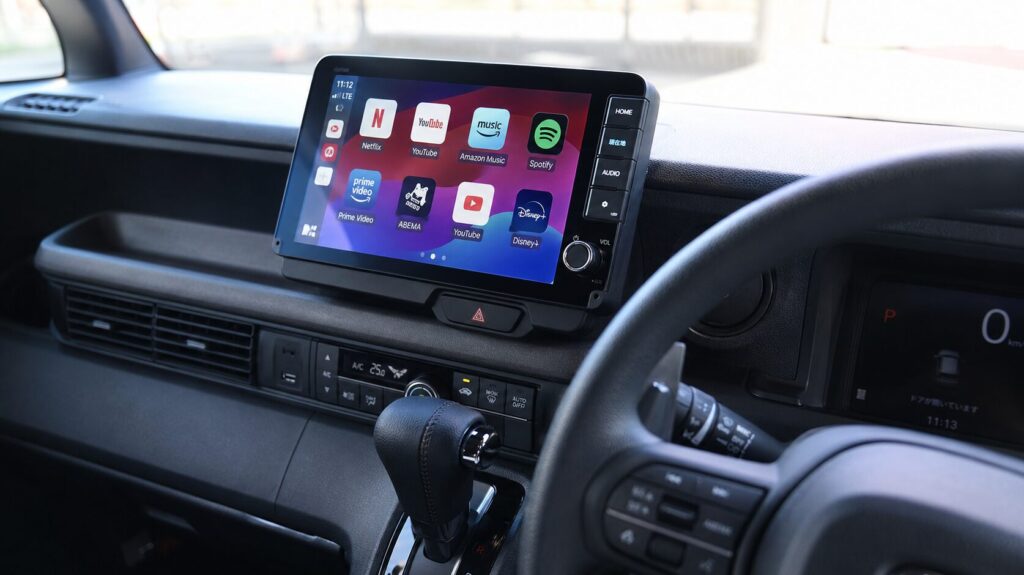
結論からお伝えします。N-BOXで走行中も動画を見たいなら、USBに挿すだけの「オットキャスト」が現実的な選択肢です。
純正ナビはスマホを繋いでも動画アプリが映りません。テレビキャンセラーという方法もありますが、配線作業が必要で、最新のホンダ車では不具合の報告もあります。
その点オットキャストは、CarPlay用のUSBポートに挿すだけ。配線工事もテレビキャンセラーも不要で、走行中も動画を視聴できます。
ただしN-BOXでは、接続でつまずきやすいポイントが2つあります。まずは対象車種の確認から、順に見ていきましょう。
オットキャストには複数の機種があります。N-BOXで使うなら、E2とP3 Proの2機種から選べば失敗しません。
この記事の対象車種|9インチHonda CONNECTナビ搭載のN-BOX
この記事は、9インチ Honda CONNECTナビを装着したN-BOXを前提に解説します。まずはご自身の車が対象かどうか確認してください。
9インチナビが標準装備のグレード
次のグレードには、9インチ Honda CONNECTナビ+ETC2.0車載器が標準装備されています。
- N-BOX JOY 特別仕様車 BLACK STYLE 全タイプ
- N-BOX JOY ターボ
- N-BOX CUSTOM コーディネートスタイル 全タイプ
- N-BOX CUSTOM ターボ
- N-BOX CUSTOM スロープ
上級グレードを選んだ方は、はじめから9インチナビが付いていることになります。
9インチナビがメーカーオプションのグレード
次のグレードでは、メーカーオプションとして選択できます。
- N-BOX
- N-BOX ファッションスタイル
- N-BOX スロープ
- N-BOX JOY
- N-BOX CUSTOM
購入時にこのオプションを付けた方も、この記事の対象です。
9インチナビはCarPlay対応なのでオットキャストが使える
9インチ Honda CONNECTナビは、Apple CarPlay・Android Autoに対応しています。オットキャストはこのCarPlay用USBポートを使うため、問題なく動作します。
12セグ/ワンセグのテレビも見られ、ステアリングのリモートコントロールにも対応した多機能ナビです。それでも動画アプリだけは映せない、という点が次の章のポイントになります。
ディーラーオプションのナビ・ディスプレイオーディオでも使える
N-BOXにはディーラーオプションのナビもあります。8インチ Honda CONNECTナビ(約16万円)と、8インチ ディスプレイオーディオ(約9.9万円)です。
どちらもCarPlay・Android Autoに対応しているため、オットキャストは使えます。とくにディスプレイオーディオはナビ機能もテレビもないため、動画環境の恩恵を最も大きく感じられる装備です。
社外ナビを装着している場合は、そのナビがCarPlayに対応しているかで判断してください。スマホをUSBに挿してCarPlayの画面が出れば、オットキャストも使えます。
純正ナビでは動画アプリが見られない理由
「CarPlayに対応しているのに、なぜ動画が見られないのか」と疑問に思う方もいるはずです。ここを理解すると、オットキャストが必要な理由が見えてきます。
CarPlayで音楽は聴けるが動画アプリは非対応
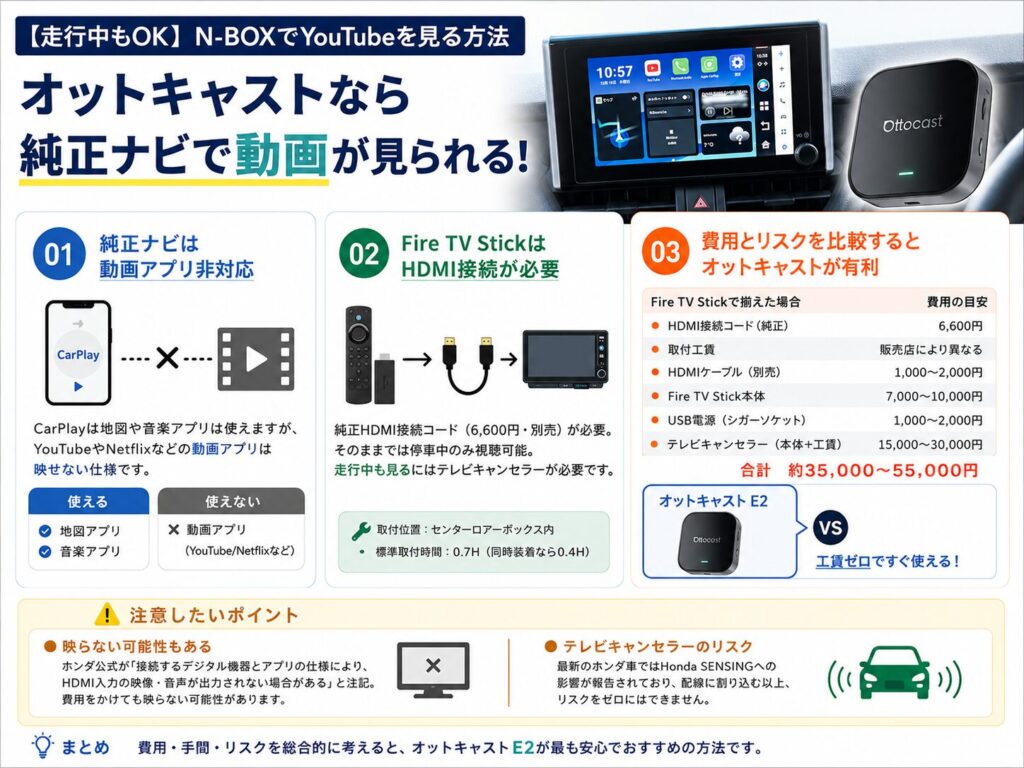
CarPlayでスマホを繋ぐと、地図や音楽アプリは使えます。ところがYouTubeやNetflixなどの動画アプリには対応していません。
これはCarPlayの仕様で、動画アプリの映像はナビ画面に映せない作りになっています。「スマホが繋がるなら動画も見られるはず」という思い込みが、純正ナビ購入後の後悔につながりやすいポイントです。
Fire TV Stickを使うにはHDMI接続コードが必要
N-BOXでFire TV Stickを使う方法もあります。ホンダ純正のHDMI接続コード(6,600円・品番08A40-iPL0-900A)をディーラーオプションで装着すれば、HDMI出力を持つ機器を接続できます。
取付位置はセンターロアーボックス内で、標準取付時間は0.7H。ナビやディスプレイオーディオと同時装着なら0.4Hになります。
ただしそのままでは停車中しか視聴できません。[走行中も見るには、テレビキャンセラーの取り付けが必要になります。
【要注意】Fire TV Stickを選ぶとE2より高くなる可能性がある
ここが判断の分かれ目です。Fire TV Stickで走行中も見る環境を整えると、費用はこうなります。
| 必要なもの | 費用の目安 |
|---|---|
| HDMI接続コード(純正OP) | 6,600円 |
| 取付工賃(0.7H) | 販売店により異なる |
| HDMIケーブル(別売) | 1,000〜2,000円 |
| Fire TV Stick本体 | 7,000〜10,000円 |
| シガーソケットUSB電源 | 1,000〜2,000円 |
| テレビキャンセラー(本体+工賃) | 15,000〜30,000円 |
| 合計(工賃別) | 約35,000〜50,000円 |
一方オットキャストE2は通常価格で約34,000円、工賃はゼロです。つまりFire TV Stickの構成は、費用も手間もE2を上回ります。
さらに注意すべき点が2つあります。
まずホンダ公式が「接続するデジタル機器とアプリの仕様により、HDMI接続で入力した映像・音声が出力されない場合がある」と注記していること。費用をかけても映らない可能性があるということです。
もう一つはテレビキャンセラーのリスクです。最新のホンダ車ではHonda SENSINGへの影響が報告されており、配線に割り込む以上リスクをゼロにはできません。
HDMI入力の有無はナビによって変わるため、ご自身の装着ナビで確認してください。
ホンダ車のディスプレイオーディオで動画を見る方法は、こちらで3方式を比較しています。
オットキャストならテレキャン不要で走行中もOK
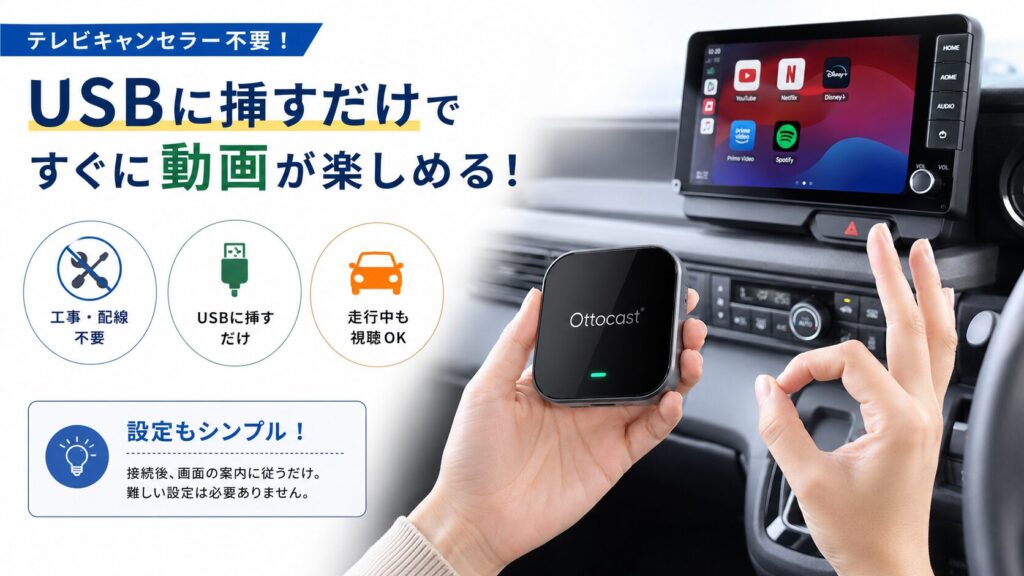
N-BOXでオットキャストをおすすめする理由は3つあります。
USBに挿すだけ・配線工事もテレキャンも不要
オットキャストは、CarPlay用のUSBポートに挿すだけで動作します。車両の配線に手を加えないため、テレビキャンセラーが不要です。
最新のホンダ車では、テレビキャンセラーによるHonda SENSINGへの影響が報告されています。配線に割り込まないオットキャストは、この心配がありません。
テレビキャンセラーのリスクについては、こちらで詳しく解説しています。
ステアリングスイッチで音量・曲送りができる
N-BOXならではの利点です。オットキャストで動画を再生中も、ハンドルのスイッチで音量調整や曲送りができます。
走行中にハンドルから手を離さず操作できるので、実用性が高い組み合わせです。なお音声コマンドのボタンは使えないため、その点はご了承ください。
車内Wi-Fi終了の代わりにもなる
ホンダ純正の車内Wi-Fi(Honda CONNECT Wi-Fi)は、2026年3月31日でサービスが終了しました。N-BOXも対応車種だったため、これで動画が見られなくなった方も多いはずです。
オットキャストにはWi-Fi共有機能があり、車内Wi-Fiの代わりとして使えます。機種によってはクラウドSIMにも対応しており、通信も動画も1台で完結します。
車内Wi-Fi終了の詳細と代替手段は、こちらで解説しています。
【N-BOX注意】起動しないときの2つの対処法
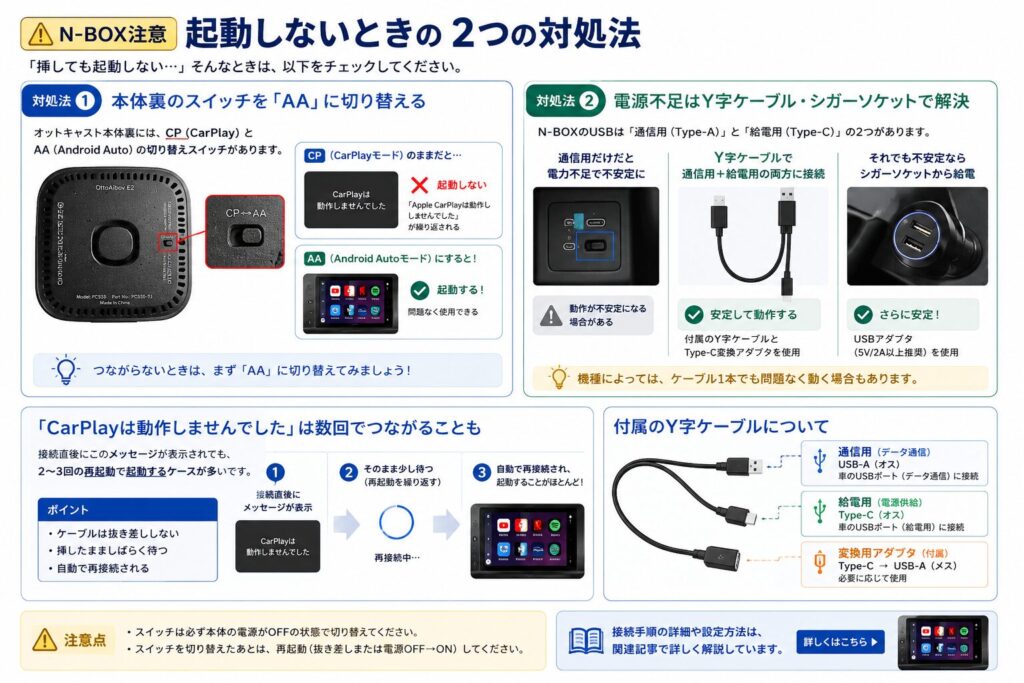
ここがこの記事で最も大切な部分です。N-BOXでは「挿しても起動しない」というつまずきが起きやすいため、対処法を先に知っておいてください。
対処法①本体裏のスイッチを「AA」に切り替える
オットキャストの本体裏には、「CP」(CarPlay)と「AA」(Android Auto)の切り替えスイッチがあります。
N-BOXの9インチナビでの検証では、CPのままだと「Apple CarPlayは動作しませんでした」が繰り返され、繋がりませんでした。ところがAAに切り替えたところ、問題なく起動しました。
検証者も「最初は本体が使えないのかと思った」と話しています。繋がらないときは、まずこのスイッチを切り替えてみてください。
対処法②電源不足はY字ケーブル・シガーソケットで解決
N-BOXのUSBは、通信用(Type-A)と給電用(Type-C)の2つがあります。
通信用だけに挿すと、機種によっては電力が足りず動作が不安定になることがあります。その場合は付属のY字ケーブルとType-C変換アダプタを使い、通信用と給電用の両方に挿してください。
それでも不安定なときは、シガーソケットのUSBアダプタから給電すると安定します。なお機種によっては、ケーブル1本で問題なく動く場合もあります。
「CarPlayは動作しませんでした」は数回で繋がることも
接続直後に「Apple CarPlayは動作しませんでした」と表示されることがあります。これは一度で繋がらず、2〜3回の再起動を経て起動するケースが多いためです。
ケーブルを抜き差しせず、挿したまま少し待ってみてください。自動で再接続され、そのまま起動することがほとんどです。
接続手順の詳細は、こちらでも解説しています。
N-BOXにはどのオットキャストを選べばいい?
どちらを選んでも、公式サイトなら当サイト限定クーポンで10%OFFになります。これまでのセールでもセール価格と併用できているので、先にコードをコピーしておきましょう。

まずは「オットキャストE2」から試すのがおすすめ
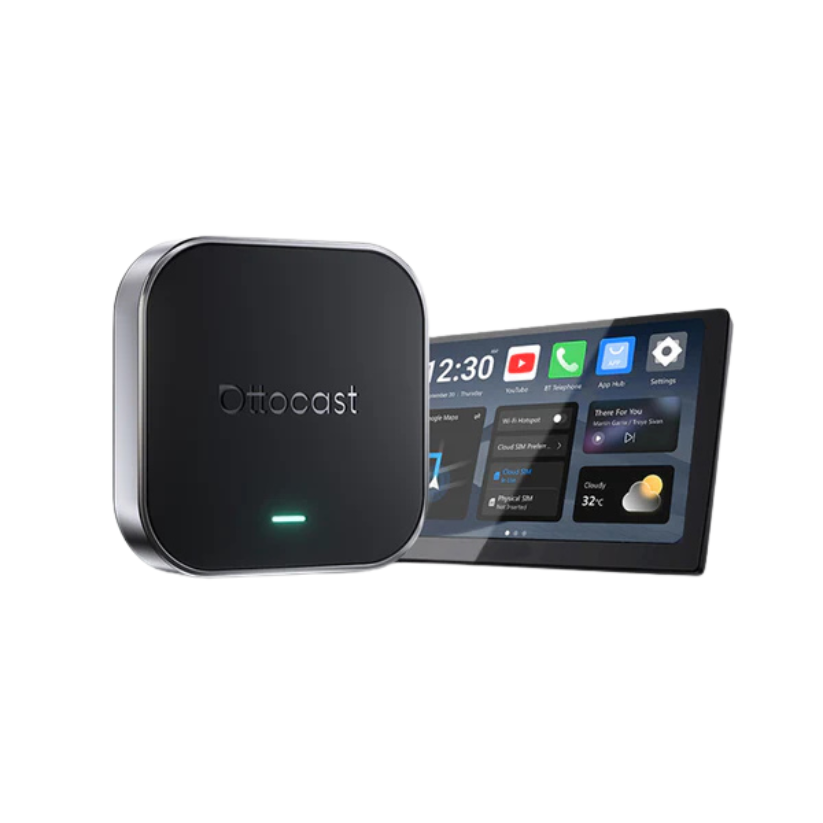
E2はオットキャストのエントリーモデルです。YouTube・Netflix・Googleマップなど主要アプリを使うぶんには、必要十分な性能です。
Android 13ベースでGoogle Playにも対応し、好きなアプリを追加できます。「まずは車で動画が見られればいい」という方には、E2がぴったりです。
価格を抑えて始められるのが、いちばんの魅力です。
\手軽に車内で動画を楽しむ/
E2の詳しい使用感は、こちらのレビューでも解説しています。
動作の快適さを求めるなら「P3 Pro」
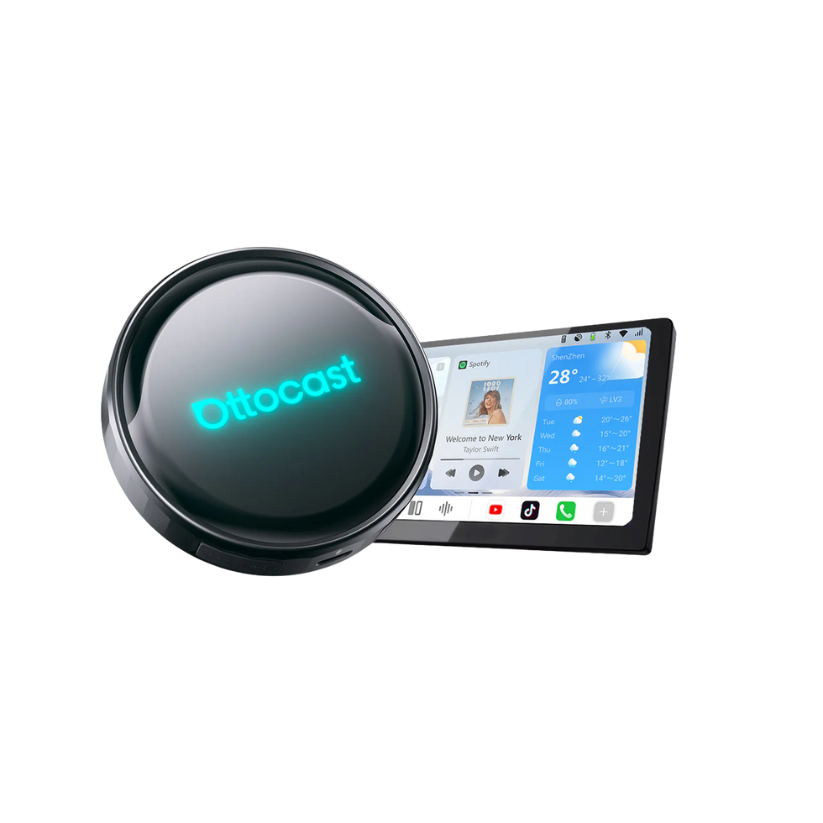
より快適に使いたい方には、上位モデルのP3 Proが向いています。E2との違いは、動作の速さと音声操作の便利さです。
筆者はE2とP3 Proの両方を使っていますが、動作の軽さははっきり違いを感じました。アプリの切り替えがスムーズで、操作のストレスが少ないのが魅力です。
音声操作も便利です。「YouTubeで○○を見たい」と声で伝えるだけで、動画を再生できます。
なお、P3 ProはHDMI出力にも対応しています。
後席モニターに映像を出したい場合は、こちらを選ぶことになります(対応するナビとモニターの組み合わせは、事前に販売店で確認してください)。
\アプリの切り替えもサクサク/
P3 Proを実際に使った詳しいレビューは、こちらで解説しています。
機種ごとの違い比較表(E2 / P3 Pro)
主要2機種の違いを整理します。
| 項目 | E2 | P3 Pro |
|---|---|---|
| 位置づけ | エントリー | ハイエンド |
| 動作の快適さ | 普通 | サクサク快適 |
| RAM/ストレージ | 4GB/64GB | 8GB/128GB |
| HDMI出力 | なし | あり |
| 後席モニター | 非対応 | 対応(HDMI出力) |
| AI音声 | なし | あり |
| おすすめの人 | 手軽に始めたい | 快適さを重視したい |
迷ったら、まずはE2から始めて問題ありません。動作の快適さや音声操作を重視するなら、P3 Proを選ぶ価値があります。
機種ごとの詳しい比較は、こちらでまとめています。
使う前に知っておきたい3つの注意点
購入して後悔しないために、押さえておきたい点が3つあります。
通信はテザリングかSIM・車載Wi-Fiが必要
オットキャストで動画を見るには、インターネット接続が必要です。純正の車内Wi-Fiは終了したため、スマホのテザリング、本体へのSIM挿入、車載Wi-Fiなどで用意します。
動画視聴には、画質にもよりますが1時間あたり約1GBが目安です。データ容量に余裕のあるプランがあると安心です。
通信量の目安は、こちらで詳しく解説しています。
どの通信手段が合うか迷う方は、診断からどうぞ。
運転者の画面注視は違反になる
走行中に動画が見られるようになっても、運転者が画面を注視するのは道路交通法違反です。
あくまで同乗者向けの機能と考えてください。安全運転を最優先に、後席や助手席の方が楽しむ使い方をおすすめします。
正規店で購入する
オットキャストは人気商品のため、類似品や模倣品も出回っています。万一動作しなかった場合の返品・交換や、日本語サポートを受けるためにも、正規の販売ルートで購入してください。
公式サイトで購入すれば、当サイト限定クーポンも使えます。
まとめ|N-BOXで動画を楽しむならオットキャスト
N-BOXの純正ナビで動画を楽しむ方法をお伝えしました。要点を整理します。
- 9インチHonda CONNECTナビは上級グレードに標準装備、他はメーカーオプション
- CarPlayで音楽は聴けるが、動画アプリは映らない
- Fire TV Stickは純正HDMI接続コード+テレキャンで約3.5〜5万円かかる(工賃別)
- オットキャストE2なら通常価格で約3.4万円・工賃ゼロで済む
- オットキャストならテレキャン不要で、CarPlay対応ナビなら使える
- 起動しないときは本体裏のスイッチを「AA」に切り替える
- 電源不足はY字ケーブルやシガーソケット給電で解決できる
- 車内Wi-Fi終了の代わりにもなる
- まずはE2、動作の快適さを求めるならP3 Pro
まずは手軽なE2から試してみるのが、失敗の少ない選び方です。動作の快適さを求めるなら、P3 Proを選ぶ価値があります。
購入するときは、当サイト限定クーポンを忘れずに入力してください。全商品が10%OFFになります。
\まずは手頃なE2から始める/
\音声操作も快適な上位モデル/