「HDMIがない車でファイヤースティックは使える?」
結論、3つの方法のどれかで必ず見られます。
私は自動車販売の現場で15年以上、車載モニターの相談を1,000件以上受けてきました。
「うちの車、HDMIないんですけど…」というお客様の8割は、解決策の存在を知らないだけでした。
この記事では、車の端子タイプ別に最適な方法を販売員視点で解説します。
読み終える頃には、あなたの車に合った1つの方法に絞れているはずです。
- HDMIがない車で動画を見る3つの方法
- 自分の車に合う方法の見分け方
- 必要な機材と費用の目安
- 映らない時のトラブル対処法
HDMI端子がある車での接続方法は 車でFire TV Stickを使う完全ガイド をご覧ください。
結論|HDMIなしの車でも、3つの方法で動画視聴は可能
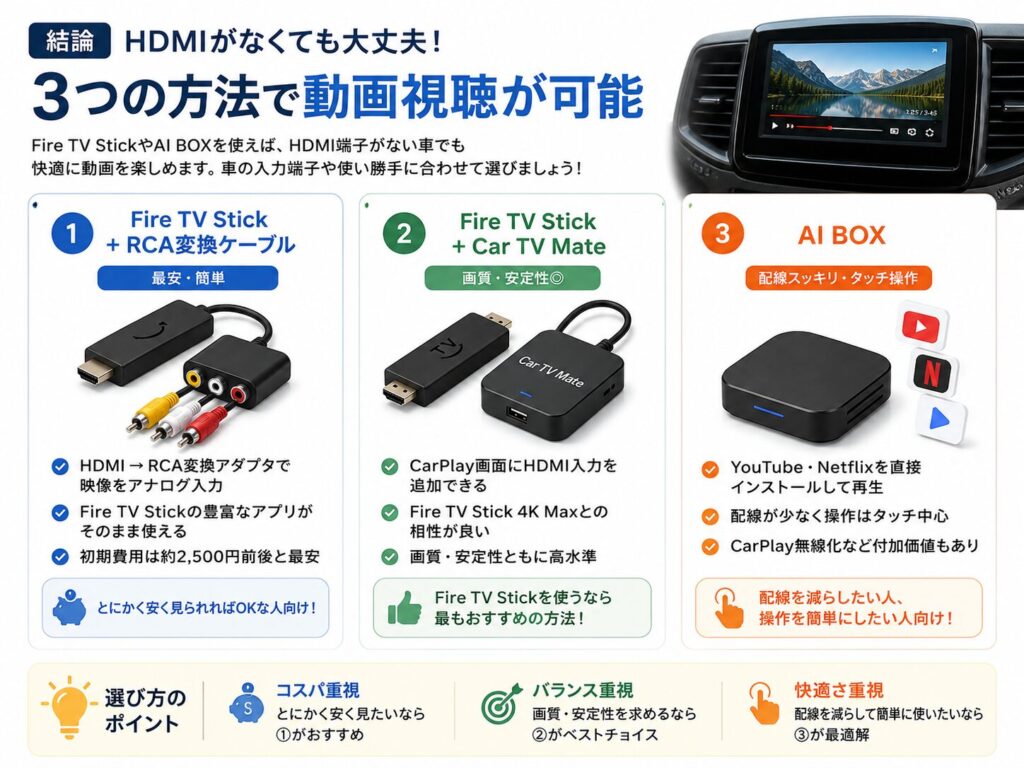
HDMI端子がない車でも、Fire TV StickやAI BOXを使えば動画視聴は可能です。
方法は大きく分けて3パターンあり、車の入力端子と求める快適さで最適解が変わります。
まずはこの全体像を押さえておくと、車種に合う方法を迷わず選べます。
① Fire TV Stick+RCA変換ケーブル
(最安・簡単)
もっとも古くから使われている方法で、RCA(黄白赤)入力を備えたナビ向けの構成です。
カシムラの変換ケーブル1本でFire TV Stickの映像をアナログ入力に変換します。
- HDMI → RCA変換アダプタで映像をアナログ入力
- Fire TV Stickの豊富なアプリがそのまま使える
- 初期費用は2,500円前後と最安

とにかく安く見られればOKな人向けの方法です!
② Fire TV Stick+Car TV Mate
(画質・安定性◎)
USBポートしかない車でも、HDMI入力を後付けできるのがCar TV Mateです。
現在の主流かつ、もっともバランスの取れた構成といえます。
- CarPlay画面にHDMI入力を追加できる
- Fire TV Stick 4K Maxとの相性が良い
- 画質・安定性ともに高水準
Fire TV Stickを使うなら最もおすすめの方法です!
③ AI BOX(配線スッキリ・タッチ操作)
Fire TV Stickを使わず、AI BOX単体で動画視聴を完結させる方法もあります。
CarPlay対応車を“Android化”できるのが特徴です。
- YouTube・Netflixを直接インストールして再生
- 配線が少なく操作はタッチ中心
- CarPlay無線化など付加価値もあり
配線を減らしたい人、操作を簡単にしたい人向けの選択肢です!
まず知っておきたい3つの注意点
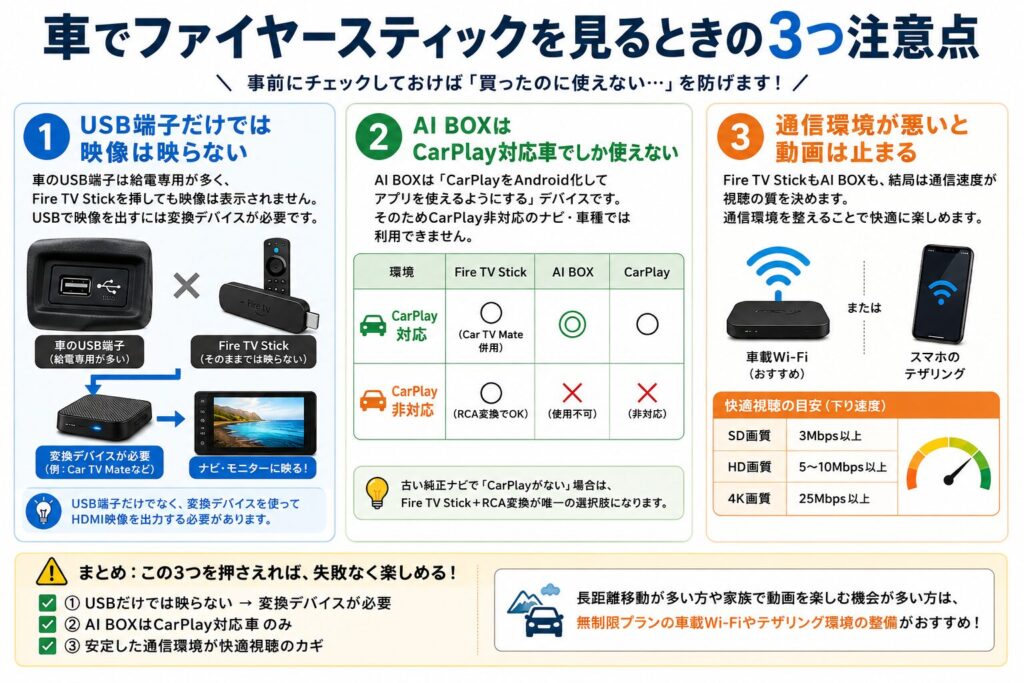
車でFire TV StickやAI BOXを使う前に、必ず確認しておきたいポイントが3つあります。
ここを押さえておくと「買ったのに使えない」という失敗を避けられます。
① USB端子だけでは映像は映らない
車のUSB端子は給電専用が多く、Fire TV Stickを挿しても映像は表示されません。
USBポートで映像を出すには、後述のCar TV Mateのような変換デバイスが必要です。
② AI BOXはCarPlay対応車でしか使えない
AI BOXは「CarPlayをAndroid化してアプリを使えるようにする」デバイスです。
そのためCarPlay非対応のナビ・車種では利用できません。
| Fire TV Stick | AI BOX | |
|---|---|---|
| CarPlay 対応 | ○(Car TV Mate併用) | ◎ |
| CarPlay 非対応 | ○(RCA変換でOK) | ×(使用不可) |
古い純正ナビで「CarPlayがない」場合は、Fire TV Stick+RCA変換が唯一の選択肢になります
③ 通信環境が悪いと動画は止まる
Fire TV StickもAI BOXも、結局は通信速度が視聴の質を決めます。
車載Wi-Fiやスマホのテザリングを安定させることで、止まらない快適な視聴環境が作れます。
長距離移動が多い方や家族で動画を楽しむ機会が多い方は、無制限プランの利用が安心です。

まず確認|あなたの車のモニター入力タイプは?
HDMIがない車と言っても、車載モニターの入力端子は3パターンに分かれます。
自分の車がどれに当てはまるかを最初に確認すると、最適な方法が自動で決まります。
3つの端子タイプ別に、選ぶべき方法を一気に整理します。
純正ナビや一部の社外ナビには、HDMI入力が標準搭載されています。
この場合はFire TV Stickをそのまま挿すだけで完了し、追加機材は一切不要です。
2020年以降の新しめのナビなら、まずHDMI端子の有無を確認してみてください。
古い純正ナビや後席モニターによくある外部入力です。
カシムラのRCA変換ケーブルを使えばFire TV Stickを接続できます。
初期費用が最も安く、3つの方法の中で最安ルートになります。
詳しい接続方法は下の「RCA端子がある車|カシムラRCA変換ケーブルで映す」で解説します。
CarPlay対応の最近のナビで多いパターンです。
Car TV Mate(カーテレビメイト)でHDMI入力を後付けする方法が王道です。
画質・安定性ともに最も優れた構成で、Fire TV Stickを使うなら本命の選択肢です。
詳しい接続方法は下の「USBしかない車|Car TV MateでHDMI入力を作る」で解説します。
端子の見分け方
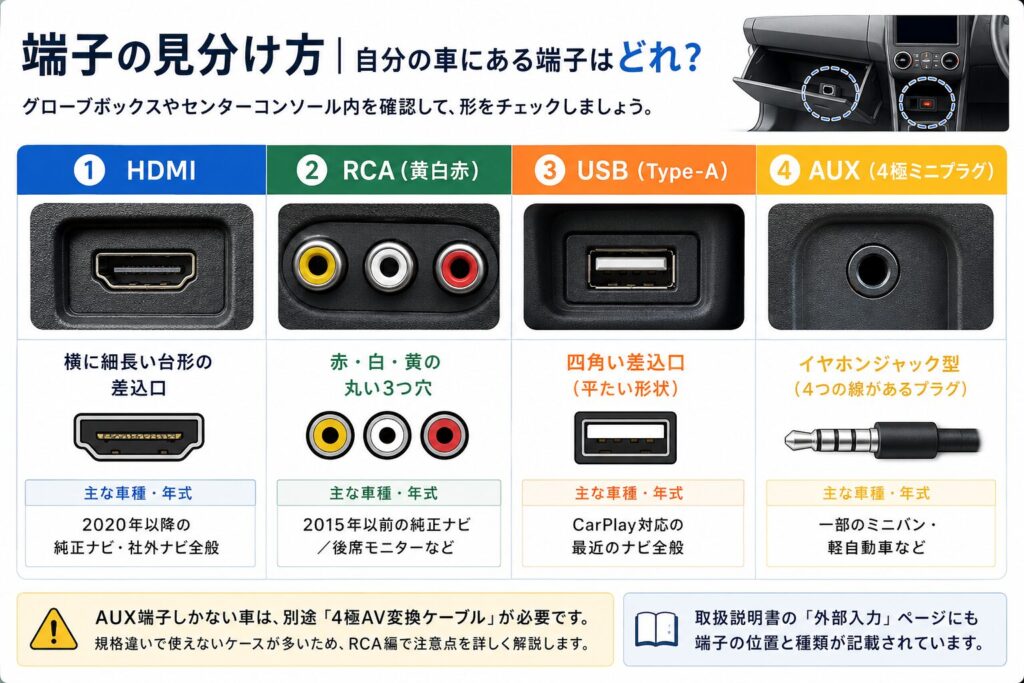
自分の車にどの端子があるかわからない方のために、見分け方を一覧にまとめました。
グローブボックスやセンターコンソール内をのぞいて、該当する形状を探してみてください。
| 端子の種類 | 見た目の特徴 | 主な車種・年式 |
|---|---|---|
| HDMI | 横に細長い台形の差込口 | 2020年以降の純正ナビ・社外ナビ全般 |
| RCA(黄白赤) | 赤・白・黄の丸い3つ穴 | 2015年以前の純正ナビ/後席モニター |
| USB(Type-A) | 四角い差込口 | CarPlay対応の最近のナビ全般 |
| AUX(4極ミニプラグ) | イヤホンジャック型 | 一部のミニバン・軽自動車 |
AUX端子しかない車は、別途4極AV変換ケーブルが必要です。
規格違いで使えないケースが多いため、次章のRCA編で注意点を詳しく解説します。
取扱説明書の「外部入力」ページに端子の位置と種類が記載されています。
不明な場合はディーラーに型番を伝えれば、10分ほどで確認できます。
RCA端子がある車|カシムラRCA変換ケーブルで映す
外部入力(RCA端子)が車に搭載されている場合は、Fire TV Stickを使う最も簡単な方法が選べます。
結論として、カシムラのRCA変換ケーブルを使えば、HDMI端子がない車でもFire TV Stickの映像を表示できます。
初期費用は2,500円前後と最安ルートで、複雑な工事も不要です。
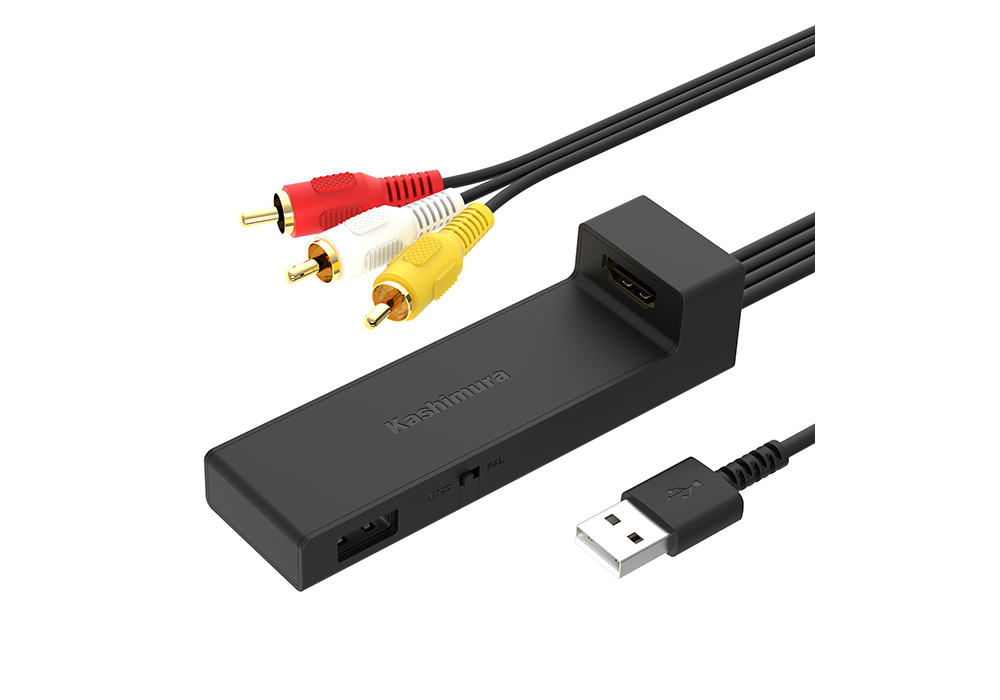
カシムラ「RCA変換ケーブル」でFire TV Stickを映す仕組み
カシムラのRCA変換ケーブルは、Fire TV StickのHDMI信号を車の赤白黄端子へ変換する専用アダプタです。
Fire TV Stick側の映像をRCA信号に変換することで、古い車載モニターでも動画を映せるようになります。
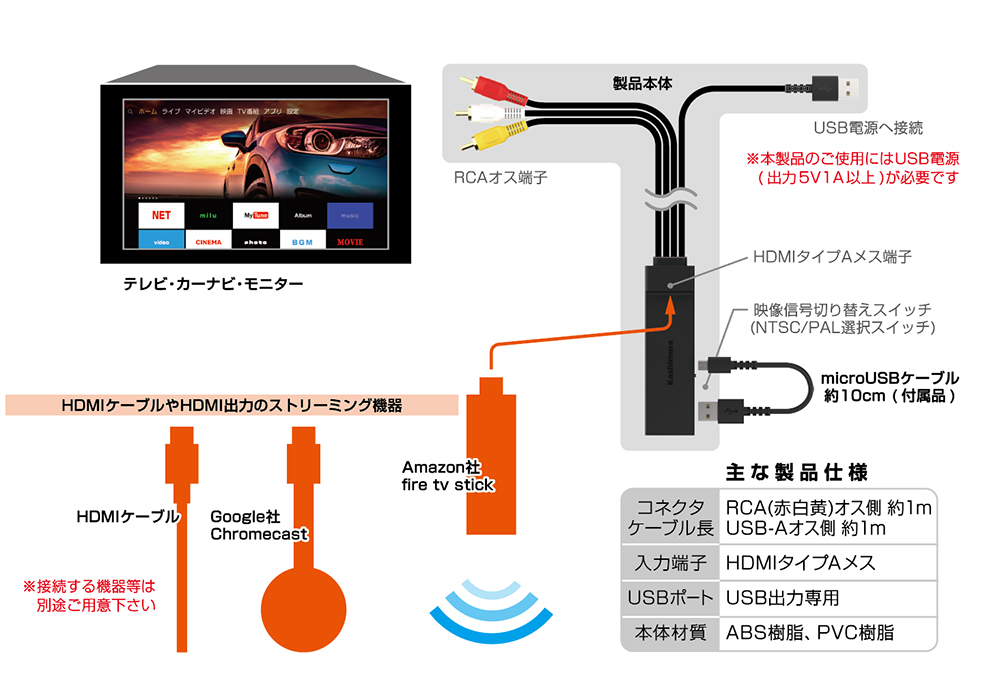
販売現場でも「ナビが古くてHDMIがない」というお客様には、まずこの方法をご案内しています。
2,500円前後で買える手軽さと、最低限の動画視聴環境がすぐ整う点が評価されています。
RCA接続のメリット・デメリット
メリット
- 導入コストが最も安く、手軽に試せる
- 複雑な設定が不要で初心者でも扱いやすい
- 多くの古い車種や後席モニターで利用できる
デメリット
- 画質がHDMIより下がり、細部の解像感が弱い
- 視聴時に軽微な遅延が発生する可能性がある
- 音声ノイズが出る場合があり、相性に左右されることもある
画質や遅延より「とにかく安く動画を見たい」を優先する人に最適な方法です。
接続手順(4ステップ)
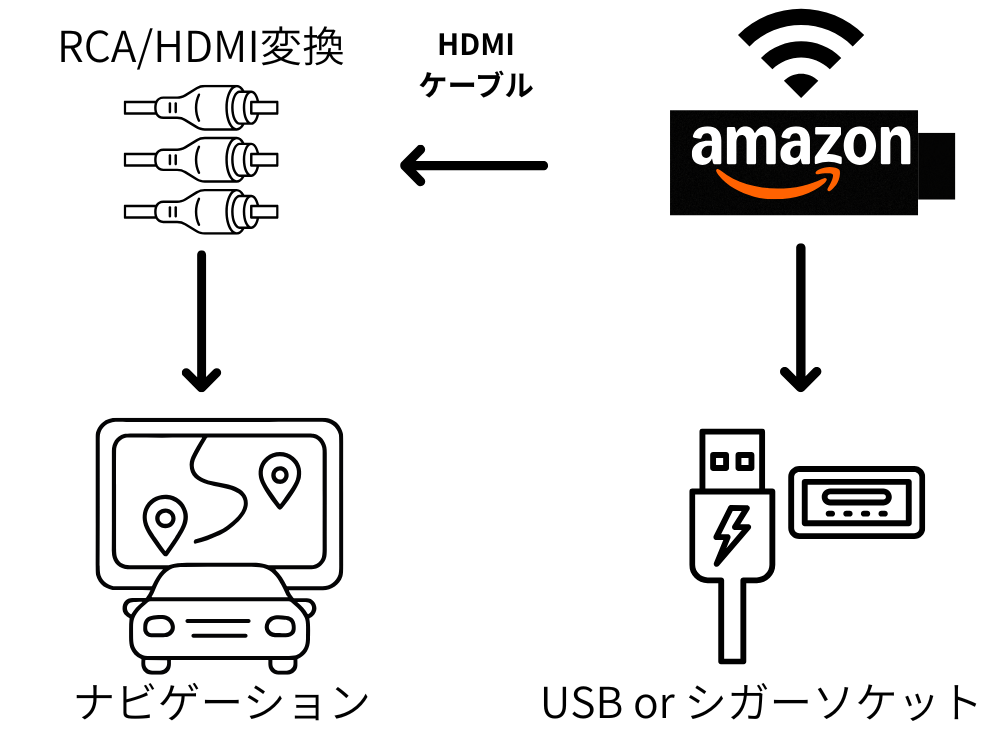
接続手順は非常にシンプルで、次の4ステップで完了します。
Fire TV StickをRCA変換ケーブルのHDMI端子に接続する
※電源はUSBポートから給電
変換ケーブルの“赤・白・黄”を車のRCA端子に差し込む
車側のモニター入力設定を「外部入力」に切り替える
Fire TV Stickのホーム画面が表示されるか確認する
ホーム画面が映らない場合は、入力切替の選択が間違っている可能性が高いです。
「AUX」「VIDEO」「EXT」など車種ごとに表記が異なるため、取扱説明書で確認してください。
AUX 4極ミニプラグ車の落とし穴
一部のミニバンや軽自動車では、RCA端子の代わりにAUXの4極ミニプラグ(イヤホンジャック型)で外部入力を受ける車種があります。この場合、別途「4極AV端子変換ケーブル」が必要になりますが、ここに最大の罠があります。
4極の配列規格は「映像/音声右/音声左/アース」の並び順がメーカーごとに違うことがあります。
規格が合わない変換ケーブルを買うと一切映りません。
取扱説明書の「外部入力」ページで4極配列を確認するのが最短ルートです。
不明な場合はカーディーラーで型番を伝えれば、10分ほどで判明します。
AUX車に該当する方は、規格不一致のリスクを避けるため後述のCar TV Mateを選ぶ方が確実です。
この方法が向いているユーザー像
RCA方式は、次のようなユーザーに特におすすめです。
- 既にRCA端子が付いている車に乗っている人
- できるだけ費用を抑えたい人
- 画質より“とにかく動画が見られればOK”という人
- Fire TV Stickを最小構成で使いたい人
逆に画質や安定性を重視する方は、次章のCar TV Mate構成の方が満足度が高くなります。



USBしかない車|Car TV MateでHDMI入力を作る
車のモニターにUSB端子しかない場合でも、Fire TV Stickを使えるようにする方法があります。
それが、Car TV Mate(カーテレビメイト)という”HDMI入力を新しく作るデバイス”を使う方法です。
CarPlay対応車であれば車種を選ばず、画質と安定性を両立できる王道の構成です。
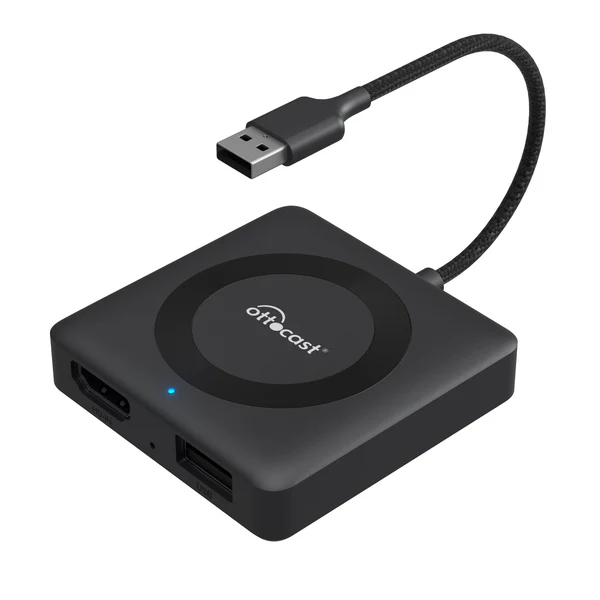
Car TV Mateは”HDMIポート生成デバイス”
Car TV Mateは、車のUSBポートを利用して、Fire TV Stick専用のHDMI入力を作り出すデバイスです。
通常のUSB端子は給電や音楽再生にしか使えませんが、Car TV Mateを介すことでHDMI入力ポートが生まれます。
- 給電
- 音楽データの再生
- スマホ接続(CarPlay/Android Auto)
ところがCar TV Mateを使うと、USBしかない車にも”疑似的なHDMIポート”が生まれるのです
Fire TV Stickが使える仕組み(給電・変換・送出)
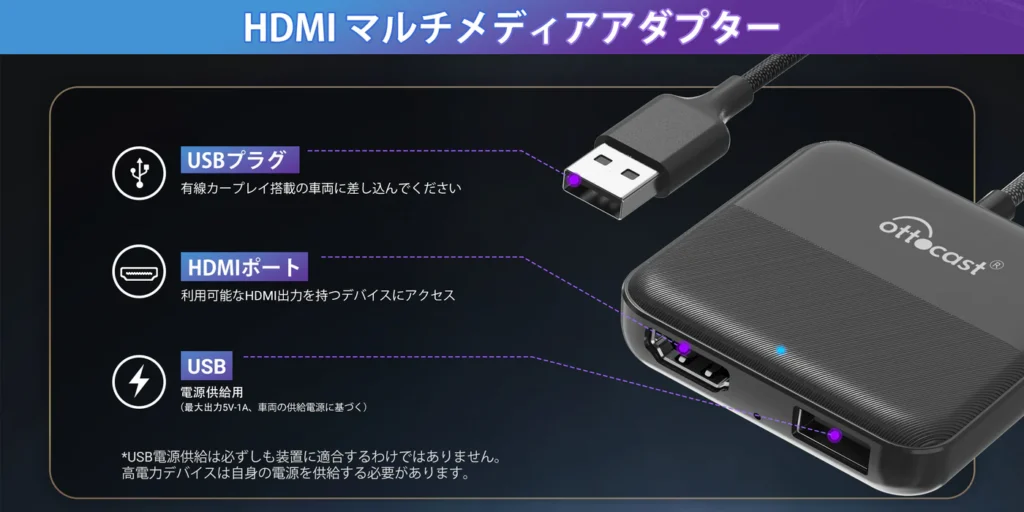
Car TV Mateが行っているのは、以下の3つの処理です。
- Fire TV Stickへの給電
車のUSBポートから電源を供給して動作可能にします。 - Fire TV Stickの映像信号を変換
HDMI映像信号を、車載モニターで認識できる形式に変換。 - 車のUSB端子を通じて映像を送出
通常のUSB端子は映像入力不可ですが、Car TV Mateの仕組みによりモニターへ映像を転送できるようにします。
この3ステップによって、HDMI入力がなかった車にも高画質な動画視聴環境が整います。
Car TV Mateのメリット・デメリット
メリット
- USBしかない車でもHDMI入力を追加できる
- Fire TV Stickなどの映像を高画質で表示できる
- CarPlay対応車なら車種を選ばず使える
デメリット
- Fire TV Stickなど別途機器が必要
- 配線が多少増えやすい
- USB電源が弱いと不安定になることがある
RCA変換と比べて画質・安定性が大きく向上するため、長時間視聴する家族層に特に人気の構成です。
接続手順(3ステップ)
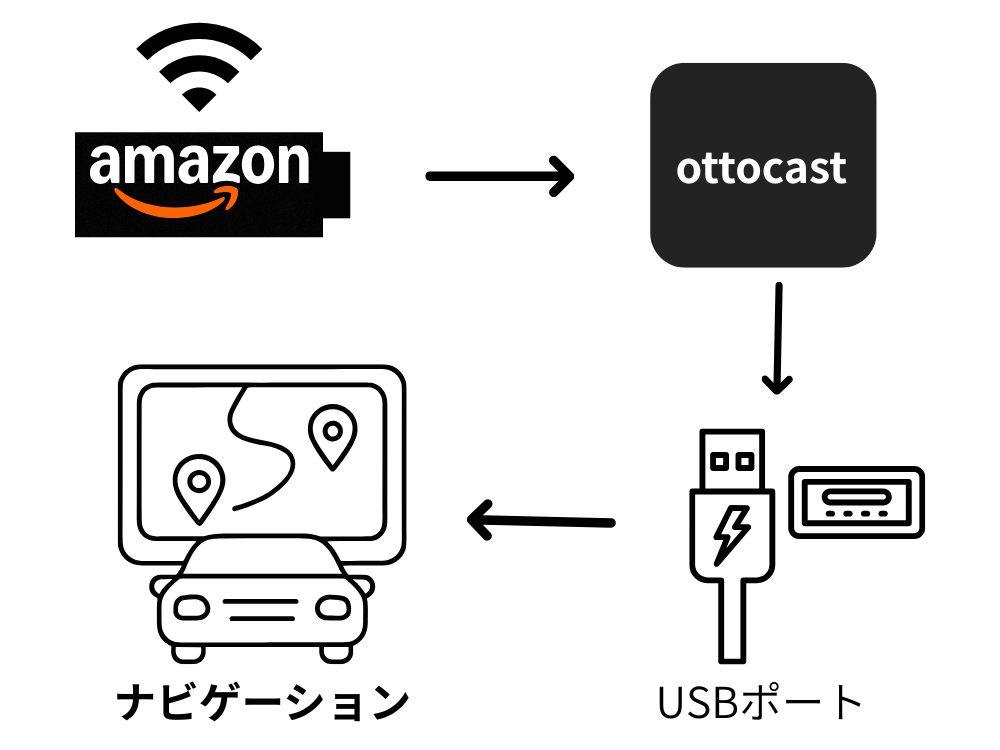
接続手順は非常にシンプルで、次の3ステップで完了します。
Fire TV StickのHDMIをCar TV Mateに挿す
Car TV Mateを車のUSBポートに挿す
車のモニターの入力切替を「USB」または「Car TV Mate」にする
設定の手間がほぼなく、5分以内で視聴環境が完成します。
Car TV Mate MAXとProの違いを比較
Car TV Mateには現在「MAX」と「Pro」の2モデルがあります。
選び方のポイントは「使うスマホがiPhoneかAndroidか」だけです。
| 製品名 | Car TV Mate MAX |
| 価格 | 19,999円 |
| CPU | デュアルコア 1.0 GHz ARM Cortex A7 |
| Wi-Fi | 2.4GHz + 5 GHz |
| サイズ | 58mm×58mm×14mm |
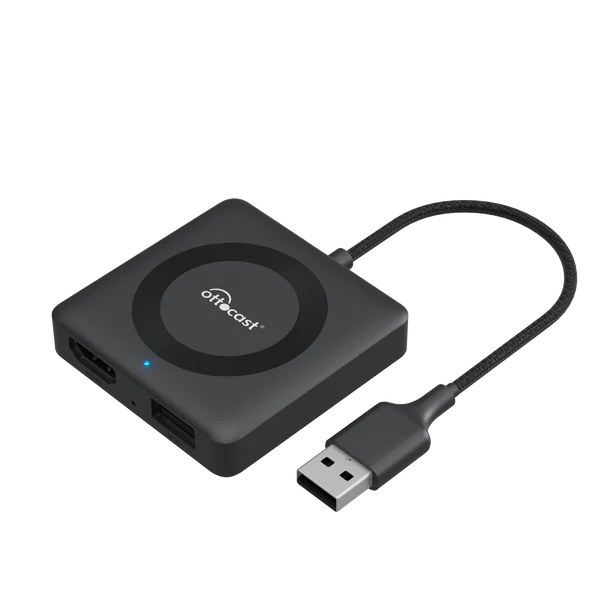
| 製品名 | Car TV Mate Pro |
| 価格 | 18,999円 |
| CPU | デュアルコア 1.0 GHz ARM Cortex A7 |
| Wi-Fi | 2.4GHz + 5 GHz |
| サイズ | 58mm×58mm×14mm |
- i-Phoneユーザー
-
MAX/Proどちらでも同じ
- Androidユーザー
-
MAX一択
(Proでは無線化できない)
Fire TV Stickでの動画視聴性能は完全に同一なので、対応スマホで選んでください。
販売員の私がCar TV Mateを勧める3つの理由
15年の販売現場で多くの車載ガジェットを見てきましたが、Car TV Mateを勧める理由は明確です。
- HDMI入力が後付けできる唯一のUSBデバイス
代替品はほぼ存在せず、CarPlay対応車であれば車種を選ばない - Fire TV Stickの画質をそのまま映せる
RCA変換のような画質劣化がなく、NetflixやYouTubeを高画質で楽しめる - 動画視聴以外にCarPlay無線化の付加価値
1台で「動画視聴+ワイヤレスCarPlay化」の2役でコスパが高い
「うちの車、USBしかなくて…」というお客様には、私は必ずCar TV Mate MAXをご案内しています。
この方法が向いているユーザー像
Car TV Mate方式は、次のようなユーザーに特におすすめです。
- USBポートしかない車で動画を見たい人
- Fire TV Stickをそのまま車でも使いたい人
- 画質や安定性を重視したい人
- AI BOXほど多機能でなくても十分な人
Fire TV Stick不要派へ|AI BOXという選択肢
Fire TV Stickを使わずに車内で動画を見たいなら、「AI BOX」という選択肢があります。
AI BOXはナビを”Android化”できる車載ガジェットで、YouTube・Netflixなどの動画アプリも単体で動作します。
配線を減らしてスマートに動画を楽しみたい方に最適な選択肢です。
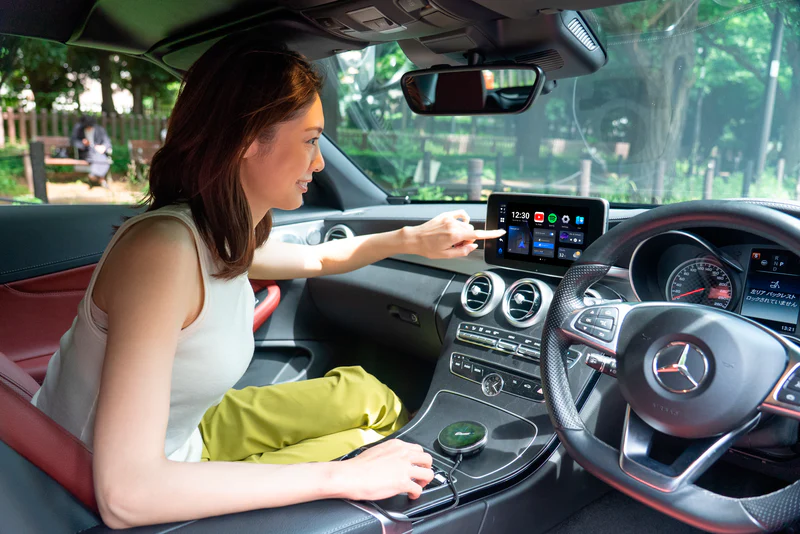
AI BOXとは(CarPlayをAndroid化するデバイス)
AI BOXとは、CarPlayの画面をAndroid OSとして動かす環境に変換するデバイスのことです。
Ottocast(オットキャスト)やCarlinKitなど複数ブランドが販売しており、基本的な仕組みは共通です。
- CarPlayに接続するだけでAndroidが起動
- Playストアまたは独自ストアからアプリをインストール可能
- YouTube/Netflix/Amazon Prime Videoもスマホ不要で再生
- Wi-Fiは車載Wi-Fi(in Car Connect など)やスマホテザリングを利用
Fire TV Stickを使う場合と異なり、車のディスプレイがそのままAndroidタブレットになるイメージです!
Fire TV StickとAI BOXの役割の違い
両者は似ているようで、動作環境や使い勝手が大きく異なります。
違いを表で整理しておくと、自分に合う方を選びやすくなります。
| 項目 | Fire TV Stick | AI BOX |
|---|---|---|
| 動作環境 | HDMI接続が必要 | CarPlay経由で動作 |
| 必要機器 | Car TV Mateなどの HDMI入力デバイスが必須 | AI BOX単体で完結 |
| 使い勝手 | リモコン操作 | タッチ操作+リモコン対応 (製品による) |
| 主な用途 | 既存HDMIモニターで動画視聴 | 車内でAndroid環境を構築して 動画・アプリを利用 |
「動画視聴だけで十分」ならFire TV Stick、「アプリ自由度も欲しい」ならAI BOXが向いています。
オットキャストなどAI BOXでできること
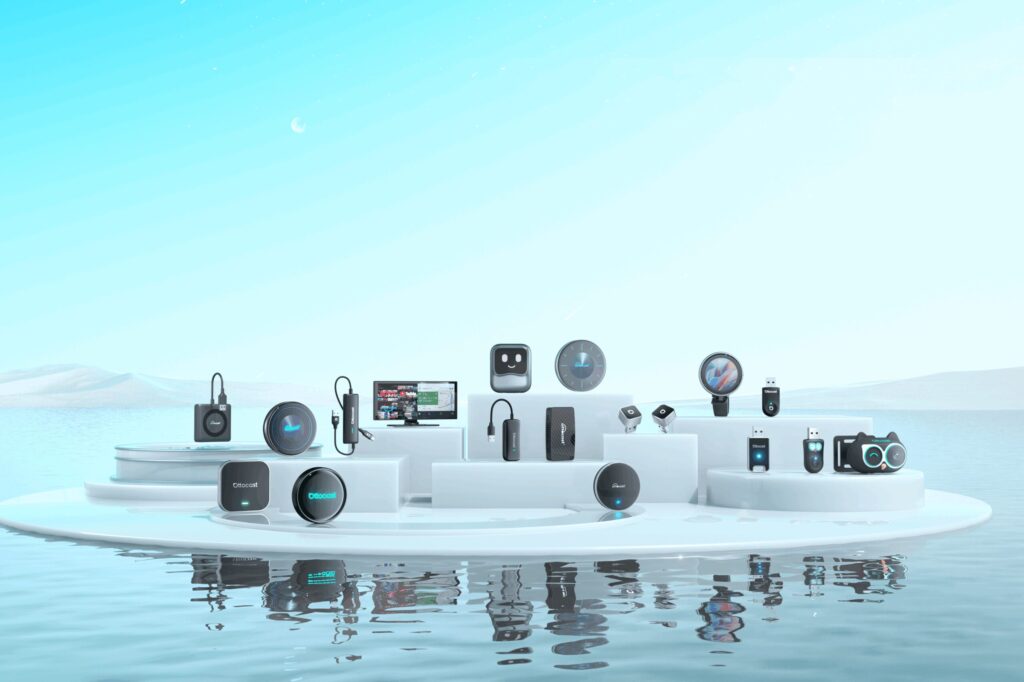
AI BOXの代表格がOttocast(オットキャスト)です。
Fire TV Stickよりできることが幅広く、車内エンタメ全体をアップグレードできます。
- YouTube/Netflix/Prime Videoの再生
- GoogleマップやYahoo!カーナビの利用
- X(旧Twitter)やInstagram閲覧
- CarPlayを無線化
- 音楽アプリ(Spotify, Amazon Music など)
- 分割画面でナビ+動画の同時表示(対応機種のみ)
AI BOXは単に動画を見るだけでなく“車内タブレット化”して使える点が最大の強みです。
YouTube・Netflixの再生はAI BOXだけで完結
HDMI入力アダプタ+電源ケーブルが必須
AI BOX本体をCarPlayに接続するだけ
AI BOXのメリットは、配線がスッキリして電源確保の心配がない点です。
画面操作はタッチで完結し、リモコンを探すストレスもありません。
動画視聴のためだけであれば、AI BOX単体のほうが圧倒的にスマートです。
Fire TV Stick+Car TV MateとOttocastの比較表
2つの構成を費用・操作性・配線などで比較すると、それぞれの強みがはっきり見えてきます。
| 比較項目 | Fire TV Stick+Car TV Mate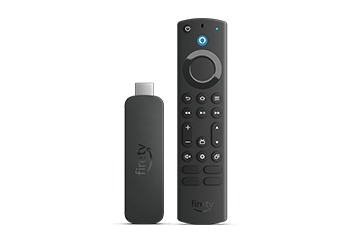 | Ottocast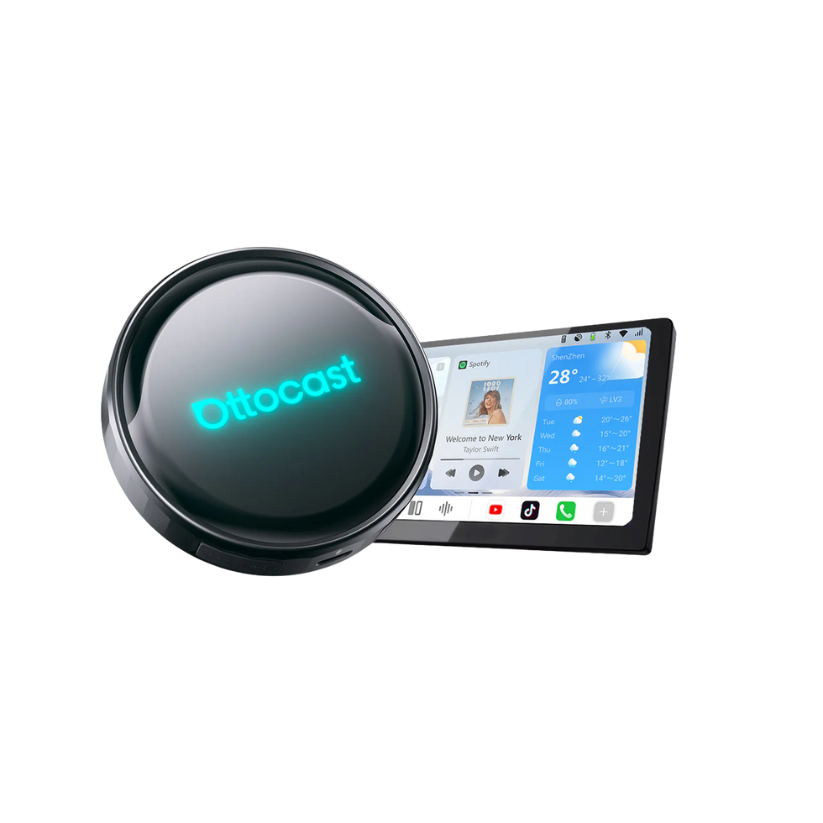 |
|---|---|---|
| 必要機器 | 本体+HDMI入力アダプタ+電源 | 本体のみ |
| 操作性 | リモコン中心 | タッチ操作+一部リモコン可 |
| 配線の多さ | 多い | ほぼなし |
| アプリの自由度 | 豊富 | Androidアプリが幅広く使える |
| CarPlay無線化 | × | 〇 |
| 動画視聴の快適さ | ○ | ◎ |
| 初期費用 | 低〜中 | 中〜高 |
AI BOXは価格こそ高めですが、1台でCarPlay無線化+動画再生+Android化できます!
結局どっちを買うべき?タイプ別の最終ジャッジ
「結局どっちが自分に合うの?」を解消するため、タイプ別の結論をまとめました。
| こんな人 | 結論 |
|---|---|
| すでにFire TV Stickを持っている | Car TV Mateを追加購入 |
| 配線をできるだけ減らしたい | AI BOX (オットキャスト) |
| 家族で頻繁に長距離移動する | 画質重視でCar TV Mate+Fire TV Stick 4K Max |
| CarPlayも無線化したい | 1台2役のAI BOX |
| とにかく初期費用を抑えたい | RCAがあればカシムラRCA変換、なければCar TV Mate |

「迷ったら家族構成と予算」で選べば失敗しません
AI BOXが向いているユーザー/向かないユーザー
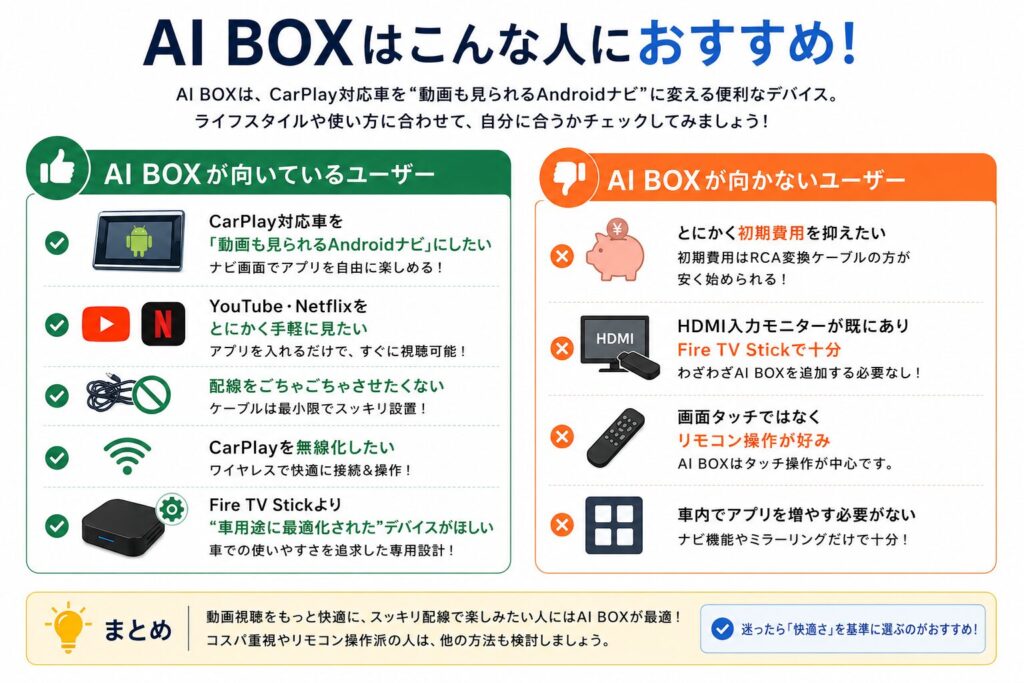
AI BOXが向いているユーザー
- CarPlay対応車を「動画も見られるAndroidナビ」にしたい
- YouTube・Netflixをとにかく手軽に見たい
- 配線をごちゃごちゃさせたくない
- CarPlayを無線化したい
- Fire TV Stickより“車用途に最適化された”デバイスがほしい
AI BOXが向かないユーザー
- とにかく初期費用を抑えたい
- HDMI入力モニターが既にありFire TV Stickで十分
- 画面タッチではなくリモコン操作が好み
- 車内でアプリを増やす必要がない
車でファイヤースティックが映らない時の対処法
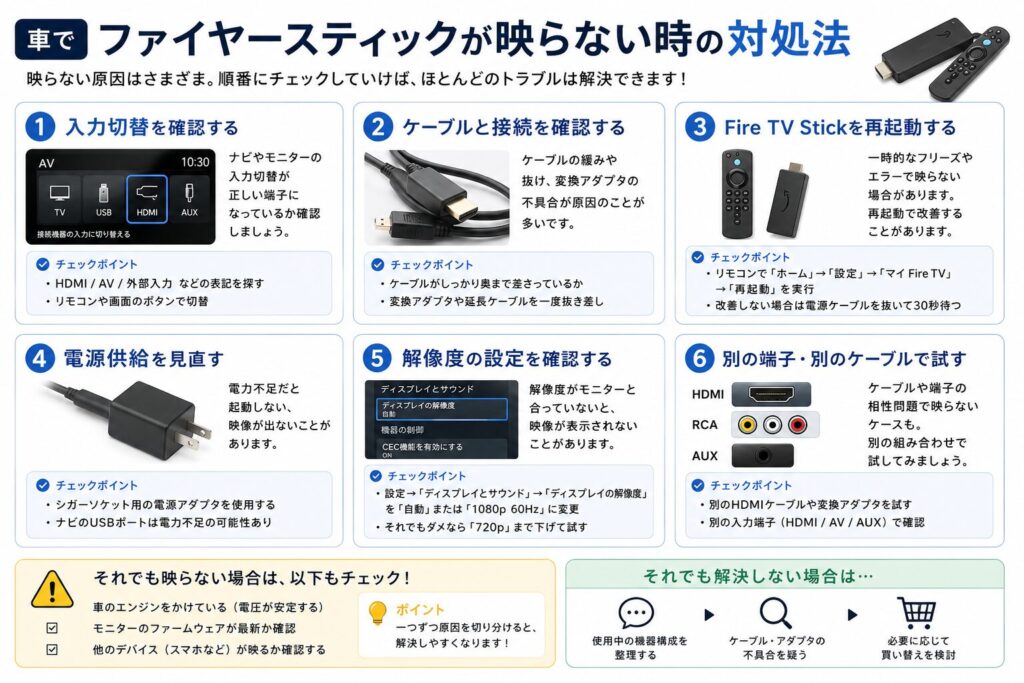
HDMI接続したのに映らない、音が出ない、画面が乱れる—よくあるトラブルの原因と対処法をまとめます。
ほとんどのケースは入力切替の見落とし・配線ミス・電源不足の3つに集約されます。
順番にチェックすれば、ほぼ確実に解決できます。
画面が真っ暗・映らない時
原因は入力切替の見落としが大半です。
ナビ画面で「外部入力」「HDMI」「USB」など、接続した方式に切替えられているか最初に確認してください。
切替えても映らない場合は、次を順番にチェックします。
- Fire TV Stickの電源LEDが点灯しているか(消えていれば給電不足)
- RCAケーブルの色が合っているか(黄=映像、白=音声左、赤=音声右)
- 変換アダプタの向きがHDMI→RCAになっているか(逆方向だと動作しない)
- ケーブルの接触不良がないか(一度抜いて挿し直す)
「AUX」「VIDEO」「EXT」など、車種ごとに入力切替の表記が違います。
取扱説明書の「外部入力」ページで自分の車の表記を確認するのが最短ルートです。
音が出ない・ノイズが乗る時
RCA変換で多いトラブルです。
変換アダプタの音声出力ジャックがしっかり差さっているか、車のアース(黒)が確実に接続されているかをチェックしてください。
ノイズが消えない場合は、給電をシガーソケットから独立して取ると改善することが多いです。
ノイズの主な原因
- 給電不足によるグランドノイズ
- 変換アダプタの相性問題
- RCAケーブルの劣化・断線
改善のコツ
- シガーソケットから独立給電に切替える
- 変換アダプタを高出力タイプに交換する
- RCAケーブルを新品に交換する
Car TV Mate構成やAI BOX構成に切り替えれば、こうしたアナログ起因のノイズ問題は根本的に解消されます。
再起動を繰り返す時(電源不足)
Fire TV Stickは5V/1A以上の安定給電が必要です。
車のUSBポートは0.5A〜1Aの弱い出力が多く、再起動ループの最大原因になります。
電源不足のサイン
- Amazonロゴが出ては消えるを繰り返す
- 画面が突然真っ暗になる
- リモコン操作が効かなくなる
- 動画再生中にフリーズする
対処法はシガーソケット経由の高出力USB電源に切替えるのが最も確実です。
2.4A以上の出力があるUSBアダプタを使えば、ほとんどのトラブルが解消します。
よくある質問(FAQ)
車でファイヤースティックを使う際によく寄せられる質問を、販売現場での実例をもとに5つにまとめました。
購入前の最終チェックとして、ぜひ確認してください。
Q1. Wi-Fiがない車内でも見られますか?
Fire TV StickはWi-Fi必須です。
スマホテザリングか車載Wi-Fiルーターを用意してください。
通信が安定しないと動画が止まるため、家族で長距離移動する方は無制限プランの利用がおすすめです。
車載専用Wi-Fi(in Car Connectなど)は安定性が高く、動画視聴に向いています。
Q2. シガーソケットだけで電源は足りますか?
シガーソケット→USB変換アダプタ(2.4A以上)を使えば十分足ります。
むしろ車のUSBポートより安定する場合が多く、販売現場でも推奨しています。
2口以上のUSBアダプタを選ぶと、Fire TV StickとCar TV Mateの両方に給電できて便利です。
1,500円前後で手に入るため、コスパも優秀な選択肢です。
Q3. 後席モニターにも映せますか?分配器は必要?
カーナビにHDMI出力があれば、後席モニターにそのまま映ります。
出力がない場合はHDMI分配器を使えば、前席と後席に同じ映像を流せます。
ただしRCA経由の場合、後席への分配は画質劣化が大きくなる点に注意してください。
画質を保ちたい方はCar TV Mate構成のほうが満足度が高くなります。
家族みんなで動画を楽しむ前提なら、最初からHDMI分配対応のリアモニターを選ぶのが最適解です。
ヘッドレストモニターを後付けする方法もあります。
Q4. 走行中も視聴できますか?
純正ナビは走行中に映像が映らない設計になっています。
これは安全運転義務との関係で、運転者の注意散漫を防ぐためのメーカー仕様です。
助手席・後席で視聴したい場合は別途「テレビキャンセラー」が必要ですが、運転席視聴は法律・安全の両面から厳禁です。
あくまで停車中または同乗者の視聴に限定して使うのが基本です。
Q5. HDMIがある車ではどれが一番おすすめ?
HDMI端子がある車なら、Fire TV Stickをそのまま挿すのが最強です。
追加機材も不要で、最も安定して動作します。
画質を最大限に楽しみたい方はFire TV Stick 4K Maxを選ぶと、Netflixや YouTubeを高画質で視聴できます。
HDMI端子があるのにあえてAI BOXを選ぶ必要は基本的にありません。
まとめ|あなたに最適な車内動画視聴システムはこれ
車内で動画を見る方法は1つではありません。
車の入力端子(HDMI/RCA/USB)と、どこまで快適さを求めるかで最適解は変わります。
ここでは条件別に「結論だけ」を整理します。
RCA端子あり → 最安&簡単ルート
ナビにRCA(黄白赤)入力があるなら、最も低コストで動画視聴を始められます。
HDMI→RCA変換+Fire TV Stickで、2,500円前後から導入可能です。
画質や遅延に妥協できる方には、この方法が最短ルートになります。
【カシムラ】HDMI/RCA変換ケーブル KD-232
USBのみ → Car TV MateでHDMI入力を生成
USBポートしかない車でも、HDMI入力を後付けできるのがCar TV Mateです。
Fire TV Stickと組み合わせれば、高画質・安定動作で動画視聴が楽しめます。
多くの車で使える”王道構成”で、Fire TV Stickを使いたい方の最適解になります。
\公式サイトで購入する/
Fire TV Stick不要 → AI BOXで完結
配線を減らしてスマートに使いたいなら、AI BOX1台でYouTube・Netflixが再生可能です。
タッチ操作で完結し、CarPlay無線化など付加価値も高い構成です。
家族で長距離移動が多い方、操作のシンプルさを重視する方には特におすすめの選択肢です。
\AI BOXで迷ったら本命の1台/
シーン別の最適解(家族・長距離・通勤)
使い方とこだわりたいポイント別に、おすすめの構成をまとめました。
| シーン | おすすめ構成 |
|---|---|
| 費用最優先・古いナビ | RCA変換構成 |
| 画質・安定性重視・Fire TV Stickを使いたい | Car TV Mate構成 |
| 配線を減らしたい・操作を簡単にしたい | AI BOX構成 |
| 家族で長距離移動・動画視聴がメイン | Car TV Mate+Fire TV Stick 4K Max またはOTTOAIBOX P3 Pro |
| 通勤メイン・通信費を抑えたい | 車載Wi-Fi+Car TV Mate |
あなたに合う方法でさっそく始めよう
HDMIがない車でも、3つの方法のどれかで必ず動画は見られます。
最後にもう一度、各方法の入口をまとめます。
- RCA端子がある車 → 最安ルート
-
商品選びで迷ったら 車におすすめのFire TV Stickモデル比較
- USBポートしかない車 → 王道ルート
-
キャンペーン中でお得に購入できます。Car TV Mate Max 公式サイトをチェック
- 配線スッキリ派 → AI BOXルート
-
4種類の違いは オットキャスト全4種類を徹底比較
最新キャンペーン情報は オットキャスト公式キャンペーン
あなたの車と使い方に合う1つを選んで、車内エンタメをアップグレードしてください。
販売現場で15年見てきた経験からも、HDMIがない車での動画視聴は今や”当たり前にできること”です。