40系アルファード/ヴェルファイアは、14インチの大画面が魅力です。ところが走り出すと、YouTubeもNetflixも見られなくなります。
40系にはHDMI入力があるので、Fire TV Stickを挿せば映ります。ただし走行中も見続けるには「テレビキャンセラー」が必要です。配線に割り込む作業を伴うため、高額なアルファードでは慎重になりたいところです。
そこで選ばれているのが、USBに挿すだけのオットキャストです。テレビキャンセラーも配線工事も不要で、走行中もそのまま動画を楽しめます。
この記事では3つの方法を比較しながら、40系に最適な選び方をお伝えします。自動車販売の現場で15年以上・1,000人以上を担当してきた経験から解説します。
オットキャスト公式ストアで、ブラックフライデーの締めくくり「大決算セール」が始まりました。公式が「2026年の最安値」に挑戦するセールで、AIBOXからアダプター、アクセサリーまで、幅広い商品が値下げされています。
終了しました
公式が「2026年の最安値」に挑戦
- 人気モデルが最大30,000円OFF
- E2・P3 Proが先行セールよりさらに値下げ
- 限定クーポンもセール価格に併用OK

毎月セールを追いかけていますが、ブラックフライデーは1年でいちばん大きなセールです。迷っていた方は、この時期に買うのがおすすめです!
40系アルファードで走行中に動画を見る方法は3つ|結論から
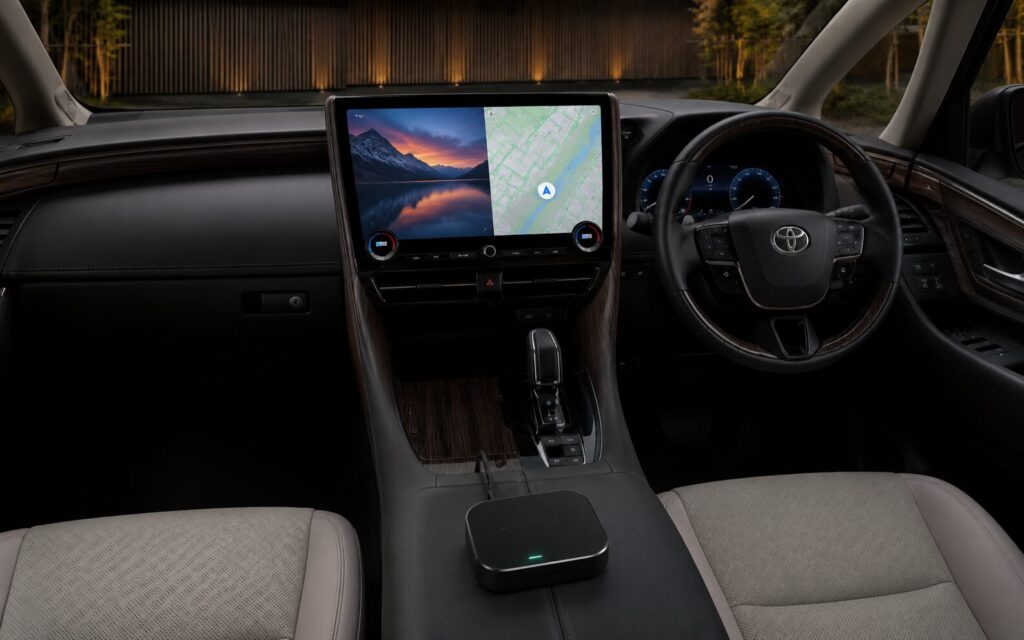
結論からお伝えします。アルファード/ヴェルファイアで走行中も動画を見たいなら、USBに挿すだけの「オットキャスト」が最も手軽です。
動画を見る方法は、大きく3つあります。スマホのミラーリング、Fire TV Stick、そしてオットキャストです。
40系にはHDMI入力があるため、Fire TV Stickはそのまま挿せば映ります。ただし走行中も見続けるには、前の2つはテレビキャンセラーが必要です。
テレビキャンセラーは配線に割り込ませる機器で、取り付け作業を伴います。その点オットキャストは、USBに挿すだけ。走行中もそのまま視聴できます。
40系アルファードの純正ナビ(14インチDA)でできること・できないこと
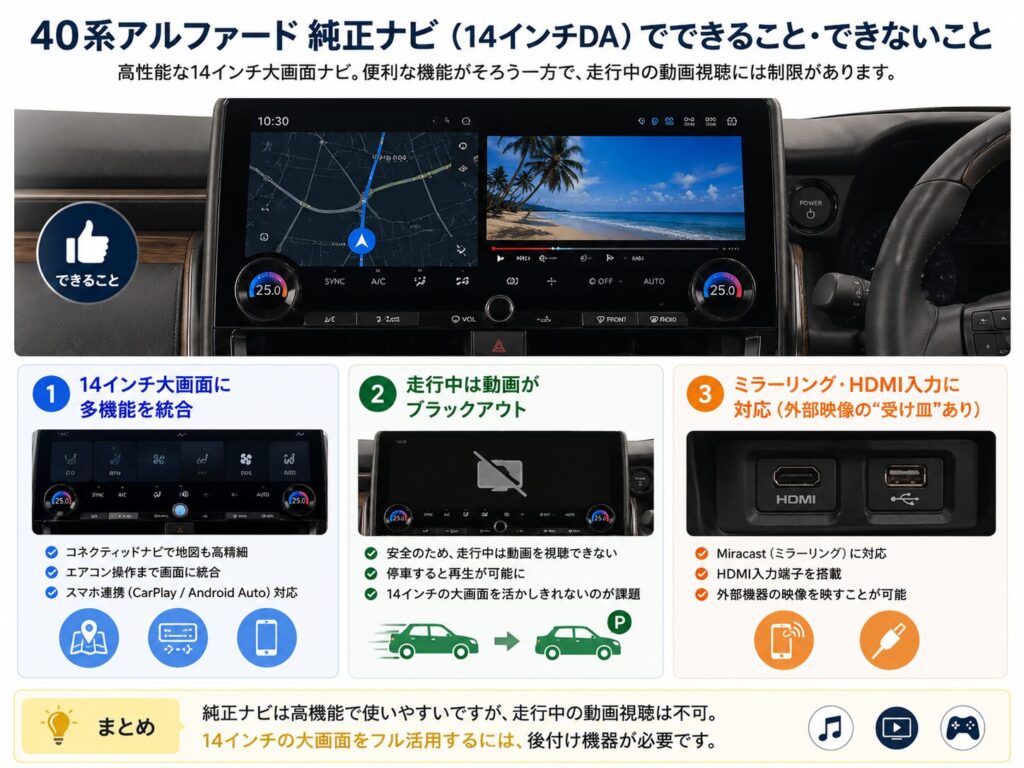
なぜ後付け機器が必要なのか。まずは純正ナビの実力と、その限界を整理します。
14インチDAはナビ・テレビ・エアコンまで統合
40系アルファード/ヴェルファイアは、全グレードで14インチのHDディスプレイオーディオが標準装備です。
コネクティッドナビに対応し、地図描画も鮮明。エアコンの操作パネルまで画面に統合されていて、完成度は非常に高い仕上がりです。
T-Connectと車内Wi-Fiの料金を比べる
CarPlayやAndroid Autoにも対応しているため、スマホアプリをナビ画面で使うこともできます。
走行中は動画がブラックアウトする
これだけ高機能でも、走行中は動画コンテンツを視聴できません。
安全のための仕様で、停車すれば見られるようになります。ただ、せっかくの14インチ大画面を長距離ドライブで活かせないのは、もったいないところです。
後席の子どもが退屈してしまう、という悩みもよく聞きます。
ミラーリング・HDMI入力には対応している
40系の特徴として、Miracast(ミラーリング)とHDMI入力に対応している点があります。
つまり外部から映像を入れる「受け皿」自体は用意されています。この点が、後述する3つの方法が使える理由です。
動画を見る3つの方法を徹底比較
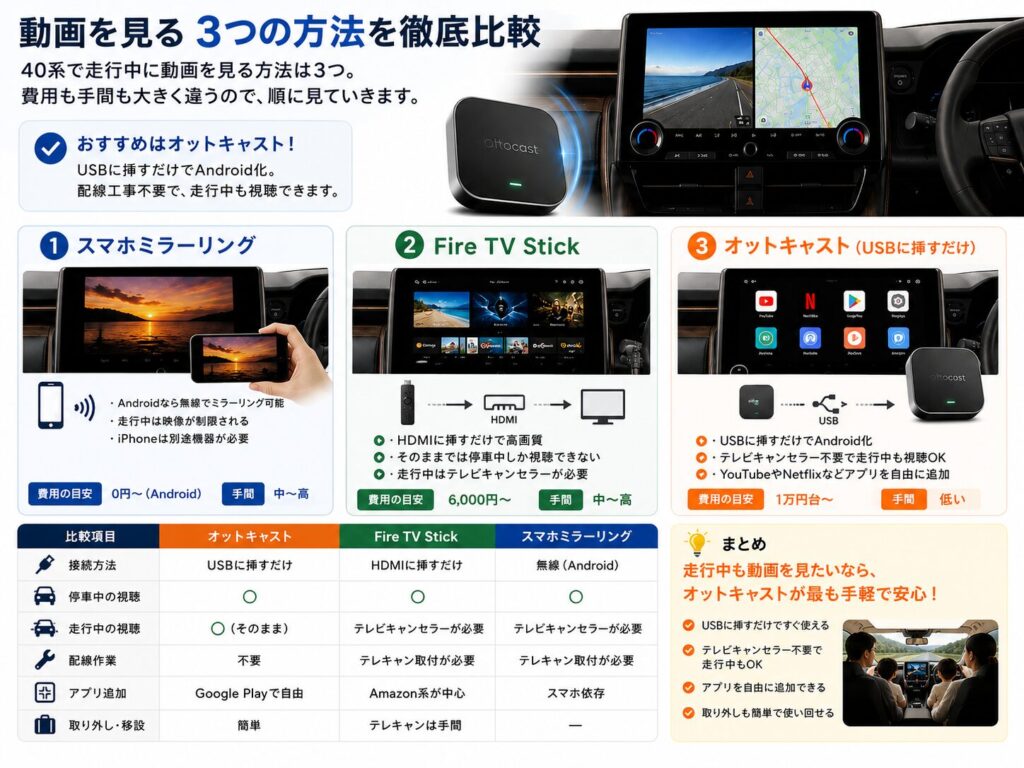
40系で走行中に動画を見る方法は3つ。それぞれ費用も手間も大きく違うので、順に見ていきます。
方法①スマホミラーリング
スマホの画面をナビに映す方法です。40系はMiracastに対応しているため、Androidなら無線でミラーリングできます。
ただし走行中は映像が制限されます。走行中も映し続けるには、後述するテレビキャンセラーが必要です。
スマホの画面をそのまま映す仕組みなので、通信量とバッテリーの消耗も大きくなります。iPhoneの場合は標準では対応せず、別途機器が必要になります。
方法②Fire TV Stick
40系にはHDMI入力が標準装備されています。そのためFire TV Stickは、変換器などを使わずにそのまま挿すだけで映ります。
画質も良く、リモコン操作もできる優秀な方法です。ただしそのままでは停車中しか視聴できません。
走行中も見るためには、テレビキャンセラー(走行中視聴解除キット)の取り付けが必要です。ここが最大のハードルになります。
車でFire TV Stickを使う手順
車に合うFire TV Stickの選び方
方法③オットキャスト(USBに挿すだけ)
オットキャストは、USBポートに挿すだけでナビ画面をAndroid端末化できる機器です。
YouTube・Netflix・Amazonプライムビデオなど、Google Playのアプリを自由に追加できます。40系はUSB-Cポートを備えているため、付属ケーブルのみで接続できます。
最大の利点は、テレビキャンセラーが不要な点です。配線工事も要らず、挿すだけで走行中も動画を視聴できます。
【比較表】走行中に見るなら何が必要か
| 比較項目 | オットキャスト | Fire TV Stick | ミラーリング |
|---|---|---|---|
| 接続方法 | USBに挿すだけ | HDMIに挿すだけ | 無線(Android) |
| 停車中の視聴 | ○ | ○ | ○ |
| 走行中の視聴 | ○(そのまま) | テレビキャンセラーが必要 | テレビキャンセラーが必要 |
| 配線作業 | 不要 | テレキャン取付が必要 | テレキャン取付が必要 |
| アプリ追加 | Google Playで自由 | Amazon系が中心 | スマホ依存 |
| 取り外し・移設 | 簡単 | テレキャンは手間 | ― |
走行中も動画を見たいなら、オットキャスト以外はテレビキャンセラーが必要になります。ここが選択を分ける最大のポイントです。
Fire TV Stickとの違いを比べる

オットキャストの基本をまとめて知る
オットキャストが40系アルファードに最適な理由
3つの方法の中で、なぜオットキャストなのか。40系ならではの理由が3つあります。
テレビキャンセラーが不要
最大の理由がこれです。Fire TV Stickやミラーリングで走行中も見るには、テレビキャンセラーの取り付けが避けられません。
テレビキャンセラーは、ナビ裏の配線に割り込ませて車速信号を制御する機器です。取り付けには内装の脱着を伴い、費用も工賃込みで数万円かかることがあります。
オットキャストなら、この工程が丸ごと不要。USBポートに挿すだけで、走行中もそのまま動画を視聴できます。
配線に割り込む機器のリスクを詳しく
高額車だからこそ「挿すだけ」が安心
アルファード/ヴェルファイアは高額な人気車種です。だからこそ、車両の配線に手を加える改造は慎重に判断したいところです。
とくに2022年以降の新型車は電子制御が高度化し、わずかな信号の乱れも異常として検知されやすくなっています。40系アルファードもこの世代にあたります。
統合制御が進んだ最近の車では、配線に割り込む機器を後付けしてトラブルになった、という声を耳にすることがあります。アルファードのような高額車ならなおさら、車をいじらずに済む方法を選びたいですね。
オットキャストは車両制御に介入しないUSB接続なので、この心配がありません。取り外しも簡単で、売却時に外して次の車で使うこともできます。
CarPlay/Android Autoと併用できる
オットキャストを挿しても、純正のCarPlayやAndroid Autoは使えます。
画面上のボタンで純正ナビ画面へ瞬時に戻せるため、普段使いを損ないません。必要なときだけ動画、それ以外は純正、という使い分けができます。
40系アルファードでオットキャストは使える?公式の適合状況
購入前に気になるのが「本当に使えるのか」という点です。公式の適合情報をもとに、正確にお伝えします。
公式の適合表では「条件付き適合」と記載されている
40系アルファード/ヴェルファイアは、オットキャスト公式の適合表に掲載されています。
対象は純正ディスプレイオーディオ搭載車(AAHH40W/2023年6月〜)。E2・P3・P3 Proをはじめ、複数の製品が候補として挙げられています。
ただし判定は「適合」ではなく、「条件付き適合」となっています
条件の詳細は公式に明記されていないため、購入前の確認をおすすめします。
とはいえ、公式の適合表に車種と対応製品が明示されている点は安心材料です。新型車のように「一覧に載っていない」状態ではありません。
\購入前に自分の車で確認/

14インチ大画面で全画面・2画面分割も
オットキャストはナビの画面サイズを自動で認識し、14インチいっぱいに全画面表示してくれます。
さらに2画面分割にも対応。助手席側でYouTube、運転席側でGoogleマップ、といった使い方ができます。分割比率は5:5・7:3・3:7から選べます。
大画面だからこそ、分割しても十分な見やすさが確保できます。
つまずきやすい接続手順を写真で確認
40系アルファードにはどのオットキャストを選べばいい?
オットキャストには複数の機種があります。40系での使い方に合わせて選び分けましょう。
どちらを選んでも、公式サイトなら当サイト限定クーポンで10%OFFになります。これまでのセールでもセール価格と併用できているので、先にコードをコピーしておきましょう。
前席で手軽に見るなら「E2」
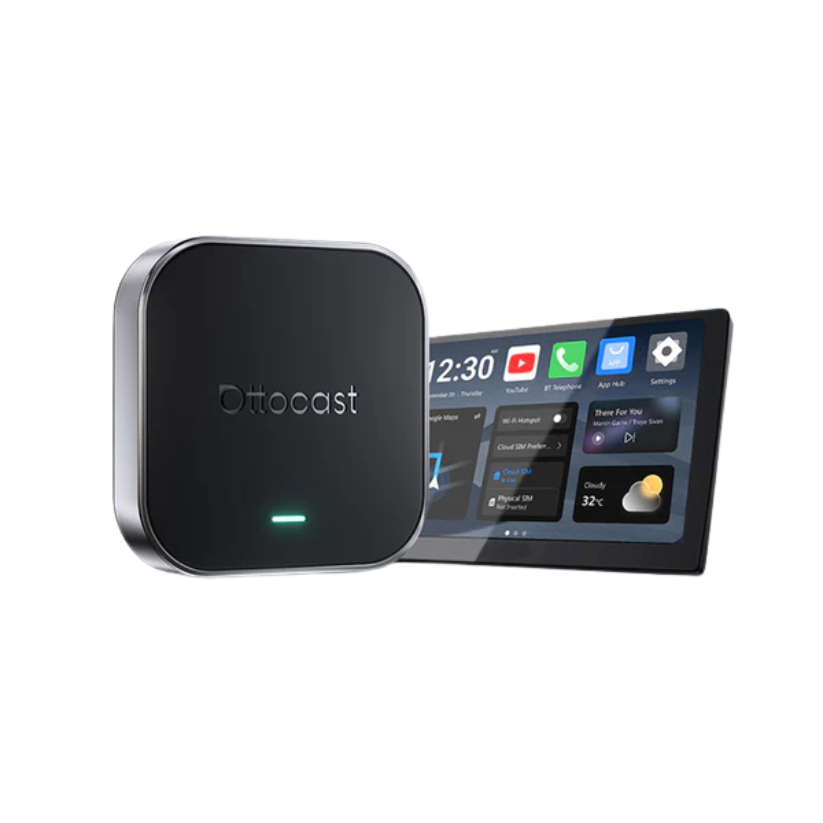
E2はオットキャストのエントリーモデルです。YouTube・Netflix・Googleマップなど主要アプリを前席で使うぶんには、必要十分な性能です。
Android 13ベースでGoogle Playに対応し、好きなアプリを追加できます。まず試すなら、コスパの良いE2が有力な選択肢です。
E2の使い心地を実機でチェック
\前席で手軽に動画を楽しむ/
後席モニターにも映すなら「P3 / P3 Pro」
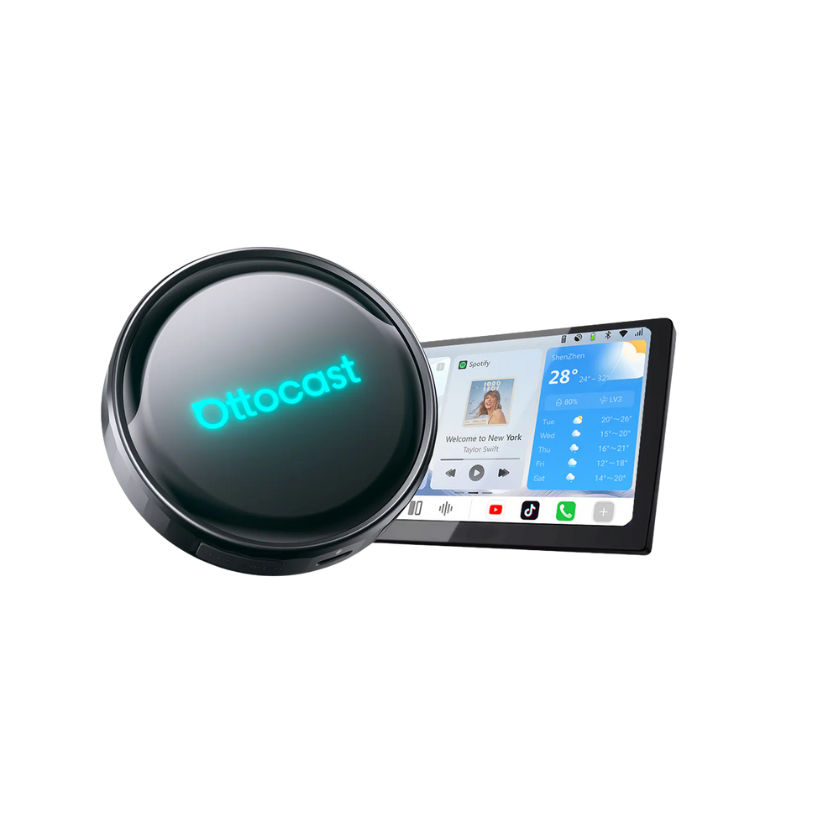
40系オーナーに人気なのが、後席モニターとの併用です。
E2にはHDMI出力がありません。後席モニターにも映像を出したい場合は、HDMI出力を備えたP3以上の上位機を選びます。
HDMIケーブルで後席モニターにつなげば、前席と後席で動画を一緒に楽しめます。長距離ドライブで子どもを退屈させないという意味でも、アルファードとの相性は抜群です。
P3 Proは8GB/128GBの高性能モデルです。筆者はE2とP3 Proの両方を使っていますが、動作の軽さははっきり違いを感じました。
アプリの切り替えがスムーズで、14インチの大画面でも快適に操作できます。AI音声アシスタントも搭載しており、「YouTubeで○○を見たい」と声で伝えるだけで再生できます。
後席モニターに映したい方はもちろん、動作の快適さを求める方にもP3 Proは有力な選択肢です。
P3 Proの動作の速さを実機で確認
\14インチでもサクサク動く/
機種ごとの違い比較表(E2 / P3 Pro)
主要2機種の違いを整理します。
| 項目 | E2 | P3 Pro |
|---|---|---|
| 位置づけ | エントリー | ハイエンド |
| 動作の快適さ | 普通 | サクサク快適 |
| RAM/ストレージ | 4GB/64GB | 8GB/128GB |
| HDMI出力 | なし | あり |
| 後席モニター | 非対応 | 対応 |
| AI音声 | なし | あり |
| おすすめの人 | 前席で手軽に使いたい | 最上位を求める |
4種類の全モデルを用途別に比べる
使う前に知っておきたい3つの注意点
購入して後悔しないために、事前に押さえておきたい点が3つあります。
通信はテザリングかSIMが必要
オットキャストで動画を見るには、インターネット接続が必要です。スマホのテザリング、本体へのSIM挿入、車載Wi-Fiなどで通信環境を用意します。
動画視聴には1時間あたり約1GBの通信量がかかります。データ容量に余裕のあるプランがあると安心です。
実測データで分かる必要なギガ数
自分に合う車内Wi-Fiを診断する

運転者の画面注視は違反になる
走行中に動画が見られるようになっても、運転者が画面を注視するのは道路交通法違反です
あくまで同乗者向けの機能と考えてください。安全運転を最優先に、後席や助手席の方が楽しむ使い方をおすすめします。
正規店で購入する
オットキャストは人気商品のため、類似品や模倣品も出回っています。
万一動作しなかった場合の返品・交換や、日本語サポートを受けるためにも、正規の販売ルートで購入してください。公式サイトなら、当サイト限定クーポンも使えます。
まとめ|40系アルファードで動画を楽しむなら挿すだけのオットキャスト
40系アルファード/ヴェルファイアで走行中も動画を楽しむ方法を、3つの方式で比較しました。要点を整理します。
- 純正の14インチDAは高機能だが、走行中は動画が見られない
- 40系にはHDMI入力があり、Fire TV Stickは挿せば映る
- ただし走行中も見るには、テレビキャンセラーの取り付けが必要
- テレビキャンセラーは配線に割り込むため、高額車では慎重に判断したい
- オットキャストはUSBに挿すだけ、テレキャン不要で走行中も視聴できる
- 公式適合表では「条件付き適合」。購入前に自車の確認を
- 前席で使うならE2、後席モニターにも出すならP3以上
14インチの大画面が魅力の40系だからこそ、その画面を活かす環境を整える価値は大きいはずです。まずは手軽なE2から試してみるのが、失敗の少ない選び方です。
\まずは手頃なE2から始める/
\後席モニターにも映せる上位モデル/