80系ハリアーの純正ナビでYouTubeを見たいのに、走行中は画面が消えてしまう。テレビキャンセラーは保証が心配で、手を出しにくい。そんな悩みをお持ちではないでしょうか。
結論から言うと、80系ハリアーなら、オットキャストをUSBに挿すだけで、走行中も同乗者がYouTubeを楽しめます。改良前の2020年式から今のモデルまで、8インチでも12.3インチでも使えます。
筆者は自動車販売の現場で15年以上・1,000人以上のお客様を担当してきました。オットキャストのE2とP3 Proも、実際に使っています。
この記事では、あなたのハリアーがどのナビかを見分ける方法から、つなぎ方、選ぶべき機種まで、順番にわかりやすく解説します。
- 80系ハリアーのナビの種類と見分け方
- 純正ナビでYouTubeを見る3つの方法の違い
- オットキャストがハリアーで使えるか
(適合・全画面表示) - ハリアーに合うオットキャストの選び方
- 使う前に知っておきたい注意点
オットキャスト公式ストアで、1年でいちばん大きなセール「ブラックフライデー」が始まりました。AIBOXからアダプター、アクセサリーまで、幅広い商品が値下げされています。
新規会員に購入特典つき
公式が「年内最安値」を予告
- 人気モデルが最大30,000円OFF
- 新規会員はP3 Proに特典つき
- 限定クーポンもセール価格に併用OK

毎月セールを追いかけていますが、ブラックフライデーは1年でいちばん大きなセールです。迷っていた方は、この時期に買うのがおすすめです!
80系ハリアーで走行中にYouTubeを見るならオットキャスト|結論
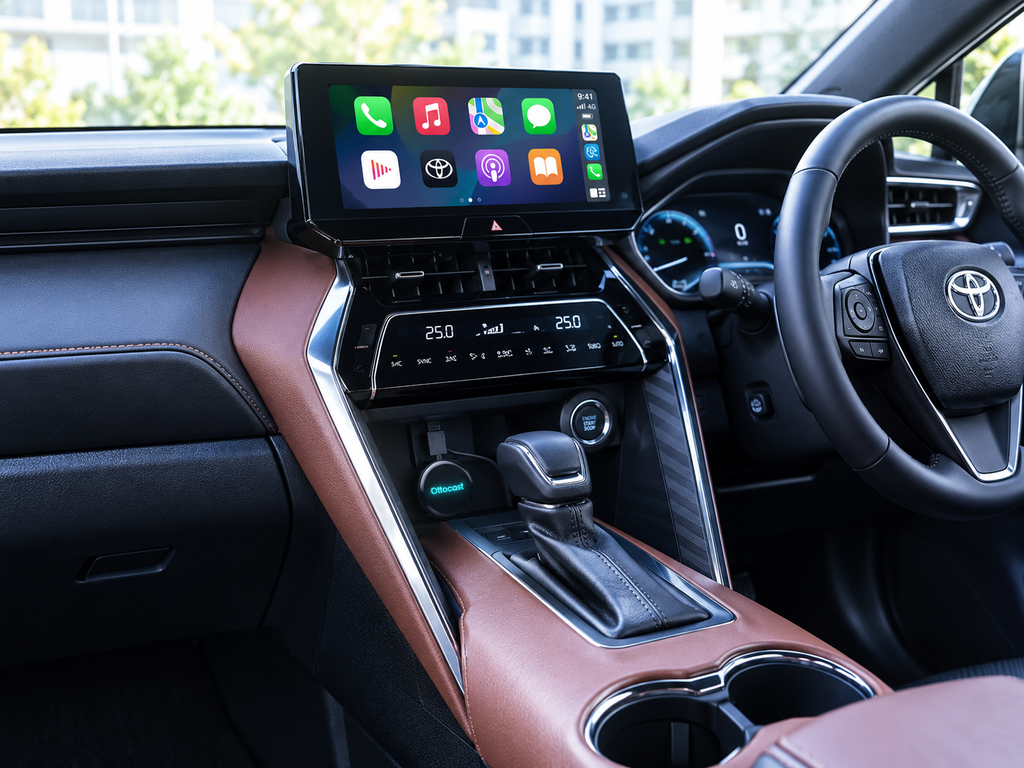
80系ハリアーの純正ナビは、走行中になると動画の映像が消える仕組みです。YouTubeを見る方法はいくつかありますが、走行中に同乗者が見られて、配線もいじらずに済むのは、オットキャストのようなAIBOX(エーアイボックス)です。
| 方法 | 走行中の視聴 | 配線の加工 | 必要なもの |
|---|---|---|---|
| スマホのミラーリング | 見られない | なし | スマホ |
| Fire TV Stick(HDMI) | テレビキャンセラーが必要 | HDMIのオプション+キャンセラー | Fire TV Stick・HDMI端子 |
| オットキャスト | 見られる | なし(USBに挿すだけ) | オットキャスト・通信 |
オットキャストは、車のUSBに挿すと、ナビの画面がAndroidのタブレットのように使えるようになる機器です。YouTubeやNetflixのアプリを、ナビの大きな画面でそのまま開けます。
80系ハリアーは、改良前の2020年式から今のモデルまで、どの年式もApple CarPlayに対応しています。CarPlayが使えるハリアーなら、8インチでも12.3インチでも、オットキャストを挿すだけで動画が見られます。
オットキャストの基本的なしくみや、できることを先に知りたい方は、入門の記事も参考にしてください。
オットキャストのしくみとできることを知る
公式ストアで買うときは、当サイト限定のクーポンが使えます。セール価格からさらに10%安くなるので、購入前にコードをコピーしておきましょう。

\ハリアーの大画面で動画を楽しむ/
【重要】あなたのハリアーはどれ?改良前と改良後でナビが違う
80系ハリアーは、2020年6月の発売のあと、2022年10月に大きな改良を受けています。改良の前後と、グレードによって、付いているナビが違います。
オットキャストはどのナビでも使えますが、画面の大きさや、ほかの方法(HDMIなど)が使えるかが変わります。まずは自分のハリアーがどれかを確かめておきましょう。
改良前(2020年6月〜2022年9月)
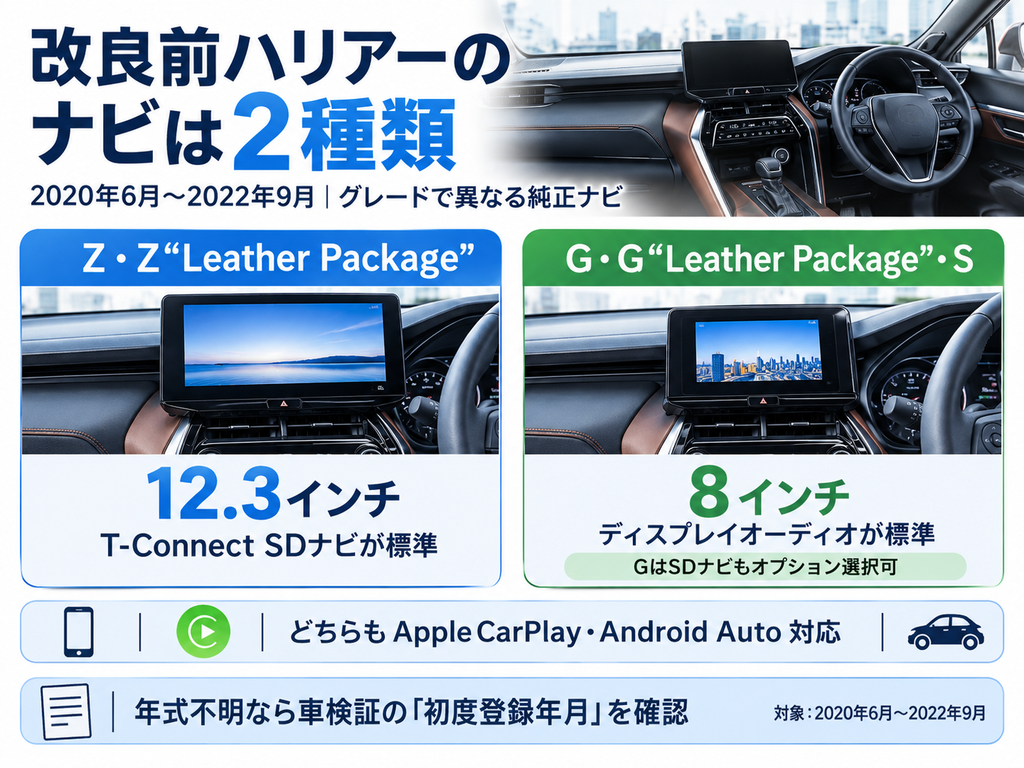
改良前のハリアーは、グレードによってナビが2種類に分かれます。
| グレード | ナビ |
|---|---|
| Z・Z“Leather Package” | 12.3インチのT-Connect SDナビ(標準) |
| G・G“Leather Package”・S | 8インチのディスプレイオーディオ (GはSDナビをオプションで選べる) |
どちらのナビも、Apple CarPlayとAndroid Autoに対応しています。中古で買ったハリアーで年式がわからないときは、車検証の「初度登録年月」で確かめられます。
改良後(2022年10月〜2026年7月)|8インチと12.3インチ
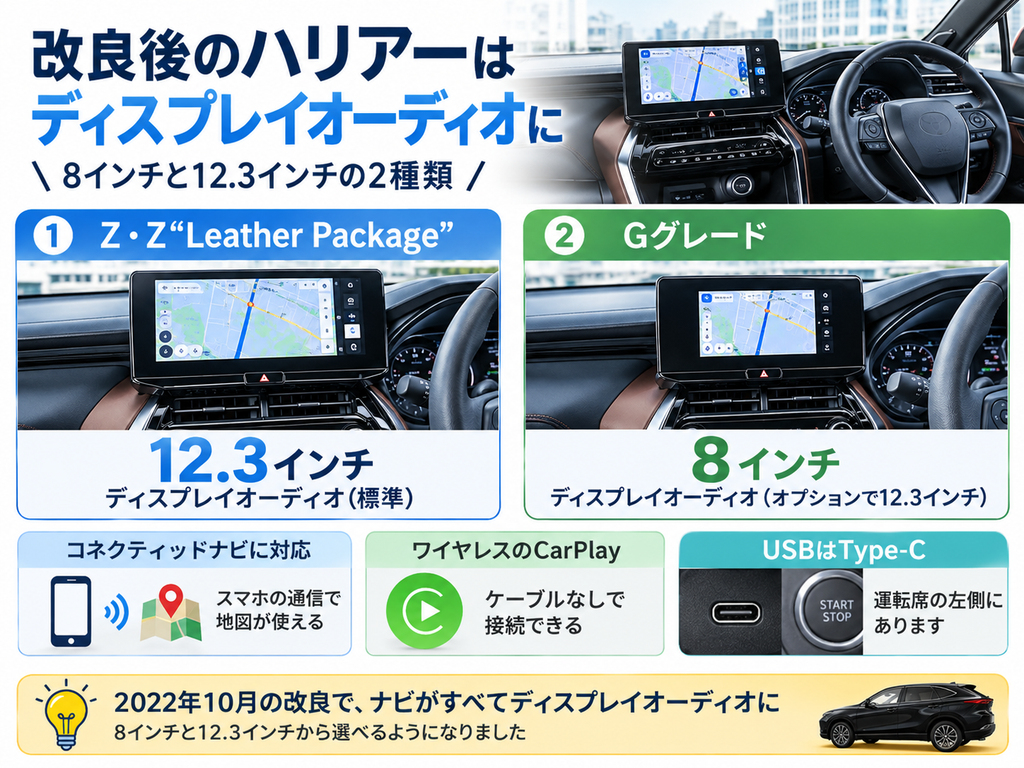
2022年10月の改良で、ナビはすべてディスプレイオーディオに変わりました。地図はスマホの通信を使う「コネクティッドナビ」に対応しています。
| グレード | ナビ |
|---|---|
| Z・Z“Leather Package” | 12.3インチのディスプレイオーディオ(標準) |
| G | 8インチのディスプレイオーディオ (オプションで12.3インチ) |
改良後のディスプレイオーディオは、ケーブルなしでつながるワイヤレスのApple CarPlayにも対応しています。USBの差し込み口はType-Cで、運転席の左側、スタートボタンの近くにあります。
2026年8月の一部改良後も使い方は同じ
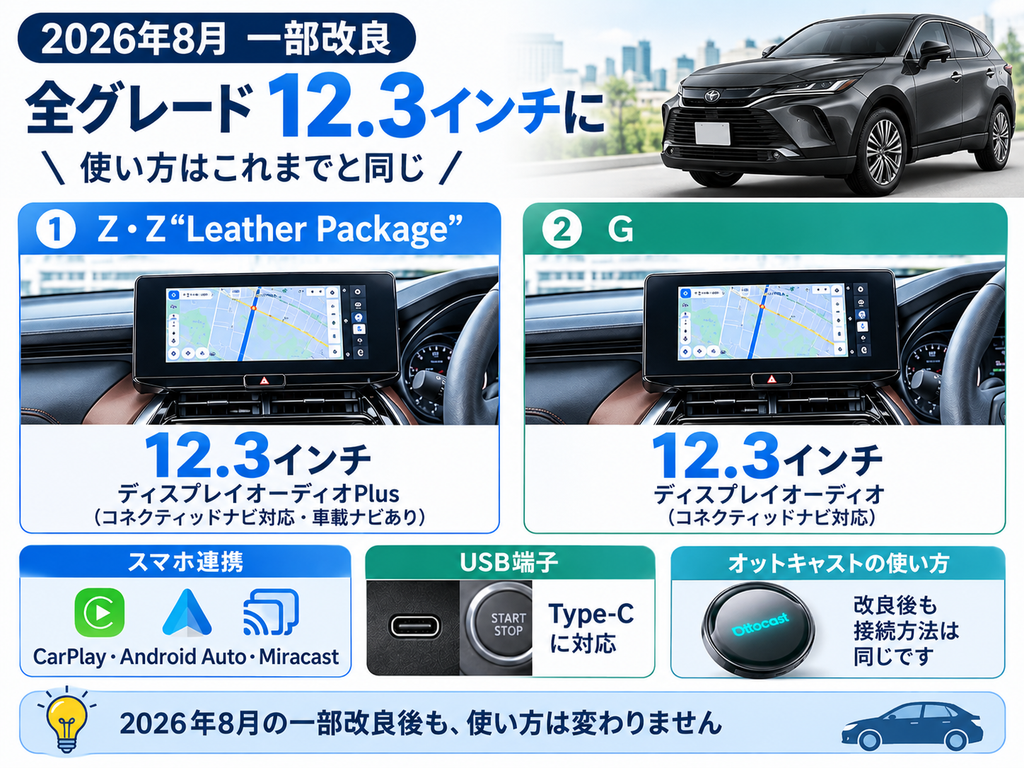
| グレード | ナビ | 画面 | USB | スマホ連携 |
|---|---|---|---|---|
| Z・Z“Leather Package” | ディスプレイオーディオPlus(コネクティッドナビ対応・車載ナビあり) | 12.3インチ | Type-C | CarPlay・Android Auto・Miracast |
| G | ディスプレイオーディオ(コネクティッドナビ対応) | 12.3インチ | Type-C | CarPlay・Android Auto・Miracast |
2026年8月の一部改良では、ガソリン車とプラグインハイブリッド車がなくなり、ハイブリッド車だけになりました。あわせて、GグレードもZ系と同じ12.3インチのディスプレイオーディオになり、全グレードが12.3インチになっています。
どちらのグレードもApple CarPlayに対応していて、USBの差し込み口はType-Cです。オットキャストのつなぎ方は、改良後のモデルと変わりません。
【早見表】あなたのハリアーに必要なもの
| あなたのハリアー | ナビ | オットキャスト | 用意するもの |
|---|---|---|---|
| 改良前・Z系 | 12.3インチ SDナビ | 使える | オットキャスト・通信 |
| 改良前・G/S | 8インチ ディスプレイオーディオ | 使える | オットキャスト・通信 |
| 改良後・Z系 | 12.3インチ ディスプレイオーディオ | 使える | オットキャスト・通信・Type-Cのケーブル |
| 改良後・G (2026年7月まで) | 8インチ(または12.3インチ)ディスプレイオーディオ | 使える | オットキャスト・通信・Type-Cのケーブル |
| 2026年8月以降・全グレード | 12.3インチ ディスプレイオーディオ | 使える | オットキャスト・通信・Type-Cのケーブル |
どのハリアーでも、オットキャストを挿すだけで使えるのは同じです。違いは画面の大きさと、USBの差し込み口の形だけと考えて大丈夫です。
ハリアーの純正ナビでできること・できないこと
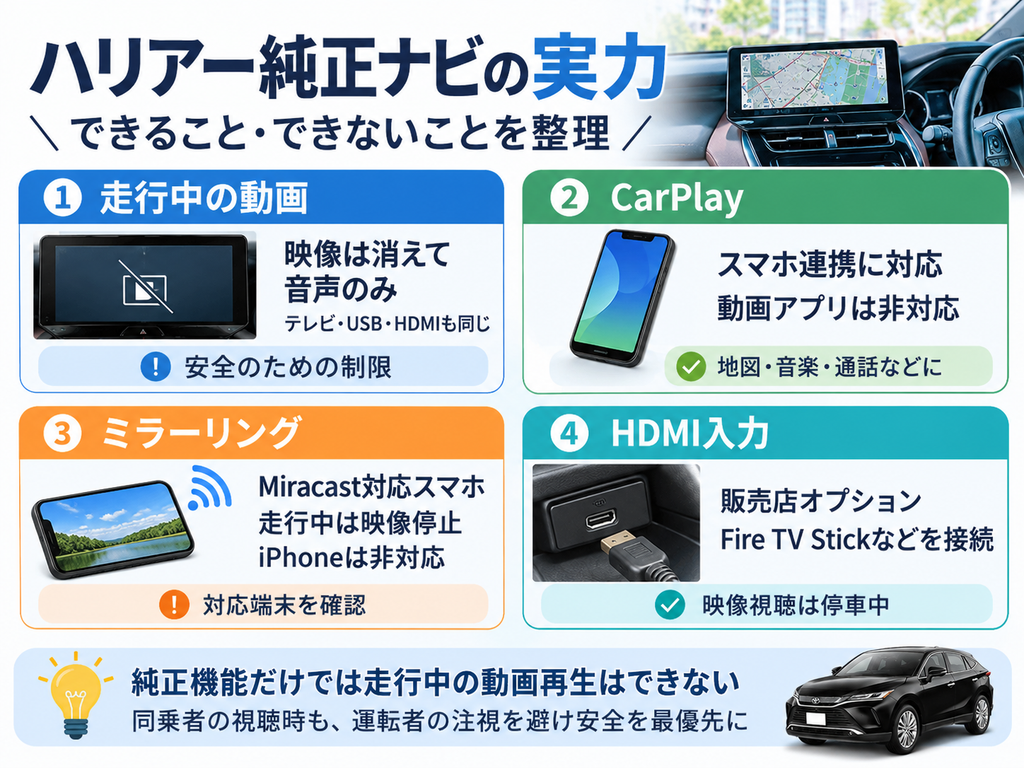
オットキャストの話に入る前に、ハリアーの純正ナビだけで何ができるかを整理しておきます。ここを知っておくと、オットキャストが必要な理由がよくわかります。
走行中は動画が映らない
ハリアーの純正ナビは、走行中になると動画の映像が消え、音声だけになります。テレビも、USBメモリーの動画も、HDMIでつないだ機器も同じです。
これは運転者が画面に気を取られないようにするための安全のしくみで、トヨタ車に共通しています。走行中に同乗者が動画を見たい場合は、このしくみに左右されない方法を選ぶ必要があります。
ワイヤレスCarPlayとミラーリングには対応
改良後のハリアーのディスプレイオーディオは、スマホとの連携が充実しています。
- Apple CarPlay・Android Auto(ケーブル)
- ワイヤレスのApple CarPlay
- Miracast(ミラキャスト)に対応したスマホの画面を映す機能
※トヨタ公式のよくある質問(ハリアー)より。
ただし、CarPlayやAndroid Autoでは、YouTubeなどの動画アプリは使えません。ミラーリングでスマホの画面を映す場合も、走行中は映像が消えます。
また、iPhoneはMiracastに対応していないので、この方法は使えません。
HDMIは販売店のオプション
ハリアーには、販売店で付けるオプションとして、HDMIの入力端子が用意されています。付けるとセンターコンソールの中に差し込み口ができ、Fire TV Stickなどをつなげます。
ただし、HDMIでつないだ映像も、走行中は消えます。HDMIやミラーリングで見られるのは止まっている間だけで、走行中に見るにはオットキャストが近道です。
トヨタのディスプレイオーディオで動画を見る方法は、車種をまたいで別の記事にもまとめています。
トヨタのナビで動画を見る3つの方法
ハリアーでYouTubeを見る3つの方法を比較
ハリアーの純正ナビでYouTubeを見る方法は、大きく分けて3つあります。走行中に見られるか、iPhoneでも使えるか、手間と費用がどれくらいかで、向き不向きが分かれます。
方法①スマホのミラーリング
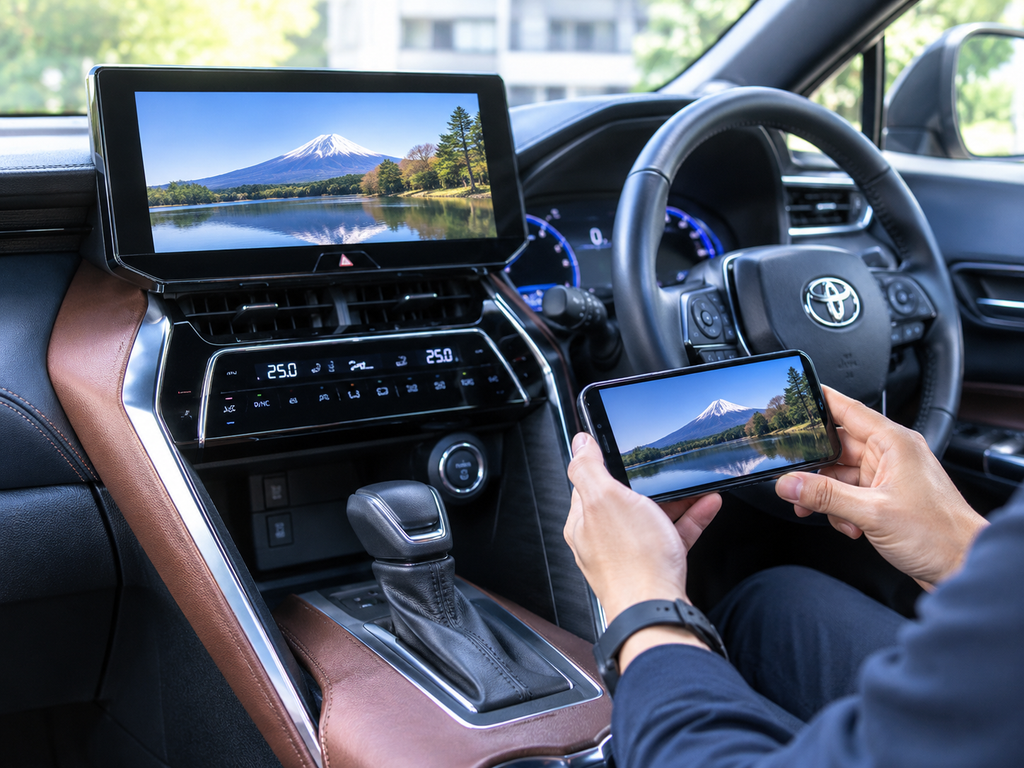
スマホの画面を、そのままナビに映す方法です。改良後のハリアーは、Miracast(ミラキャスト)という無線のしくみに対応しています。
ただし、使えるのはMiracastに対応したAndroidのスマホだけで、iPhoneでは使えません。走行中は映像が消えるので、止まっている間に見る方法と考えてください。
方法②Fire TV Stick(HDMI)
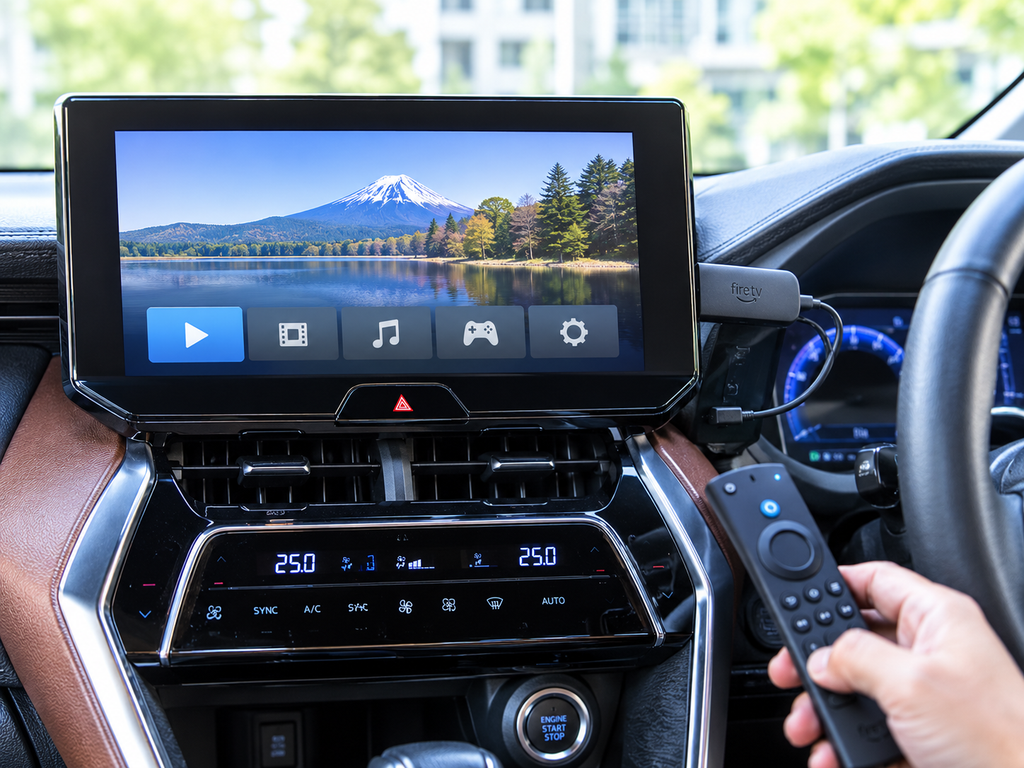
販売店のオプションでHDMIの入力端子を付けると、Fire TV Stickをつないで動画が見られます。リモコンで操作でき、テレビのような感覚で使えるのが良いところです。
一方で、HDMIでつないだ映像も、走行中は消えます。走行中に見るには、テレビキャンセラーで車の制御を書き換える必要があります。
テレビキャンセラーは、ナビの表示や安全装備の動きに影響が出たり、メーカーの保証の対象外になったりするおそれがあります。高い車だからこそ、慎重に考えたいところです。
テレビキャンセラーとの違いと車への影響
方法③オットキャスト(USBに挿すだけ)
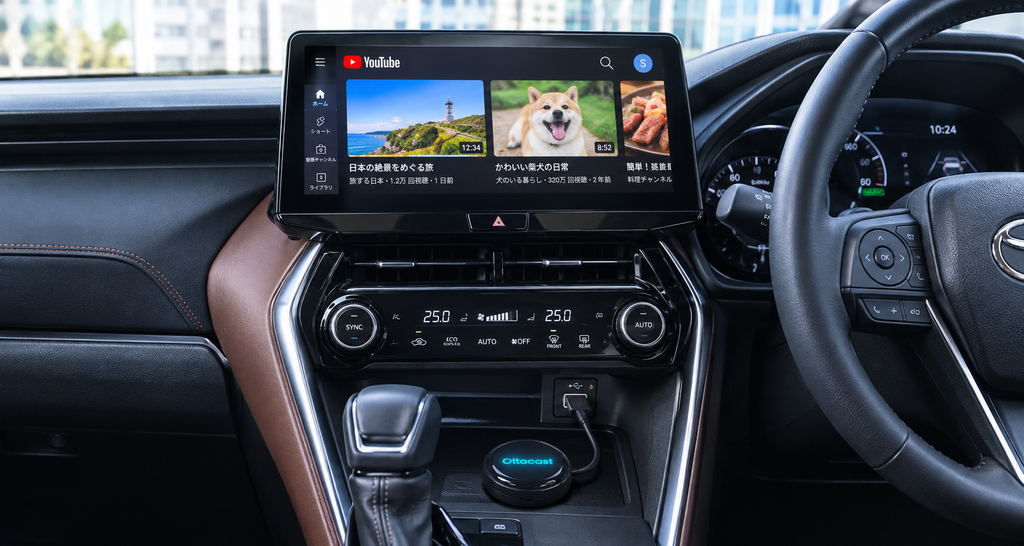
オットキャストは、ナビのUSBに挿すだけで使えます。ナビからは「Apple CarPlayの機器がつながった」と見えるので、車の制御を書き換えずに、走行中も同乗者が動画を見られます。
iPhoneでもAndroidでも、スマホの種類は問いません。スマホのテザリングかSIMカードでネットにつなぐと、YouTubeやNetflixのアプリを、ナビの画面で直接開けます。
【比較表】走行中に見るなら何が必要か
| ミラーリング | Fire TV Stick | オットキャスト | |
|---|---|---|---|
| 走行中の視聴 | 見られない | テレビキャンセラーが必要 | 見られる |
| iPhone | 使えない | 使える | 使える |
| Android | 使える(Miracast対応機) | 使える | 使える |
| 必要なもの | スマホだけ | HDMIのオプション・Fire TV Stick | オットキャスト本体 |
| 車の制御の書き換え | なし | キャンセラーを使うならあり | なし |
| 通信 | スマホのデータ | テザリングなど | テザリングかSIM |
走行中に同乗者が見られて、車の制御を書き換えずに済むのはオットキャストです。止まっている間だけ見られれば十分なら、ミラーリングやFire TV Stickも選択肢になります。
ハリアーでオットキャストは使える?適合と全画面表示
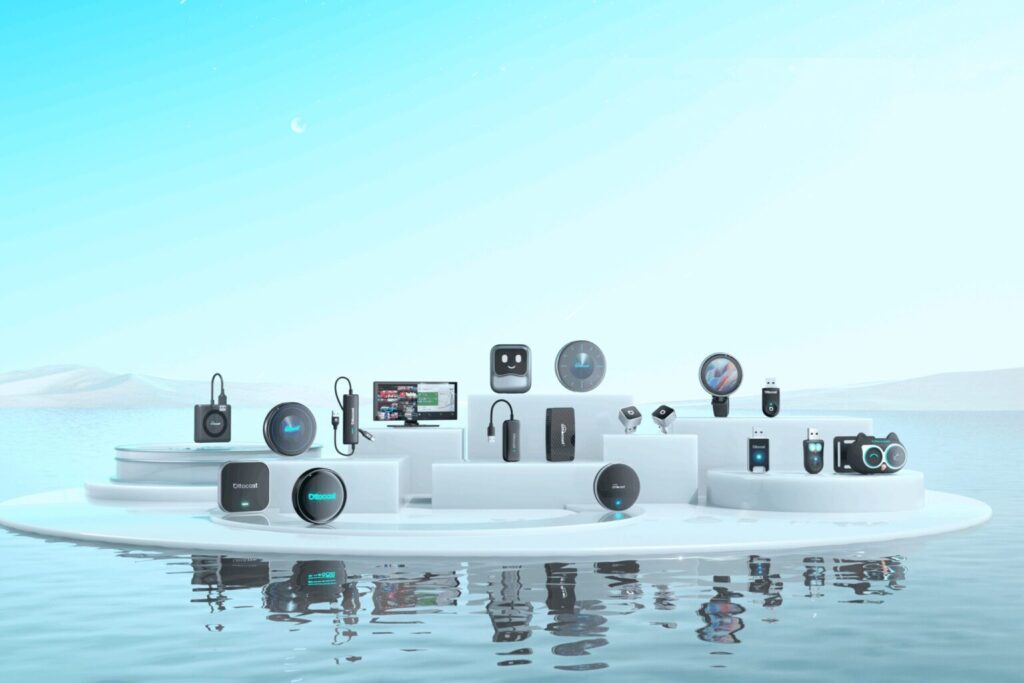
オットキャストの正規代理店Azgateの適合表では、80系ハリアーの2020年式・2021年式・2022年式が、全グレード「適合」になっています。
年式がわからない場合の欄でも、S・G・Z・Z“Leather Package”のすべてが適合です。
適合とされている製品は、E2・P3・P3 Proのほか、ミニアダプター、Mirror Touch、Car TV Mate Maxなど7製品です。
※Azgateの適合表(2026年6月18日更新)より。適合表は参考情報で、ナビの状態や使い方によっては動かない場合もあると書かれています。
適合表は、年式や仕様の途中変更までは追いきれないこともあります。いちばん確実なのは、スマホを車のUSBにつないでCarPlayが出るかを見ることです。ナビの画面にCarPlayが表示されれば、オットキャストが使える車です。
自分の車で使えるか3ステップで確認
12.3インチでも全画面で映る?
12.3インチのナビは、横に長い画面です。オットキャストは、つないだナビの画面の大きさに合わせて表示を調整するので、多くの場合は画面いっぱいに映ります。
12.3インチのハリアーで、画面いっぱいに映して使っているオーナーの声もあります。P3 Proなら、画面を2つに分けて、地図と動画を並べて表示することもできます。
画面の一部にしか映らないときは、ナビ側でCarPlayを画面の一部に表示する設定になっていないかを確かめてください。オットキャストの設定画面から、表示の大きさを調整できる場合もあります。
筆者はE2とP3 Proを自分の車で使っていますが、ハリアーの実車では試していません。ハリアーでの表示は、公式の適合表とオーナーの報告をもとにまとめています。
つなぎ方はUSBに挿すだけ
オットキャストのつなぎ方は、どの年式のハリアーでも同じです。作業は次の4つの工程で終わります。
ハリアーのエンジン(パワースイッチ)を入れて、ナビが立ち上がるのを待ちます。ナビの起動前に挿すと、うまく認識しないことがあります。
付属のケーブルで、オットキャストとナビのUSBの差し込み口をつなぎます。改良後のハリアーはType-Cの差し込み口なので、合うケーブルを使ってください。
しばらくすると、ナビの画面にCarPlayのアイコンが出ます。タップすると、オットキャストのホーム画面に切り替わります。
オットキャストの設定から、スマホのテザリングのWi-Fiにつなぎます。Googleのアカウントでログインすれば、YouTubeなどのアプリが使えるようになります。
スマホでの細かい設定や、Androidのスマホでつなぐときの手順は、実機の写真つきで別の記事にまとめています。
初期設定の手順を実機の写真で見る
認識しない・ネットにつながらないときのチェックポイント
つないでも動かないときは、次の順に確かめてください。多くの場合、このどれかで解決します。
- iPhoneのCarPlayが先につながっていないか
-
改良後のハリアーはワイヤレスのCarPlayに対応しているため、iPhoneが先に車とつながると、オットキャストを認識しないことがあります。iPhoneのBluetoothを一度オフにしてから挿し直してください
- ケーブルを替えてみる
-
充電専用のケーブルでは動きません。付属のケーブルか、データ通信に対応したケーブルを使います
- テザリングがオンになっているか
-
「ネットワークに接続できません」と出るときは、スマホのテザリングがオフになっていることが多いです。iPhoneは「互換性を優先」をオンにすると、つながりやすくなります
- オットキャストを再起動する
-
アプリが固まったときは、USBを一度抜いて挿し直すと元に戻ります
それでも動かないときは、購入した販売先の窓口に相談しましょう。公式ストアで買った場合は、届いてから30日以内なら返品の相談もできます。
ハリアーにはどのオットキャストを選べばいい?
ハリアーで使うなら、候補はE2とP3 Proの2つです。どちらもハリアーの適合表で「適合」になっていて、筆者も2台とも実際に使っています。
前席で手軽に見るなら「E2」
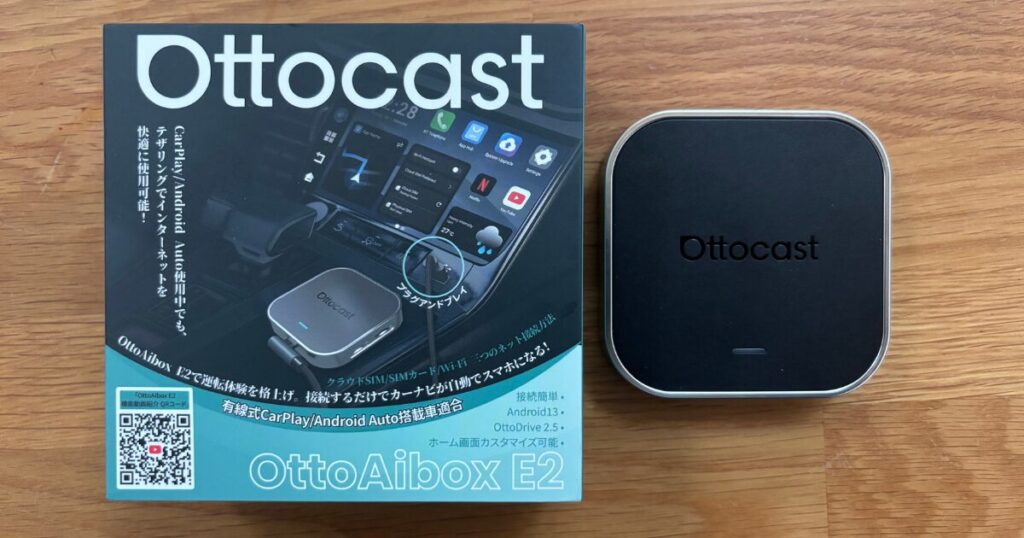
E2は、オットキャストのAIBOXの中で手ごろな価格のモデルです。YouTubeやNetflixを見るのが主な目的なら、E2で十分に楽しめます。
筆者もE2を家族での遠出に使っていて、後ろの席で子どもが動画を見ています。通信はスマホのテザリングで、つないでしまえば特別な操作はいりません。
初めてオットキャストを使う人や、まずは動画が見られれば十分という人に向いています。
E2を家族の遠出で使った正直レビュー
\手ごろな価格で動画を楽しむ/
動作の快適さまで求めるなら「P3 Pro」
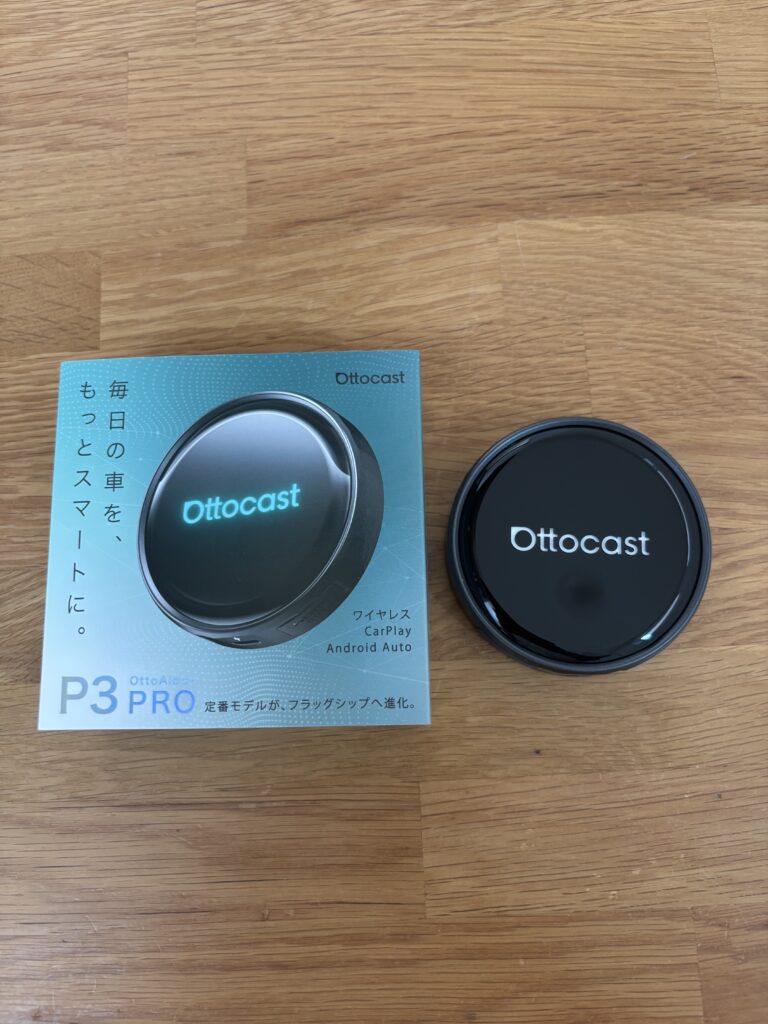
P3 Proは、オットキャストのAIBOXの上位モデルです。E2と両方を使ってみると、アプリの切り替えや動画の読み込みの速さに、はっきりとした違いを感じます。
声で操作できるAIアシスタントにも対応していて、「YouTubeで○○を見たい」と話しかけるだけで再生できます。仕様上はHDMI出力にも対応しているので、後席モニターに映したい場合もP3 Proが候補です。
ハリアーのような上質な車で、毎日ストレスなく使いたいなら、P3 Proを選ぶ価値があります。
E2との違いをP3 Proの実機で比べた
\サクサク動く快適さを選ぶ/
E2とP3 Proの違い比較表
| 項目 | E2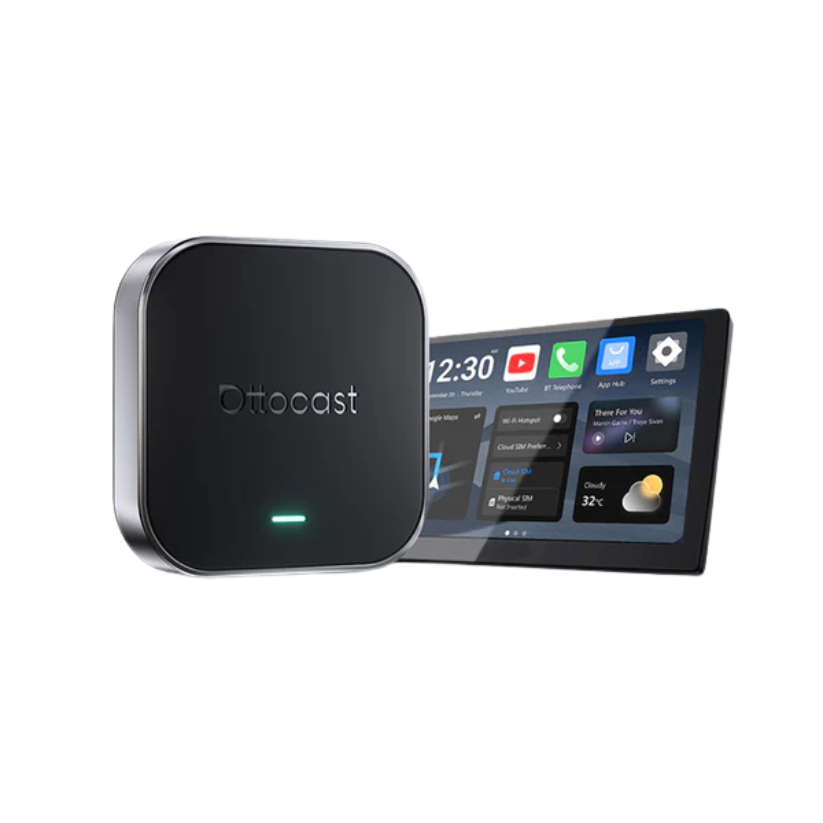 | P3 Pro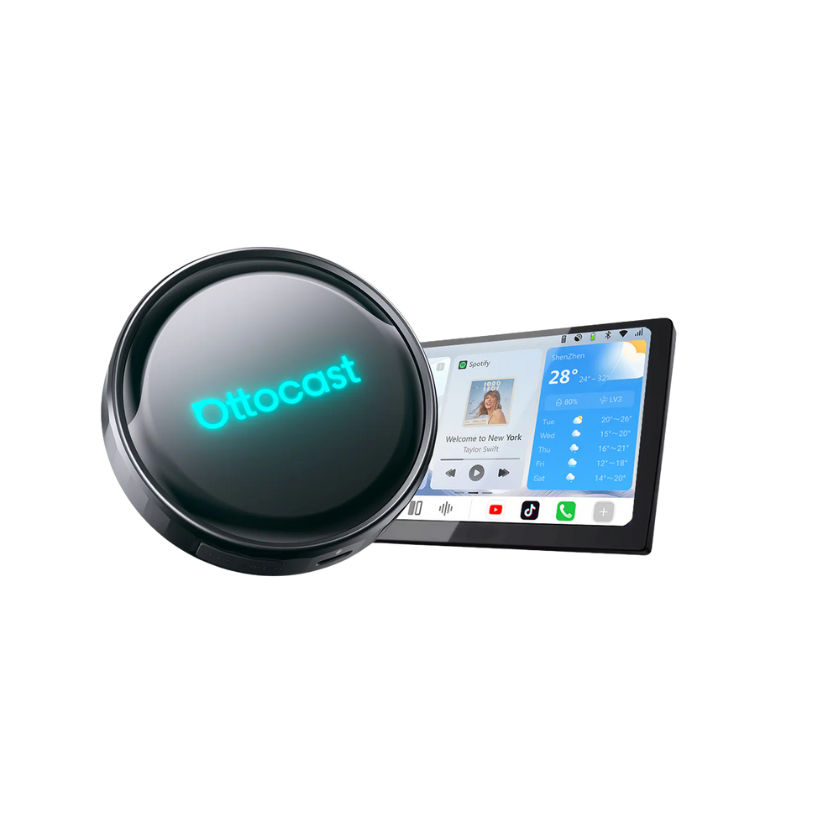 |
|---|---|---|
| 向いている人 | 動画が見られれば十分 | 動作の快適さも重視 |
| OS | Android 13 | Android 13 |
| メモリー(RAM) | 4GB | 8GB |
| 保存容量 | 64GB | 128GB |
| HDMI出力 | なし | あり |
| AI音声アシスタント | なし | あり |
| 通常価格(税込) | 33,999円 | 69,799円 |
動画を見るだけならE2、毎日快適に使いたいならP3 Proと考えると選びやすくなります。ほかのモデルも含めて比べたい人は、全モデルの比較記事も参考にしてください。
全モデルの違いから自分に合う1台を選ぶ
使う前に知っておきたい注意点
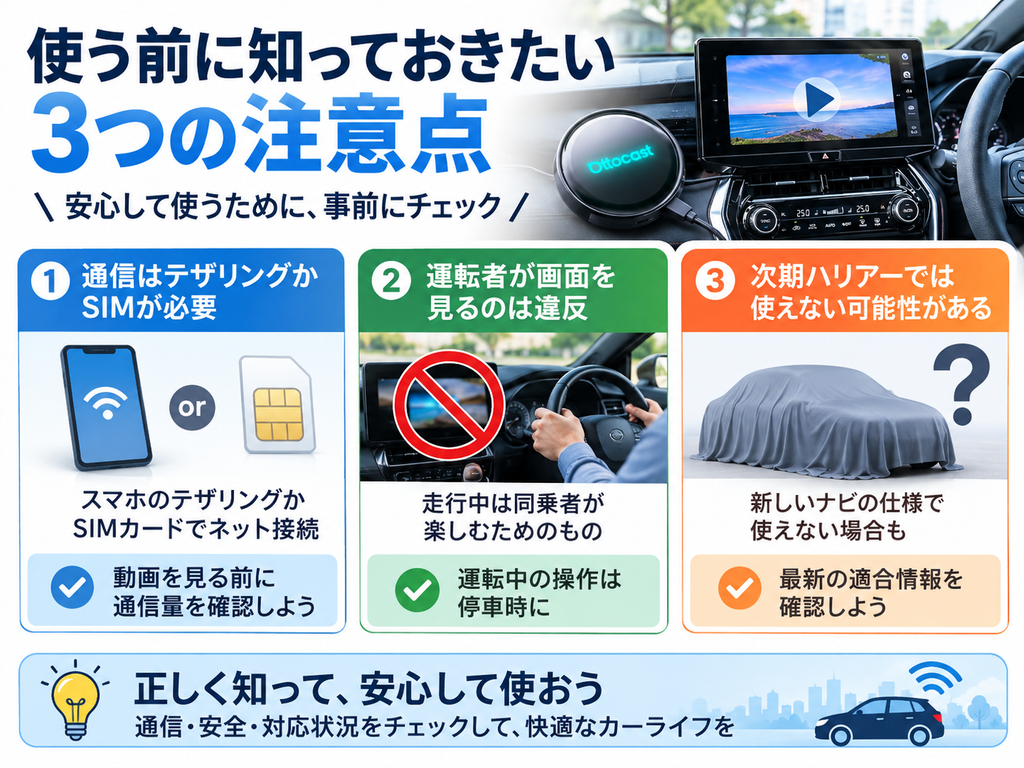
通信はテザリングかSIMが必要
オットキャストは、ネットにつながないとYouTubeが見られません。通信の方法は、スマホのテザリングか、オットキャストにSIMカードを入れるかのどちらかです。
動画を見る時間が長いと、通信量も増えます。ふだんのスマホのデータ量で足りるかを、先に確かめておくと安心です。どれくらいの通信量になるかは、実測した記事にまとめています。
動画1時間で何ギガ使うかを実測
ハリアーには、トヨタの車内Wi-Fi(T-Connectの有料オプション)もあります。オットキャストはWi-Fiにつなげるので、車内Wi-Fiを使う方法もあります。料金や使い勝手は、別の記事で比べています。
トヨタの車内Wi-Fiは高い?安い代わりの方法
運転者が画面を見るのは違反
オットキャストを使うと走行中も動画が映りますが、運転者が画面を見続けるのは、道路交通法で禁じられています。走行中の動画は、同乗者が楽しむためのものと考えてください。
運転者がナビの地図を使うときは、止まっている間に操作しましょう。
次期ハリアーでは使えない可能性がある
次の型のハリアーは、2025年に新しくなったRAV4と同じしくみを使うと予想されています。新型RAV4は、新しいナビのシステム「アリーン」を積んだことで、使えるオットキャストの機種が限られました。
次期ハリアーで同じことが起きるかは、まだわかりません。新しい型に乗り換える予定がある人は、発売後の適合情報を確かめてから買うようにしてください。
新型RAV4で使える機種を先に確認
よくある質問

- 80系ハリアーでYouTubeは見られますか?
-
純正ナビだけでは、走行中は映像が消えます。オットキャストをUSBに挿せば、走行中も同乗者がナビの画面でYouTubeを見られます。
- 改良前(2022年以前)のハリアーでも使えますか?
-
使えます。改良前のZ系の12.3インチSDナビも、G・Sの8インチのディスプレイオーディオも、Apple CarPlayに対応しているので、オットキャストが動きます。
- iPhoneでもハリアーでYouTubeを見られますか?
-
見られます。オットキャストはスマホの種類を問いません。iPhoneはMiracastのミラーリングに対応していないので、ナビで見るならオットキャストが近道です。
- テレビキャンセラーとどちらがいいですか?
-
走行中に見たいだけなら、オットキャストをおすすめします。車の制御を書き換えないので、保証や安全装備への影響を心配せずに使えます。
- オットキャストを付けると純正ナビの地図は使えなくなりますか?
-
使えます。オットキャストを抜けば元のナビに戻りますし、挿したままでも、ナビの画面からいつでも純正の画面に切り替えられます。
まとめ|80系ハリアーで動画を楽しむならオットキャスト
80系ハリアーでYouTubeを見る方法を解説しました。要点を整理します
- 80系ハリアーはどの年式もApple CarPlayに対応している
- 純正ナビだけでは、走行中に動画が映らない
- オットキャストならUSBに挿すだけで、走行中も同乗者が見られる
- 動画を見るだけならE2、快適さも求めるならP3 Pro
- 通信はテザリングかSIMで用意する
ハリアーの12.3インチや8インチの画面は、動画を見るのにちょうどいい大きさです。配線をいじらずに使えるので、大切な車に手を加えたくない人にも向いています。
公式ストアなら、セール価格に当サイト限定クーポンを重ねられ、届いてから30日以内なら返品の相談もできます。車に合うか不安な人も、まずは公式のセール価格を確かめてみてください。
セールの時期や最新のクーポンは、毎月まとめて更新しています。
今月のセールとクーポンをチェック
\家族のドライブをもっと楽しく/