ダイハツの9インチディスプレイオーディオにHDMI端子があるのに、走り出すと動画が消えてしまう。後ろの席の子どもに、移動中もYouTubeを見せてあげたい。そんな悩みを持つ方は多いのではないでしょうか。
結論から言うと、ダイハツの純正HDMIは停車中しか映りません。走行中に同乗者が動画を楽しむなら、Apple CarPlay経由で動くオットキャストが現実的な選択肢です。オットキャストの公式適合表でも、9インチスマホ連携ディスプレイオーディオは「適合」になっています。
この記事では、自動車販売の現場で15年以上・1,000人以上を担当してきた経験から、ダイハツのディスプレイオーディオで動画を見る3つの方法と、自分の車で使えるかを確かめる手順をまとめます。
【結論】ダイハツのディスプレイオーディオでYouTubeは見られる?
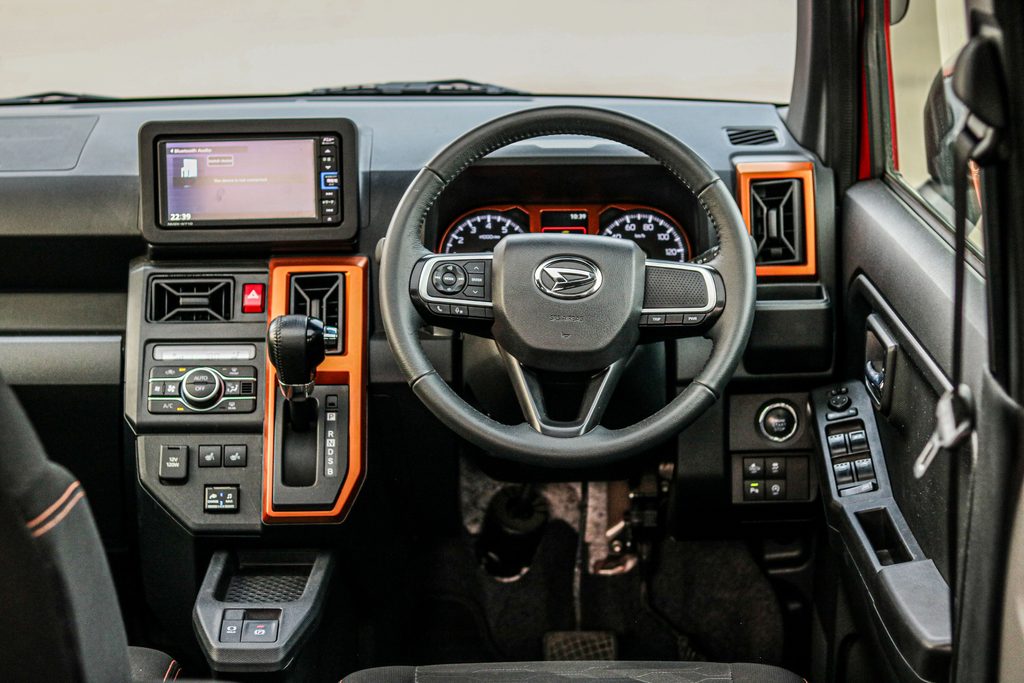
結論から言うと、ダイハツの純正ディスプレイオーディオだけでは、YouTubeを見ることはできません。Apple CarPlayやAndroid Autoには動画アプリが対応していないためです。
動画を見るには、オットキャストのような機器を追加するか、純正のHDMI端子にFire TV Stickなどをつなぐ必要があります。ただし純正のHDMI端子は停車中しか映らないので、走行中に同乗者が見たい場合は方法が限られます。
純正の状態でできること・できないこと
ダイハツの9インチスマホ連携ディスプレイオーディオは、スマホとつないで使うことを前提にした機器です。純正の状態でできることを整理すると、次のとおりです。
| 機能 | 純正の状態 | 補足 |
|---|---|---|
| ナビ(Googleマップなど) | ○ | Apple CarPlay・Android Autoで使う |
| 音楽(Spotifyなど) | ○ | CarPlay・Android Auto、Bluetoothで再生 |
| テレビ | ○ | 走行中は画面表示が制限される |
| HDMI入力 | △ | 停車中のみ映る |
| YouTube・Netflixなどの動画 | × | CarPlay・Android Autoが動画アプリに非対応 |
つまり「スマホの地図や音楽を大きな画面で使う」ための機器で、動画を見る仕組みは最初から入っていません。YouTubeを見たいなら、後から何かを足す必要があります。
ダイハツ純正ディスプレイオーディオの種類
ダイハツの純正には、大きく分けて次の3種類があります。どれが付いているかで、使える方法が変わります。
| 種類 | 主な特徴 | オットキャスト |
|---|---|---|
| 9インチスマホ連携ディスプレイオーディオ | メーカーオプション。CarPlay・Android Auto対応、HDMI端子あり | ○ 公式の適合表で「適合」 |
| 6.8インチスマホ連携ディスプレイオーディオ | 画面が小さいエントリー版 | − 公式の適合表に掲載なし |
| ディーラーオプションのナビ | 型番がNMZ・NSZ・NMCなどで始まるメモリーナビ | × 公式の適合表ですべて非対応 |
自分の車がどれか分からない場合は、取扱説明書の表紙か、画面のまわりに書かれた名前・型番を見てください。確かめ方は、オットキャストの章でくわしく紹介します。
ダイハツのディスプレイオーディオで動画を見る方法は3つ
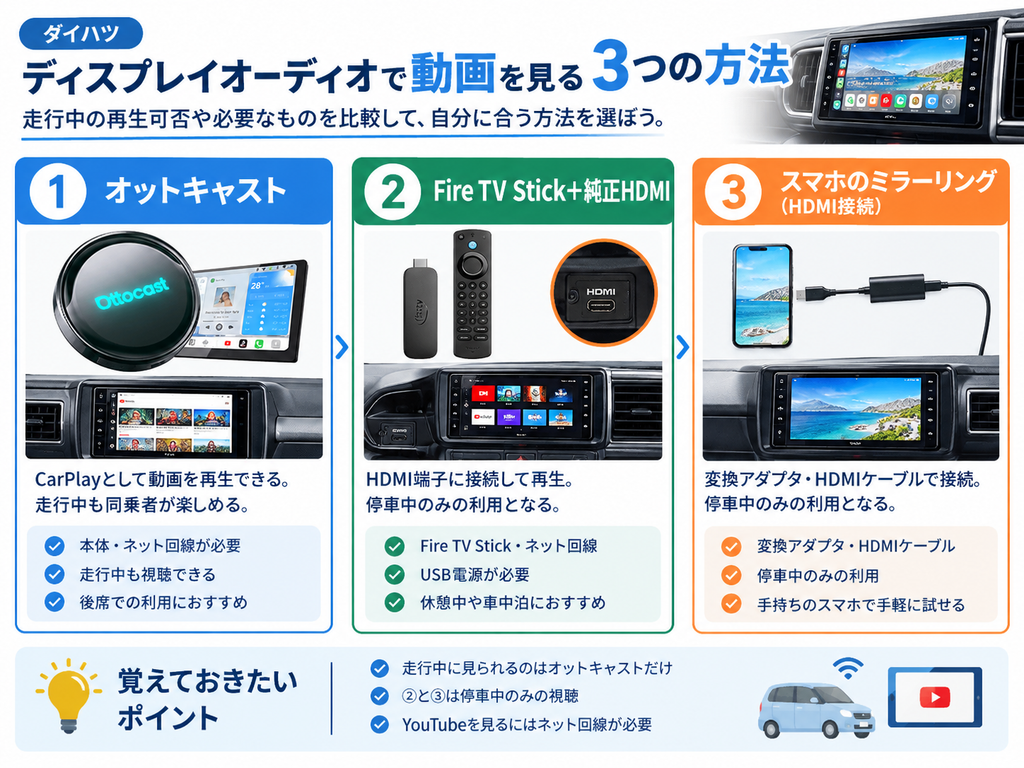
ダイハツのディスプレイオーディオでYouTubeを見る方法は、次の3つです。いちばん大きな違いは「走行中に映るかどうか」です。
| 方法 | 走行中(同乗者) | 必要なもの | 費用の目安 | 向いている人 |
|---|---|---|---|---|
| ① オットキャスト | ○ 映る | オットキャスト本体、ネット回線 | 3万円台〜 | 移動中に後席で動画を見たい |
| ② Fire TV Stick +純正HDMI | × 停車中のみ | Fire TV Stick、ネット回線、USB電源 | 1万円前後 | 休憩中や車中泊で見られれば十分 |
| ③ スマホのミラーリング(HDMI接続) | × 停車中のみ | 変換アダプタ・HDMIケーブル | 数千円 | 手持ちのスマホで手軽に試したい |
②と③は純正のHDMI端子を使うので、ダイハツの仕様上、停車中しか映りません。走行中に同乗者が動画を楽しめるのは、Apple CarPlay経由で動くオットキャストだけです。
オットキャストはCarPlayの画面として映像を出すため、HDMIのような「停車中のみ」の制限を受けない仕組みです。ただし運転者が走行中に画面を注視することは、道路交通法で禁止されています。走行中に見るのは、あくまで同乗者だけにしてください。
どの方法でも、YouTubeを見るにはネット回線が必要です。スマホのテザリングを使うか、車用のWi-Fiを用意します。回線の選び方は、Fire TV Stickの章でまとめて紹介します。
メーカーを問わず方法の違いをくわしく
【最適解】オットキャストなら走行中も同乗者が動画を楽しめる
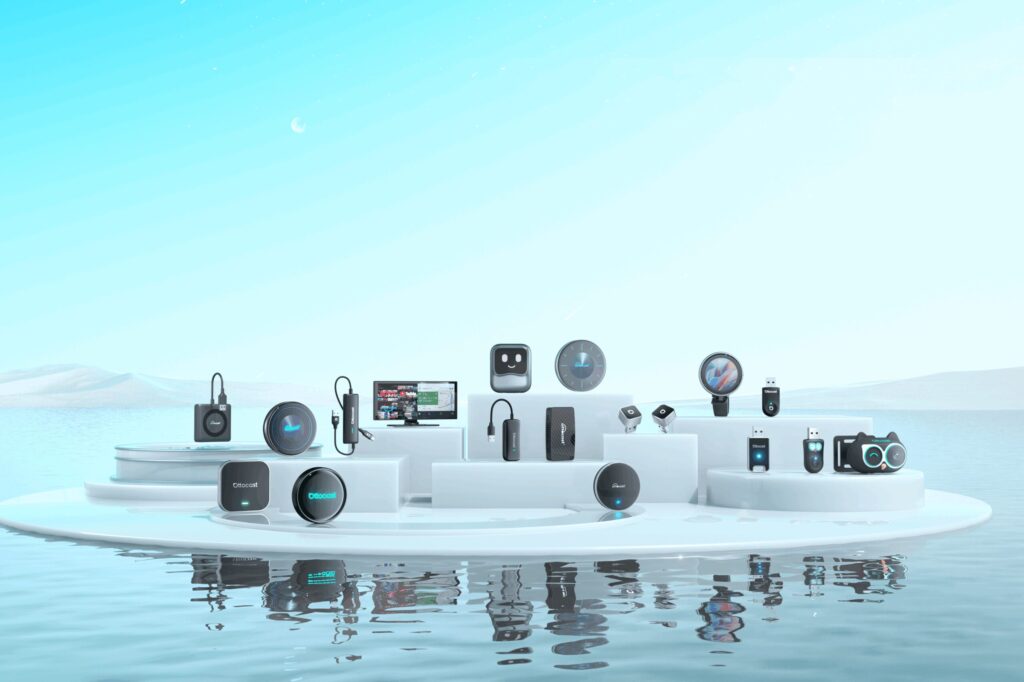
ダイハツの9インチディスプレイオーディオで、走行中に同乗者が動画を見るなら、オットキャストのAIボックスがいちばん現実的です。USBポートに挿すだけで、YouTubeやNetflixなどのアプリがディスプレイオーディオの画面で使えるようになります。
オットキャストは、Apple CarPlayの仕組みを使って画面を表示する機器です。車から見ると「CarPlay対応のスマホがつながった」状態になるので、配線の加工や車両の設定変更はいりません。
ダイハツ車にオットキャストが向いている3つの理由
1つ目は、公式の適合表で、9インチスマホ連携ディスプレイオーディオが「適合」になっていることです。E2・P3・P3 Proの3機種とも対応しています(オットキャスト公式サイトの車種適合ページ、2026年6月更新)。
2つ目は、純正のHDMI端子と違い、走行中も同乗者が見られることです。後部座席の子どもに移動中も動画を見せたいなら、ダイハツ車ではこの方法しかありません。
3つ目は、取り付けが簡単なことです。ディスプレイオーディオのUSBポートに挿すだけなので、内装を外したり配線を加工したりする必要がありません。外せば元の状態に戻ります。
実際に使っている人の報告もあります。みんカラでは、タントカスタム(LA650S)の純正9インチディスプレイオーディオにOTTOAIBOX E2をつなぎ、YouTubeやAmazonプライム・ビデオを見ている整備手帳が公開されています(2026年5月)。
適合表では、9インチスマホ連携ディスプレイオーディオは「適合」ですが、年式と対象車両は「確認中」とされています。購入前に、オットキャスト公式サイトの車種適合ページで最新の情報を確認してください。
あなたのダイハツ車で使えるか確認する方法
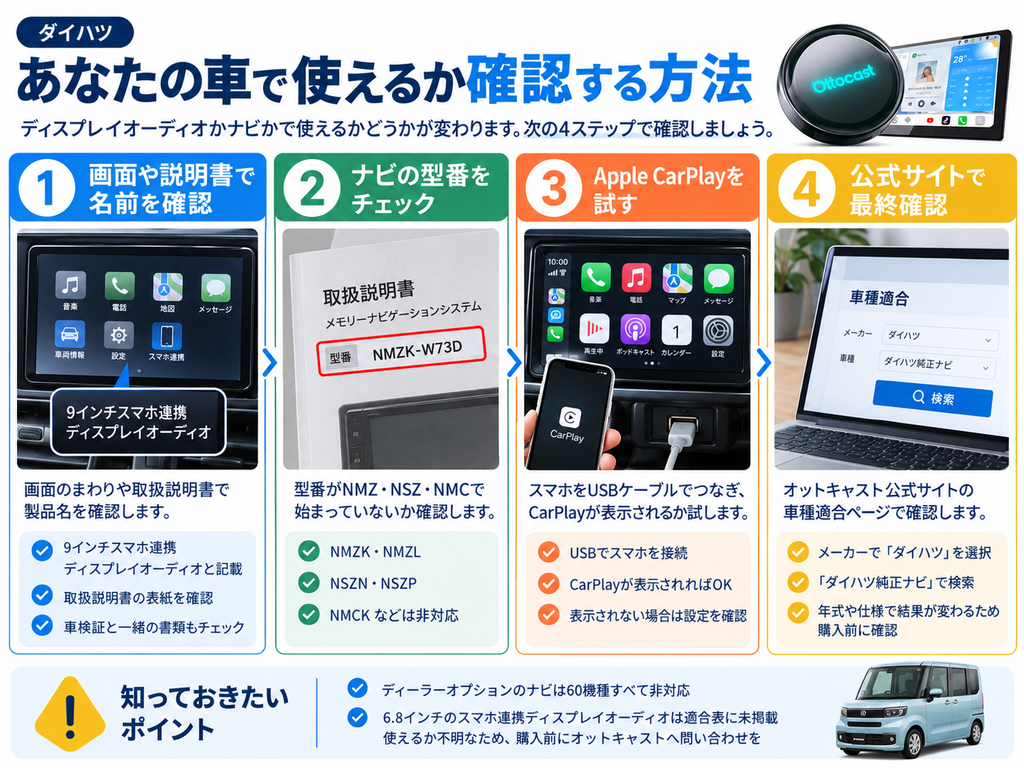
同じダイハツ車でも、付いているのが9インチのディスプレイオーディオかディーラーオプションのナビかで、使えるかどうかが分かれます。公式の適合表では、ディーラーオプションのナビは60機種すべてが非対応です。次の順番で確かめてください。
「9インチスマホ連携ディスプレイオーディオ」と書かれていれば、オットキャストが使える機種です。取扱説明書の表紙や、車検証と一緒に入っている書類で確かめられます。
ナビの型番がNMZK・NMZL・NSZN・NSZP・NMCKなどで始まる場合は、ディーラーオプションのメモリーナビです。公式の適合表ではすべて非対応なので、オットキャストは使えません。
スマホをUSBケーブルでつなぎ、画面にCarPlayが表示されれば、オットキャストが動く条件を満たしています。表示されない場合は、ナビの設定でCarPlayがオンになっているかも見てください。
オットキャスト公式サイトの車種適合ページで、「ダイハツ純正ナビ」を選んで確認します。年式や仕様で結果が変わることがあるので、買う前に一度見ておくと安心です。
6.8インチのスマホ連携ディスプレイオーディオは、2026年10月時点で公式の適合表に載っていません。使えるかどうか分からないので、購入前にオットキャストの窓口へ問い合わせてください。
対応車種の確かめ方をもっと詳しく
ダイハツ車におすすめのオットキャストはE2
ダイハツ車で動画を見るのが目的なら、まずはOTTOAIBOX E2で十分です。YouTubeやNetflixなどの動画アプリが使え、本体にnanoSIMのスロットもあるので、スマホのテザリングに頼らずに通信することもできます。
上位モデルのP3 Proは、処理が速く、AIによる音声操作やHDMI出力にも対応しています。後部座席用のモニターを付けたい人や、操作のもたつきが気になる人は、P3 Proを選ぶと満足度が上がります。
| モデル | 定価(税込) | 向いている人 |
|---|---|---|
OTTOAIBOX E2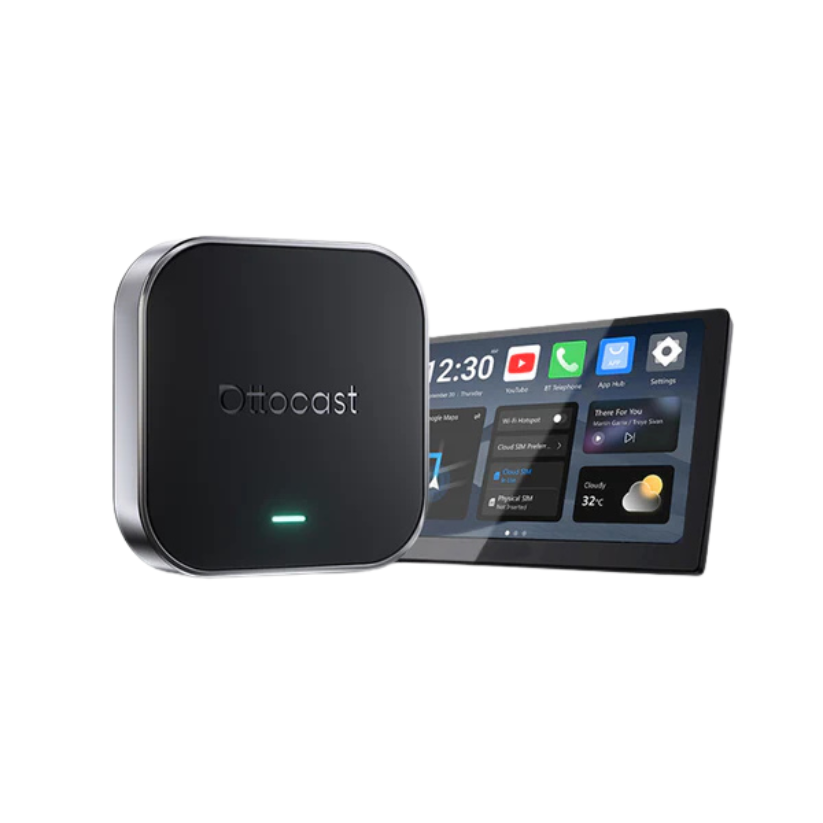 | 33,999円 | 動画が見られれば十分。コスパを重視したい |
OTTOAIBOX P3 Pro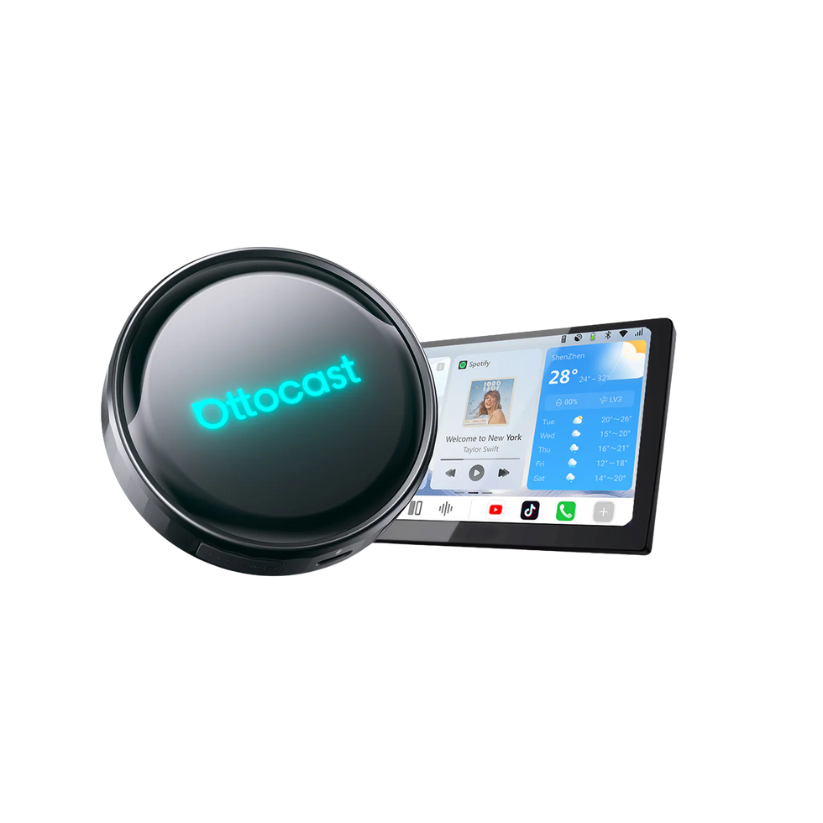 | 69,799円 | 操作の速さ・音声操作・後席モニターを重視したい |
E2とP3 Proは、どちらも筆者が自分の車で使っています(ダイハツ車ではありません)。E2でもYouTubeの再生で困る場面はほとんどなく、初めての1台には十分な性能だと感じています。
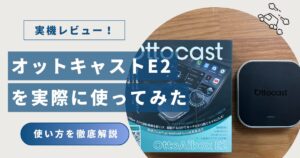
E2の使い心地を実機で確かめたい方へ
\走行中も後ろの席で動画を/

▲ 公式サイトで最新の価格とセール情報を確認できます
純正のHDMI端子でFire TV Stickを使う方法(停車中のみ)
ダイハツの9インチスマホ連携ディスプレイオーディオには、HDMI端子が付いている車種があります。ここにFire TV Stickをつなげば、YouTubeやPrime Videoなどを大きな画面で見られます。
ただし、純正のHDMI端子は停車中しか映りません。休憩中や車中泊、子どもの送り迎えの待ち時間に見られれば十分、という人に向いた方法です。
HDMI端子の場所と使える条件
ダイハツ公式サイトでは、タントやムーヴキャンバスの9インチスマホ連携ディスプレイオーディオに「HDMIソケット(インパネ1口)」が含まれると案内されています。端子は、助手席側のインパネまわりにあります。
公式サイトには「停車時のみ利用可能」「機種やケーブルによっては接続できない場合がある」とも書かれています。走り出すと映像が消えるのは故障ではなく、もともとの仕様です。
車種や年式によっては、HDMI端子が付いていないこともあります。取扱説明書の「HDMI」の項目か、インパネまわりに端子があるかを確かめてください。
まずディスプレイオーディオの入力をHDMIに切り替えたか確認します。それでも映らない場合は、ケーブルの差し直しと、Fire TV Stickへの電源供給が足りているかを見てください。
インパネのHDMI端子にFire TV Stickを挿します。端子まわりが狭い場合は、付属のHDMI延長ケーブルを使うと挿しやすくなります。
Fire TV Stickは、HDMIだけでは動きません。付属の電源ケーブルを車のUSBポートかシガーソケット用のUSB充電器につなぎます。電力が足りないと、再起動をくり返すことがあります。
Fire TV Stickの設定画面で、スマホのテザリングや車用Wi-Fiを選んでパスワードを入れます。一度つないだ回線は記憶されるので、次回からは自動でつながります。
停車した状態で、ディスプレイオーディオの画面からHDMI入力を選びます。Fire TV Stickのホーム画面が表示されれば完了です。
電源やWi-Fiのつなぎ方をもっと詳しく
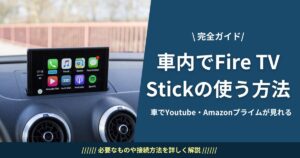
Fire TV Stickに必要なネット環境
Fire TV Stickもオットキャストも、動画を見るにはネット回線が必要です。車で使う回線は、主に次の2つから選びます。
| 回線 | 月額 | 向いている人 |
|---|---|---|
| スマホのテザリング | 0円(今のスマホ料金のまま) | たまに見る。スマホのギガに余裕がある |
| 車載Wi-Fi(チャージ式) | 0円(使う分だけチャージ) | 旅行や帰省でまとめて見る。スマホのギガを減らしたくない |
HD画質の動画は、1時間で1GB前後のデータを使います。毎週のように長時間見るなら、スマホのギガだけではすぐに足りなくなるので、車載Wi-Fiを用意したほうが安心です。
テザリングで足りるか先に確かめる
月額0円の車載Wi-Fiを詳しく見る
ダイハツのディスプレイオーディオとテレビキャンセラー
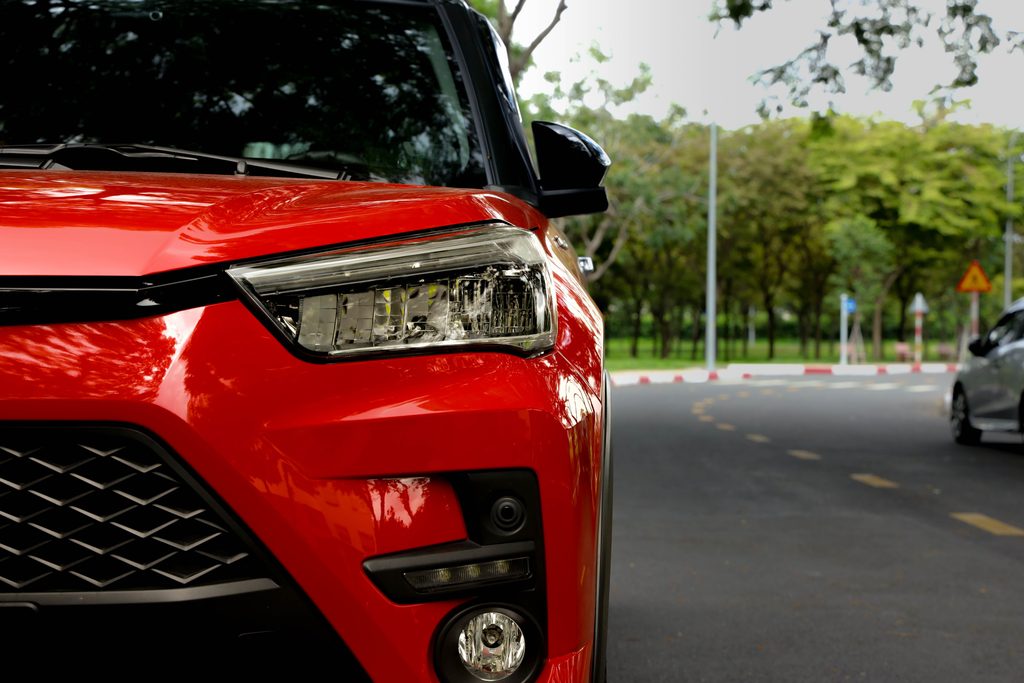
走行中もテレビやHDMIの映像を映したい人が検討するのが、テレビキャンセラー(テレビキット)です。ダイハツの9インチディスプレイオーディオ向けにも、カー用品メーカーから専用品が販売されています。
ただし、テレビキャンセラーは車の信号に手を加える部品です。取り付ける前に、保証や安全装備への影響を理解しておく必要があります。
テレビキャンセラーでできること
テレビキャンセラーは、ディスプレイオーディオに「停車中」と認識させることで、走行中の映像制限を解除する部品です。取り付けると、走行中もテレビやHDMIの映像が映るようになります。
製品には、スイッチで解除のオン・オフを切り替えられるタイプと、常に解除したままになるタイプがあります。ナビの案内など、ほかの機能への影響を小さくしたいなら、切り替えスイッチ付きを選ぶのが一般的です。
取り付け前に知っておきたい3つの注意点
1つ目は、メーカー保証への影響です。配線に手を加えたことが原因の不具合は、保証の対象外になる可能性があります。購入した販売店で、取り付けに対応してもらえないこともあります。
2つ目は、ほかの機能への影響です。車種や製品によっては、ナビの自車位置がずれたり、一部の機能の動きが変わったりすることがあります。製品ごとの適合表と注意書きを、必ず確認してください。
3つ目は、運転者の視聴は禁止されていることです。キャンセラーで映るようになっても、運転者が走行中に画面を注視することは道路交通法で禁止されています。走行中に見るのは同乗者だけです。
テレビキャンセラーは、同じダイハツ車でも車種・年式・ディスプレイオーディオの種類で適合が分かれます。製品メーカーの適合表で、自分の車が対象かを確認してから購入してください。
走行中に見たいなら、オットキャストのほうが手軽
後部座席で動画を見るのが目的なら、テレビキャンセラーより先にオットキャストを検討する価値があります。2つの違いを並べると、次のとおりです。
| 項目 | テレビキャンセラー | オットキャスト |
|---|---|---|
| 取り付け | 内装を外して配線を加工 | USBポートに挿すだけ |
| 元に戻す | 取り外し作業が必要 | 抜くだけ |
| 保証への影響 | 対象外になる可能性あり | 配線の加工はしない |
| 見られるもの | テレビ・HDMIの映像 | YouTube・Netflixなどのアプリ |
| テレビ放送 | ○ | ×(ネット動画のみ) |
テレビ放送を走行中に見たい人はキャンセラー、YouTubeなどのネット動画を見たい人はオットキャストと、目的で選ぶのが失敗しない考え方です。
オットキャストが車に影響しないか不安な方へ
スマホのミラーリングやAndroid Autoで映せる?
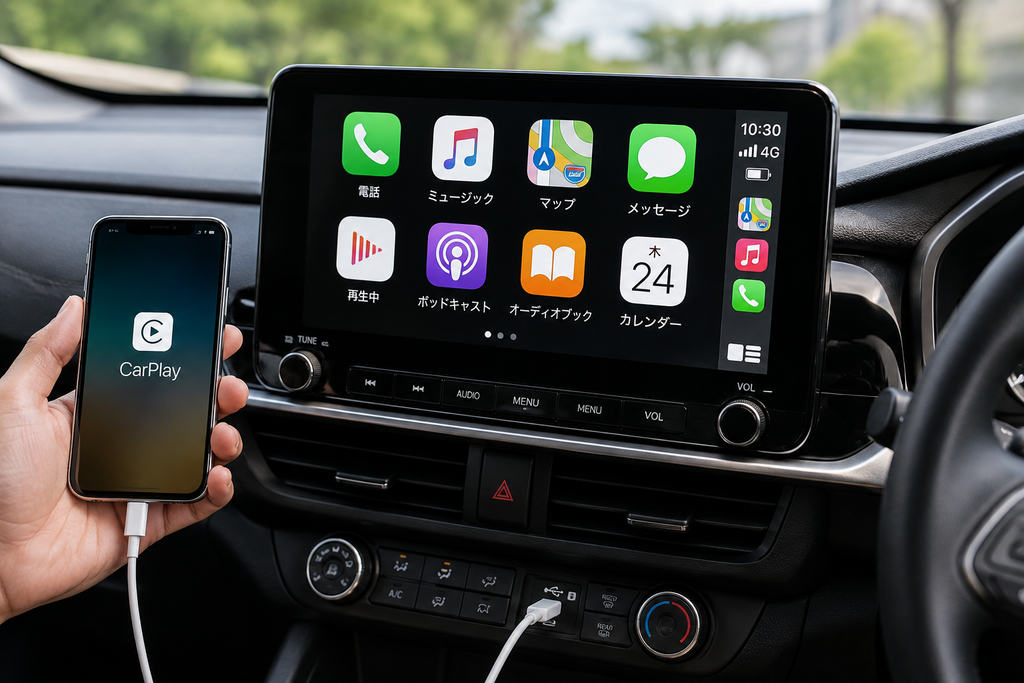
「スマホをつなげばYouTubeも映るのでは?」と考える人は多いですが、Apple CarPlayやAndroid Autoでつないでも、YouTubeは表示されません。CarPlayとAndroid Autoは、運転中に使う地図・音楽・通話などのアプリだけを画面に出す仕組みだからです。
スマホの画面をそのまま映したい場合は、HDMIケーブルでつなぐ必要があります。この方法も、純正のHDMI端子を使うので停車中しか映りません。
Apple CarPlay・Android Autoの繋ぎ方
動画は見られなくても、地図や音楽を大きな画面で使えるのは便利です。ダイハツの9インチスマホ連携ディスプレイオーディオでの基本的な繋ぎ方は次のとおりです。
iPhoneは設定アプリでCarPlayが使える状態か確認します。Androidは、Android 10以降なら最初からAndroid Autoが入っています。それより古い機種は、Google PlayからAndroid Autoアプリを入れてください。
車のUSBポートとスマホをケーブルでつなぎます。ダイハツ公式サイトでは、iPhoneはApple純正品、AndroidはUSB2.0以上の規格認証ケーブルの使用が推奨されています。
スマホとディスプレイオーディオの両方に確認画面が出るので、接続を許可します。CarPlayかAndroid Autoのアイコンが表示されれば完了です。
タントやムーヴキャンバスなど、ワイヤレス接続に対応した車では、一度ケーブルでつないだあとにワイヤレスでの接続も設定できます。対応しているかは、取扱説明書で確認してください。
つながらない場合は、ケーブルを純正品や認証品に替えてみるのがいちばんの近道です。充電専用のケーブルでは、CarPlayもAndroid Autoも起動しません。
ミラーリングでYouTubeが見られない理由
ダイハツの純正ディスプレイオーディオには、スマホの画面を無線でそのまま映すミラーリングの機能がありません。iPhoneのAirPlayや、Androidの画面キャストで映すことはできない仕様です。
CarPlayやAndroid Autoの画面にYouTubeのアイコンが出てこないのも、同じ理由です。アプリ側が車の画面での動画再生に対応していないため、設定を変えても表示されません。
HDMIでスマホの画面を映す方法(停車中のみ)
HDMI端子がある車なら、スマホとケーブルでつないで画面を映せます。スマホの種類によって、必要なものが変わります。
| スマホ | 必要なもの |
|---|---|
| iPhone (Lightning端子) | Lightning-Digital AVアダプタ+HDMIケーブル |
| iPhone (USB-C端子) | USB-C-HDMI変換ケーブル(またはアダプタ) |
| Android | 映像出力(DisplayPort Alternate Mode)に対応した機種なら、 USB-C-HDMI変換ケーブル |
映像出力に対応していないAndroidスマホは、ケーブルでつないでも映りません。自分の機種が対応しているかは、メーカーの仕様表で確かめてください。
また、動画配信アプリの中には、著作権保護のためにHDMIで外部の画面に出すと映らないものがあります。手持ちのケーブルで試せる手軽さはありますが、スマホが動画再生にふさがってしまう点も含めて、使える場面は限られます。
よくある質問

- ダイハツのディスプレイオーディオとスマホがつながらないのはなぜ?
-
ケーブルが充電専用でないか、スマホ側でCarPlayやAndroid Autoが使える設定になっているかを確認してください。純正品や認証ケーブルに替えると直ることが多いです。
- 走行中もテレビやHDMIの映像は見られますか?
-
純正の状態では、走行中はテレビやHDMIの映像は表示されません。走行中に同乗者が見るには、テレビキャンセラーかオットキャストなどを追加する必要があります。
- オットキャストはディーラーオプションのナビでも使えますか?
-
使えません。公式の適合表では、ダイハツのディーラーオプションのメモリーナビは60機種すべて非対応です。対応しているのは9インチスマホ連携ディスプレイオーディオです。
- HDMI端子がない車でも動画は見られますか?
-
USBに挿すだけのオットキャストなら、HDMI端子がなくても動画を見られます。HDMI端子を後から付けられるかは、購入した販売店に確認してください。
- オットキャストを使うとスマホのギガは減りますか?
-
スマホのテザリングで通信する場合は、見た分だけスマホのギガが減ります。減らしたくないなら、E2のSIMスロットにSIMを入れるか、車載Wi-Fiを使う方法があります。
- ダイハツの9インチディスプレイオーディオはいくらですか?
-
タントやムーヴキャンバスでは、メーカーオプションで88,000円(税込)です。車種やセットになる装備によって価格は変わります(2026年10月時点)。
まとめ|ダイハツで走行中も動画を見るならオットキャスト
- 純正のディスプレイオーディオだけでは、YouTubeは見られない
- 純正のHDMI端子は停車中しか映らない
- 走行中に同乗者が見られるのは、CarPlay経由で動くオットキャスト
- 使えるのは9インチスマホ連携ディスプレイオーディオ。ディーラーオプションのナビは非対応
- テレビ放送を走行中に見たいならテレビキャンセラーだが、保証への影響に注意
休憩中や車中泊で見られれば十分なら、純正のHDMI端子にFire TV Stickをつなぐ方法がいちばん手軽です。一方で、移動中に後部座席で動画を楽しみたいなら、9インチディスプレイオーディオにオットキャストを挿すのが近道です。
まずは、自分の車に付いているのが9インチのディスプレイオーディオかどうかを確かめてみてください。初めての1台ならE2で十分ですが、操作の速さや後席モニターへの出力まで考えるなら、P3 Proを選ぶと長く満足して使えます。
P3 Proにも、当サイト限定クーポン「carlife10」が使えます。公式サイトの購入画面で入力すると10%OFFになります。
\操作の速さも妥協したくないなら/
▲ クーポンを入力すると10%OFFで購入できます
ほかのメーカーの方法も比べてみる