Fire TV Stickは車でも問題なく使えます。
必要なのは「電源・HDMI入力・ネット環境」の3つだけです。
筆者は自動車の販売現場に15年以上勤務し、1,000人以上のお客様に対応してきました。
最近は「車でYouTubeやアマプラを見たい」という相談が急増しています。
「ナビにつなげられるの?」「テザリングで本当に見られる?」
こうした不安も、正しく準備すればすべて解決できます。
ただし3つの条件が1つでも欠けると、映らない・途中で止まるトラブルにつながります。
とくに通信環境はトラブルの大半を占める最重要ポイントです。
本記事では機材・接続方法・ネット環境の選び方を順番に解説。
読み終える頃には、あなたの車に合った動画環境が明確になるはずです。
車でFire TV Stickを使うために必要な3つの条件
電源・HDMI入力・通信環境の3つがそろえば、Fire TV Stickは車内でも安定して動作します。
スマホ視聴より画面が大きく操作も快適なため、長時間の移動にも最適です。
ただし1つでも欠けると、画面が映らなかったり途中で止まる原因になります。
まずはこの3つを確実にそろえることが第一歩です。
電源・HDMI入力・通信環境をそろえれば使える

Fire TV Stickが動くために必要な条件は3つあります。
- 電源の確保(USB/シガーソケット)
- HDMI対応のディスプレイ
- 通信環境(Wi-Fi環境)
最も重要なのは安定した電源の確保です。
USBポートがあればそのまま利用できます。
シガーソケットの場合はUSB変換アダプタが必要です。
車種によっては出力が弱く起動できないケースもあるため、事前に確認しておきましょう。
次に必要なのがHDMI入力です。
ナビの仕様で接続できるかが決まります。
HDMI端子があればFire TV Stickをそのまま挿すだけで完了。
最近はHDMI端子を備えた純正ナビも増えてきました。
最後は通信環境で、3つの中で最もトラブルが起きやすい要素です。
車内にインターネット環境を用意しなければなりません。
テザリング・車載Wi-Fi・ポケット型Wi-Fiの違いは、この記事の「通信環境」セクションで詳しく解説しています。
車で使うために必要な機材と選び方
車でFire TV Stickを使うには、家庭とは異なる”車内ならではの準備”が必要です。
ここでは準備すべき機材を順番に解説します。
車載モニター|HDMI入力の有無で接続方法が決まる
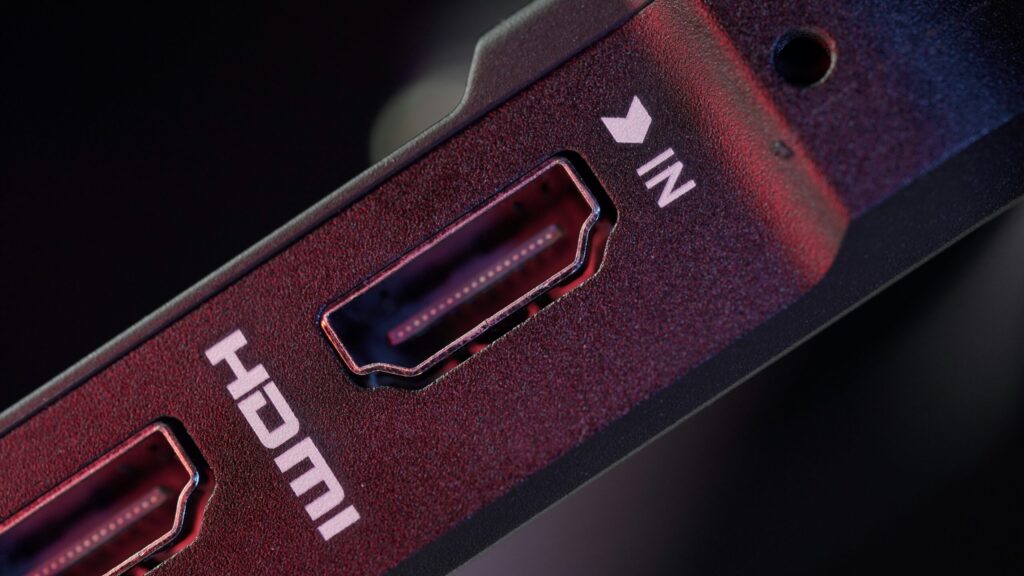
Fire TV StickはHDMI接続が必須です。
車載モニター側にHDMI入力があるかどうかで、接続方法が大きく変わります。
HDMI入力がある場合
最もトラブルが少なく、動画視聴のベスト構成です。
Fire TV Stickをそのまま挿すだけで接続が完了します。
画質・安定性ともに最も優れており、設定も短時間で済みます。
迷ったらこの構成を選んでください。
HDMI入力がない場合
HDMI端子がない車でも、次の2パターンでFire TV Stickを利用できます。
①Fire TV Stick+RCA変換ケーブル
RCA(黄白赤)入力を備えたナビ向けの構成です。
HDMI→RCA変換アダプタを使い、映像をアナログ入力します。
Fire TV Stickの豊富なアプリをそのまま使えるのがメリット。
初期費用は安く抑えられますが、画質や遅延はやや劣ります。



②Fire TV Stick+Car TV Mate
USBポートしかない車でも、HDMI入力を後付けできるのがCar TV Mateです。
CarPlay画面にHDMI入力を追加でき、Fire TV Stick 4K Maxとの相性も良好。
画質・安定性ともに高水準で、現在最もバランスの取れた構成といえます。

電源の確保|シガーソケット経由が最も安定する
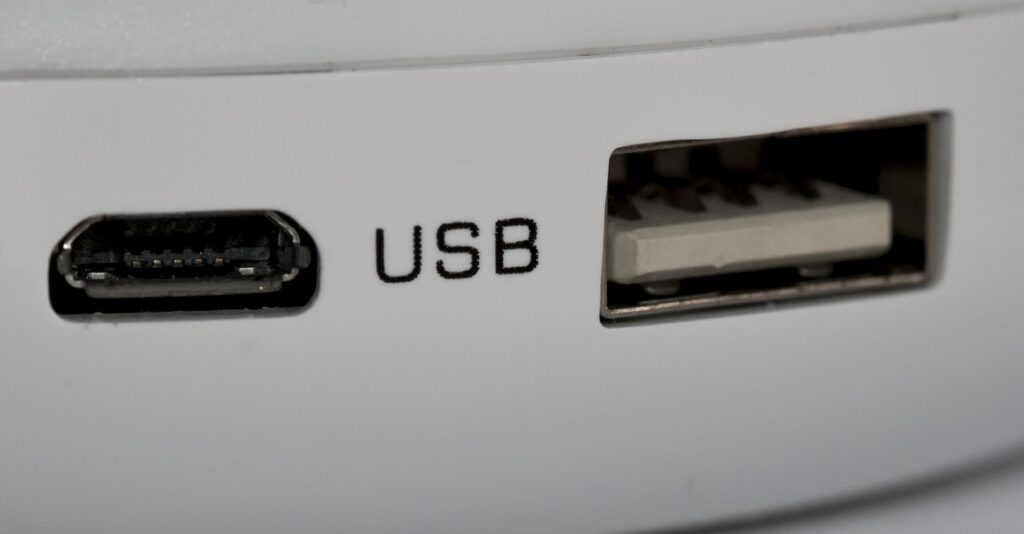
Fire TV StickはUSB電源で動作します。
車内では以下のどちらかで電力を供給してください。
| 給電方法 | 対応車種 | 安定性 | 注意点 |
|---|---|---|---|
| シガーソケット →USBアダプタ | 車種を問わず使える | ◎ | 5V/2A以上のアダプタ を選ぶと安心 |
| 車のUSBポート に直接接続 | 最近の車種なら対応 | △〜○ | 出力が弱い車種では 電力不足になる |
Fire TV Stickは見た目以上に電力を消費します。
出力の弱いUSBポートだと、再起動や動作停止が起きることも珍しくありません。
こんな症状が出たら電力不足を疑ってください。
- 起動途中で止まる
- 再起動を繰り返す
- ときどき電源が切れる
シガーソケット経由(5V/2A以上)に切り替えれば、改善するケースがほとんどです。
通信環境|車載Wi-Fiが最もトラブルが少ない

Fire TV Stickで動画を見るにはネット接続が必須です。
車内で使える通信手段は3つあります。
【3つの通信手段を比較】
| 項目 | スマホのテザリング | 車載Wi-Fi | ポケット型Wi-Fi |
|---|---|---|---|
| 初期費用 | なし | 1〜2万円前後 | 端末代+契約料 |
| 月額費用 | スマホの通信料に含まれる | SIM契約が別途必要 | 月額プランが必要 |
| 通信の安定性 | △ | ◎ | ○ |
| バッテリー | スマホが消耗する | 常時給電で心配なし | 充電が必要 |
| 車外での利用 | ○ | × | ○ |
| 車内への常設 | × | ○ | × |
| 接続の手軽さ | ◎(即日利用可) | ○(設置が必要) | ○(持ち込むだけ) |
スマホのテザリング
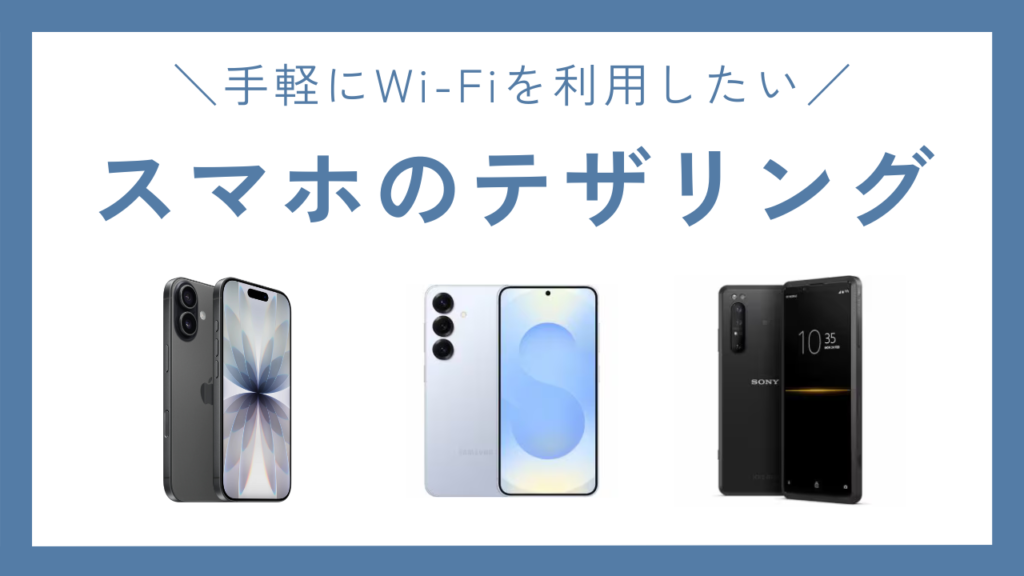
スマホの回線を使って、ほかの端末をネットにつなぐ方法です。
追加費用ゼロで即日使える手軽さが最大の魅力になります。
メリット
- 追加費用がかからない
(スマホのデータ通信料のみ) - 特別な機器を購入する必要がない
- 即日すぐに利用できる
デメリット
- スマホのバッテリー消耗が激しい
- 通信量の消費が大きく、ギガ不足になりやすい
- 高速道路や山間部では、通信が途切れるケースもある
車載Wi-Fi
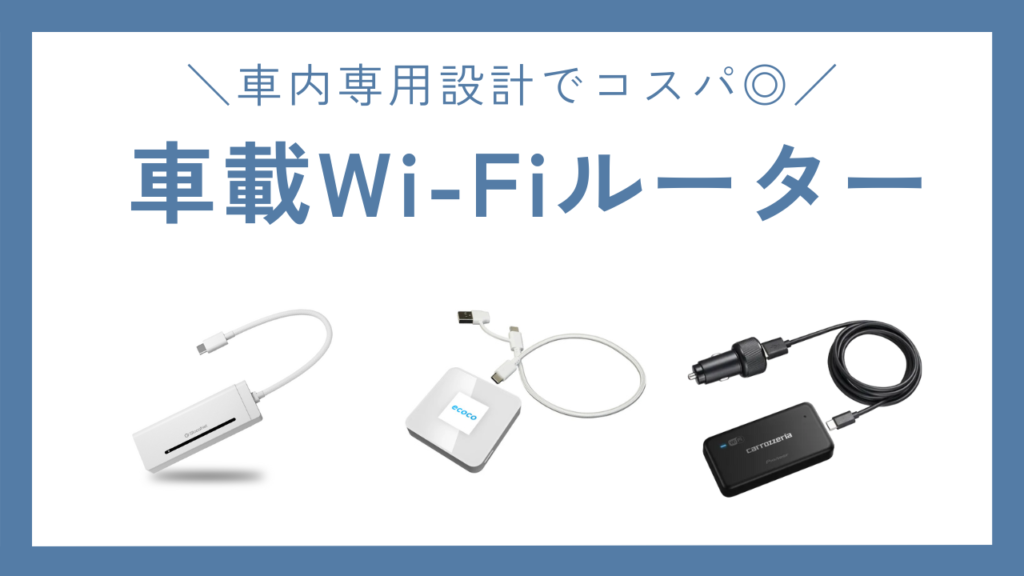
シガーソケットやUSBから電源を取り、車内専用のWi-Fi環境を構築する機器です。
安定性を最重視する方に最適な選択肢といえます。
メリット
- 常時給電で電池切れの心配がない
- 車内専用の設計なので通信が安定しやすい
- バッテリーレスなので車内に常設できる
デメリット
- 本体の購入費(1〜2万円前後)が必要
- 別途SIM契約(データプラン)が必要
- エンジン停止時は利用できない

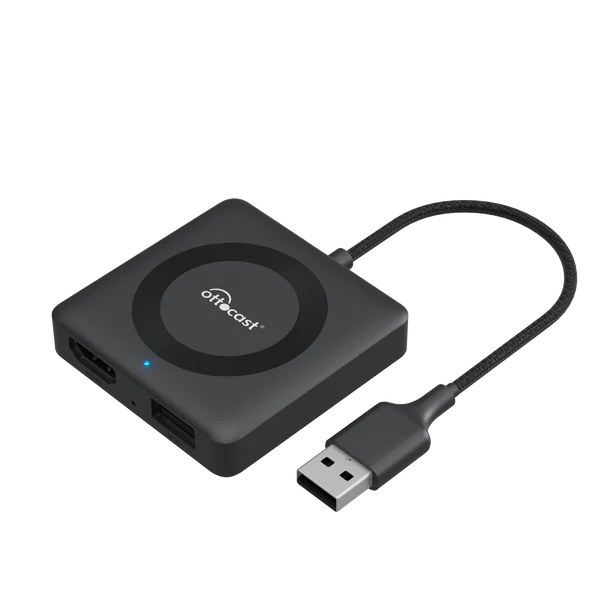
\車内利用でおすすめモデル/
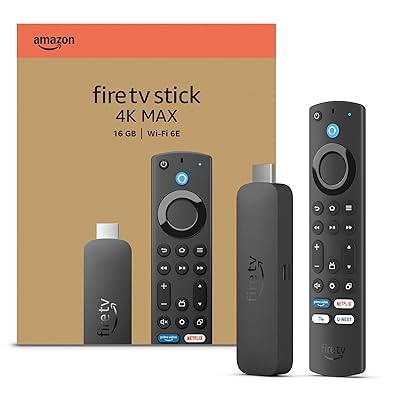
おすすめポイント
- 強力なCPUを搭載し、スムーズな動作が可能
- Wi-Fi 6E対応で、安定した通信が見込めます
- サイズがコンパクトで車内の限られたスペースにも設置しやすい
ポケット型Wi-Fi
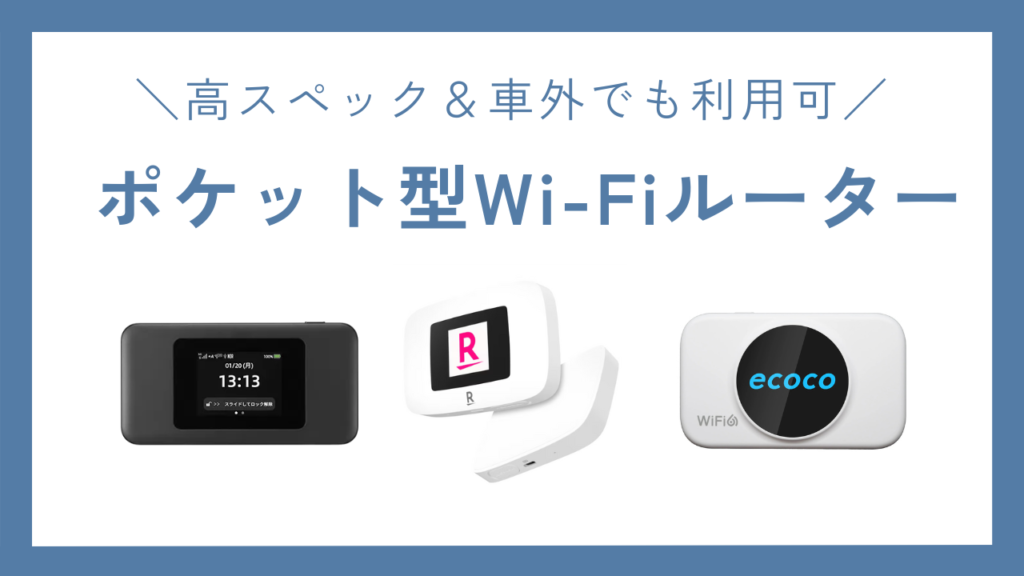
ポケット型Wi-Fiルーターを車内に持ち込む方法です。
通信速度と汎用性のバランスに優れています。
メリット
- 通信速度が車載Wi-Fiより速い傾向がある
- 車内に限らず外出先でも利用可能
- 複数人でシェアできる
デメリット
- 短期利用では割高になる場合がある
- 長時間ドライブでは充電用の電源確保が必須
- 高温になる車内に置きっぱなしにできない
どれを選ぶべきか?目的別のおすすめ
| こんな人には | おすすめの通信手段 |
|---|---|
| とにかく費用をかけたくない | スマホのテザリング |
| 長距離ドライブや家族利用が多い | 車載Wi-Fi |
| 車以外でも外出先で使いたい | ポケット型Wi-Fi |
| 短時間の近距離移動がメイン | スマホのテザリング |
| 通信の安定性を最重視する | 車載Wi-Fi |
販売現場でもっとも多い相談が「動画が途中で止まる」というトラブルです。
原因を調べるとほぼ毎回、テザリングの不安定さが関わっています。
お客様の車で検証した経験から言えば、車載Wi-Fiに切り替えた途端に再生が安定するケースがほとんどでした。
車内に常設できて通信が安定するため、Fire TV Stickとの相性が最も良い選択肢になります。
車種・ナビ別の接続方法|HDMI対応ナビが最もシンプル
Fire TV Stickは車種やナビの仕様によって、接続方法がまったく異なります。
代表的な3パターンを取り上げ、それぞれの特徴を解説します。
【接続パターン早見表】
| 項目 | HDMI端子付きナビ | HDMI非対応ナビ | リアモニターのみ |
|---|---|---|---|
| 接続の手軽さ | ◎ | △ | ○ |
| 画質 | ◎(4K対応) | △(アナログ画質) | ○〜◎ |
| 配線の少なさ | ◎ | △ | ○ |
| 初心者向き | ◎ | × | △ |
| 必要な追加機材 | なし | HDMI→RCA変換器 | 延長ケーブル等 |
HDMI端子付きナビ → そのまま挿すだけで完了
ナビにHDMI入力がある車種は、最もシンプルな構成で利用できます。
Fire TV Stickをそのまま挿すだけで、家庭用テレビとほぼ同じ使い勝手です。
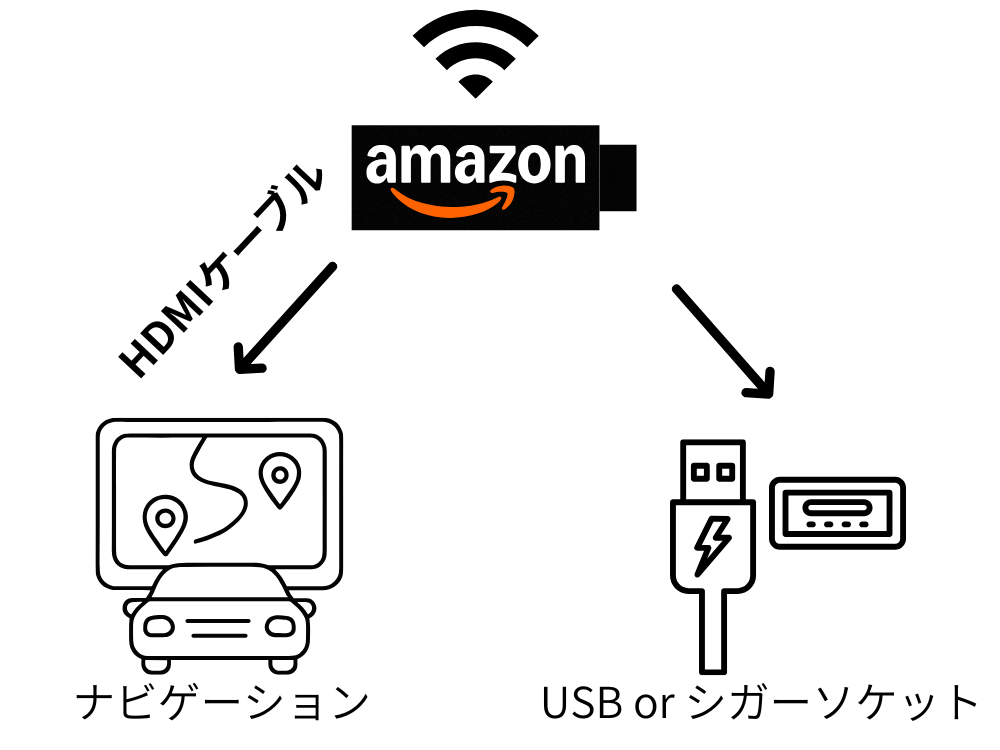
- 画質が最も良く4K再生にも対応している
- 配線が少なく見た目もすっきりする
- 設定が簡単で初心者に最適な構成
- 電源は5V/1A以上を推奨
HDMI端子がある車種なら、迷わずこの構成を選んでください。
追加機材が不要で、トラブルも最も少ない接続方法です。
HDMI非対応ナビ → 変換器かCar TV Mateで対応
古いナビや純正モデルでは、HDMI入力がなくAV入力しかないケースがあります。
この場合はHDMI→RCA(赤白黄)変換器を使って接続します。
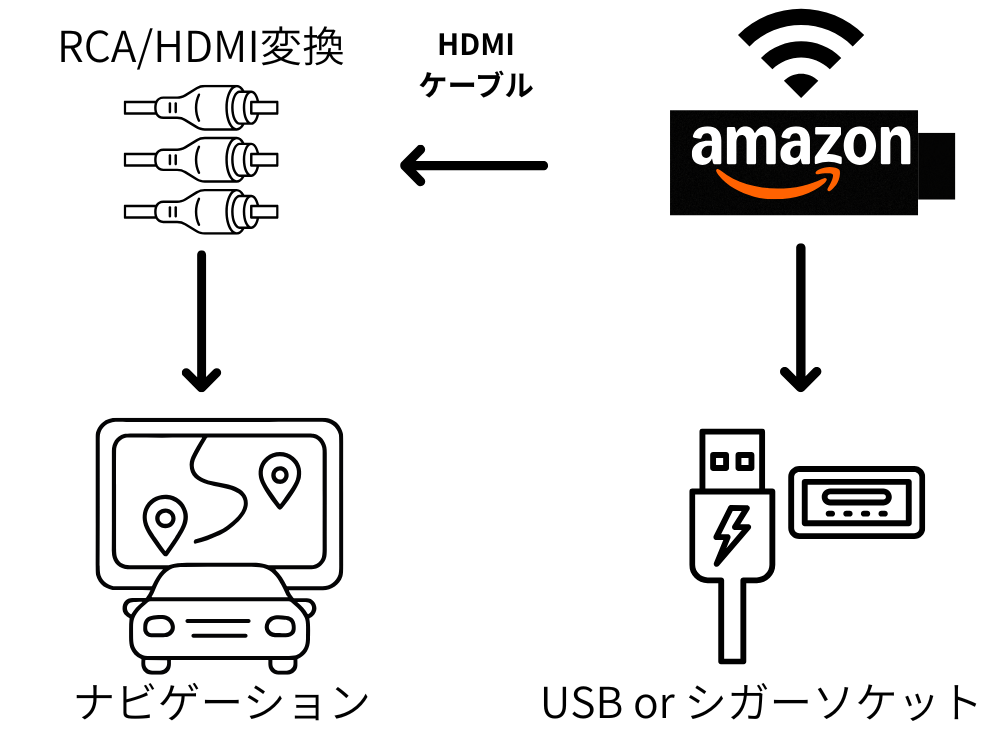
- 画質がやや低下し、文字が粗く見えることがある
- 配線が増えるため設置がやや複雑になる
- 安い変換器だと映らないこともある
変換器を選ぶときのチェックポイント
| チェック項目 | 内容 |
|---|---|
| HDCP対応 | 著作権保護に対応していないと映らないサービスがある |
| 給電方式 | USB給電タイプの方が動作が安定する |
| レビュー評価 | 「Fire TV Stick+車載ナビ」の使用レポートがあると安心 |
格安の変換器は相性問題が起きやすいため、レビューを確認してから購入しましょう。
リアモニターのみ → リモコン位置と音声出力に注意
ミニバンでは、前席ナビにHDMIがなく後席モニターのみHDMI対応という構成が多くあります。
リアモニターへの直接接続は可能ですが、いくつか注意すべき点があります。
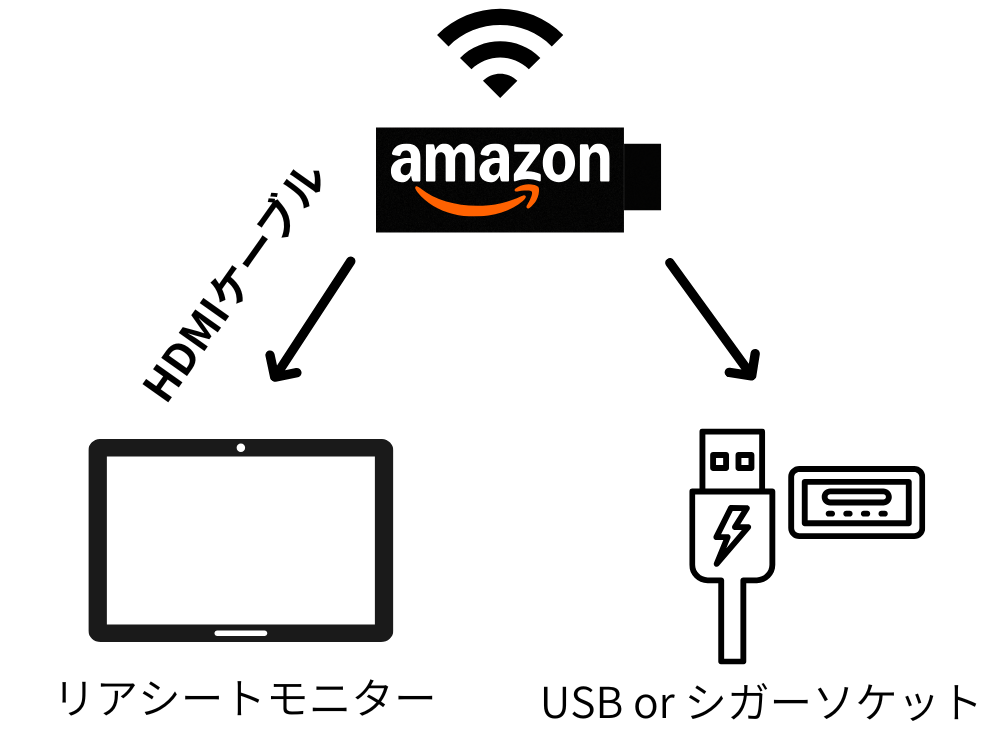
- Fire TV Stickのリモコンが届きにくい
- 設定画面を後席で操作する必要がある
- モニター側に音声出力がない場合もある
- ナビと連動していないケースが多い
リアモニターしかない場合でも、Fire TV Stickは十分活用可能です。
事前に注意点を把握しておけば、大きなトラブルは避けられます。
Fire TV Stick vs OTTOCAST vs CarPlay|目的別の最適解

Fire TV Stickはストリーミング特化のデバイスです。
CarPlay/Android AutoやOTTOCAST・CarlinKitとは”できること”が根本的に異なります。
ここではそれぞれの違いを整理し、目的に合った最適なガジェットの選び方を解説します。
【3タイプのガジェット比較表】
| 項目 | Fire TV Stick | CarPlay/Android Auto | Ottocast/Carlinkit |
|---|---|---|---|
| 主な用途 | 動画サービスの直接再生 | スマホ画面のミラーリング | CarPlayのAndroid化 |
| 対応アプリ数 | ◎ (非常に豊富) | △ (対応アプリのみ) | ○ (互換性に課題あり) |
| 動画再生の安定性 | ◎ | △ (走行中制限あり) | ○ (動作が重くなりやすい) |
| 操作性 | ◎ (リモコンで直感操作) | ○ (スマホ依存) | △ (やや複雑) |
| ネット接続 | 必須 (テザリング or Wi-Fi) | スマホ経由 | 本体内蔵 or スマホ経由 |
| 価格帯 | 約5,000〜10,000円 | 追加費用なし | 約15,000〜50,000円 |
| 導入の手軽さ | ○ (HDMI+電源が必要) | ◎ (標準機能) | △ (設定がやや複雑) |
動画視聴が目的ならFire TV Stickが最もコスパが高い
Fire TV Stickとスマホミラーリングでは、そもそもの目的が異なります
| 種類 | 役割 |
|---|---|
| Fire TV Stick | 動画サービスを直接再生する装置 |
| ミラーリング | スマホ画面をクルマに映すための機能 |
- ミラーリングは走行中の動画再生が制限されやすい(メーカー規制あり)
- スマホ側の画面を使うため、通知や着信が映り込みやすい
- Fire TV Stickはアプリを本体に直接入れて動くため安定
- スマホの発熱や電池消費に左右されない
動画視聴が目的ならFire TV Stickが圧倒的に有利です。
ミラーリングはナビ操作や音楽再生がメインの方に向いています。
ナビをAndroid化したいならOTTOCAST/CarlinKit
OTTOCASTやCarlinKitは、CarPlayを拡張してYouTube視聴やAndroid化を可能にするガジェットです。
用途は似ていますが、実際の使い勝手は大きく異なります。
Fire TV Stickの強みと弱み
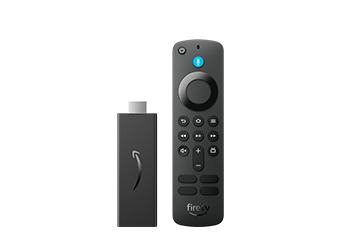
強み
- 対応アプリが圧倒的に豊富。主要な動画サービスはほぼすべて対応
- リモコン操作が直感的で車内でも使いやすい
- 価格が安く導入しやすい(約5,000〜10,000円)
- 動作が軽快で動画再生が安定する
弱み
- 常時ネット接続が必須(テザリングまたは車載Wi-Fi)
- 車種によっては電力不足が起きることがある
「動画を安く・安定して見たい」ならFire TV Stickが適しています
Ottocast/Carlinkitの強みと弱み
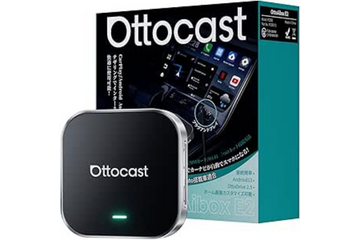
強み
- 本体だけで”車載Android”化が可能
- USB接続だけで動作し、電力問題が起こりにくい
- AI対応で音声のみでの操作にも対応
弱み
- アプリの互換性が不完全で動かないサービスもある
- 操作がやや複雑で動作が重くなりやすい
- 価格が高い(1.5〜5万円台)
「ナビを丸ごとAndroid化したい」ならOttocast/Carlinkitが適しています
目的別おすすめ構成まとめ
車で動画を見る目的に応じた、最適な組み合わせを一覧にまとめました。
| 目的 | 最適な構成 | 理由 |
|---|---|---|
| Netflix・YouTubeを安定再生したい | Fire TV Stick + Wi-Fi環境 | 公式アプリが使え、動作が滑らか |
| スマホ画面をそのまま映したい | CarPlay/Android Auto | 動画以外のアプリ操作がしやすい |
| ナビをAndroid化して多機能にしたい | Ottocast / Carlinkit | Google Playアプリを幅広く使える |
| 最安で動画再生環境を作りたい | Fire TV Stick + スマホテザリング | 初期費用が最も安い |
Fire TV Stickが向いている人・向いていない人
Fire TV Stickがおすすめな人
- 車でYouTube・Netflix・アマプラをメインで見たい人
- 子どもの長距離移動対策に動画環境を作りたい人
- 安く・シンプルに動画再生環境を構築したい人
- 動画が止まらずすぐ見られることを重視する人
Fire TV Stickが向かない人
- スマホ画面をそのままナビに映したい人
- カーナビを完全にAndroid化したい人
- テザリングが面倒でネット環境なしで使いたい人
\車内利用でおすすめモデル/
おすすめポイント
- 強力なCPUを搭載し、スムーズな動作が可能
- Wi-Fi 6E対応で、安定した通信が見込めます
- サイズがコンパクトで車内の限られたスペースにも設置しやすい
車内で快適に使うための設定とトラブル対処法
車内利用で必須のおすすめ設定4選

Fire TV Stickを車で快適に使うには、次の4つを事前に設定しておくのが鉄則です。
電力不足・通信量の浪費・再生停止といったトラブルの大半を防げます。
【4つの設定一覧】
| 設定項目 | 目的 | 操作場所 |
|---|---|---|
| ①省電力モードをOFF | 起動・復帰の安定化 | 設定 → ディスプレイとサウンド → スクリーンセーバー |
| ②アプリの自動更新をOFF | 通信量の節約 | 設定 → アプリケーション → アプリストア |
| ③解像度を1080pに固定 | 再生の安定化 | 設定 → ディスプレイとサウンド → 解像度 |
| ④Wi-Fi自動切り替えをOFF | 意図しない接続切れの防止 | 設定 → ネットワーク → 該当SSIDの詳細 |
① 省電力モードをOFFにする
車の電源が弱い場合、スリープから復帰できないことがあります。
エンジン再始動のたびにFire TV Stickが固まる原因にもなりがちです。
省電力機能をオフにしておけば、起動・復帰が安定します。
車内で使うなら最初に変更しておきましょう。
②アプリの自動更新を切る(通信量の節約)
自動更新がバックグラウンドで走ると、通信量が急増します。
長距離ドライブでは影響が特に大きく、動画再生中にカクつく原因にもなります。
自動更新をOFFにするだけで、通信量を大幅に節約可能。
更新が必要なときは自宅のWi-Fiで手動実行してください。
③解像度を「自動」→「1080p」に固定する
山間部やトンネルでは通信品質が落ちます。
4K設定のままだと読み込みが追いつかず、再生が止まる原因に。
1080pに固定すれば、通信が不安定な場所でもスムーズに再生できます。
車内のモニターサイズなら1080pで十分な画質です。
④ Wi-Fi自動切り替えをOFFにする
コンビニや道の駅に近づくと、周囲のフリーWi-Fiに自動接続されてネットが切れるケースがあります。
走行中に突然動画が止まる原因の一つです。
車内では接続先を1つの回線に固定してください。
テザリング・車載Wi-Fi・ポケット型Wi-Fiのいずれでも、自動切り替えはOFFが基本です。
映らない・止まるときのトラブル解決法

車内でFire TV Stickを使うと、家庭では起きないトラブルが発生しやすくなります。
販売現場で15年以上対応してきた中で、特に多かったトラブルを4つに分類しました
【症状別トラブル早見表】
| 症状 | 主な原因 | 該当セクション |
|---|---|---|
| 電源が入らない・ロゴから進まない | 電力不足 | ①電力不足による起動エラー |
| 電源は入るが画面に何も映らない | HDMI認識エラー | ②HDMIが認識しないとき |
| 映像は出るが途中で止まる・カクつく | 通信環境の問題 | ③テザリングが切れる・動画が止まる |
| 映ったり映らなかったりする | 車種・ナビの相性 | ④車種・ナビ固有の相性問題 |
①電力不足による起動エラーの改善方法
Fire TV Stickが起動しない場合、最も多い原因は電力不足(5V/1A未満)です。
車のUSBポートは出力が弱く、動作が不安定になりがちです。
よくある症状
- ロゴ画面から進まない
- 画面が真っ暗のまま変化しない
- 途中で再起動を繰り返す
改善策
- シガーソケット → USBアダプタ(5V/2A以上)を使用
- 低品質なケーブルを避け、純正 or 高出力対応ケーブルに変更
- USBポートを使う場合は他の機器の充電を外す
- 給電が安定するまでエンジンONで試す
HDMI認識しないときのチェックリスト
Fire TV Stickの電源は入るのに画面に何も映らない場合、HDMI関連の問題が考えられます。
上から順番にチェックしてください。
チェックリスト
- HDMIケーブルが奥まで差し込まれているか
- Fire TV Stickと変換器の接続向きは正しいか
- ナビ側の入力切替(HDMI/AV)が正しいか
- 4K出力が非対応のナビでは1080pに固定してみる
- HDMI → RCA変換器の電源が入っているか
- 格安変換器を使用している場合は相性を疑う
テザリングが切れる・動画が止まる原因の確認方法
通信関連のトラブルは、「ネットは繋がっているのに動画が止まる」という形で発生します。
主な原因
- スマホの電波が弱い(高速道路・山間部など)
- テザリングの距離が遠い(前席→後席など)
- スマホの省電力機能がON
- アプリの自動更新がバックグラウンドで動いている
- キャリア回線が混雑している時間帯
改善策
- スマホをナビやモニターの近くに移動
- スマホの省電力モード・5G節約モードをOFF
- Fire TV Stickの解像度を1080pに固定
- 車内Wi-Fi(車載Wi-Fiやポケット型Wi-Fi)に切り替える
車種・ナビ固有の相性問題とその対処法
車載ナビはメーカー・年式・グレードで仕様が大きく異なります。
Fire TV Stickが「映ったり映らなかったりする」ケースも珍しくありません。
よくあるトラブル
- 特定の変換器がナビに認識されない
- 走行中は映像が表示されない(安全制御)
- リアモニターのみHDMI入力がある
- ナビ側の著作権保護(HDCP)に対応していない
対処策
- 他メーカーの変換器を試す(HDCP対応モデル推奨)
- 走行中に映らない車は“解除キット”が必要な場合もある
- リアモニターと前席ナビで入力ルートが異なるか確認
- ナビの取扱説明書でHDMI仕様をチェック
家族旅行・車中泊・渋滞|シーン別の活用法
Fire TV Stickは車内の動画環境としても相性抜群のガジェットです。
家族での長距離移動、車中泊、渋滞対策など、シーンごとの活用法を整理します。
【シーン別おすすめ構成の早見表】
| シーン | おすすめの通信手段 | 電源 | 押さえておくポイント |
|---|---|---|---|
| 家族旅行・帰省 | 車載Wi-Fi | シガーソケット | 子ども用アプリを ホーム画面に配置 |
| 車中泊・キャンプ | ポケット型Wi-Fi | モバイルバッテリー (45W以上) | オフライン再生アプリ を事前にDL |
| 渋滞対策 | 車載Wi-Fi or テザリング | シガーソケット (18W以上) | 解像度を1080pに 固定して通信量を節約 |
子どもが飽きない車内動画環境の作り方

長距離ドライブで最も困るのは、子どもが退屈してしまうことです。
Fire TV Stickを使えばYouTube・アマプラ・Disney+を安定して視聴できます。
移動時間が”待ち時間”ではなく”楽しい時間”に変わります。
準備しておくこと
| 準備項目 | 内容 |
|---|---|
| 接続先 | 後席モニターまたはナビのHDMIに接続する |
| ネット環境 | 車載Wi-Fiが最適。テザリングでも短距離なら対応できる |
| アプリ配置 | 子ども用の視聴アプリをホーム画面の先頭に並べておく |
| リモコン位置 | 後席にも届く位置にセット(HDMI延長ケーブルも検討) |
こんな場面で特に役立ちます
- 片道2〜3時間の帰省や旅行
- 幼児向けアニメのループ再生
- 兄弟それぞれが観たいチャンネルを切り替える場面
車中泊・キャンプでの活用のコツ
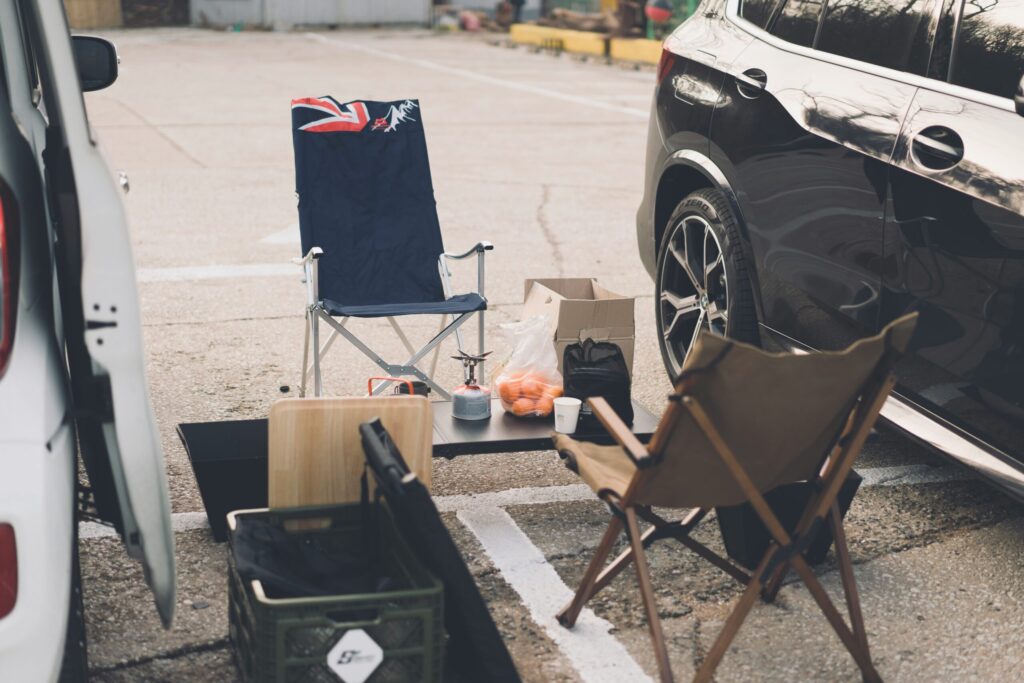
車中泊やキャンプは「夜の時間をどう過ごすか」で快適度が大きく変わります。
Fire TV Stickがあれば、移動先でも自宅と同じように映画やアニメを楽しめます。
活用のコツ
| ポイント | 内容 |
|---|---|
| 電源の確保 | モバイルバッテリー(45W以上)で給電すれば 設営場所でも使える |
| 通信環境 | キャンプ場は電波が弱いことが多い。 オフライン再生対応アプリを事前にダウンロード |
| 簡易シアター化 | サブモニターを追加すると 車内がミニシアターになる |
こんな場面で特に役立ちます
- 夜の車中泊で映画を一本まったり鑑賞
- 雨の日キャンプでテントから車に避難して動画視聴
- 子どもを寝かしつけながら静かにドラマを楽しむ
渋滞時に便利な動画環境のポイント
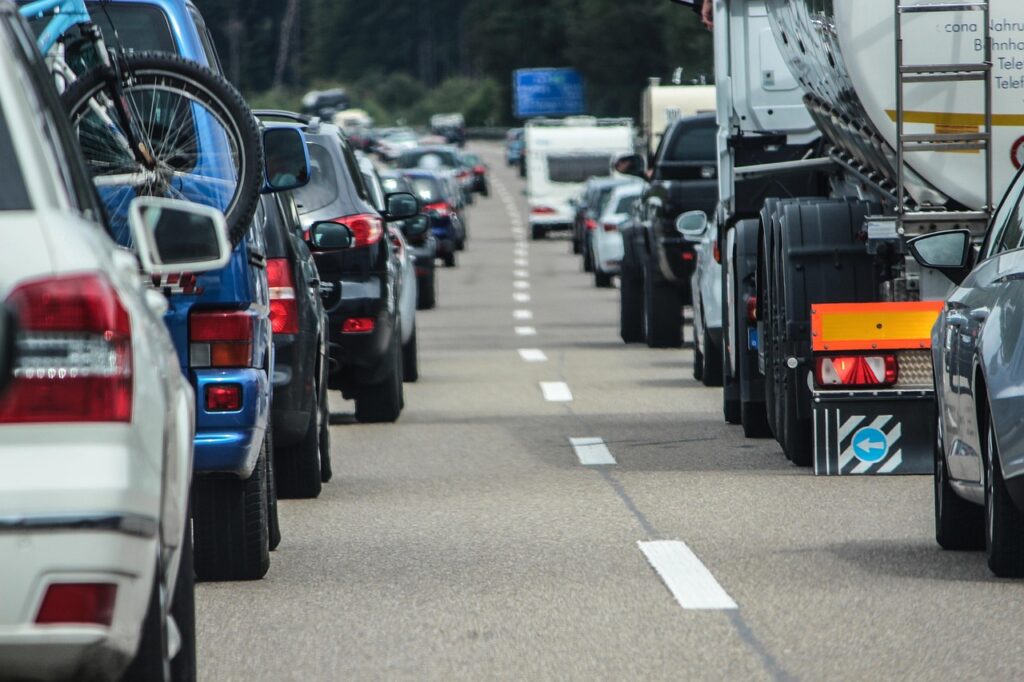
渋滞は大人でもストレスが大きい場面です。
Fire TV Stickがあれば、長時間の停滞でも動画視聴で待ち時間を和らげられます。
渋滞時に押さえておくポイント
| ポイント | 内容 |
|---|---|
| 電源 | シガーソケットに18W以上のUSBアダプタを使い、 電力不足を防ぐ |
| 通信環境 | テザリングは切れやすいため 、車載Wi-Fiがあると安定する |
| 画質設定 | 解像度を1080pに固定して 通信量を節約する |
| 備え | モバイルバッテリーも用意しておく とエンジン停止時も安心 |
具体的に役立つシーン
- お盆・年末年始の高速道路の大渋滞
- 帰省ラッシュで子どもが退屈してぐずる場面
- 「あと1時間動かない…」というときの気分転換
まとめ|車でFire TV Stickを使うなら通信環境が最重要
Fire TV Stickは「HDMI端子・電源・ネット接続」の3条件を満たせば、車内でも自宅と同じように動画を楽しめます。
本記事の要点を振り返ります。
【記事の要点まとめ】
| セクション | ポイント |
|---|---|
| 必要な3つの条件 | 電源・HDMI入力・通信環境の 3つがそろえば車内でも安定動作する |
| 必要な機材と選び方 | HDMI非対応ナビでもCar TV MateやRCA変換で対応できる |
| 車種・ナビ別の接続方法 | HDMI対応ナビが最もシンプル。 非対応でも変換器で接続可能 |
| おすすめ設定4選 | 省電力OFF・自動更新OFF・1080p固定・ Wi-Fi自動切替OFFで大半のトラブルを防げる |
| トラブル解決法 | 電力不足・HDMI認識・通信切れは原因 と対策をセットで確認する |
| シーン別活用法 | 家族旅行・車中泊・渋滞など、 シーンに合わせた構成で快適度が上がる |
| 他社ガジェット比較 | 動画視聴が目的ならFire TV Stickが最もコスパが高い |
「映らない」「止まる」といったトラブルのほとんどは通信環境が原因です。
どれだけ良いナビやモニターを用意しても、ネットが不安定では性能を活かしきれません。
通信手段の選び方をおさらい
| 通信手段 | 特徴 | こんな人向き |
|---|---|---|
| スマホのテザリング | 手軽だが不安定になりやすい | 費用をかけたくない人/短距離移動メイン |
| ポケット型Wi-Fi | 速度と外出利用に優れる | 車以外でも使いたい人 |
| 車載Wi-Fi | 安定性・常時給電で最も車内向き | 長距離ドライブ/家族利用が多い人 |
迷ったら車載Wi-Fiがおすすめです。
Fire TV Stickとの相性が最も良く、一度設置すれば手間なく安定した動画環境が手に入ります。
- 家族旅行
- 長距離ドライブ
- 車中泊
- 渋滞対策
15年間の販売現場で数多くの車を見てきましたが、Fire TV Stickほど手軽に車内の動画環境を変えられるアイテムはありません。ネット環境さえ整えれば、移動時間がそのまま”楽しい時間”に変わります。

\車内利用でおすすめモデル/
おすすめポイント
- 強力なCPUを搭載し、スムーズな動作が可能
- Wi-Fi 6E対応で、安定した通信が見込めます
- サイズがコンパクトで車内の限られたスペースにも設置しやすい
関連記事まとめ