車でFire TV Stickを使いたいけれど、テザリングだけで足りるのか不安ではありませんか。
結論から言うと、テザリングでもFire TV Stickは問題なく使えます。ただし「足りる人」と「足りない人」が、はっきり分かれます。
標準画質で月に数回なら、いまの契約のままで十分です。一方、高画質で毎週何時間も見るなら、月末にギガが尽きます。
私は自動車の販売現場で15年以上勤務し、のべ1,000人以上のお客様を担当してきました。「車で動画を見たい」というご相談は年々増えています。
この記事ではNetflixが公式に公表しているデータをもとに、あなたがどちらのタイプかを最初に判定します。毎回のテザリング操作を自動にする方法と、足りない場合の選択肢まで、具体的にお伝えします。
※車でのFire TV Stickの接続方法そのものを知りたい方は、こちらを先にご覧ください。
- Fire TV Stickは、スマホのテザリングだけで車で使えます
- iPhoneは毎回テザリングをオンにする必要がありますが、ショートカットで自動にできます
- 高画質で毎週見るなら、テザリングではギガが足りなくなります
Fire TV Stickは車でテザリングで使える?結論と注意点
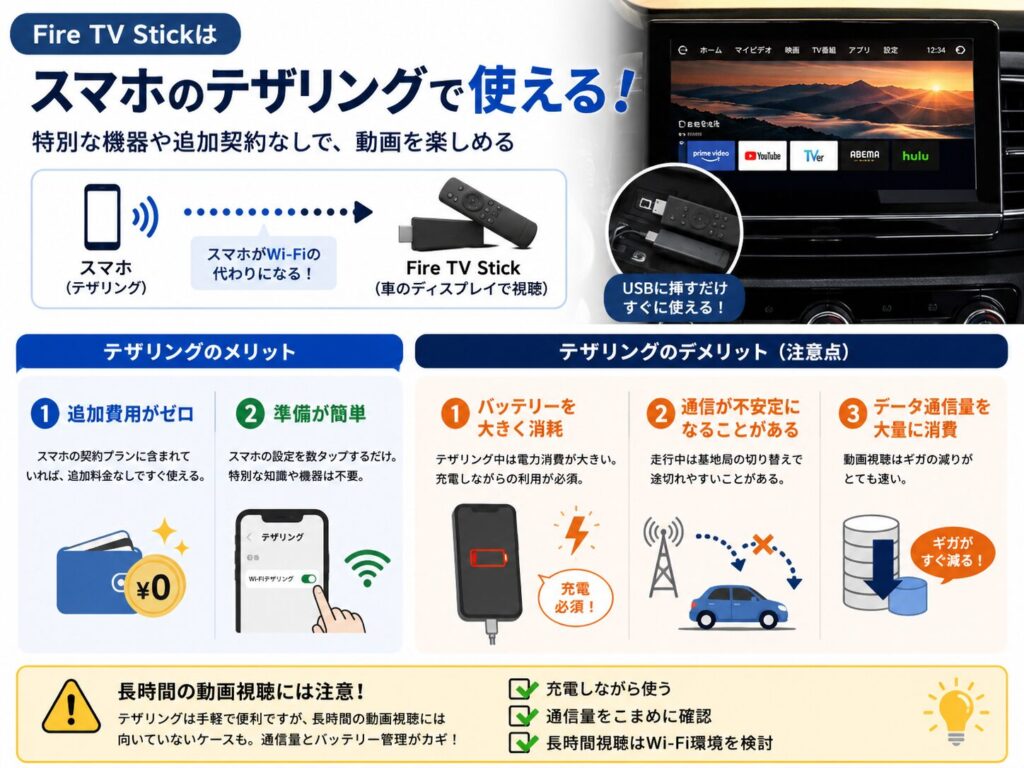
Fire TV Stickは、スマホのテザリングで問題なく使えます。
スマホのデータ通信を他の機器と共有する機能のこと
特別な機器や追加契約は必要ありません。自宅のWi-Fiルーターの代わりに、スマホが中継役になるイメージです。
ただし、テザリングには知っておくべき注意点があります。何も知らずに使い始めると、思わぬトラブルの原因になりがちです。
車にWi-Fi環境がなくても使えます
車にはWi-Fi環境がないのが普通です。カーナビやディスプレイオーディオにWi-Fi機能があっても、インターネットにつながる回線までは持っていません。
そこで役に立つのが、スマホのテザリングです。追加の契約も新しい機器も必要なく、いま持っているスマホだけで車内に通信環境を作れます。
つまりWi-Fiなしの車でもFire TV Stickは使えます。あとは、いまの契約ギガで足りるかどうかを確認するだけです。
テザリングで足りる人・足りない人【チェックリスト】
同じ「テザリング」でも、足りるかどうかは使い方で大きく変わります。まず、ご自身がどちらのタイプか確認してください。
テザリングで足りる人
- 見るのは月に数回のドライブのとき
- 画質は標準(480p)でかまわない
- 見るのは1人か2人
- スマホの契約が20GB以上ある
テザリングでは足りない人
- 毎週のように車で動画を見る
- 子どもがいて、往復ずっと再生している
- 画質にはこだわりたい
- スマホの契約が20GB未満
「足りない人」に2つ以上当てはまった方は、ギガが足りないときの選択肢を先に見ておくと失敗しません。
テザリングのメリット
- 追加費用がゼロ
スマホの契約プランにテザリングが含まれていれば、すぐに使える - 準備が簡単
スマホの設定を数タップするだけで接続できる - 荷物が増えない
別途ルーターを持ち運ぶ必要がない
テザリングのデメリット
- スマホのバッテリーを大きく消耗する
テザリング中は充電しながらの利用が必須 - 通信が不安定になることがある
走行中は基地局の切り替えで途切れやすい - スマホのデータ通信量を消費する
動画視聴はギガの減りが特に速い
テザリングは手軽な反面、長時間の動画視聴には向いていないケースもあります。次の章でデータ通信量の具体的な目安を確認しておきましょう。
車でテザリング接続する手順【iPhone・Android別】
テザリングの接続は、スマホ側とFire TV Stick側の2ステップです。先にスマホの準備を済ませてから、Fire TV Stickを操作するのが失敗しないコツです。
iPhoneでテザリングをオンにする手順
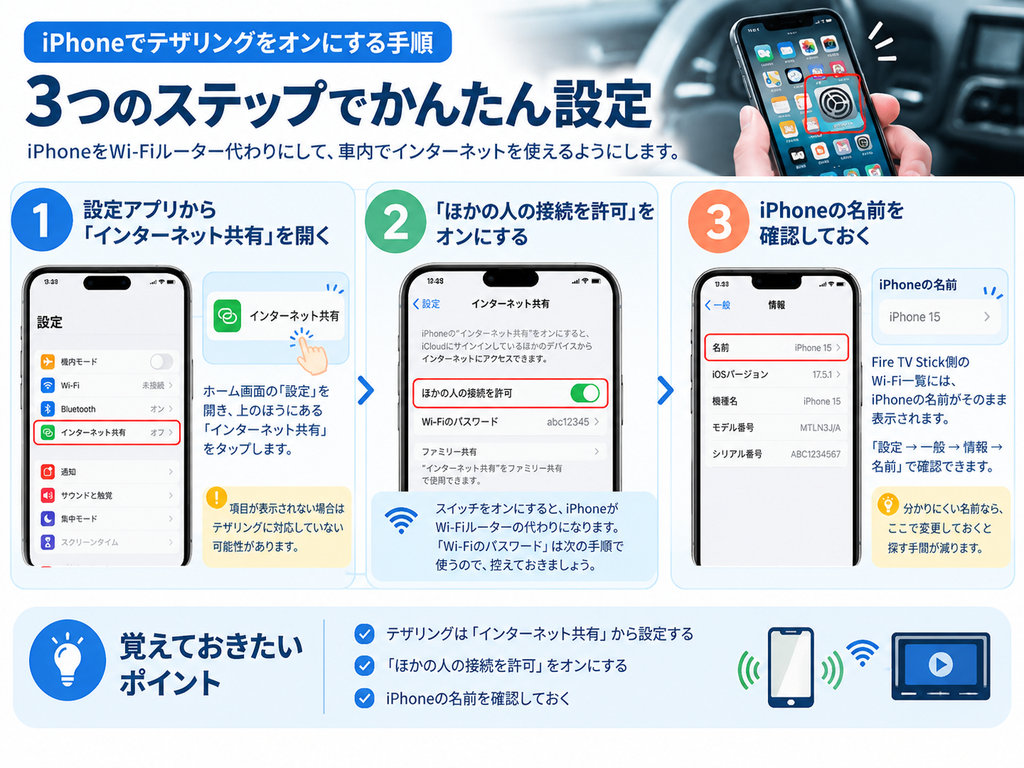
ホーム画面の「設定」を開き、上のほうにある「インターネット共有」をタップします。項目そのものが表示されない場合は、契約プランがテザリングに対応していない可能性があります。
スイッチをオンにすると、iPhoneがWi-Fiルーターの代わりになります。同じ画面に出ている「”Wi-Fi”のパスワード」は次の手順で使うので、控えておいてください。
Fire TV Stick側のWi-Fi一覧には、iPhoneの名前がそのまま表示されます。「設定 → 一般 → 情報 → 名前」で確認できます。分かりにくい名前なら、ここで変えておくと探す手間が減ります。
Androidでテザリングをオンにする手順
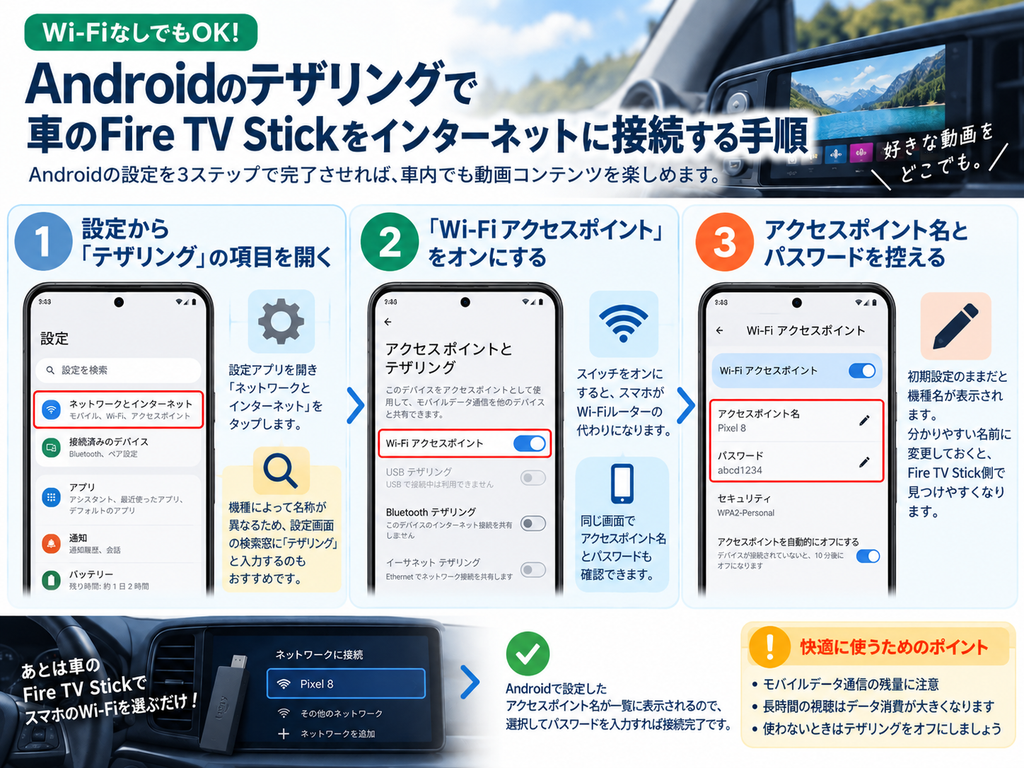
「設定 → ネットワークとインターネット → アクセスポイントとテザリング」と進みます。機種によって「モバイルホットスポット」など名称が違うので、設定画面の検索窓に「テザリング」と入力するのが早いです。
スイッチをオンにすると、スマホがWi-Fiルーターの代わりになります。同じ画面で、アクセスポイント名とパスワードの両方を確認できます。
初期設定のままだと機種名がそのまま表示されます。Fire TV Stick側で探しやすい名前に変更しておくと、接続がスムーズになります。
Fire TV Stick側でWi-Fiに接続する手順
スマホのテザリングを先にオンにしてから、Fire TV Stickの設定を開く。この順番さえ守れば、接続でつまずくことはほとんどありません。
Fire TV Stickの設定を開く前に、必ずスマホ側をオンにしてください。オフのままだとWi-Fi一覧にスマホが出てこないため、ここで手が止まる方が非常に多いです。
Fire TV Stickのホーム画面から歯車マークの「設定」を選び、「ネットワーク」に進みます。周囲のWi-Fiが一覧で表示されます。
一覧からスマホの名前を選び、控えておいたパスワードを入力します。大文字と小文字は区別されるので、入力ミスに注意してください。Fire TV Stickはつないだスマホを覚えるので、次回からはスマホのテザリングをオンにするだけでつながります。
iPhoneのテザリングを自動でオンにする方法
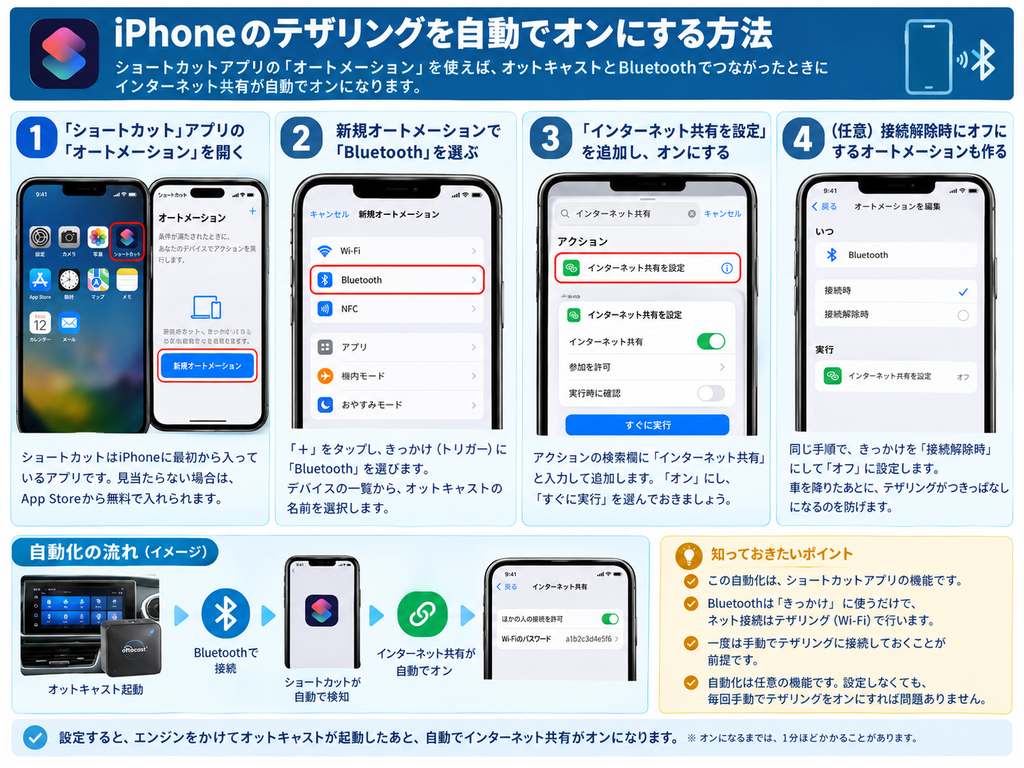
iPhoneのテザリングは、乗るたびに手動でオンにする必要があります。この手間は、iPhoneに最初から入っている「ショートカット」アプリで自動化できます。
車のBluetoothにiPhoneがつながったら、インターネット共有が自動でオンになる仕組みです。車のナビとiPhoneを、Bluetoothでつないで使っている方なら設定できます。
ショートカットは、iPhoneに最初から入っているアプリです。見当たらない場合は、App Storeから無料で入れられます。
「+」をタップし、きっかけに「Bluetooth」を選びます。デバイスの一覧から、自分の車(ナビ)の名前を選択します。
アクションの検索欄に「インターネット共有」と入力して追加し、「オン」にします。「すぐに実行」を選んでおくと、確認なしで動きます。
同じ手順で、きっかけを「接続解除時」にして「オフ」に設定します。車を降りたあとに、テザリングがつきっぱなしになるのを防げます。
CarPlay対応の車なら、きっかけに「CarPlay」を選ぶ方法もあります。CarPlayにつながったときに、同じようにインターネット共有をオンにできます。
設定すると、エンジンをかけてiPhoneが車とつながったあと、自動でインターネット共有がオンになります。Fire TV Stickのほうが先に起動して一覧にiPhoneが出ないときは、Fire TV Stickのネットワーク画面を開き直してください。
つながらないときに確認する3つのこと
手順どおりに進めても接続できない場合、原因はほぼ次の3つです。上から順に確認してください。
- スマホのテザリングが後からオンになっている
Fire TV Stickを先に操作していると、一覧にスマホが表示されません。スマホ側をオンにしたうえで、Fire TV Stickのネットワーク画面を開き直してください。 - スマホの省データモードがオンになっている
iPhoneの「低データモード」やAndroidの「データセーバー」がオンだと、接続が不安定になったり途中で切れたりします。テザリング中は一時的にオフにしてください。 - 契約プランがテザリングに対応していない
一部のプランでは、テザリングが別途申し込みのオプション扱いになっています。設定画面に項目が出てこない場合は、契約内容を確認してください。
スマホとFire TV Stickの両方を一度再起動すると、解決するケースがあります。それでも改善しない場合は、電源不足や本体側のトラブルの可能性があるので、別記事で解説しています。
【画質別】テザリングで動画を見たときのデータ通信量の目安

Fire TV Stickで動画を視聴する際、画質によって消費するギガ数は大きく変わります。以下の表を参考に、自分の使い方に合った画質を選びましょう。
YouTube・動画配信サービスの画質別データ通信量(1時間あたり)
※画質の区分と数値は、Netflixが公式ヘルプで公表しているデータ(低画質 約0.3GB/中画質 約0.7GB/4K 約7GB)を基準に整理した目安です。YouTubeは公式に数値を公表していないため、一部に一般的な推計値を含みます。
| 画質 | 1時間あたりの通信量 | 1GBで視聴できる時間 |
|---|---|---|
| 低画質(360p) | 約0.3GB | 約3時間 |
| 標準画質(480p) | 約0.5GB | 約2時間 |
| 高画質(720p) | 約1.0GB | 約1時間 |
| フルHD(1080p) | 約2.0〜3.0GB | 約20〜30分 |
| 4K(2160p) | 約7.0GB以上 | 約8分 |
これらの数値は、安定した通信環境で見た場合のものです。車内では電波状況が絶えず変わるため、画質が自動で上下します。トンネルや山間部では通信が細くなり、そのぶん消費量も変動します。
販売の現場でも「思ったより減らなかった」「逆に一気に減った」というご相談を、どちらも受けてきました。目安として捉えてください。
月のデータ通信量をシミュレーション
週末に片道1時間のドライブで動画を見る場合を想定します。
月に4回(往復8時間)利用する場合
| 画質 | 月間データ消費量 (8時間分) |
|---|---|
| 標準画質(480p) | 約4GB |
| 高画質(720p) | 約8GB |
| フルHD(1080p) | 約16〜24GB |
フルHDで視聴すると、月20GB近くが動画だけで消えてしまいます。テザリングで使うなら、画質設定の見直しが必須です。
ギガが足りないと分かったら
シミュレーションで「足りない」と分かった方の選択肢は、2つです。通信量を減らすか、通信量そのものを増やすか。
減らす方法は次の章でお伝えします。ここでは「増やす」ほうを整理します。
車内で動画を見る前提なら、テザリングに対応した大容量プランがいちばん手軽です。新しい機器を買う必要がなく、いま使っているスマホがそのまま使えます。
大容量プランでも、テザリングの扱いは各社で異なります。申し込み前に、公式サイトで最新の条件をご確認ください。
テザリング前提で選ぶなら、データ容量の上限を気にせず使えるプランが安心です。月末に速度が落ちる心配がなくなるだけで、車内での動画視聴はかなり快適になります。
\機器を増やさずにギガを増やす/

機器を増やしてもよい方は、ポケット型Wi-Fiや車載Wi-Fiという選択肢もあります。こちらは記事後半の比較表で詳しくお伝えします。
テザリングでFire TV Stickを快適に使う5つの節約術
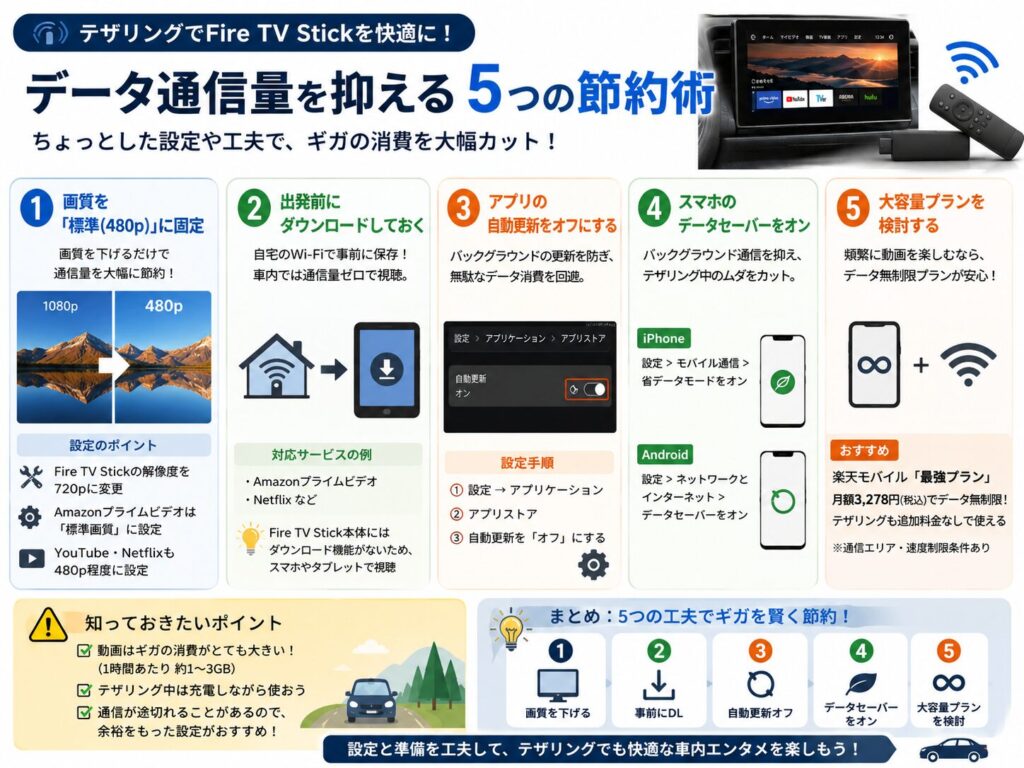
データ通信量を抑えれば、テザリングでも十分快適に使えます。ここでは、すぐに実践できる5つの節約術を紹介します。
①画質を「標準(480p)」に固定する
Fire TV Stickは自動で最適な画質を選ぶ設定になっています。テザリングでは、手動で画質を480p程度に下げると通信量を大幅に節約できます。
車のナビ画面やリアモニターのサイズなら、480pでも十分きれいに見えます。画面が小さい分、高画質にしてもほぼ体感差がありません。
Fire TV Stick本体のビデオ解像度を変更する手順
Fire TV Stick本体の出力解像度を下げる設定です。
- ホーム画面で「設定(歯車アイコン)」を選択
- 「ディスプレイとサウンド」を選択
- 「ディスプレイ」を選択
- 「ビデオ解像度」を選択
- 初期設定は「自動」になっているので「720p 60Hz」に変更
- 確認画面が出たら「確定」を押す
※車のナビ画面はフルHD以下が多いため、720pで十分です。
Amazonプライムビデオの画質を「標準画質」にする手順
プライムビデオ専用の画質制限で、通信量の節約に直結します。
- ホーム画面で「設定(歯車アイコン)」を選択
- 「環境設定」を選択
- 「データ使用量の監視」を選択
- データ使用量の監視を「オフ → オン」に切り替える
- 「ビデオ画質を設定」を選択
- 「最高画質」「高画質」「標準画質」の3つから「標準画質」を選択
※この設定はAmazonプライムビデオ専用です。YouTubeやNetflixは各アプリ内で別途画質を下げる必要があります。
YouTube・Netflixの画質を下げる方法
YouTube
- 再生中に「歯車アイコン」を選択
- 「画質」を選択
- 「480p」や「360p」を選択
Netflix
- スマホ or PCのブラウザでNetflixにログイン
- 「アカウント」を選択
- 「プロフィールとペアレンタルコントロール」を選択
- 「再生設定」を選択
- 「低」に変更
②出発前にWi-Fi環境でダウンロードしておく
AmazonプライムビデオやNetflixは、作品をスマホやタブレットに事前ダウンロードできます。
自宅のWi-Fiでダウンロードしておけば、車内では通信量ゼロで視聴可能です。
この方法なら、テザリングすら不要になります。特に長距離ドライブの前には、必ずチェックしておきたいポイントです。
Fire TV Stick本体にはダウンロード機能がないため、スマホやタブレットでの再生が前提になります
③Fire TV Stickのアプリ自動更新をオフにする
Fire TV Stickは、裏でアプリの自動更新を行うことがあります。テザリング中にこれが発生すると、無駄なデータ消費が発生します。
- 「設定」を選択
- 「アプリケーション」を選択
- 「アプリストア」を選択
- 自動更新を「オフ」
④スマホの「データセーバー」機能をオンにする
- iPhone
-
「省データモード」をオン
- Android
-
「データセーバー」をオン
バックグラウンド通信を抑えられます。テザリング中のムダな通信を最小限にする効果があります。
⑤それでも足りないなら、大容量プランへ切り替える
①〜④を試しても足りないなら、契約そのものを見直すほうが早いです。毎月ギガを気にしながら画質を落とすより、結果的にストレスがありません。
判断の目安は、月に3回以上、車で動画を見るかどうかです。
それより少なければ①〜④で十分に足ります。多いなら、プランの見直しを検討する価値があります。
大容量プランでのテザリングについては、こちらの記事で詳しく解説しています。
走行中に動画が止まるときの対処法
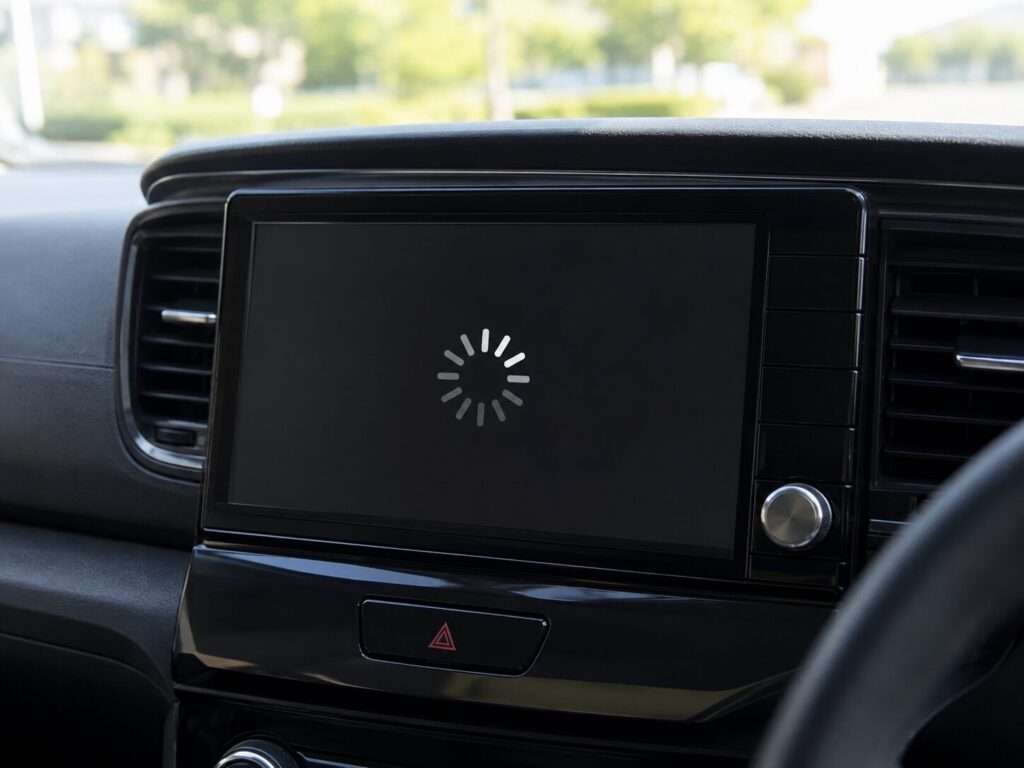
テザリングは手軽な反面、走行中に映像が止まることがあります。主な原因は電波状況とスマホのバッテリー・発熱です。
電波が途切れるとき
トンネルや山間部では電波が弱くなり、動画が止まりがちです。事前ダウンロードで対策すれば、電波が届かない場所でも視聴できます。
スマホが熱くなって止まるとき
テザリング中のスマホは発熱しやすく、動作が不安定になります。直射日光を避け、充電しながら風通しのよい場所に置くと安定します。
販売現場でも「トンネルで止まる」という相談は多く、ダウンロード活用が最も確実な対策です。
オットキャストを使っている場合のテザリングは?
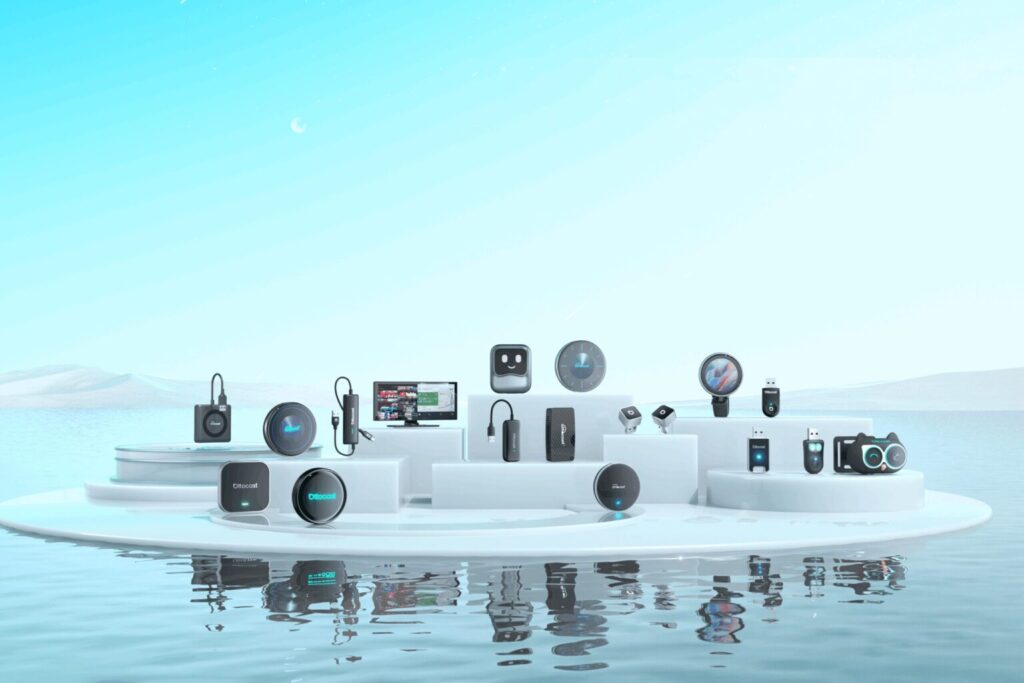
オットキャストで動画を見る場合も、通信の考え方は同じです。スマホのテザリングか、車内Wi-Fiのどちらかで通信を用意する必要があります。
オットキャストのテザリング設定と注意点
オットキャスト側の接続手順は、Fire TV Stickとほぼ同じです。スマホでテザリングをオンにしてから、オットキャストの設定画面でWi-Fiを選びます。
違いは2つあります。1つ目は、本体にAndroidが入っているため、アプリの更新やバックグラウンド通信が発生する点です。
2つ目は、一度接続したスマホを記憶する点です。2回目以降は、スマホのテザリングをオンにするだけでつながります。
通信量はFire TV Stickよりやや多めに見積もっておくと安全です。具体的な数値と設定方法は、専用の記事にまとめています。
オットキャストの接続手順はこちら

テザリング以外の車内Wi-Fi環境も比較しよう

テザリングは手軽ですが、頻度や用途によっては別の方法が最適な場合もあります。主な車内Wi-Fiの選択肢を比較しておきましょう。
車内Wi-Fi環境の比較表
| 項目 | テザリング | ポケットWi-Fi | 車載Wi-Fiルーター |
|---|---|---|---|
| 初期費用 | なし | 端末代(1〜2万円) | 端末代(1〜3万円) |
| 月額費用 | スマホ料金に含む | 約2,000〜4,000円 | 約1,000〜2,000円 |
| 通信の安定性 | △(走行中は不安定) | ○ | ◎ |
| 同時接続台数 | 5〜10台 | 10〜15台 | 5〜10台 |
| バッテリー | スマホ依存 | 内蔵バッテリー | 車から給電 |
| おすすめの人 | たまに使う人 | 車内外で使いたい人 | 毎日使う人 |
| 代表的なサービス | 楽天モバイル | Broad WiMAX | ecoco/KURUFi |
申し込み前に、各公式サイトで最新の内容をご確認ください。
テザリングのままで足りる方は、ここは読み飛ばして構いません。機器を増やす選択肢が気になる方だけ、下の2つを確認してください。
\家でも車でも使いたい方へ/

\車に置いて使えるタイプ/

自分に合った方式が見えてきたら、次はどの端末を選ぶかです。用途別におすすめ機種をまとめています。
まとめ|テザリングでFire TV Stickは使えるが、工夫が必要
最後に、この記事のポイントを振り返ります。
- Fire TV Stickはテザリングで問題なく使える
- 画質によってデータ通信量は0.3GB〜7GB/時間と大きく差がある
- 車のモニターなら480pで十分きれい
- 出発前の動画ダウンロードが最強の節約術
- 頻繁に使うなら楽天モバイルや専用Wi-Fiも検討すべき
テザリングは最も手軽な方法ですが、使い方を間違えるとギガ不足に悩まされます。
画質設定の見直しとダウンロード活用を意識するだけで、快適さが大きく変わります。
あなたの次の一手
「足りる人」だった方いまの契約のままで問題ありません。画質を標準に固定し、出発前のダウンロードを習慣にしてください。それだけで月のギガはかなり抑えられます。
「足りない人」だった方機器を増やしたくないなら、テザリング対応の大容量プランがいちばん手軽です。家族で使う、または車を複数人で使うなら、専用のWi-Fiのほうが結果的に快適になります。
\まずは料金だけ確認してみる/
どれが合うか3分で分かる