Fire TV Stickを車に接続したのに画面が映らない…。
原因の約5割は電源不足です。残りはHDMI関連と通信環境で、多くは新しい機器を買わなくても直ります。
私は自動車の販売現場に15年以上勤務し、のべ1,000人以上のお客様を担当してきました。
「Fire TV Stickが車で映らない」という相談は本当に多いです。
家では普通に映るのに、車だと映らない。これは車特有の環境が原因で起きるトラブルです。
この記事では症状別に原因を切り分け、最短で解決できる方法を紹介します。
まずは記事内の「5分チェックリスト」を試すだけで直るケースも少なくありません。
ただしHDMI入力端子がない車では、Fire TV Stickはそもそも映りません。
その場合の代替案も後半で解説しているので、ぜひ最後まで読んでください。
まず確認!Fire TV Stickが車で映らない3大原因
Fire TV Stickが車で映らない原因は、大きく分けて3つしかありません。
自分がどれに当てはまるかを最初に特定することが、最短で解決するコツです。
| 原因 | 症状の特徴 | 該当する割合 |
|---|---|---|
| ①電源不足 | ロゴが出て消える・再起動を繰り返す | 約5割 |
| ②HDMI関連のトラブル | 画面が真っ暗・「信号なし」と表示 | 約3割 |
| ③Wi-Fi(通信)の問題 | ホーム画面は出るが動画が再生できない | 約2割 |
この3つのうち、圧倒的に多いのが「電源不足」です。
次のセクションから、それぞれの原因と具体的な対処法を解説します。
とにかく早く直したい方は、先に5分チェックリストから試してください。
接触不良や設定ミスなら、機器を買い足さずに解決できます。
5分でできる確認手順へ
原因①:電源不足で映らないケース【最も多い】
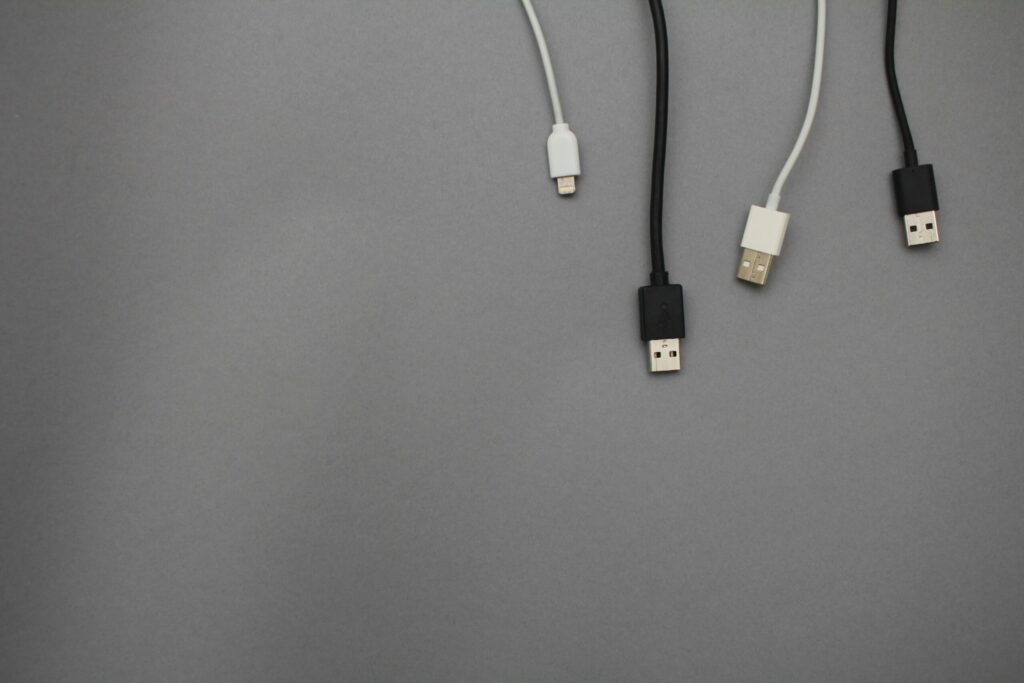
なぜ車では電源が足りなくなるのか
Fire TV Stickは安定動作に5V/1A以上の電力が必要です。
負荷がかかると、一時的にそれ以上の電流を要求する場面もあります。
ところが車のUSBポートは、スマホの充電やデータ通信用に設計されています。
出力が0.5A〜1A程度しかないポートも多く、電力が不足しがちです。
家庭用の電源アダプタなら問題ない電力も、車のUSBでは足りなくなります。
これが「家では映るのに車では映らない」最大の理由です。
電源不足の見分け方
以下のような症状が出たら、電源不足を疑ってください。
- Amazonのロゴが表示されたあと、すぐに画面が消える
- 「電源が十分ではありません」というメッセージが出る
- 起動とシャットダウンを何度も繰り返す
- 画面がちらつく、またはフリーズする
電源不足の解決方法
シガーソケットから給電するのが最も確実です。
車のUSBポートからの給電は避けてください。
具体的には以下の手順で対応します。
- USBカーチャージャー(2.4A以上)を用意する
- シガーソケットにカーチャージャーを挿す
- カーチャージャーのUSBポートからFire TV Stickに給電する
- Fire TV Stick付属のUSBケーブルを使用する
純正ケーブル以外を使うと、ケーブル内の抵抗で電力が落ちる場合があります。
ケーブルはなるべく短いもの(1m以内)を使うのがポイントです。
どれを選べばいいか迷う場合は、出力2.4A以上・USB-A端子付きのものを選べば失敗しません。
シガーソケット用のカーチャージャーは1,000〜2,000円台が中心です。
\車でも安定して映る電源にする/


 ポチップ
ポチップ
電源不足の原因と対策(おすすめの充電器選びまで)は、こちらで詳しく解説しています。
Fire TV Stickの電力不足を根本から解決する方法はこちら
原因②:HDMI関連のトラブルで映らないケース
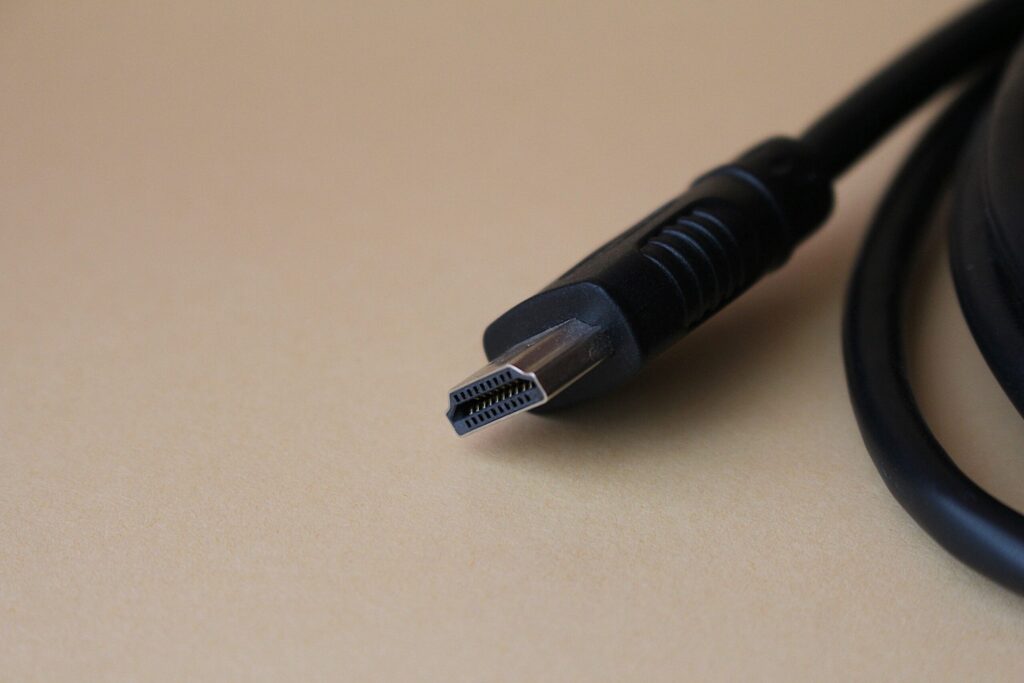
HDMI入力がない車ではそもそも映らない
Fire TV StickはHDMI入力端子に挿して使うデバイスです。
車のカーナビやモニターにHDMI「入力」がなければ、直接接続しても映りません。
よくある間違いとして「USB端子に挿せば映る」と思っている方がいます。
車のUSBは給電やデータ転送用であり、映像信号は送れません。
HDMI端子があるのに映らない場合
HDMI入力がある車でも、以下の原因で映らないことがあります。
| 原因 | 対処法 |
|---|---|
| カーナビの入力切替ができていない | メニューから「外部入力」や「HDMI」に手動で切替 |
| 接触不良 | HDMI端子と電源ケーブルの両方を抜き、10秒待って挿し直す |
| 解像度の不一致 | Fire TV Stick側で解像度を720pまたは1080pに固定 |
| HDCP(著作権保護)非対応 | HDCP対応の変換アダプターを使用する |
最も見落としやすいのが「入力切替」です。
自動で切り替わらないナビも多いので、手動での確認を忘れないでください。
HDMI端子がない車の対処法
HDMI端子がない車でも、車内で動画を見る方法は3つあります。
方法①②はFire TV Stickを映す方法、方法③は別のデバイスに置き換える方法です。
方法①:HDMI→RCA変換ケーブルを使う
車にRCA端子(赤白黄の端子)がある場合に使えます。
カシムラのRCA変換ケーブルなどを使えば、HDMI信号をRCA信号に変換可能です。
初期費用が安く、手軽に導入できるのがメリットです。
方法②:Car TV Mateを使ってHDMI入力を後付けする
USBポートしかない車でも、Car TV Mateを使えばHDMI入力を追加できます。
現在の主流で、画質と安定性のバランスが最も優れた方法です。
方法③:オットキャスト(AIBOX)でHDMIを使わずに映す
RCA端子もHDMI端子もない車では、上の2つの方法は使えません。
その場合はオットキャスト(AIBOX)という選択肢があります。
CarPlay対応車なら、車のUSBポートに挿すだけで起動します。
HDMI入力も変換ケーブルも不要なので、配線を通す作業そのものがなくなります。
「HDMI端子を探す」という前提から離れられるのが、方法①②との一番の違いです。
YouTubeやNetflixなどのアプリも、Android端末と同じように使えます。
HDMI不要で使えるモデルは、実機で検証した記事にまとめています。
\HDMI端子なしでも映せる/
原因③:Wi-Fi(通信環境)の問題で映らないケース

Fire TV Stickはネット接続が必須
Fire TV Stickはストリーミング再生が基本のデバイスです。
インターネットに接続されていないと、動画を再生できません。
ホーム画面は表示されるのに動画が映らない場合は、通信環境を疑ってください。
車内でのWi-Fi確保は3つの方法がある
| 方法 | メリット | デメリット |
|---|---|---|
| スマホのテザリング | 追加費用なし・すぐ使える | 接続が切れやすい・ギガ消費が大きい |
| ポケット型Wi-Fi | 速度が安定・車外でも使える | 月額料金がかかる・充電が必要 |
| 車載Wi-Fiルーター | 車内での安定性が最も高い | 車専用・持ち運びできない |
「映らない」「止まる」などのトラブルの多くは通信環境が原因です。
テザリングで不安定な場合は、ポケット型Wi-Fiか車載Wi-Fiの導入を検討する価値があります。
自分の使い方に合うタイプは、7つの質問で診断できます。

映らない時にまず試す「5分チェックリスト」

新しい機器を買い足す前に、まず以下を順番に試してください。
接触不良や設定ミスなど、簡単に直るパターンは意外と多いです。
カーナビは自動で入力が切り替わらない機種が多いです。
メニュー画面から「外部入力」「ソース切替」「HDMI」などの項目を探してください。
ナビのメーカーや機種によって表記が違うので注意が必要です。
トヨタ純正ナビなら「AUX」、ホンダなら「外部入力」と表記されている場合があります。
ここを見落としているだけで映らないケースが非常に多いので、必ず最初に確認しましょう。
HDMI端子と電源ケーブルの両方を同時に抜くのがポイントです。
片方だけ抜いてもリセットにはならず、内部のエラーが解消されません。
両方抜いたら、最低10秒は待ってから挿し直してください。
挿し直す順番は「HDMI → 電源ケーブル」の順がおすすめです。
先に映像経路をつないでから電源を入れることで、信号の認識がスムーズになります。
車のUSBポートからの給電は避け、シガーソケットのカーチャージャーに変更します。
出力2.4A以上のカーチャージャーを使い、Fire TV Stick付属の純正ケーブルで接続してください。
電源不足はFire TV Stickが車で映らない最大の原因なので、ここを変えるだけで解決するケースが多いです。
Fire TV Stickはネット接続がないと動画を再生できません。
スマホのテザリング(インターネット共有)をONにし、Fire TV Stick側でWi-Fi接続を確認してください。
ホーム画面は出るのに動画が止まる場合、通信環境が原因のことが多いです。
カーナビのモニターは家庭用テレビと異なり、対応解像度が限られています。
Fire TV Stickの解像度が「自動」になっていると、ナビ側が対応できず画面が映らないことがあります。
「設定 → ディスプレイとサウンド → 解像度」から手動で変更してください。
まずは1080pを試して、映らなければ720pに下げるのがおすすめです。
4K出力のままだとカーナビが認識できないケースが多いので、必ず確認しましょう。
この5つで解決しない場合は、HDMI端子の有無や通信環境を見直す段階です。
前述の「原因①〜③」を改めて確認してください。
Fire TV Stickが使えない車には「別の選択肢」もある
ここまでの方法を試しても解決しない場合もあります。
HDMI入力がなく、RCA端子もない車では、Fire TV Stickは使えません。
そんな場合は、Fire TV Stickにこだわらず別のデバイスを検討しましょう。
CarPlay対応車なら「オットキャスト(AIBOX)」がおすすめ
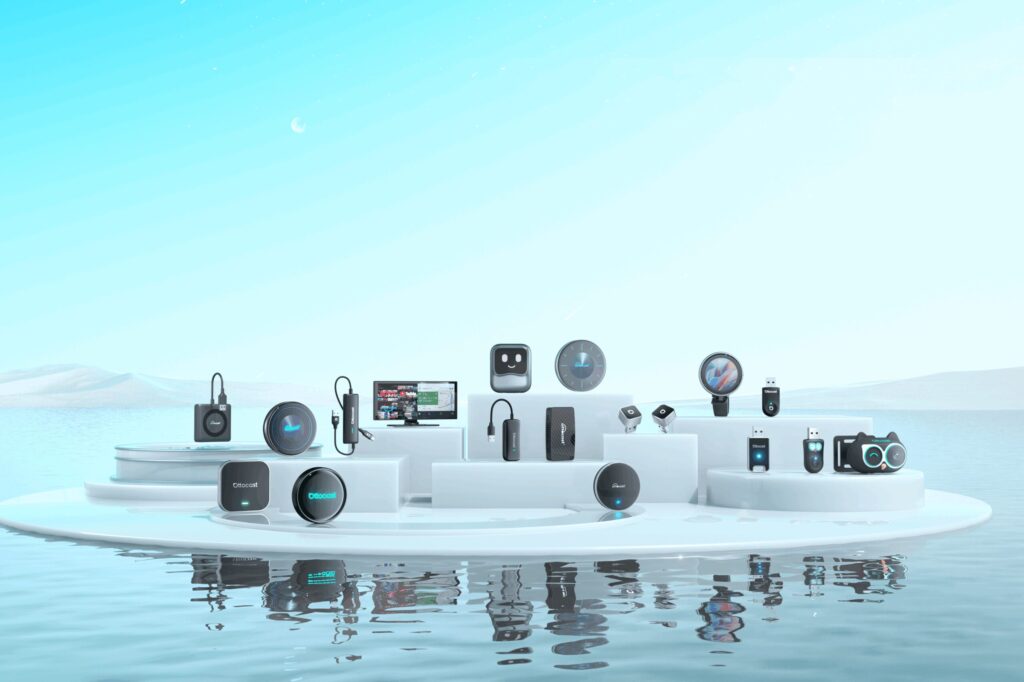
CarPlay対応の車であれば、オットキャスト(AIBOX)がもっとも手軽です。
電源も映像も1本のUSBでまかなえるので、シガーソケットの空きを取り合う心配もありません。
Fire TV Stickとの大きな違いは以下の通りです。
| 比較項目 | Fire TV Stick | オットキャスト(AIBOX) |
|---|---|---|
| 接続方法 | HDMI入力が必須 | USB接続のみでOK |
| 配線の手間 | 変換ケーブルが必要な場合あり | ほぼなし |
| 対応条件 | HDMI入力付きのモニター | CarPlay対応車 |
| アプリの自由度 | Amazon系アプリが中心 | Android端末と同等 |
配線がゴチャつくのがイヤ、毎回の設定が面倒という方には特におすすめです。
Fire TV Stickで映らなかった悩みを、機器の入れ替えで解決できる可能性があります。
車内で動画を見るのが主目的ならE2、地図やアプリも快適に使いたいならP3 Proが選びやすいモデルです。
\E2の詳細と価格を見る/
\地図もアプリも快適に動く/
Fire TV Stickを車で快適に使うためのコツ
映る環境が整ったら、以下のポイントを押さえると快適さがさらに向上します。
電源まわりのコツ
- シガーソケットから2.4A以上のカーチャージャーで給電する
- ケーブルは純正品を使い、長さは1m以内に抑える
- 夏場はエアコンの風が当たる位置に本体を設置して熱暴走を防ぐ
通信まわりのコツ
- テザリングより車載Wi-Fiのほうが接続が安定する
- 画質を自動設定にすると、通信量を抑えながら快適に視聴できる
- 長距離ドライブでは、事前にコンテンツをダウンロードしておくと安心
機種選びのコツ
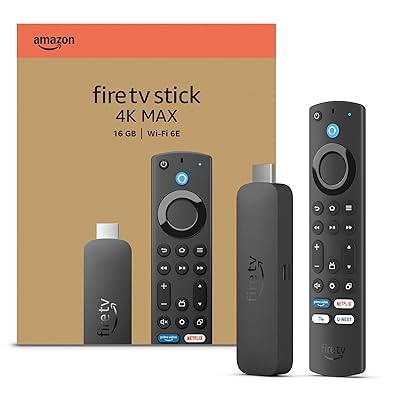
- 車載用にはFire TV Stick 4K Maxが最もおすすめ
- Wi-Fi 6E対応で、テザリングやモバイルルーターとの相性が良い
- 処理速度が速く、メニュー操作もサクサク動く
\テザリングでも快適に動く/
まとめ:Fire TV Stickが車で映らない時の対処フロー
最後に、この記事の内容を対処フローとしてまとめます。
入力切替・抜き差し・電源変更・Wi-Fi確認・解像度固定
電源不足? HDMI関連? 通信環境?
カーチャージャーで給電 / RCA変換やCar TV Mate / Wi-Fi環境の見直し
HDMI入力がない車なら、オットキャスト(AIBOX)などFire TV Stick以外の選択肢を検討する
Fire TV Stickが車で映らない原因のほとんどは「車特有の環境」によるものです。
正しい知識があれば、あなたの車でも快適な動画環境を作れます。
この記事で紹介した関連記事もあわせて読むと、より具体的な解決策が見つかります。
ぜひブックマークして、必要なときに見返してください。