結論からお伝えします。OttoSafe Camは「録画」と「CarPlayの無線化」を1台で叶えたい人にとって、数少ない選択肢です。
一般的なドラレコが録画専用なのに対し、この製品は無線CarPlayアダプターまで兼ねる3-in-1だからです。
今回はメーカーから実機の提供を受け、取り付けから画質確認まで自分で行いました。作業は約1時間。すでに付いていた純正ドラレコと、昼夜それぞれで画質を見比べています。
とはいえ、録画性能そのものはコムテックなどの専業メーカーに分がある場面もあります。大切なのは「自分がどちらの価値を求めているか」を見極めることです。
自動車販売の現場に15年以上立ち、1,000人以上のお客様を見てきました。その経験と実機の写真から、OttoSafe Camが“買い”になる人・ならない人を正直にお伝えします。
OttoSafe Camとは?ドラレコと無線CarPlayが1台になった新発想
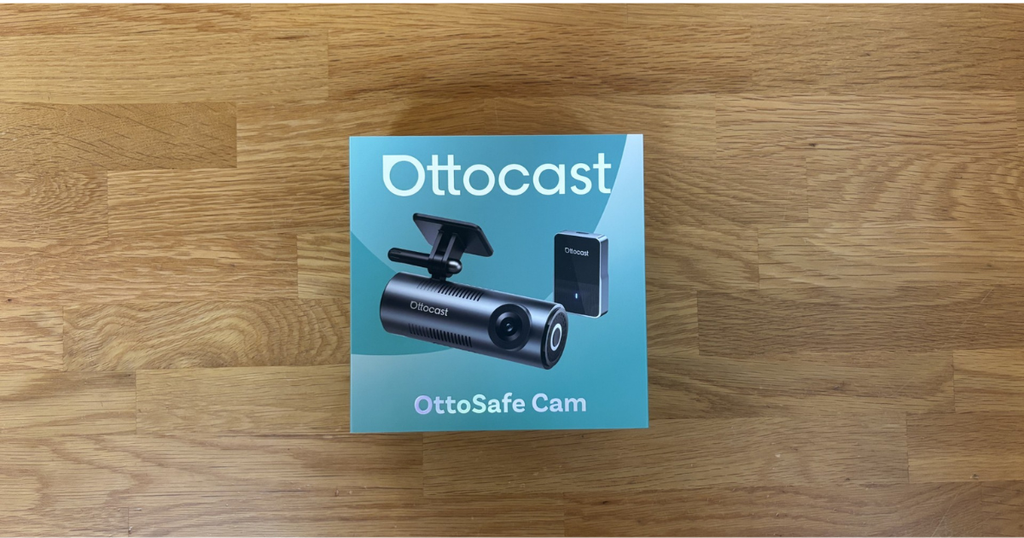
OttoSafe Camは、オットキャストが2026年8月に発売した3-in-1ドライブレコーダーです。
前後2カメラの録画機能と、ワイヤレスCarPlay/Android Autoアダプターを1台に統合しています。「安心(記録)」と「快適(無線ナビ)」を、まとめて1台で実現できるのが最大の特徴です。
まず結論|こんな人に刺さる「一台三役」ドラレコ
先に向いている人をお伝えします。OttoSafe Camがハマるのは、次のような方です。
- 無線CarPlayアダプターの購入を検討している
- ドラレコも一緒に、でも配線は増やしたくない
- 純正で有線CarPlay/Android Autoに対応した車に乗っている
このどれかに当てはまるなら、読み進める価値があります。逆に「録画性能だけを突き詰めたい」という方には、別の選択肢もあります。その理由も、この記事で正直に解説します。
オットキャスト初のドライブレコーダーという位置づけ
これまでのオットキャスト製品は、CarPlayを無線化する「アダプター」が主役でした。今回はそこに録画機能を組み合わせ、守備範囲を大きく広げています。
この製品が登場する前のことです。オットキャストは公式ブログで「まずドラレコで安全を固め、次に快適さを足そう」という考え方を紹介していました。
OttoSafe Camは、その2段階を1台で同時に叶える製品と言えます。別々に買って取り付ける手間を、まるごと省けるわけです。
開封して最初に驚いたのは本体の小ささ
箱を開けて最初に感じたのは、アダプター本体の小ささでした。手のひらに収まるサイズで、ドリンクホルダーに置いた充電器と比べても半分ほどしかありません。
カメラ本体も細長い円筒形で、液晶画面がありません。ドラレコにありがちな「四角い箱がフロントガラスに張り付いている」感じがなく、取り付けても視界の邪魔になりませんでした。
液晶がない代わりに、録画映像の確認は車のディスプレイで行います。本体を小さくできる理由は、この割り切った設計にあります。
実際に取り付けてみた|所要時間1時間・7つの工程
先に結論をお伝えします。フロントカメラだけなら難しくありませんが、リアカメラまで付けるなら整備の知識が必要です。
実際にかかった時間は約1時間。内装を外す作業に慣れているかどうかで、難易度は大きく変わります。
作業は次の7つの工程に分かれます。大変なのは配線まわりで、アダプターの接続とスマホのペアリングは数分で終わりました。
取り付けの段取り
まずは取り付けたい位置に、マスキングテープで仮止めします。両面テープは一度貼ると位置の調整がきかないため、この段階では固定しません。
天井の内張りとAピラーの隙間に、ケーブルを押し込んでいきます。付属のヘラを使えば、配線を表に出さずに通せます。
内張りに沿って、後方まで配線を這わせます。リアゲートの蛇腹(防水ホース)に通す工程が最大の難所で、配線通しの工具があると作業が進みます。
ワイヤレスCarPlayアダプターを、車のUSBポートに挿します。青いランプが点灯すれば通電しているサインです。
本付けの前に、前後カメラの映像を車の画面で確認します。ボンネットの写り込みや、信号機の見切れがないかをここでチェックします。
位置が決まったら、マスキングテープを外して両面テープで固定します。貼り付け面の汚れを拭き取っておくと、剥がれにくくなります。
最後にスマホと接続すれば完了です。ペアリングは初回だけで、2回目からはエンジンをかけるだけでつながります。
配線と映像確認さえ終われば、あとは難しくありません。アダプターを挿してスマホをつなぐだけで、ワイヤレスCarPlayが立ち上がります。
フロントカメラ|Aピラーが外せれば難しくない
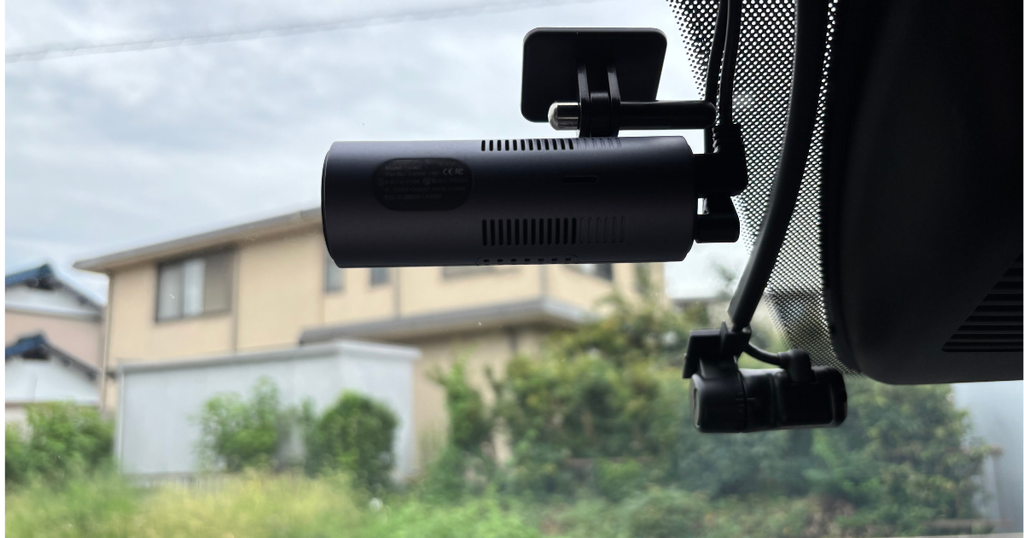
フロントカメラは、ルームミラーの裏あたりに取り付けます。私の車にはすでに純正ドラレコが付いていましたが、並べても干渉しませんでした。
配線はAピラー(フロントガラス脇の柱)の内側を通します。付属のヘラを使えば、内装の隙間にケーブルを押し込めます。

Aピラーを外せるスキルがあれば、フロントだけの取り付けは難しくありません。なるべく配線を表に出さないよう通していけば、後付け感のない仕上がりになります。
最近の車はAピラー内にカーテンエアバッグが入っています。無理に引っ張ると内装のクリップが割れることもあるので、不安な方は無理をせずプロにお任せください。
リアカメラ|蛇腹通しが最大の難所

正直にお伝えします。リアカメラの取り付けは、想像以上に大変でした。
配線を車内に這わせるところまでは順調です。問題は、車体とリアゲートをつなぐ蛇腹(じゃばら)と呼ばれる防水ホースに配線を通す工程でした。

蛇腹の中はすでに純正の配線が詰まっており、隙間はほとんどありません。手で押し込もうとしても途中で引っかかり、私は結局専用の配線通し工具を買い足すことになりました。
これはOttoSafe Camに限った話ではなく、どの車種でもリアカメラ付きドラレコに共通する難所です。車種によって蛇腹の通しやすさはまったく違うので、事前に自分の車の情報を調べておくことをおすすめします。
電源はシガーソケットから取る

電源は付属のシガー充電器から取ります。最近のドラレコはヒューズボックスから直接取る「裏取り」が主流なので、ここは正直に弱点です。
シガーソケットが1つ埋まり、挿し込み部分はどうしても表に出ます。配線そのものは内装に隠せますが、見た目を完璧にしたい方は物足りなさを感じるかもしれません。
裏取りに加工することも可能です。ただし別途USB電源の増設が必要になるため、カー用品店に相談するのが確実です。
アダプターの接続とスマホのペアリング
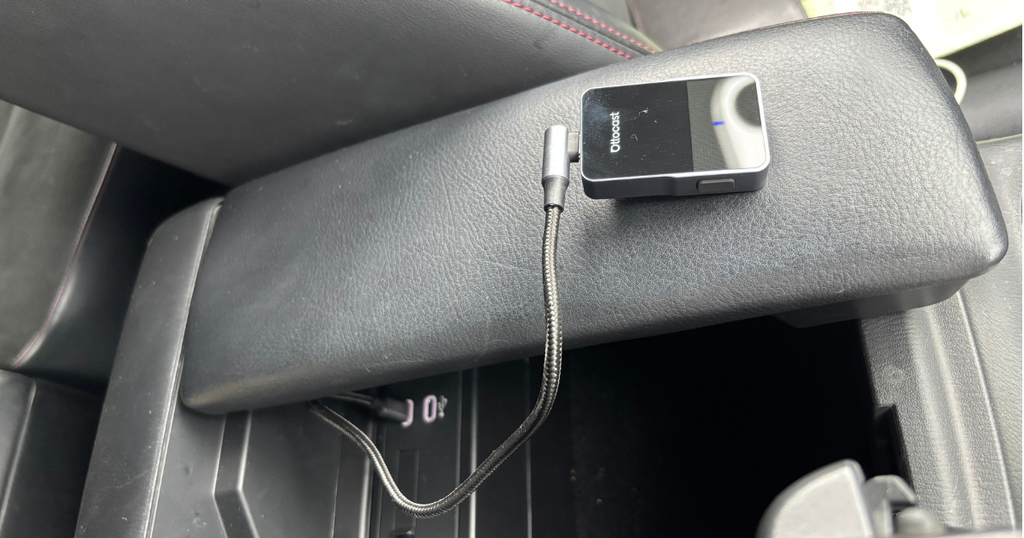
配線が終わったら、ワイヤレスCarPlayアダプターを車のUSBポートに挿します。私の車ではセンターコンソール内のポートを使い、本体はアームレストの脇に置きました。
青いランプが点灯すれば通電しています。あとは映像を確認して本付けを済ませ、最後にスマホをペアリングすれば完了です。
ペアリングは最初の1回だけです。2回目以降はエンジンをかけるだけで自動的につながります。
アダプターは常時USBポートに挿しっぱなしになります。ケーブルの長さに余裕を持たせ、走行中に転がらない場所へ収めておくと見た目がすっきりします。
失敗しないコツ|必ずマスキングテープで仮付けする

取り付けで一番大事なのは、いきなり両面テープで貼らないことです。
ドラレコの両面テープは強力で、一度貼ると位置の微調整ができません。角度が数度ずれただけで、ボンネットが大きく写り込んだり、信号が切れたりします。
私は必ずマスキングテープで仮止めし、実際の映像を確認してから本付けしています。この一手間で、貼り直しの失敗はほぼなくなります。

取り付けてわかったのですが、リアカメラには角度を調整する機構がありません。フロントカメラは本体を上下に振って画角を合わせられますが、リアカメラは貼り付けた向きがそのまま映る範囲になります。
つまりリアは、貼った位置と角度で映りが決まってしまうということです。わずかに傾いただけでも、空ばかり映ったり、逆に路面ばかり映ったりする状態になります。
リアガラスは車種によって傾斜が大きく違います。リアこそ仮付けが必須だと考えて、必ず映像を見ながら位置を決めてください。
- ボンネットの写り込みが多すぎないか
- 信号機が画面から切れていないか
- 運転席から見て視界の邪魔になっていないか
- リアカメラが水平になっているか(空や路面に偏っていないか)
自分で付けるか、プロに頼むか
ここまで読んで「自分には難しそう」と感じた方も多いと思います。
結論として、整備のスキルがない方の取り付けはおすすめしません。特にリアカメラは、内装を外す作業とゲート内の配線通しが必要になります。
一方で、プロに依頼する場合は注意点があります。他店で買った商品を持ち込むと、工賃が高く設定されることが多いのです。
取り付け店で本体ごと購入すれば工賃は抑えられますが、OttoSafe Camは公式サイトが主な販売ルートです。依頼する前に、持ち込み取り付けを受けてもらえるか、工賃はいくらかを確認しておくと安心です。
前後2カメラの持ち込み取り付けは、2〜3万円ほどが目安です。本体のセール価格と同じくらいかかることもあるので、ここは事前に見積もりを取っておきたいところです。
工賃が高くなる主な要因はリアカメラの配線です。「まずはフロントだけ付けて、後からリアを追加する」という進め方もできます。
使ってみてわかった画質と操作性
画質|前方は夜間もナンバーが読める
いちばん気になるのが画質だと思います。私の車にはすでに純正ドラレコが付いていたので、同じ道を走って見比べました。
結論から言うと、前方カメラは純正と遜色ありません。昼間はもちろん、夜間でも前を走る車のナンバープレートがはっきり読み取れました。
前方は2K(2560×1440)の高解像度で、視野角は水平130度・対角170度です。数字だけ見ると専業メーカーに劣る場面もあります。
ただ実際の映像では、「証拠として使えるかどうか」が重要になります。その基準で見れば、十分に合格点です。
リアカメラは荒い|ただし純正も同じ
ここは正直にお伝えします。リアカメラの画質は荒く、後続車のナンバーまでは読み取りづらいのが実際のところです。
リアはフルHD(1920×1080)で、前方の2Kより解像度が落ちます。
ただし、これはOttoSafe Camだけの話ではありません。私の車の純正リアカメラも同じで、ナンバーの判別は難しい状態でした。
リアカメラはガラス越しに撮影するうえ、夜間は後続車のヘッドライトで白飛びしやすいという構造的な事情があります。
「後方は状況の記録用」と割り切るのが現実的です。追突された事実や、あおり運転の様子を残す用途であれば問題なく機能します。
起動はエンジン始動から3秒
日常の使い勝手で驚いたのが、起動の速さです。
エンジンをかけてから、およそ3秒で立ち上がります。ワイヤレスCarPlayも自動で再接続されるので、スマホを取り出す必要はありません。
「無線化すると接続を待たされる」という不安を持つ方は多いと思います。短距離の買い物でも、走り出す頃にはつながっている感覚でした。
設定は言語を選ぶだけ・操作画面は2つのみ
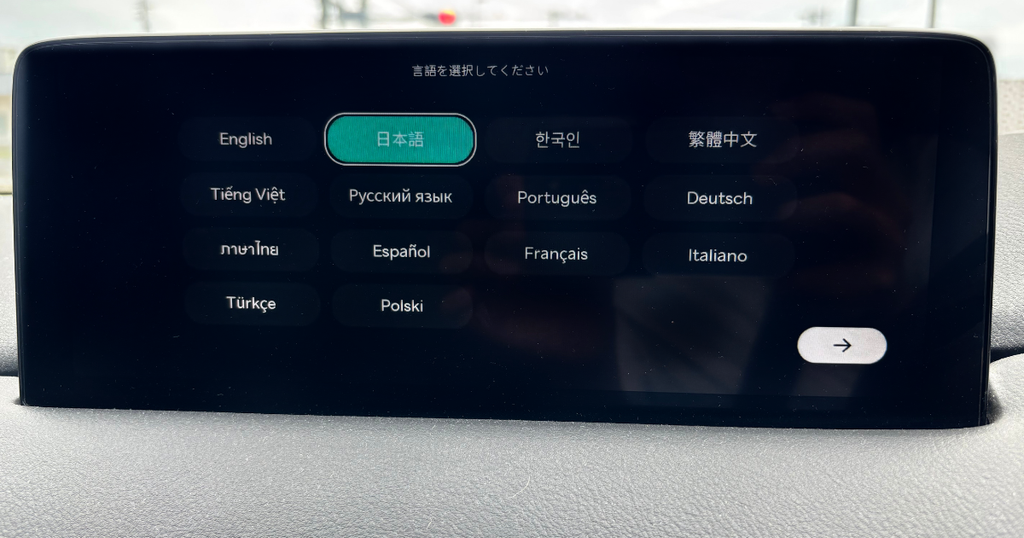
初期設定は拍子抜けするほど簡単でした。最初に言語を選ぶだけで、あとはスマホとつなぐだけです。
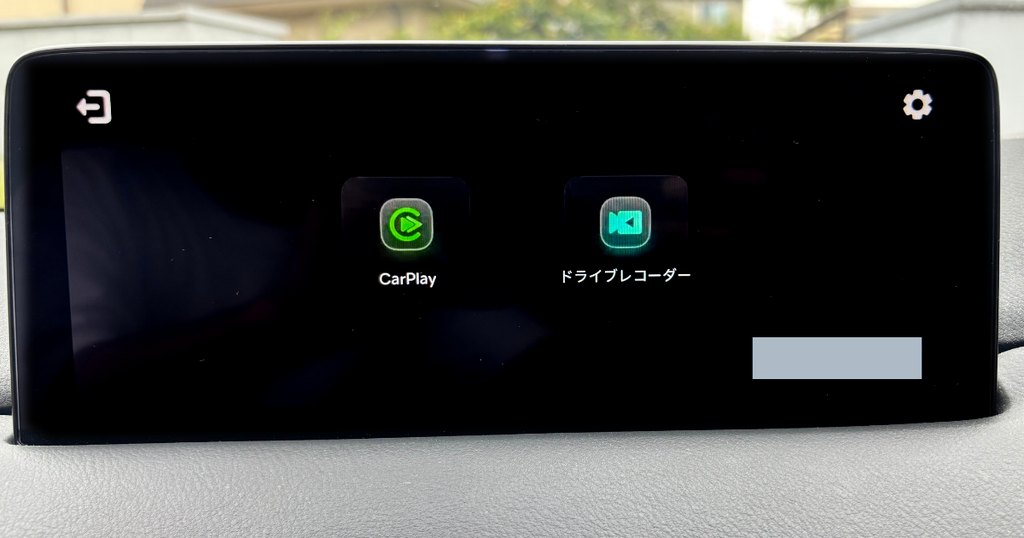
操作画面も「CarPlay」と「ドライブレコーダー」の2つだけです。録画映像を見たいときはドライブレコーダーを選ぶ。それ以外はCarPlayを使う。迷う余地がありません。
機械が苦手な方でも扱えるシンプルさは、この製品の隠れた長所だと感じました。
ワイヤレスCarPlayの使い心地
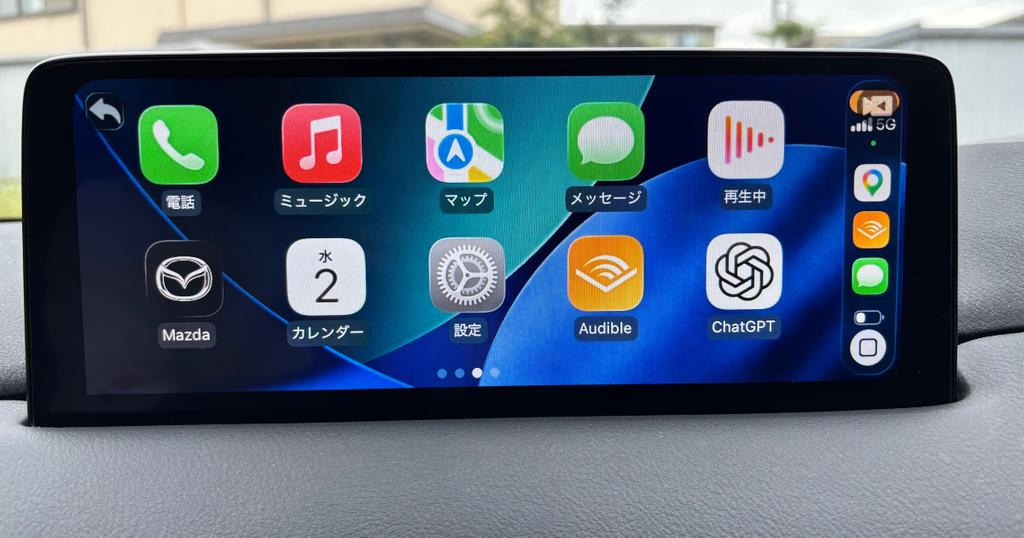
ワイヤレスCarPlayとしての動作も問題ありませんでした。マップ、音楽、メッセージといった普段使うアプリが、そのまま車の画面に表示されます。
ケーブルを挿す手間がなくなるだけで、日々の乗り降りはかなり快適になります。スマホをポケットに入れたまま乗り込み、そのまま走り出せる感覚は、一度慣れると戻れません。
\純正ドラレコ並みの画質を1台で/

一般的なドラレコ(コムテック等)との違いを正直に比較
ここが多くの人にとって一番知りたいところだと思います。結論から言うと、「録画性能の勝負」ではなく「使い方そのものの違い」です。
まずは国内で人気の専業メーカーの強みを、正直にお伝えします。
老舗ドラレコが強い点|夜間性能・長期保証・実績
コムテックやケンウッドといった専業メーカーは、やはりドラレコ一筋で培った信頼性が武器です。
| メーカー | 代表モデル | 特徴 |
|---|---|---|
| コムテック | ZDR055 | STARVIS 2搭載で夜間に強い ・日本製・3年保証 |
| ケンウッド | DRV-MR480 | 前後フルHD・HDRで色味が自然 ・信頼性重視 |
| ユピテル | WDT04Kほか | 駐車監視対応・ラインナップが豊富 |
特にコムテックの上位機は、夜間やトンネル出口の明暗差に強いと評価されています。長期保証や事故時のサポート体制も、専業メーカーならではの安心材料です。純粋に録画品質と実績で選ぶなら、これらのメーカーは手堅い選択肢になります。
実際に取り付けて使ってみた結論をお伝えします。前方の画質は純正ドラレコと遜色なく、取り付けは約1時間。ただしリアカメラは整備の知識が必要です。
この2点を受け入れられるなら、録画とCarPlayの無線化を1台にまとめられる価値は大きいと感じました。
OttoSafe Camだけの4つの価値
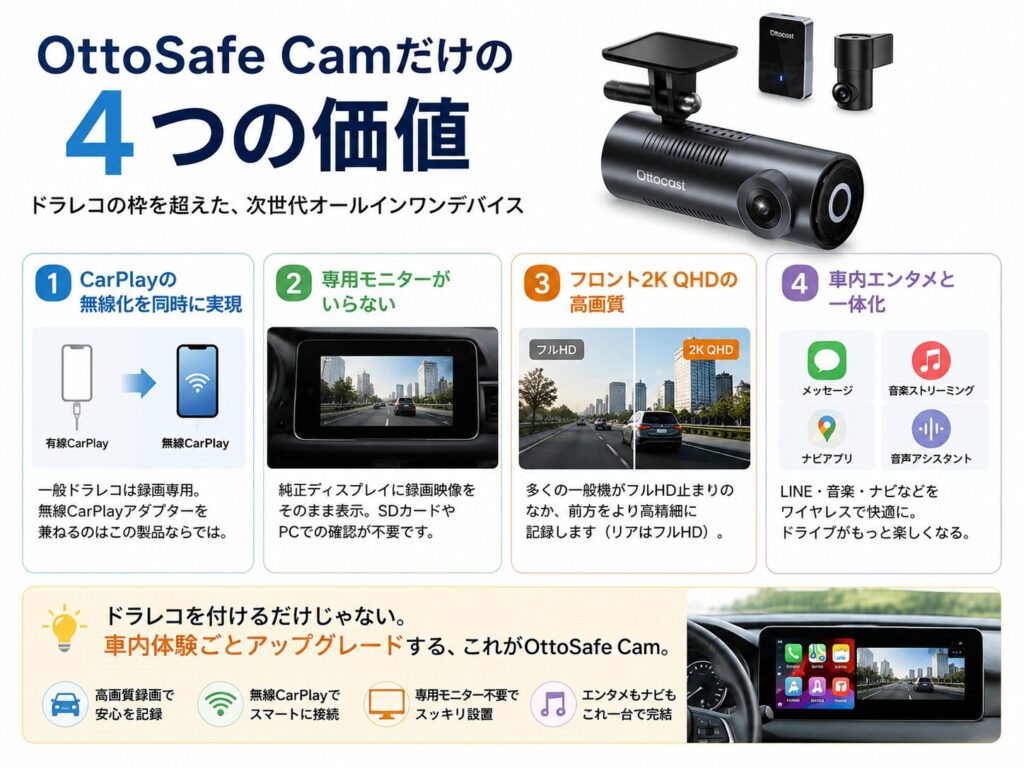
一方で、専業ドラレコにはできないことがあります。OttoSafe Camの独自性は、この4点に集約されます。
- CarPlayの無線化を同時に実現
一般ドラレコは録画専用。無線CarPlayアダプターを兼ねるのはこの製品ならではです。 - 専用モニターがいらない
純正ディスプレイに録画映像をそのまま表示。SDカードやPCでの確認が不要です。 - フロント2K QHDの高画質
多くの一般機がフルHD止まりのなか、前方をより高精細に記録します(リアはフルHD)。 - 車内エンタメと一体化
LINE・Apple Music・Spotify・Googleマップなどをワイヤレスで快適に使えます。
つまり「ドラレコを付ける」だけでなく「車内体験ごとアップグレードする」のがOttoSafe Camです。この一体感は、録画専用機をいくら重ねても再現できません。
比較表でまるごとチェック
両者の違いを一覧にまとめました。自分がどちらの価値を重視するか、確認してみてください。
| 項目 | OttoSafe Cam | 一般的なドラレコ |
|---|---|---|
| 前後録画 | 対応 | △ 製品による |
| 無線CarPlayナビ | 対応 | 非対応 |
| 夜間の視認性 | 見える | 上位機は特に強い |
| 録画確認 | 車載画面ですぐ | SDカード・PC |
| 録画画質(前) | 2K QHD | フルHD中心 |
| 車内エンタメ | 対応 | 非対応 |
| 写真保存 | ダブルタップ | △ 製品による |
夜間性能は、コムテックの上位機など専業メーカーが得意とする領域です。OttoSafe Camも夜間記録に対応していますが、「夜間だけを最優先する」なら専業機も比較検討する価値があります。
OttoSafe Camの録画性能とスペックを詳しく
差別化ポイントを押さえたら、次は録画そのものの実力を見ていきます。
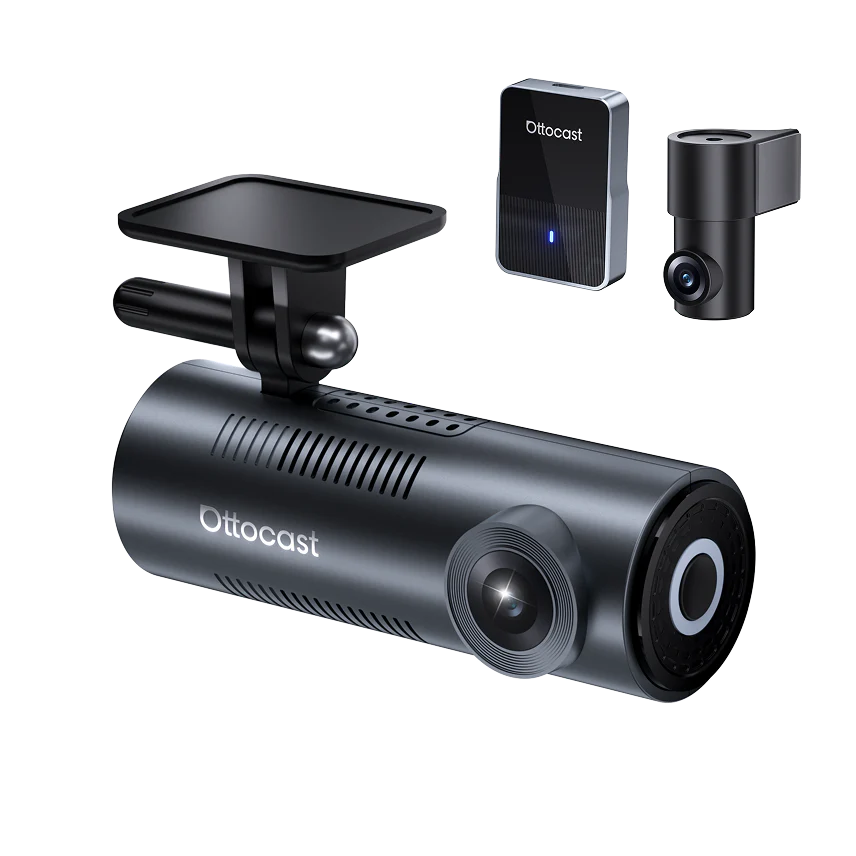
前2K/後フルHDの前後2カメラ
OttoSafe Camは、フロントとリアの2カメラ構成です。フロントは2K QHD、リアはフルHDで、前後をしっかり記録します。
| 項目 | 内容 |
|---|---|
| 前カメラ 解像度 | 2K QHD(2560×1440)/30fps |
| 前カメラ 視野角 | 水平130°/対角170° |
| 後カメラ 解像度 | フルHD(1920×1080)/30fps |
| 後カメラ 視野角 | 対角135° |
| 駐車監視 | 対応(別売の専用降圧ケーブルが必要) |
| Gセンサー | 内蔵(衝撃検知で映像を自動保護) |
| 記録形式 | TSファイル・ループレコーディング対応 |
| ストレージ | microSD 最大128GB対応 (カードなし/64GB付きの2モデル) |
| Wi-Fi | Wi-Fi 6 デュアルバンド(2.4GHz/5GHz) |
| Bluetooth | バージョン5.4 |
| 対応OS | iOS 12以降/Android 11以降 |
| 動作温度 | -20℃〜70℃ |
| 本体サイズ | 約102×58.6×35mm |
| 認証 | 技適取得済み(220-JP9069)/CE・FCC・KC ほか |
microSDは最大128GBまで対応しており、長時間のループ録画にも対応できます。技適も取得済みで、国内で安心して使える点は押さえておきたいポイントです。
動作温度は-20℃〜70℃と幅広く、真夏の車内や厳冬期でも動作するよう設計されています。OTAアップデートにも対応しているため、購入後も機能が改善されていきます。
パッケージ内容|必要なものはほぼ揃っている

箱を開けると、取り付けに必要なものはひととおり入っています。
- OttoSafe Cam本体(フロントカメラ)
- ワイヤレスCarPlay/Android Autoアダプター
- リアカメラ+延長ケーブル
- ドライブレコーダー用シガー充電器
- Type-C to Type-Cケーブル
- Type-C to USB-Aケーブル
- 本体用電源ケーブル
- 取り付けツール(内装用ヘラ)
- クイックガイド
リアカメラは標準で同梱されています。別途買い足す必要はありません。
一方で、microSDカードは本体のみのモデルには付属しません。公式には64GBのカードが付いたモデルもあるので、手持ちのカードがない方はそちらを選ぶか、別途64GBを用意してください。
公式の純正オプションが64GBです。仕様上は最大128GBまで対応しますが、まずは64GBで十分に足ります。ドラレコは書き込み回数が多いため、ドライブレコーダー対応をうたった高耐久タイプを選んでください。
OttoSafe Camの気になるデメリット・注意点
信頼できる記事にするため、デメリットも隠さずお伝えします。ここを理解して選べば、購入後のミスマッチを防げます。
電源はシガーソケットから取る
まず押さえておきたいのが電源です。OttoSafe Camは、付属のシガー充電器から電源を取る構成です。
手軽に取り付けられる反面、シガーソケットが1つ埋まります。配線も、ソケットまわりはどうしても表に出てしまいます。
一般的なドラレコは、ヒューズボックスから電源を取る「裏取り配線」に対応しています。この方法なら配線が一切見えず、純正のような仕上がりになります。
付属の取り付けツールを使えば、ピラーに沿ってケーブルを隠すことは可能です。ただしシガーソケットに挿す部分は、どうしても表に出ます。
シガーソケットの裏側から電源を取る「シガー裏取り」という方法もあります。専用の部品と作業が必要になりますが、カー用品店や専門業者に依頼すれば対応してもらえます。見た目にこだわりたい方は、取り付けを相談してみるとよいでしょう。
駐車監視は別売の専用降圧ケーブルが必要
駐車中の当て逃げ対策として使う駐車監視には、別売の専用降圧ケーブルが必要です。
標準のシガー充電器はエンジン連動のため、駐車中の常時録画には対応していません。駐車監視を重視するなら、この費用も見込んでおきましょう。
リアカメラの取り付けはハードルが高い
実際に自分で取り付けて痛感したのが、リアカメラの配線です。リアゲートの蛇腹に配線を通す工程は、専用工具が必要になるほど手強いものでした。
もう一点、リアカメラには角度調整の機構がありません。貼り付けた向きがそのまま映る範囲になるため、取り付け位置を誤ると空や路面ばかりが映る状態になります。
フロントカメラだけで使うこともできますが、後方の記録を残したいならプロへの依頼を検討してください。詳しい手順は本記事の「実際に取り付けてみた」で写真付きで解説しています。
対応車などその他の注意点
OttoSafe Camには、使うための条件があります。
- 純正で有線CarPlayまたは有線Android Autoに対応した車が必要です
- iPhone・Androidどちらでも利用できます
- ワイヤレスCarPlay専用車・Sony製社外ナビ車は対象外です
- 録画には別途microSDが必要(64GB付きモデルなら買い足し不要)
夜間性能や超長期の信頼性を最優先するなら、専業機のほうが向く場面もあります。保証も、OttoSafe Camの1年間に対し、コムテックは3年と手厚めです。
逆に「配線を最小限に、録画も無線ナビも1台で」という価値に惹かれるなら、OttoSafe Camは強力です。
P3 Pro・E2との違い|どれを選べばいい?
オットキャストには、AIボックスと呼ばれる別シリーズがあります。「どれを買えばいいのか分からない」という方のために、選び方をまとめます。
動画を見たいならP3 Pro/E2
判断はシンプルです。
| やりたいこと | おすすめ |
|---|---|
| 車内でYouTubeやNetflixを見たい | OTTOAIBOX P3 Pro/E2 |
| ドラレコが欲しい+CarPlayを無線化したい | OttoSafe Cam |
| 動画も見たいし、録画も残したい | P3 Pro/E2 + OttoSafe Cam の併用 |
OttoSafe Camに動画アプリを入れる機能はありません。あくまで「ドラレコ+ワイヤレスCarPlay」の製品です。
一方でP3 ProやE2はAndroidを搭載しており、動画配信アプリを車の画面で楽しめます。ただし録画機能はありません。
4機種の違いを見比べる
P3 Proと同時に使えるのか

気になったので、OTTOAIBOX P3 Proと同時に接続して試してみました。
結果は問題なし。車の画面に「接続を切り替えますか?」という確認が表示され、使いたい方を選べます。
つまり「普段はOttoSafe Camで録画しながらCarPlay、動画を見たいときはP3 Proに切り替える」という使い分けができます。すでにオットキャスト製品を持っている方でも、買い替えではなく買い増しという選択肢を取れます。
- P3 Pro + OttoSafe Cam
AI音声で操作しながら、走行映像を自動で記録 - E2 + OttoSafe Cam
費用を抑えて、録画・無線CarPlay・動画視聴をまとめる
オットキャスト選びの基本はこちら
OttoSafe Camの価格とお得なクーポン情報
OttoSafe Camは、2つのモデルから選べます。
| モデル | 通常価格 |
|---|---|
| OttoSafe Cam | 38,999円 |
| OttoSafe Cam+64GB SDカード | 43,999円 |
オットキャスト公式では、セールのたびに通常価格から大きく値下がりしています。購入するときは、そのときのセール価格に当サイト限定クーポン(10%OFF)を重ねるのが、いちばん安く買う方法です。
セール価格にクーポンを重ねると、コムテックなどの専業ドラレコと同じくらいの予算で買えることもあります。録画に加えてCarPlayの無線化まで手に入るので、2台を別々にそろえるより割安です。
開催中のセール価格をまとめて確認
\録画と無線CarPlayをまとめて手に入れる/
こんな人におすすめ/おすすめできない人
ここまでの内容をふまえ、向き・不向きを整理します。
OttoSafe Camがおすすめな人
- 純正で有線CarPlay/Android Autoに対応した車に乗っている人
- ドラレコとCarPlayアダプターを1台にまとめたい人
- ケーブル接続の煩わしさから解放されたい人
- 録画映像を純正画面で手軽に確認したい人
- 前方の録画画質を重視する方(夜間もナンバーが読めるレベルです)
- すでにオットキャスト製品を使っていて、録画機能を足したい方
おすすめできない人
- 夜間性能や長期保証を最優先したい人(専業機が有力)
- 配線を完全に隠したい人(別途、裏取り加工が必要)
- CarPlayの無線化“だけ”が目的で録画は不要な人
- 後方のナンバーまで鮮明に残したい方
- 内装を外す作業ができず、取り付け工賃をかけたくない方
最後のケースに当てはまるなら、ドラレコ機能のないワイヤレスCarPlayアダプター単体のほうが安く済みます。アダプターの選び方は、こちらの記事で5製品を比較しています。
よくある質問(FAQ)
- Androidスマホでも使えますか?
-
使えます。OttoSafe CamはワイヤレスCarPlayとAndroid Autoの両方に対応しています。純正で有線CarPlayまたは有線Android Autoに対応した車であれば、iPhone・Androidどちらでも利用できます。
- どんな車で使えますか?
-
純正で有線CarPlayまたは有線Android Autoに対応した車が対象です。購入前に公式の適合診断で必ず確認してください。
- 駐車監視はできますか?
-
別売の専用降圧ケーブルを使えば対応します。標準のシガー充電器はエンジン連動のため、駐車中の常時録画には追加の配線が必要です。
- リアカメラは付属しますか?
-
同梱されています。標準パッケージにリアカメラと延長ケーブルが入っており、別途購入は不要です。
- 普通のドラレコと比べて画質は?
-
純正ドラレコと昼夜で比較したところ、前方は遜色なくナンバーも読めました。リアは荒く、ナンバーの判別は難しいです。
- microSDカードは何GBまで使えますか?
-
最大128GBまで対応します。公式の純正オプションは64GBなので、まずは64GBの高耐久タイプで十分です。
- 取り付けは自分でできますか?
-
フロントのみならAピラーを外せる方なら可能です。リアカメラは蛇腹の配線通しがあり、整備の知識がない方はプロへの依頼をおすすめします。工賃は前後で2〜3万円が目安です。
まとめ|「録画」と「快適CarPlay」を1台で叶えるならOttoSafe Cam
実際に取り付けて使ってみた結論をお伝えします。前方の画質は純正ドラレコと遜色なく、取り付けは約1時間。ただしリアカメラは整備の知識が必要です。
この2点を受け入れられるなら、録画とCarPlayの無線化を1台にまとめられる価値は大きいと感じました。
購入するときは、公式サイトで当サイト限定クーポンを入力してください。セール中でも、セール価格からさらに10%OFFになります。
\配線を増やさず1台にまとめる/