Fire TV Stickを車に接続したのに画面が映らない…。
その原因は「電源不足」「HDMI非対応」「Wi-Fi未接続」のどれかです。
私は自動車の販売現場に15年以上勤務し、のべ1000人以上のお客様を担当してきました。
「Fire TV Stickが車で映らない」という相談は本当に多いです。
家では普通に映るのに、車だと映らない。これは車特有の環境が原因で起きるトラブルです。
この記事では症状別に原因を切り分け、最短で解決できる方法を紹介します。
後半では「そもそもFire TV Stickが使えない車」の代替案も解説しています。
あなたの車に合った最適な方法が必ず見つかるので、ぜひ最後まで読んでください。
まず確認!Fire TV Stickが車で映らない3大原因
Fire TV Stickが車で映らない原因は、大きく分けて3つしかありません。
自分がどれに当てはまるかを最初に特定することが、最短で解決するコツです。
| 原因 | 症状の特徴 | 該当する割合 |
|---|---|---|
| ①電源不足 | ロゴが出て消える・再起動を繰り返す | 約5割 |
| ②HDMI関連のトラブル | 画面が真っ暗・「信号なし」と表示 | 約3割 |
| ③Wi-Fi(通信)の問題 | ホーム画面は出るが動画が再生できない | 約2割 |
この3つのうち、圧倒的に多いのが「電源不足」です。
次のセクションから、それぞれの原因と具体的な対処法を解説します。
原因①:電源不足で映らないケース【最も多い】
なぜ車では電源が足りなくなるのか
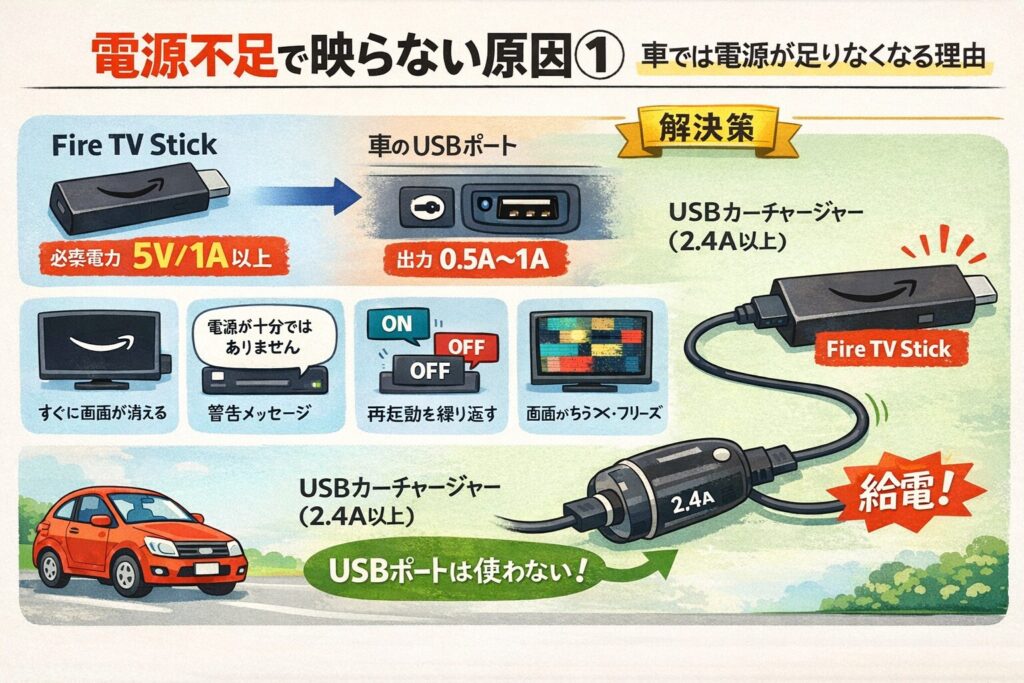
Fire TV Stickは安定動作に5V/1A以上の電力が必要です。
負荷がかかると、一時的にそれ以上の電流を要求する場面もあります。
ところが車のUSBポートは、スマホの充電やデータ通信用に設計されています。
出力が0.5A〜1A程度しかないポートも多く、電力が不足しがちです。
家庭用の電源アダプタなら問題ない電力も、車のUSBでは足りなくなります。
これが「家では映るのに車では映らない」最大の理由です。
電源不足の見分け方
以下のような症状が出たら、電源不足を疑ってください。
- Amazonのロゴが表示されたあと、すぐに画面が消える
- 「電源が十分ではありません」というメッセージが出る
- 起動とシャットダウンを何度も繰り返す
- 画面がちらつく、またはフリーズする
電源不足の解決方法
シガーソケットから給電するのが最も確実です。
車のUSBポートからの給電は避けてください。
具体的には以下の手順で対応します。
- USBカーチャージャー(2.4A以上)を用意する
- シガーソケットにカーチャージャーを挿す
- カーチャージャーのUSBポートからFire TV Stickに給電する
- Fire TV Stick付属のUSBケーブルを使用する
純正ケーブル以外を使うと、ケーブル内の抵抗で電力が落ちる場合があります。
ケーブルはなるべく短いもの(1m以内)を使うのがポイントです。
原因②:HDMI関連のトラブルで映らないケース
HDMI入力がない車ではそもそも映らない
Fire TV StickはHDMI入力端子に挿して使うデバイスです。
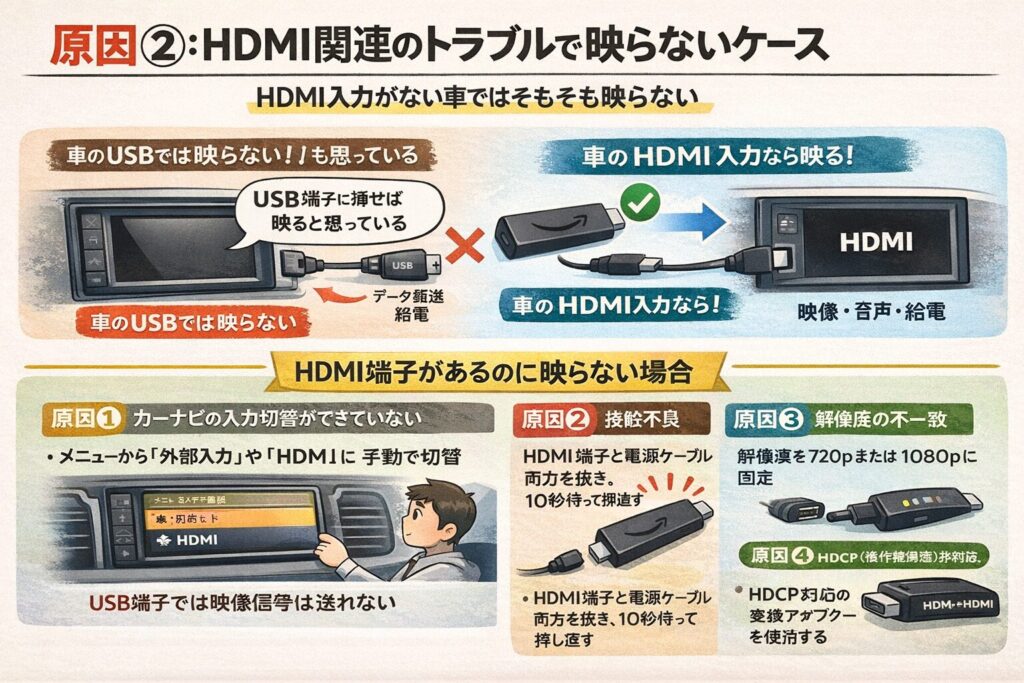
車のカーナビやモニターにHDMI「入力」がなければ、直接接続しても映りません。
よくある間違いとして「USB端子に挿せば映る」と思っている方がいます。
車のUSBは給電やデータ転送用であり、映像信号は送れません。
HDMI端子があるのに映らない場合
HDMI入力がある車でも、以下の原因で映らないことがあります。
| 原因 | 対処法 |
|---|---|
| カーナビの入力切替ができていない | メニューから「外部入力」や「HDMI」に手動で切替 |
| 接触不良 | HDMI端子と電源ケーブルの両方を抜き、10秒待って挿し直す |
| 解像度の不一致 | Fire TV Stick側で解像度を720pまたは1080pに固定 |
| HDCP(著作権保護)非対応 | HDCP対応の変換アダプターを使用する |
最も見落としやすいのが「入力切替」です。
自動で切り替わらないナビも多いので、手動での確認を忘れないでください。
HDMI端子がない車の対処法
HDMI端子がない車でも、Fire TV Stickを映す方法は2つあります。
方法①:HDMI→RCA変換ケーブルを使う
車にRCA端子(赤白黄の端子)がある場合に使えます。
カシムラのRCA変換ケーブルなどを使えば、HDMI信号をRCA信号に変換可能です。
初期費用が安く、手軽に導入できるのがメリットです。
方法②:Car TV Mateを使ってHDMI入力を後付けする
USBポートしかない車でも、Car TV Mateを使えばHDMI入力を追加できます。
現在の主流で、画質と安定性のバランスが最も優れた方法です。
原因③:Wi-Fi(通信環境)の問題で映らないケース
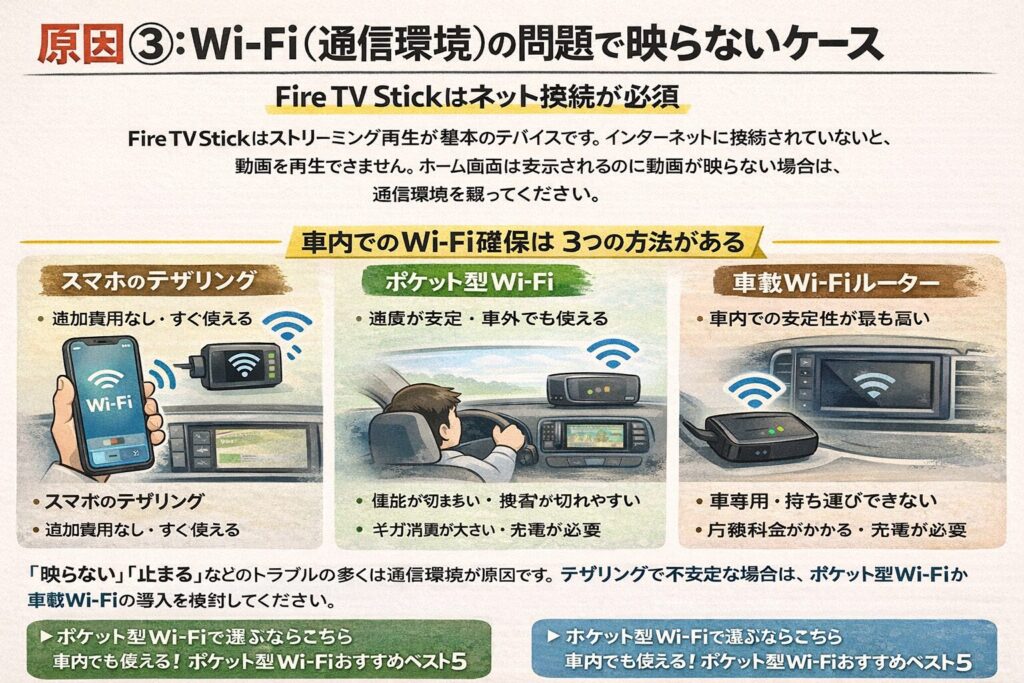
Fire TV Stickはネット接続が必須
Fire TV Stickはストリーミング再生が基本のデバイスです。
インターネットに接続されていないと、動画を再生できません。
ホーム画面は表示されるのに動画が映らない場合は、通信環境を疑ってください。
車内でのWi-Fi確保は3つの方法がある
| 方法 | メリット | デメリット |
|---|---|---|
| スマホのテザリング | 追加費用なし・すぐ使える | 接続が切れやすい・ギガ消費が大きい |
| ポケット型Wi-Fi | 速度が安定・車外でも使える | 月額料金がかかる・充電が必要 |
| 車載Wi-Fiルーター | 車内での安定性が最も高い | 車専用・持ち運びできない |
「映らない」「止まる」などのトラブルの多くは通信環境が原因です。
テザリングで不安定な場合は、ポケット型Wi-Fiか車載Wi-Fiの導入を検討する価値があります。


映らない時にまず試す「5分チェックリスト」
新しい機器を買い足す前に、まず以下を順番に試してください。
接触不良や設定ミスなど、簡単に直るパターンは意外と多いです。
カーナビは自動で入力が切り替わらない機種が多いです。
メニュー画面から「外部入力」「ソース切替」「HDMI」などの項目を探してください。
ナビのメーカーや機種によって表記が違うので注意が必要です。
トヨタ純正ナビなら「AUX」、ホンダなら「外部入力」と表記されている場合があります。
ここを見落としているだけで映らないケースが非常に多いので、必ず最初に確認しましょう。
HDMI端子と電源ケーブルの両方を同時に抜くのがポイントです。
片方だけ抜いてもリセットにはならず、内部のエラーが解消されません。
両方抜いたら、最低10秒は待ってから挿し直してください。
挿し直す順番は「HDMI → 電源ケーブル」の順がおすすめです。
先に映像経路をつないでから電源を入れることで、信号の認識がスムーズになります。
HDMI端子と電源ケーブルの両方を同時に抜くのがポイントです。
片方だけ抜いてもリセットにはならず、内部のエラーが解消されません。
両方抜いたら、最低10秒は待ってから挿し直してください。
挿し直す順番は「HDMI → 電源ケーブル」の順がおすすめです。
先に映像経路をつないでから電源を入れることで、信号の認識がスムーズになります。
車のUSBポートからの給電は避けてください。
出力が足りず、起動しない・再起動を繰り返すなどの原因になります。
シガーソケットに挿すUSBカーチャージャーは、出力2.4A以上のものを選びましょう。
100円ショップや低価格品は出力が弱い場合があるので注意してください。
ケーブルはFire TV Stick付属の純正品を使うのが最も安定します。
カーナビのモニターは家庭用テレビと異なり、対応解像度が限られています。
Fire TV Stickの解像度が「自動」になっていると、ナビ側が対応できず画面が映らないことがあります。
「設定 → ディスプレイとサウンド → 解像度」から手動で変更してください。
まずは1080pを試して、映らなければ720pに下げるのがおすすめです。
4K出力のままだとカーナビが認識できないケースが多いので、必ず確認しましょう。
この5つで解決しない場合は、HDMI端子の有無や通信環境を見直す段階です。
前述の「原因①〜③」を改めて確認してください。
Fire TV Stickが使えない車には「別の選択肢」もある
ここまでの方法を試しても解決しない場合もあります。
HDMI入力がなく、RCA端子もない車では、Fire TV Stickは使えません。
そんな場合は、Fire TV Stickにこだわらず別のデバイスを検討しましょう。
CarPlay対応車なら「オットキャスト(AIBOX)」がおすすめ
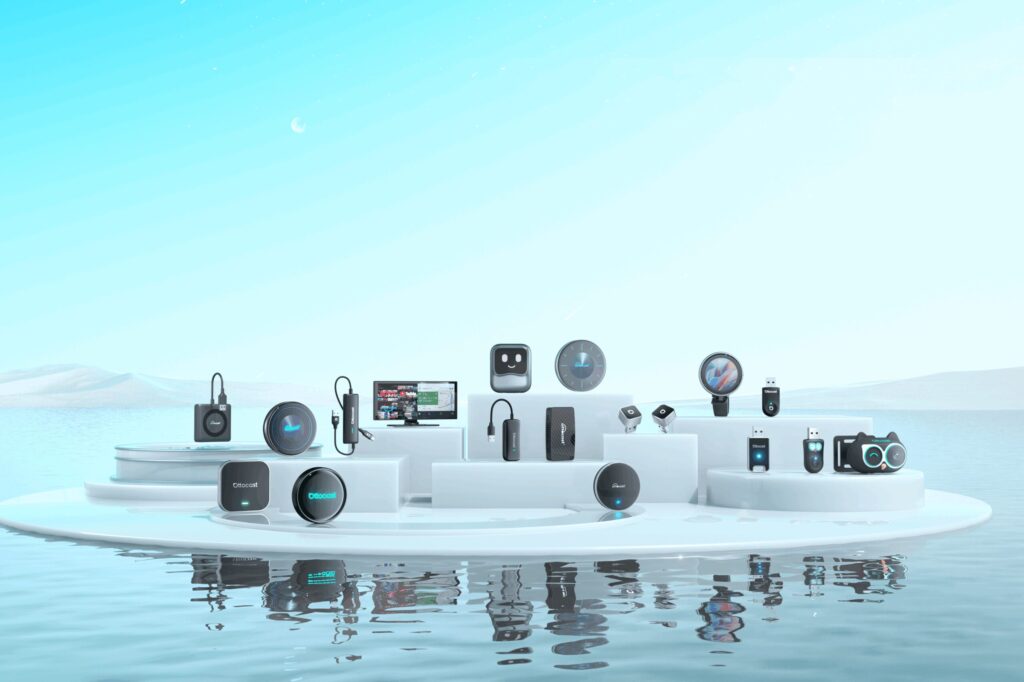
CarPlay対応の車であれば、オットキャスト(AIBOX)がもっとも手軽です。
USBに挿すだけで起動し、HDMI端子も変換ケーブルも不要です。
Fire TV Stickとの大きな違いは以下の通りです。
| 比較項目 | Fire TV Stick | オットキャスト(AIBOX) |
|---|---|---|
| 接続方法 | HDMI入力が必須 | USB接続のみでOK |
| 配線の手間 | 変換ケーブルが必要な場合あり | ほぼなし |
| 対応条件 | HDMI入力付きのモニター | CarPlay対応車 |
| アプリの自由度 | Amazon系アプリが中心 | Android端末と同等 |
配線がゴチャつくのがイヤ、毎回の設定が面倒という方には特におすすめです。
Fire TV Stickで映らなかった悩みを一気に解決できる可能性があります。
Fire TV Stickを車で快適に使うためのコツ
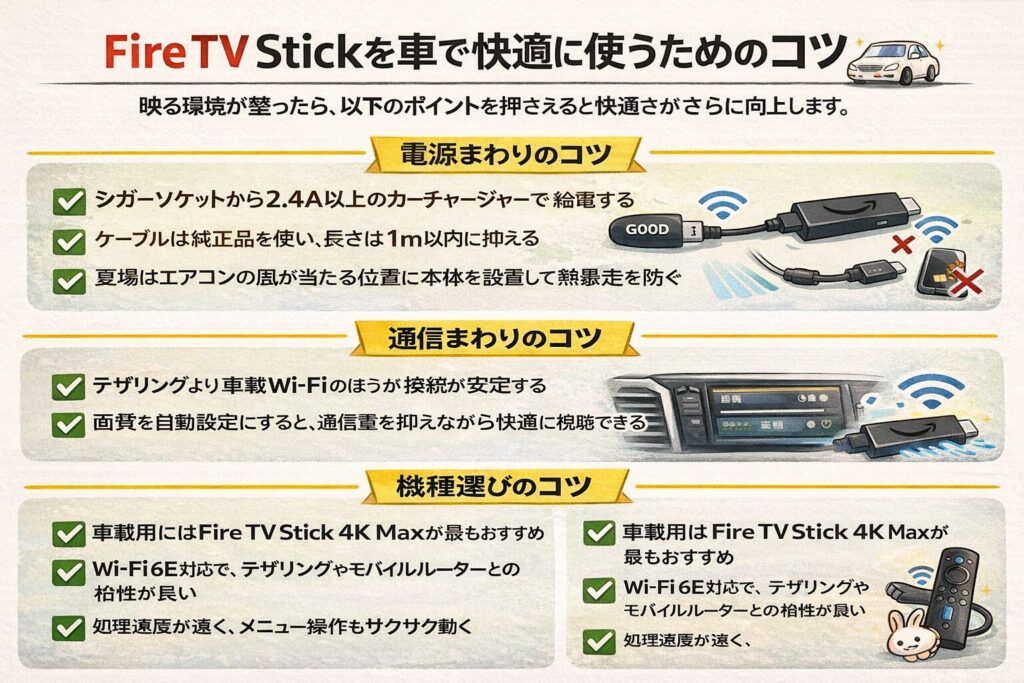
映る環境が整ったら、以下のポイントを押さえると快適さがさらに向上します。
電源まわりのコツ
- シガーソケットから2.4A以上のカーチャージャーで給電する
- ケーブルは純正品を使い、長さは1m以内に抑える
- 夏場はエアコンの風が当たる位置に本体を設置して熱暴走を防ぐ
通信まわりのコツ
- テザリングより車載Wi-Fiのほうが接続が安定する
- 画質を自動設定にすると、通信量を抑えながら快適に視聴できる
- 長距離ドライブでは、事前にコンテンツをダウンロードしておくと安心
機種選びのコツ
- 車載用にはFire TV Stick 4K Maxが最もおすすめ
- Wi-Fi 6E対応で、テザリングやモバイルルーターとの相性が良い
- 処理速度が速く、メニュー操作もサクサク動く
まとめ:Fire TV Stickが車で映らない時の対処フロー
最後に、この記事の内容を対処フローとしてまとめます。
ステップ1:5分チェックリストを試す → 入力切替・抜き差し・電源変更・Wi-Fi確認・解像度固定
ステップ2:原因を特定する → 電源不足? HDMI関連? 通信環境?
ステップ3:原因に合った対策を実行する → カーチャージャーで給電 / RCA変換やCar TV Mate / Wi-Fi環境の見直し
ステップ4:それでも解決しない場合 → オットキャスト(AIBOX)など、Fire TV Stick以外の選択肢を検討する
Fire TV Stickが車で映らない原因のほとんどは「車特有の環境」によるものです。
正しい知識があれば、あなたの車でも快適な動画環境を作れます。
この記事で紹介した関連記事もあわせて読むと、より具体的な解決策が見つかります。
ぜひブックマークして、必要なときに見返してください。