「オットキャストを買いたいけど、自分の車で使えるの?」対応車種の一覧を見ても、確信が持てず迷っていませんか。
年式が境目にあったり、グレードによる違いが分からなかったり。数万円の買い物だからこそ、失敗は避けたいところです。
結論から言うと、一覧を調べるより確実な方法があります。自分の車で実際に試せば、その場で判断できます。
筆者は自動車販売の現場で15年以上・1,000人以上のお客様を担当してきました。実際にE2とP3 Proを使い、車種ごとの相性も見てきました。
この記事では確認の3ステップに加えて、対応していても失敗する落とし穴、非対応だった場合の選択肢まで解説します。
- オットキャストが使える車の条件
- 確認する3つの方法(一覧より確実)
- メーカー別の落とし穴
- 対応車種でも失敗する3つの理由
- 非対応だった場合の選択肢
【結論】オットキャストが使える車の条件と確認手順
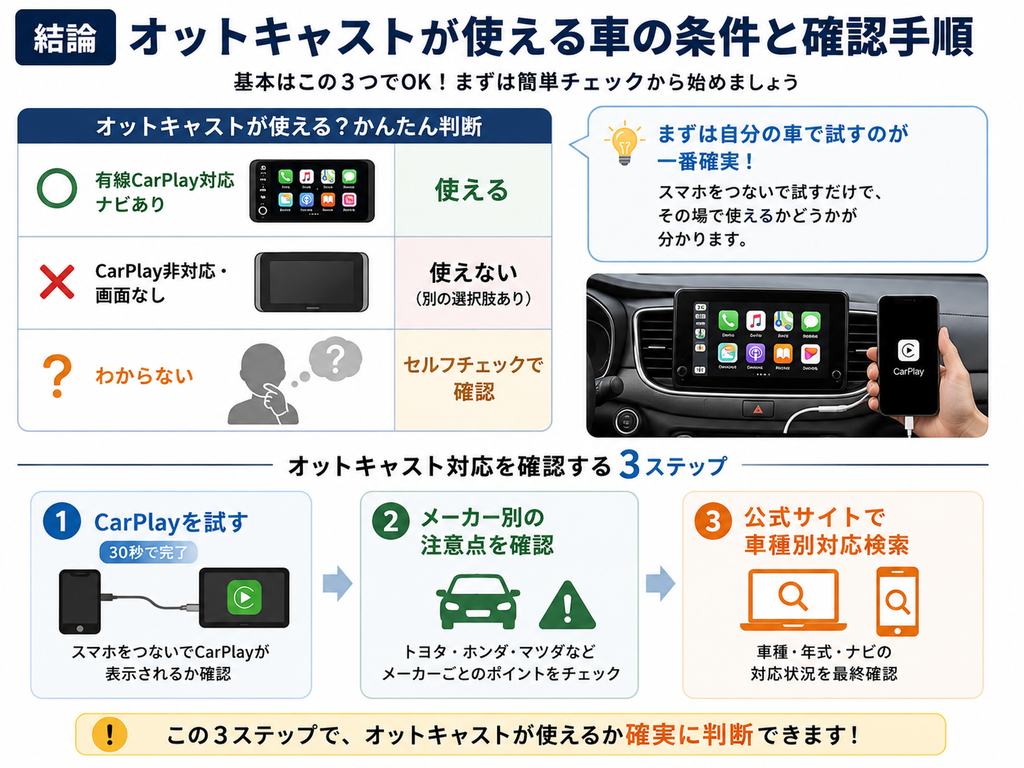
最初に結論をお伝えします。オットキャストが使えるのは、次の条件を満たす車です。
| 車のナビ環境 | オットキャスト |
|---|---|
| 有線CarPlay対応ナビあり | 使える |
| CarPlay非対応・画面なし | 使えない(別の選択肢あり) |
| わからない | セルフチェックで確認 |
多くの方は「わからない」に当てはまるはずです。そこで確実なのが、次の3ステップです。
特に確実なのがSTEP1です。年式やグレードを調べなくても、自分の車で動くかどうかがその場で分かります。
順番に見ていきましょう。
STEP1|スマホをつないでCarPlayを試す
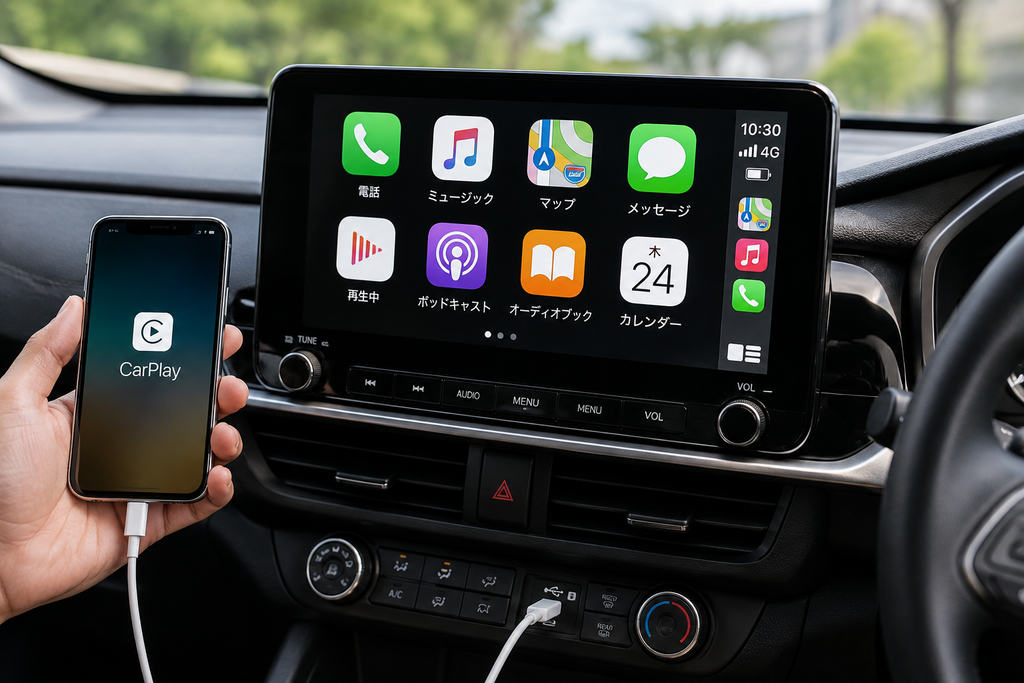
最も確実な確認方法は、実際に試すことです。自分のスマホを車のUSBポートにつなぐだけで判断できます。
- エンジンを起動する(ナビ画面を表示させる)
- USBケーブルでスマホを車両のデータポートに接続する
- ナビ画面にCarPlayが表示されれば対応している
CarPlayが表示されれば、その車は有線CarPlayに対応しています。つまりオットキャストが動作する条件を満たしているということです。
一覧表で年式を調べるより、はるかに確実です。自分の車そのもので確認するので、グレードの違いを気にする必要もありません。
Android Autoが表示されるかを確認してください。有線Android Autoに対応していれば、一部のモデルで使用できます。
USBポートの選び方に注意
確認するときに間違えやすいのが、USBポートの選び方です。
車には複数のUSBポートがあることが多く、「充電専用」と「データ通信対応」に分かれています。充電専用のポートにつないでも、CarPlayは起動しません。
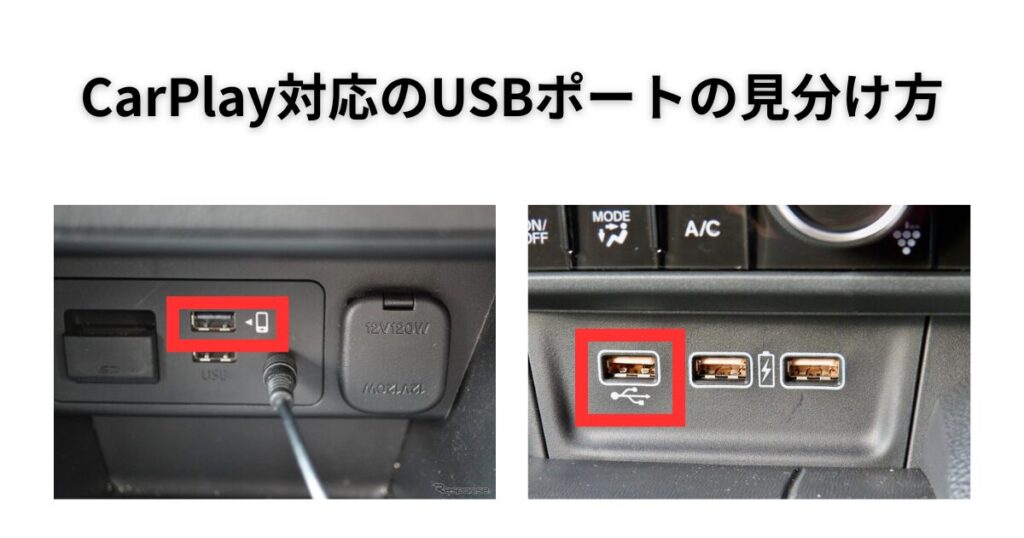
- スマホのアイコンが付いている
- 「CarPlay」の表記がある
- センターコンソール内にあることが多い
マークがない場合は、すべてのポートで試してみてください。
販売の現場でも、ポートの選び間違いによる「動かない」という相談は少なくありません。まずは正しいポートで試すことが大切です。
CarPlayが表示されない場合
CarPlayが表示されなかった場合、いくつかの原因が考えられます。
| 原因 | 対処法 |
|---|---|
| 充電専用ポートに挿している | 別のポートで試す |
| ケーブルが充電専用 | データ通信対応のケーブルに変える |
| スマホ側の設定 | CarPlayの設定を確認する |
| そもそも車が非対応 | 後述の選択肢を検討する |
ケーブルにも「充電専用」と「データ通信対応」があります。純正ケーブルや信頼できるメーカーのものを使うと確実です。
すべて試してもCarPlayが表示されない場合は、車が非対応の可能性が高いです。その場合の選択肢は、記事の後半で解説します。
STEP2|メーカー別の落とし穴を確認する
CarPlayが表示されれば、基本的にオットキャストは使えます。ただしメーカーによって、知っておきたい注意点があります。
ここを知らずに買うと、「使えるはずなのに快適に使えない」ということが起こります。
トヨタ|電源が足りず起動しないことがある
トヨタ車で多いのが、電源不足による起動トラブルです。
通信用のUSBポートに挿しても、電力が足りずに起動しないケースがあります。この場合、通信用と充電用の両方に挿す「Y字ケーブル」が必要になります。
特にUSB Type-Aのポートを持つ車種では、この対応が必要になることが多いです。付属している場合もありますが、別途用意が必要なこともあります。
トヨタ車での使い方はこちら
ホンダ|ナビの種類で対応が決まる
ホンダ車は、車種ではなく装着しているナビの種類で対応が決まります。
同じ車種でも、8インチのディスプレイオーディオか、9インチ以上のナビかで変わります。自分の車にどのナビが付いているか、確認しておきましょう。
ナビの品番は、取扱説明書や購入時の見積書で確認できます。
ホンダ車での使い方はこちら
マツダ|画面のタッチ操作ができない
マツダ車で最も注意したいのが、タッチ操作ができない点です。
マツダコネクトは、センターコンソールのダイヤル(コマンダーコントロール)で操作する仕様です。画面を直接タッチする設計になっていません。
そのためオットキャストを接続しても、画面を指で操作できません。別売りのリモコンを用意するのが現実的な選択になります。
オットキャスト純正の「エアマウスリモコン」を使えば、カーソル操作でアプリを選べます。文字入力はやや手間がかかるため、初期設定は停車中に落ち着いて行うのがおすすめです。
マツダ車での使い方はこちら
スバル|新しいモデルほど非対応の可能性
スバル車は少し特殊です。新しいモデルほど、オットキャストが使えない可能性があります。
理由は、CarPlayが無線接続のみに変更されたためです。オットキャストは有線CarPlayに接続する製品なので、無線専用の車では動作しません。
機能が進化した結果、かえって非対応になったという皮肉な状況です。スバル車の方は、購入前の確認が特に重要になります。
スバル車での使い方はこちら
日産・スズキ|純正ナビ装着車のみ
日産・スズキ車は、純正ナビが装着されているかが分かれ目です。
販売店で後付けしたナビの場合、CarPlayに対応していないことがあります。メーカーオプションの純正ナビであれば、対応している可能性が高いです。
自分の車にどのナビが付いているか、確認しておきましょう。
日産車での使い方はこちら
スズキ車での使い方はこちら
ダイハツ|9インチのディスプレイオーディオのみ対応
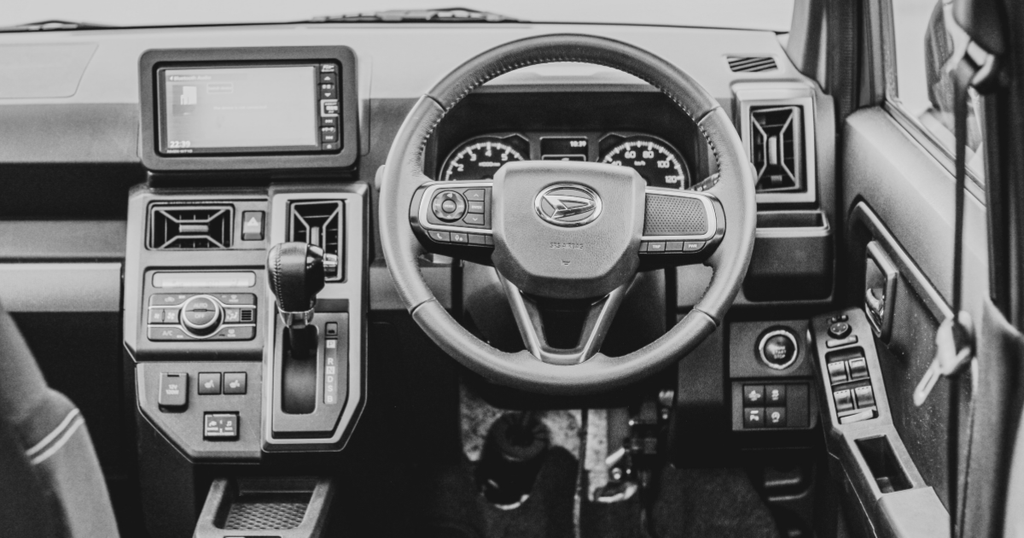
ダイハツ車は、オットキャストが使えるナビが限られます。
オットキャストの公式の適合表で「適合」になっているダイハツの純正ナビは、9インチスマホ連携ディスプレイオーディオだけです。販売店オプションのナビは、適合表ではすべて対象外になっています。
なお、公式サイトの車種別対応検索にはダイハツが載っていません。購入前に、自分の車のナビが9インチのディスプレイオーディオかどうかを確認しておきましょう。
ダイハツ車での使い方はこちら
レクサス|旧型は画面のタッチ操作ができない
レクサス車は、ナビの世代で使い勝手が変わります。
2021年以降のNXや、2022年の改良後のUX、LBXなどはタッチディスプレイなので、そのまま画面をタッチして操作できます。一方、タッチパッドで操作する旧型は画面をタッチできないため、別売りのリモコンが必要です。
なお、LBXは2026年10月時点で、公式サイトの車種別対応検索に載っていません。購入前に、スマホをつないでCarPlayが表示されるかを確認しましょう。
レクサス車での使い方はこちら
メーカー別の注意点まとめ
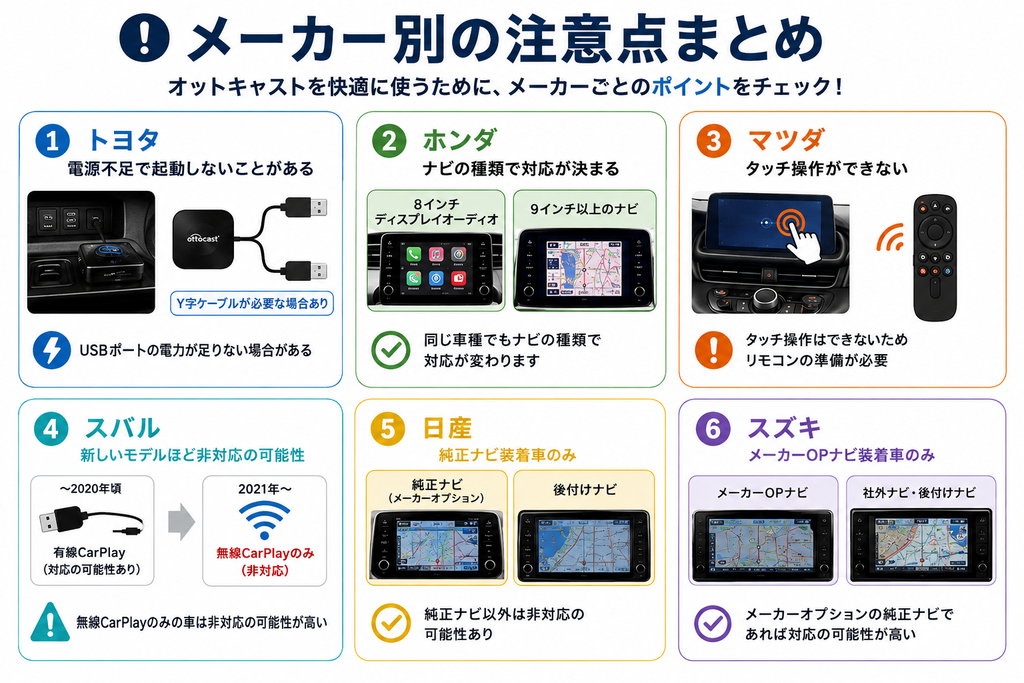
自分のメーカーの詳しい解説は、上記の各記事でご確認ください。車種ごとの対応状況や、必要な機材まで解説しています。
STEP3|公式サイトの車種別対応検索で最終確認
最後に、公式サイトで念のため確認しておきましょう。メーカー・車種・年式を選ぶだけで、対応可否が分かります。
公式サイトの「車種別対応検索」を使う
公式サイトの上部メニューに「車種別対応検索」があります。ここから、自分の車の対応状況を確認できます。
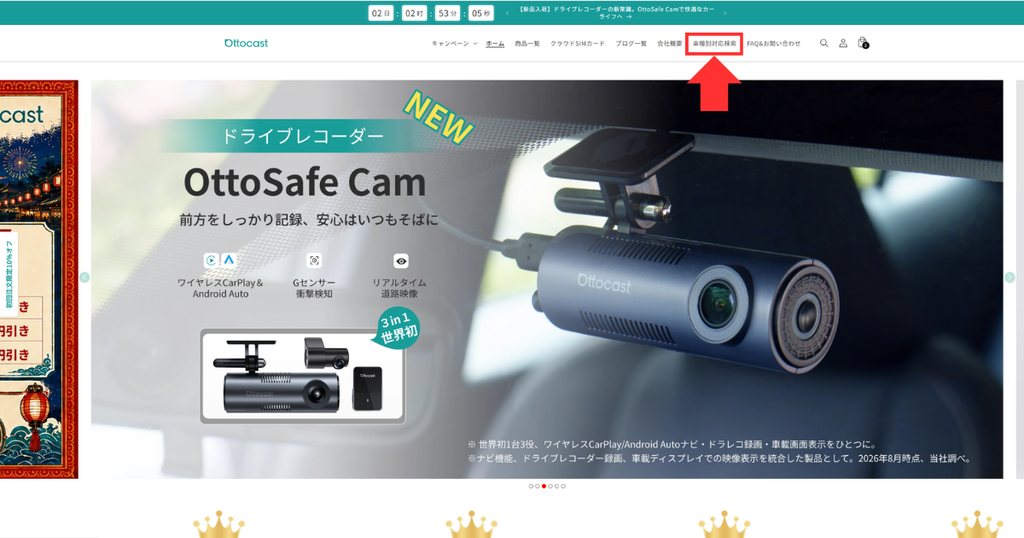

- 公式サイトを開く
- 上部メニューの「車種別対応検索」をクリック
- メーカー・車種・年式を選ぶ
- 「適合を確認する」をクリック
数十秒で結果が表示されます。一覧表を自分で探すより、確実で早い方法です。
\ 公式サイトで車種別対応を検索する /
診断結果だけで判断しない
ただし、診断結果がすべてではありません。
公式サイトにも「適合状況は車両の仕様や年式により異なる場合があります」と記載されています。同じ車種でも、グレードやナビ品番で違いが出ることがあるためです。
だからこそ、STEP1の実際に試す方法と組み合わせるのが確実です。両方で確認できれば、失敗のリスクはかなり下げられます。
- STEP1:自分の車でCarPlayを試す(実際の動作確認)
- STEP3:公式サイトで診断(メーカーの見解)
両方が「対応」なら、安心して購入できます。
対応が確認できたら、そのまま公式サイトで購入手続きに進めます。当サイト限定クーポンも使えるので、あわせてご活用ください。
「対応車種」でも失敗する3つの落とし穴
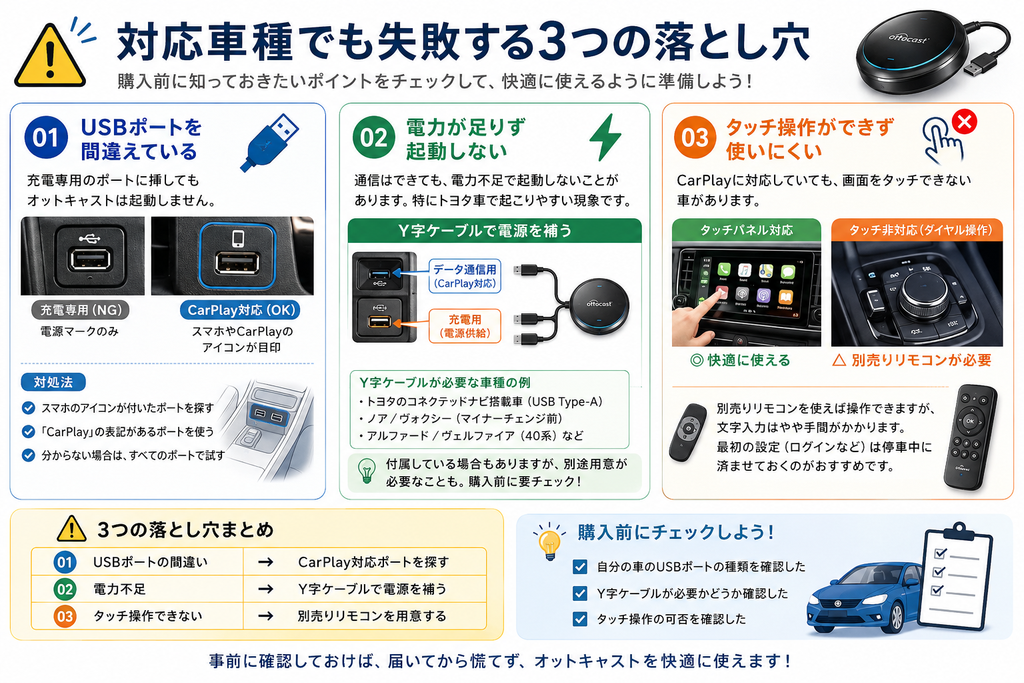
対応車種だと確認できても、実際に使うと「思っていたのと違う」となることがあります。購入前に知っておきたい落とし穴を3つ紹介します。
落とし穴①|USBポートを間違えている
最も多いのが、USBポートの選び間違いです。
車には複数のUSBポートがあり、「充電専用」と「データ通信対応」に分かれています。充電専用のポートに挿しても、オットキャストは起動しません。
「対応車種なのに動かない」という相談の多くは、これが原因です。
- スマホのアイコンが付いたポートを探す
- 「CarPlay」の表記があるポートを使う
- 分からない場合は、すべてのポートで試す
センターコンソール内やアームレスト下など、車種によって場所は異なります。取扱説明書で確認するのが確実です。
落とし穴②|電力が足りず起動しない
ポートが正しくても、電力不足で起動しないことがあります。
特にトヨタ車のUSB Type-Aポートで起こりやすい現象です。通信はできても、オットキャストを動かすだけの電力が供給されないためです。
この場合、Y字ケーブルを使って電源を補います。通信用のポートと充電用のポートの両方に挿す形です。
- トヨタのコネクテッドナビ搭載車(USB Type-A)
- ノア/ヴォクシー(マイナーチェンジ前)
- アルファード/ヴェルファイア(40系)など
付属している場合もありますが、別途用意が必要なこともあります。
購入前に、自分の車で必要かどうかを確認しておくと安心です。必要な場合は、あわせて用意しておきましょう。
落とし穴③|タッチ操作ができず使いにくい
3つ目が、操作方法の問題です。
CarPlayには対応していても、画面をタッチできない車があります。マツダ車や一部のレクサス車が代表例です。
これらの車では、ダイヤルやタッチパッドで操作する仕様になっています。オットキャストを接続しても、指で画面を操作できません。
| 操作方式 | オットキャストの使い勝手 |
|---|---|
| タッチパネル対応 | ○ 快適に使える |
| タッチ非対応(ダイヤル操作) | △ 別売りリモコンが必要 |
別売りのリモコンを使えば操作できますが、文字入力はやや手間がかかります。アプリへのログインなど、最初の設定は停車中に済ませておくのがおすすめです。
一度設定してしまえば、日常的な操作はリモコンで問題なく行えます。
接続でつまずいたときの詳しい対処法はこちら
3つの落とし穴まとめ
| 落とし穴 | 対処法 |
|---|---|
| USBポートの間違い | CarPlay対応ポートを探す |
| 電力不足 | Y字ケーブルで電源を補う |
| タッチ操作できない | 別売りリモコンを用意する |
どれも事前に知っていれば対応できるものです。購入前に確認しておけば、届いてから慌てずに済みます。
非対応だった場合の3つの選択肢
確認した結果、対応していなかった場合はどうすればよいのでしょうか。諦める必要はありません。3つの選択肢があります。
選択肢①|CarPlay対応ナビに交換する
最も確実なのが、CarPlay対応のナビに交換する方法です。
社外ナビでも、CarPlay対応モデルであればオットキャストが使えます。ナビ自体が古い場合は、この機会に交換を検討する価値があります。
ただし本体価格に加えて工賃もかかるため、費用は大きくなります。ナビの買い替え時期と重なるなら、有力な選択肢です。
選択肢②|Screen AIを使う(ナビ不要)

ナビを交換せずに済む方法もあります。オットキャストの「Screen AI」なら、CarPlay非対応車でも使えます。
これは純正ナビに接続するのではなく、独立したディスプレイを追加する製品です。11.4インチの画面を車内に設置し、そこで動画を楽しめます。
CarPlayが使えない車でも、動画視聴環境を作れるのが最大のメリットです。ナビ交換より手軽に導入できます。
Screen AIを含む全モデルの比較はこちら
選択肢③|Fire TV Stickを使う
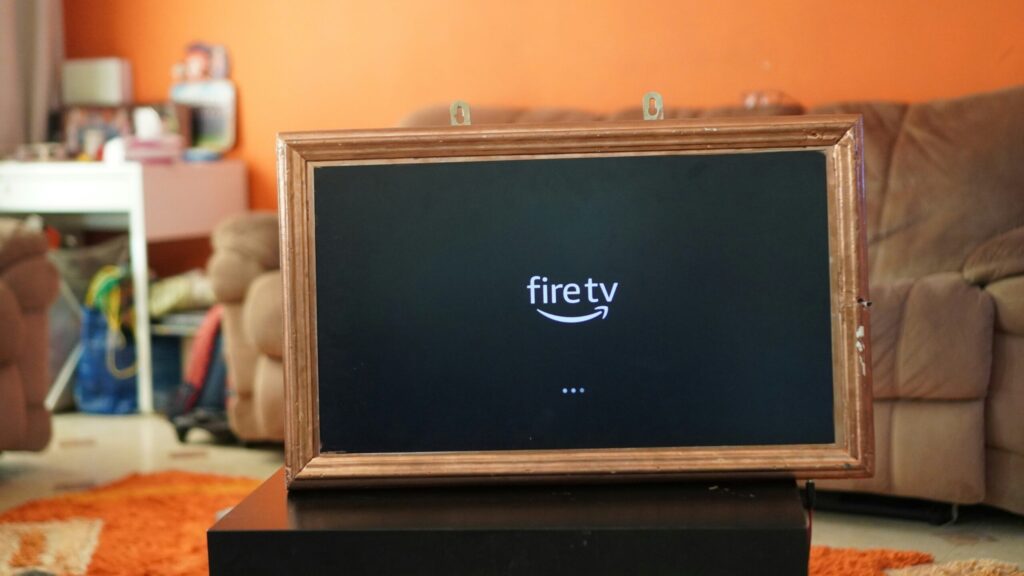
HDMI入力がある車なら、Fire TV Stickという選択肢もあります。
本体価格が数千円と安く、自宅のテレビでも使えるのが利点です。ただし走行中に視聴するには、テレビキャンセラーの取り付けが必要になります。
配線工事が必要な点と、車両への影響を考えると、慎重に判断したいところです。
オットキャストとFire TV Stickの違いはこちら

3つの選択肢の比較
| 選択肢 | 費用の目安 | 手軽さ |
|---|---|---|
| CarPlay対応ナビに交換 | 高い(本体+工賃) | △ |
| Screen AI | 約4.5万円 | ○ 設置のみ |
| Fire TV Stick | 安い(+工事費) | △ テレキャン必要 |
手軽さで選ぶなら、Screen AIが現実的です。ナビを交換せず、配線工事も不要で導入できます。
自分の車の状況と予算に合わせて、検討してみてください。
人気車種の詳しい対応状況
人気車種については、個別に詳しく解説した記事があります。自分の車がある方は、あわせてご確認ください。
40系アルファード/ヴェルファイア
14インチの大画面が魅力の40系。HDMI入力があるため、Fire TV Stickという選択肢もあります。
ただし走行中の視聴にはテレビキャンセラーが必要です。高額車だからこそ、配線工事を避けたい方も多いはずです。
14インチ大画面での使い方を見る
90系ノア/ヴォクシー
ノア/ヴォクシーで注意したいのが、マイナーチェンジ前後の違いです。
USB端子の仕様が変わったため、必要なケーブルが異なります。これを知らずに買うと「認識しない」とつまずくことがあります。
MC前後の違いを確認する
新型RAV4
2025年12月にフルモデルチェンジした新型RAV4。E2などのモデルで視聴できることを確認しています。
新型車のため情報が少ない状況ですが、対応状況をまとめました。
最新モデルの対応状況を見る
新型CX-5
2026年に登場した新型CX-5は、公式の適合一覧にまだ掲載されていません。そこで実際に車両で動作を検証しました。
従来のマツダ車はタッチ操作に対応していませんでしたが、新型CX-5はナビの基盤が変わっています。検証の結果、動作を確認できました。
ただしメーカーが正式に保証したものではないため、購入前の確認は必要です。
実車検証の結果を見る
N-BOX
日本で最も売れている軽自動車のN-BOX。ホンダ車らしく、装着しているナビの種類で対応が変わります。
8インチのディスプレイオーディオか、9インチ以上のナビかで判断が分かれます。
ナビの種類ごとの対応を見る
今後、他の車種についても順次追加していく予定です。
対応が確認できたら|モデルの選び方
対応が確認できたら、次はモデル選びです。オットキャストには10機種以上ありますが、迷ったら次の2つから選べば失敗しません。
筆者はE2とP3 Proの両方を実際に使っています。その経験をもとに、選び方をお伝えします。
動画視聴がメインならE2
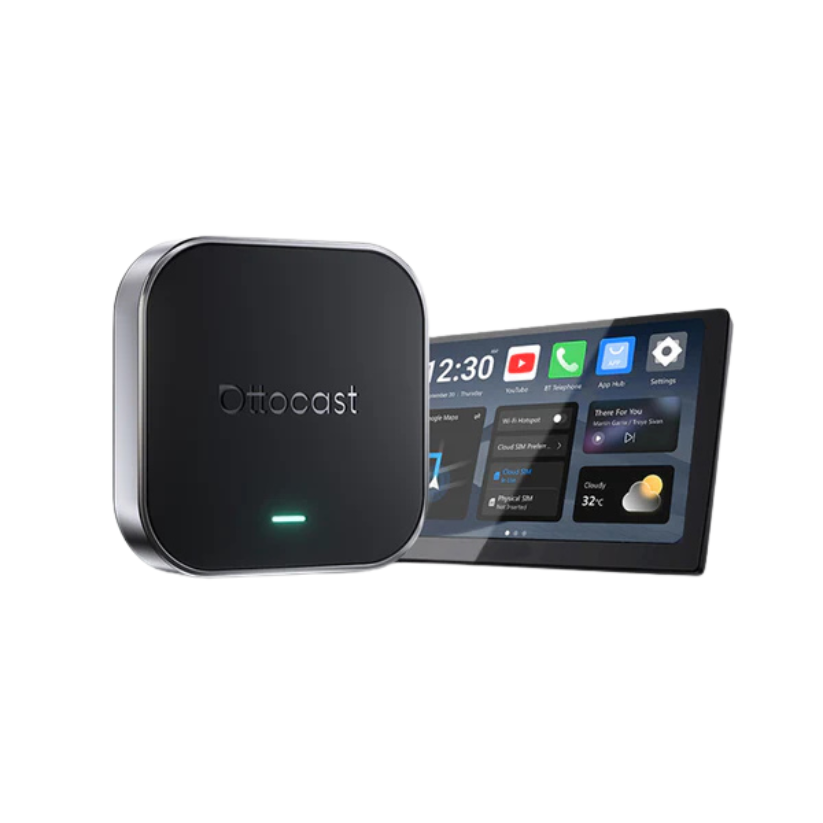
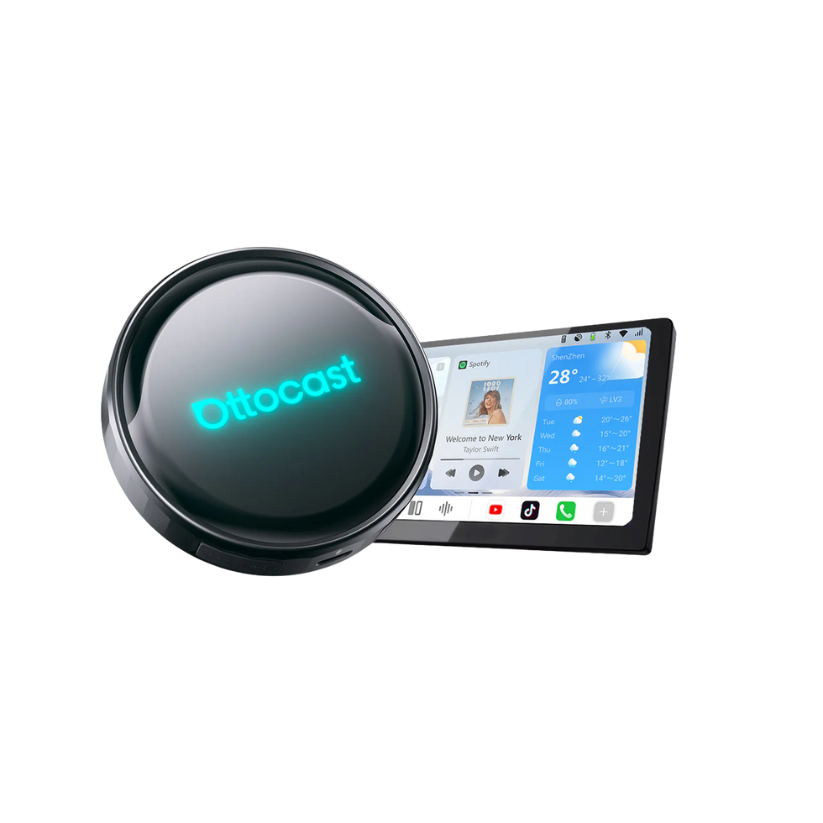
「車でYouTubeやNetflixが見られればいい」そんな方には、コスパモデルのE2が向いています。
E2でも動画視聴は十分に快適です。必要な機能を押さえつつ、価格を抑えられるのが最大の魅力です。
セール時には2万円前後まで下がることもあり、初めての1台として選びやすいモデルです。
E2を実際に使った詳しいレビューはこちら
動作の快適さを求めるならP3 Pro
より快適に使いたい方には、上位モデルのP3 Proが向いています。
筆者はE2とP3 Proの両方を使っていますが、動作の軽さははっきり違いを感じました。アプリの切り替えがスムーズで、操作のもたつきをほとんど感じません。
音声操作にも対応しており、「YouTubeで○○を見たい」と話しかけるだけで再生できます。後席モニターに映したい場合も、HDMI出力があるP3 Proを選ぶことになります。
P3 Proを実際に使った詳しいレビューはこちら
どちらを選ぶかの目安
| 重視するポイント | おすすめモデル |
|---|---|
| 価格を抑えたい | E2 |
| 動画が見られれば十分 | E2 |
| 動作の快適さ | P3 Pro |
| 音声操作を使いたい | P3 Pro |
| 後席モニターに映したい | P3 Pro |
どちらを選んでも、当サイト限定クーポンで10%OFFになります。公式サイトでの購入時にご活用ください。
オットキャストの全モデルを比較したい方はこちら
よくある質問(FAQ)

オットキャストの対応車種について、よくある質問にお答えします。
- 対応車種一覧に載っていない車では使えませんか?
-
必ずしも使えないとは限りません。新型車など、一覧の更新が追いついていない場合があります。
スマホをつないでCarPlayが表示されれば、動作する可能性は高いです。ただしメーカーの保証外になるため、購入前に公式サイトで確認することをおすすめします。
- 社外ナビでも使えますか?
-
CarPlayに対応した社外ナビであれば使える場合があります。ただし相性の問題が出ることもあるため、事前の確認が必要です。
一部のメーカーのナビは対象外とされているため、購入前に確認してください。
- Androidスマホでも使えますか?
-
使えます。オットキャストは車に接続する機器なので、スマホの種類は関係ありません。
ただし対応確認をするときは、Android Autoが表示されるかで判断してください。
- 年式が対応の境目にある場合はどうすればいいですか?
-
実際にスマホをつないで確認するのが確実です。年式だけでは判断できないケースがあるためです。
同じ年式でもグレードやナビの仕様で違いが出ることがあります。自分の車で試すのが、最も確実な方法です。
- 買ってから使えなかった場合はどうなりますか?
-
購入先の返品・交換条件によります。公式サイトなど、対応窓口が明確な販売元で購入しておくと安心です。
事前の確認を丁寧に行えば、こうしたリスクは大きく下げられます。
まとめ|確認を丁寧にすれば失敗は防げる
オットキャストの対応車種を確認する方法をお伝えしました。要点を整理します。
- 使える条件は「純正の有線CarPlay対応」
- 最も確実なのはスマホをつないで試すこと
- メーカーごとに注意点がある
- 対応車種でも失敗する落とし穴が3つある
- 非対応でも3つの選択肢がある
オットキャストが使えるかどうかは、実際にスマホをつないで試すのが最も確実です。一覧表で年式を調べるより、自分の車で確認する方が早く、確実に判断できます。
あわせてメーカーごとの注意点を知っておけば、購入後のミスマッチも防げます。特にマツダ車のタッチ非対応や、トヨタ車の電源不足は事前に知っておきたいポイントです。
もし非対応だった場合も、Screen AIなど別の選択肢があります。動画環境を諦める必要はありません。
購入前の確認を丁寧に行えば、失敗のリスクは大きく減らせます。この記事が、あなたのカーライフを快適にする一助になれば幸いです。