「オットキャストって、月にどれくらい通信量を使うの?」
購入を検討するとき、誰もが気になるのが通信費です。
動画を見るには通信が必須なので、ここが不安で踏み切れない方も多いはずです。
結論から言うと、YouTube720pを1時間見て約0.4〜1.0GBでした。
これは実際に測った数字で、思ったより少なく抑えられます。
筆者は自動車販売の現場で15年以上、1,000人以上のお客様を担当してきました。
実際にオットキャストのE2を使い、通信量を測った結果をもとに解説します。
この記事を読めば、自分の使い方に合った通信手段と月額の目安が分かります。
【結論】オットキャストの通信手段はこの3択から選べばOK
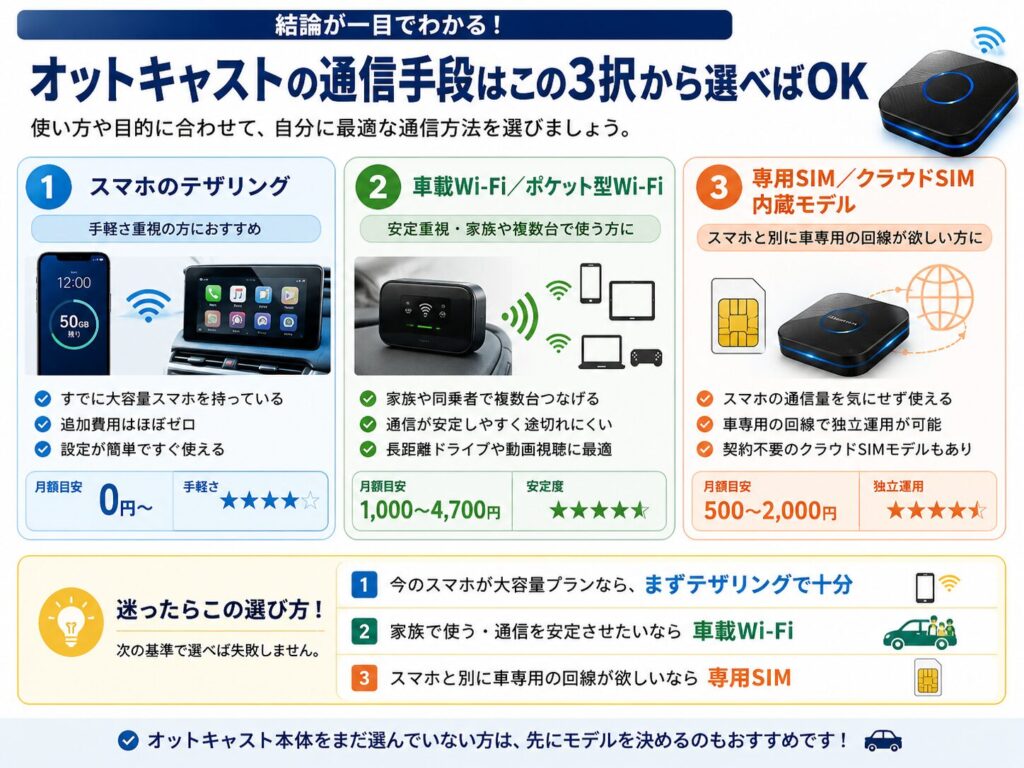
オットキャストで動画を見るには、通信手段を自分で用意する必要があります。
選択肢は大きく3つで、使い方によって最適な答えが変わります。
まず結論から、自分に近いタイプを下の表で見つけてください。
使い方タイプ別の早見表
| タイプ | こんな方 | おすすめ通信手段 | 月額目安 |
|---|---|---|---|
| 手軽さ重視 | すでに大容量スマホを持っている | スマホのテザリング | 追加0円〜 |
| 安定重視・家族 | 家族で長距離・複数台つなぐ | 車載Wi-Fi/ポケット型Wi-Fi | 1,000〜4,700円 |
| 独立運用 | スマホと別に車専用の回線が欲しい | 専用SIM/クラウドSIM内蔵モデル | 500〜2,000円 |
結論|迷ったらこの選び方
迷ったときは、次の基準で選べば失敗しません。
- 今のスマホが大容量プランなら、まずテザリングで十分
- 家族で使う・通信を安定させたいなら車載Wi-Fi
- スマホと別に車専用の回線が欲しいなら専用SIM
オットキャスト本体をまだ選んでいない方は、先にモデルを決めるのもおすすめです。
オットキャスト本体の選び方
そもそもオットキャストに通信が必要な理由
オットキャストでYouTubeやNetflixを見るには、インターネット接続が欠かせません。
その理由と、通信が不要になる例外を解説します。
本体に通信機能はない(クラウドSIM内蔵モデルを除く)
多くのオットキャストには、本体に通信機能が搭載されていません。
スマホやWi-Fiルーターからネットを分けてもらって、はじめて動画が見られます。
例外がクラウドSIM内蔵モデルです。
P3 Proなど一部の上位機種は、本体自体が通信できる仕組みを持っています。
この場合は別の通信手段を用意しなくても、単体で動画を再生できます。
コスパモデルのE2などは通信機能なしで、テザリングやWi-Fiが必要です。
上位のP3 ProはクラウドSIM対応です。購入前にモデルの仕様を確認しておきましょう。
オフライン再生という選択肢もある
通信を使わずに動画を楽しむ方法もあります。
NetflixやAmazonプライムは、事前にダウンロードしておけばオフラインで再生できます。
自宅のWi-Fiで見たい動画を保存しておけば、車内では通信ゼロで視聴可能です。
ただしYouTubeのオフライン再生にはPremium会員が必要な点には注意しましょう。
オットキャストの通信量は何ギガ?【実測データで解説】
ここが本記事の核心です。
オットキャストの通信量を、実際に測ったデータで紹介します。
YouTubeを1時間見ると何ギガ?実測結果
オットキャストのE2+スマホのテザリングで、画質を720pに固定して測定しました。
再生中もずっと720pを維持していることを確認しています。
動画のジャンルを変えて2回測ったところ、結果に大きな差が出ました。
動きの少ない昔のアニメは1時間あたり約0.4GB、人気YouTuberのような動きの多い実写動画は約1.0GBでした。
| 動画の種類 | 15分の実測 | 1時間換算 |
|---|---|---|
| 動きの少ない動画 (昔のアニメ等) | 約93MB | 約0.4GB |
| 動きの多い動画(実写・バラエティ等) | 約0.26GB | 約1.0GB |
同じ720pでも、動画のジャンルで通信量は約2.5倍も変わりました。
一般的に720pは1時間1〜1.5GBとされますが、これは動きの多い動画での目安に近い数字です。
動きの少ない動画なら、その半分以下で済むこともあります。
通信量が変わる理由は、画面の動きの量にあります。
動画は前のコマから変化した部分をデータとして送るため、動きが少ないほど通信量が減ります。
よく見る動画のジャンルで、必要な通信量は変わります。動きの少ないアニメ・トーク動画は省データ、スポーツ・ゲーム・MVなど動きの多い動画は多めと覚えておきましょう。
車内シーン別|月間の通信量シミュレーション
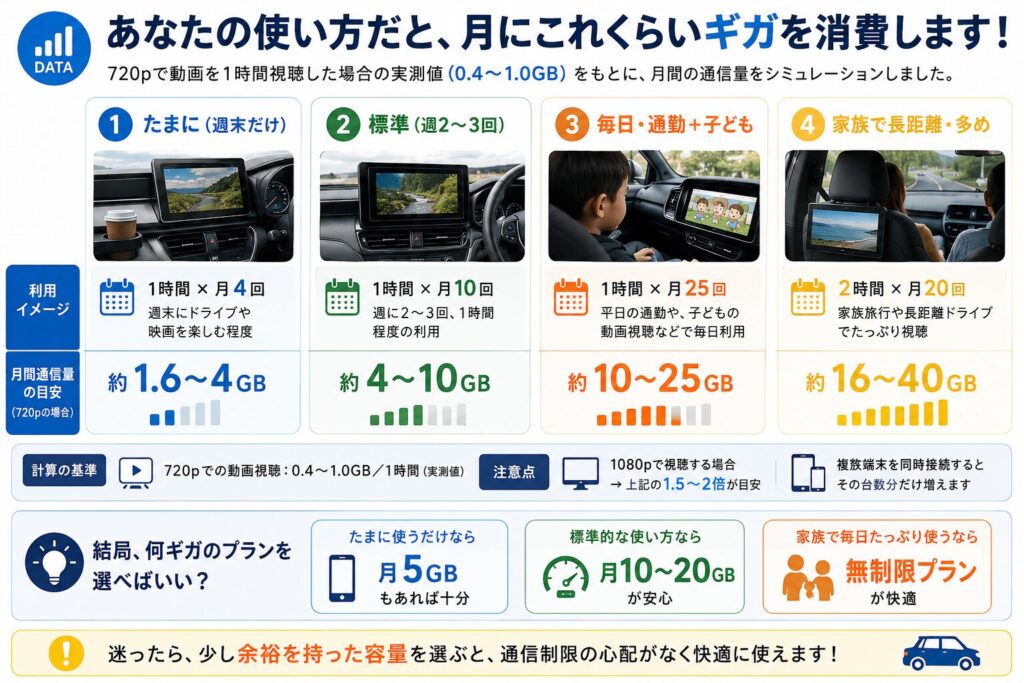
実測の0.4〜1.0GB(720p・1時間)を基準に、使い方別の月間通信量を計算しました。
自分の使い方に近いものを目安にしてください。
| 使い方 | 利用イメージ | 月間通信量の目安 |
|---|---|---|
| たまに (週末だけ) | 1時間 × 月4回 | 約1.6〜4GB |
| 標準(週2〜3回) | 1時間 × 月10回 | 約4〜10GB |
| 毎日・通勤+子ども | 1時間 × 月25回 | 約10〜25GB |
| 家族で長距離多め | 2時間 × 月20回 | 約16〜40GB |
※高画質(1080p)で見る場合は、上記の1.5〜2倍が目安です。
複数の端末を同時につなぐ場合は、その台数分だけ通信量が増えます。
結局、月に何ギガのプランを選べばいい?
シミュレーションをもとにすると、選ぶべき容量の目安はこうなります。
- たまに使うだけなら、月5GBもあれば十分
- 標準的な使い方なら、月10〜20GBが安心
- 家族で毎日たっぷり使うなら、無制限プランが快適
迷ったら、少し余裕を持った容量を選ぶと通信制限の心配がありません。
オットキャストの通信手段3つを徹底比較
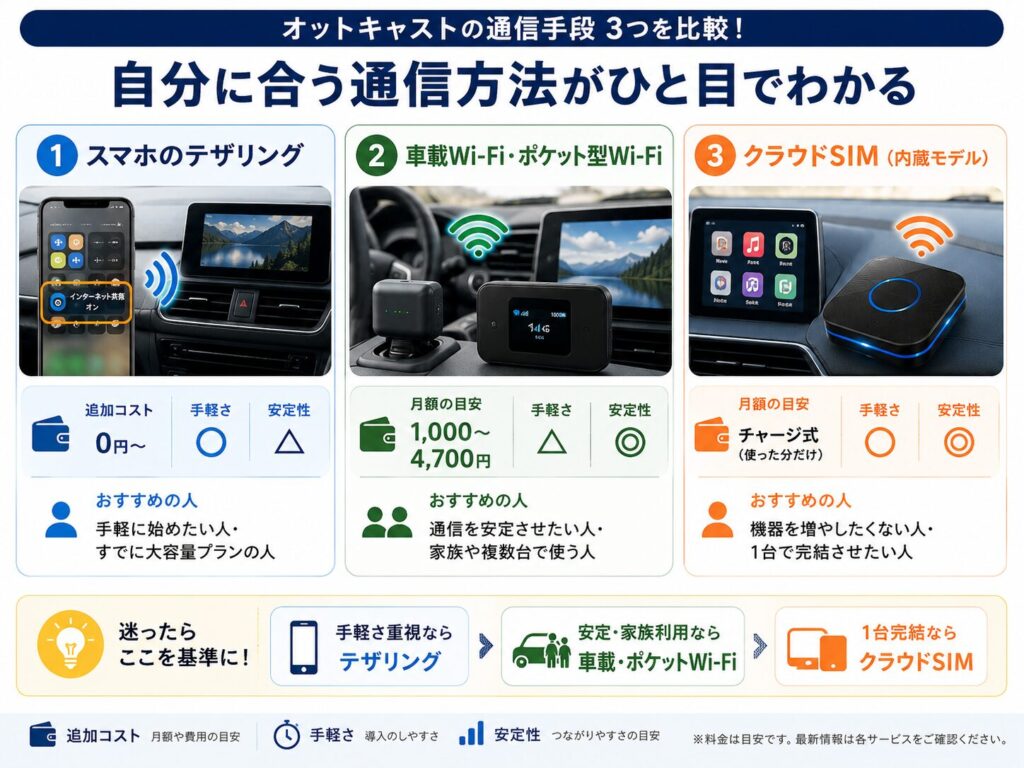
オットキャストの通信手段は、大きく3つに分かれます。
それぞれに長所と短所があるので、自分の使い方に合うものを選びましょう。
①スマホのテザリング|手軽で追加機器がいらない
最も手軽なのが、スマホのテザリングです。
スマホの通信をオットキャストに分けるだけなので、新しい機器も契約もいりません。
すでに大容量プランのスマホを持っているなら、追加コストはほぼ0円です。
まず試してみたい方には、いちばん始めやすい方法です。
ただし注意点もあります。
乗るたびにテザリングをONにする手間があり、スマホのバッテリーも消費します。
長時間使うなら、スマホを充電しながらの利用がおすすめです。
| メリット | デメリット |
|---|---|
| 追加機器・契約が不要 | 毎回ONにする手間 |
| すぐ始められる | スマホのバッテリー消費 |
| 大容量プランなら追加0円 | スマホの容量を消費する |
とくに楽天モバイルのような無制限プランなら、テザリングでも容量を気にせず使えます。
スマホの契約を見直して通信を一本化する方法は、別記事で解説しています。
テザリングで車内Wi-Fi化する方法
②車載Wi-Fi・ポケット型Wi-Fi|安定して家族でも使える
通信の安定性を重視するなら、車載Wi-FiやポケットWi-Fiが有力です。
スマホとは別の専用回線なので、家族で複数台つないでも安定します。
車載Wi-Fiは車に挿しっぱなしで使え、エンジンと連動して起動します。
ポケット型Wi-Fiは車外でも使えるため、自宅や旅先でも活躍します。
オットキャストとの相性がよく、長距離ドライブや家族での利用に向いています。
月額は車載Wi-Fiで1,000円台から、ポケット型で4,700円程度が目安です。
| メリット | デメリット |
|---|---|
| 専用回線で通信が安定 | 端末代・月額がかかる |
| 家族で複数台つなげる | 初期設定が必要 |
| スマホの容量を使わない | 機器を持つ必要がある |
どちらを選ぶかは、車外でも使うかどうかで決まります。
車内中心なら車載Wi-Fi、車外でも使うならポケット型Wi-Fiがおすすめです。
車載Wi-Fiの選び方
③クラウドSIM|オットキャスト1台で完結する
3つ目が、オットキャスト純正の「クラウドSIM」です。
オットキャスト本体にデータを入れる方式で、スマホもWiFiルーターも不要になります。
オットキャスト1台だけで通信が完結する手軽さが最大の魅力です。
ドコモ・au・SoftBankの3キャリアを自動で最適化するため、つながりやすさも期待できます。
料金はチャージ式で、使う容量を選んで購入する仕組みです。
E2を含む主要モデルが対象で、本体と同じブランドで通信まで揃えられます。
クラウドSIMカードは P3 Pro・P3・Nano AI・P3 Lite・E2 が対象です。
チャージ式で、容量は10GB(30日)から120GB(365日)まで選べます。
初回はアプリで10GBプランが1割引で購入できる特典もあります。
「スマホの通信を使いたくない」「機器を増やしたくない」という方には、最も手軽な選択肢です。
ただし筆者は本体のE2のみ使用しており、クラウドSIMは未使用のため、詳しい料金や使い方は別記事で解説します。
\ オットキャスト クラウドSIMを公式で見る /

3つの通信手段 比較表
3つの通信手段を、ひと目で比べられるようにまとめました。
| 比較項目 | ①テザリング | ②車載/ポケットWi-Fi | ③クラウドSIM |
|---|---|---|---|
| 手軽さ | ◎ すぐ使える | △ 機器が必要 | ○ 本体に入れるだけ |
| 月額の目安 | 追加0円〜 | 1,000〜4,700円 | チャージ式 |
| 安定性 | △ スマホ依存 | ◎ 専用回線 | ○ 3キャリア自動 |
| 家族・複数台 | △ | ◎ | ○ |
| 車外でも使う | スマホは可 | ポケット型は可 | × 車内中心 |
| 機器の追加 | 不要 | 必要 | 不要(本体のみ) |
手軽さなら①、安定と家族利用なら②、1台完結なら③という選び方になります。
次の章で、使い方タイプ別にどれが最適かをさらに具体的に紹介します。
使い方タイプ別|あなたに最適な通信手段と月額目安

ここまでの3つの通信手段を、使い方タイプ別に整理しました。
自分に近いタイプの結論を参考にしてください。
たまにしか使わない人|まずはテザリング
週末や旅行のときだけ使う方は、スマホのテザリングで十分です。
新たな契約も機器もいらず、追加コストを抑えられます。
通信量も、動きの少ない動画なら1時間あたり0.4GB程度。
たまの利用なら、今のスマホプランの範囲で収まることも多いです。
毎日・通勤で使う人|車載Wi-FiかクラウドSIM
毎日使うなら、スマホとは別の通信手段が安心です。
車載Wi-Fiなら挿しっぱなしで、エンジン始動と同時に使えます。
スマホの容量やバッテリーを気にせず使えるのが大きな利点です。
機器を増やしたくない方は、オットキャスト純正のクラウドSIMも選択肢になります。
家族で長距離・大容量を使う人|ポケット型Wi-Fiが安心
家族で複数台つなぐなら、容量と同時接続に余裕のあるポケット型Wi-Fiがおすすめです。
子どもがタブレット、大人がスマホと、同時に使っても安定します。
長距離ドライブが多い家庭は、大容量または無制限プランを選ぶと安心です。
車外でも使えるので、旅行先でも活躍します。
スマホの契約を見直したい人|楽天モバイルで一本化
通信費そのものを見直したい方は、スマホの契約を大容量プランに変える方法もあります。
楽天モバイルの無制限プランなら、テザリングで容量を気にせず使えます。
スマホ代と車の通信費を一本化でき、機器も増えません。
すでに楽天モバイルを使っている方なら、追加コストなしでオットキャストが使えます。
オットキャストの通信費を抑える3つのコツ
通信費は、ちょっとした工夫でぐっと抑えられます。
今日から実践できる3つのコツを紹介します。
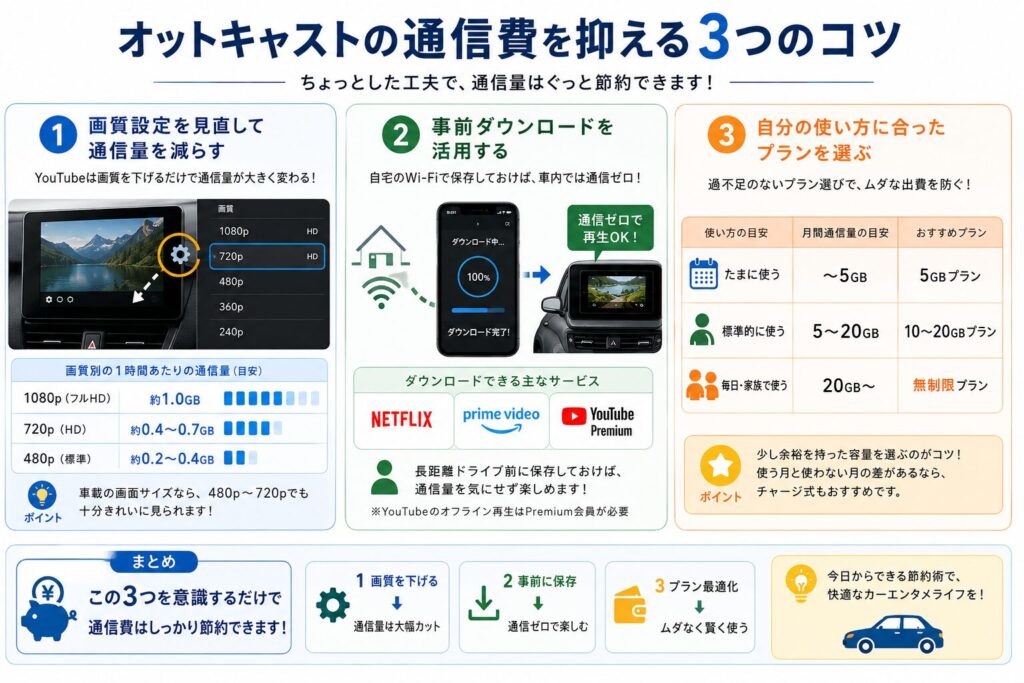
①画質設定を見直して通信量を減らす
最も効果的なのが、動画の画質設定です。
YouTubeは画質を1段階下げるだけで、通信量が大きく変わります。
車載の画面サイズなら、480p〜720pでも十分きれいに見られます。
1080pにこだわらなければ、通信量を半分以下に抑えることも可能です。
画質はYouTubeアプリの歯車マークから手動で設定できます。
通信量が気になるときは、再生中に画質を下げておきましょう。
筆者がE2で測ったところ、720pでも動きの少ない動画なら1時間0.4GB程度でした。
画質を上げすぎなければ、思ったほど通信量は増えません。
②事前ダウンロードを活用する
通信量を根本から減らすなら、事前ダウンロードが有効です。
NetflixやAmazonプライムは、自宅のWi-Fiで動画を保存できます。
保存しておけば、車内では通信ゼロで再生できます。
長距離ドライブの前に見たい作品をダウンロードしておくと安心です。
子ども向けのアニメをまとめて保存しておけば、通信を気にせず見せられます。
ただしYouTubeのオフライン再生にはPremium会員が必要な点には注意しましょう。
③自分の使い方に合ったプランを選ぶ
通信量を把握したら、過不足のないプランを選びましょう。
容量が少なすぎると制限がかかり、多すぎると無駄な出費になります。
本記事のシミュレーションを目安に、少し余裕を持った容量を選ぶのがおすすめです。
使う月と使わない月の差が大きいなら、チャージ式が無駄になりません。
オットキャストの通信に関するよくある質問(FAQ)
オットキャストの通信について、よくいただく質問をまとめました。
Q. SIMは必須ですか?
必須ではありません。
スマホのテザリングや車載Wi-Fiでも動画は見られます。
SIMを使わずに通信する方法はいくつもあるので、自分に合う手段を選べます。
Q. Wi-Fiなしでも使えますか?
動画視聴にはネット接続が必要です。
ただし、事前にダウンロードした動画ならWi-Fiなしでも再生できます。
ナビアプリも、オフライン地図を使えば通信なしで利用可能です。
Q. クラウドSIMとは何ですか?
オットキャスト本体に通信機能を持たせる仕組みです。
スマホやWi-Fiルーターを用意しなくても、本体だけで通信できます。
E2を含む主要モデルが対応し、チャージ式で容量を購入します。
Q. 家のWi-Fiは車で使えますか?
自宅のWi-Fiは電波が車まで届かないため、基本的に使えません。
車で使うなら、テザリング・車載Wi-Fi・クラウドSIMのいずれかが必要です。
駐車場が自宅Wi-Fiの圏内なら、停車中だけ使える場合もあります。
Q. 通信制限にかかるとどうなりますか?
速度が遅くなり、動画が止まったり画質が下がったりします。
チャージ式の場合は、容量がゼロになると通信自体が止まります。
長距離移動の前は、残量の確認とチャージをしておくと安心です。
Q. オットキャストはスマホのギガを使いますか?
テザリングで使う場合は、スマホのギガを消費します。
車載Wi-FiやクラウドSIMを使えば、スマホのギガは消費しません。
スマホの容量を節約したいなら、専用の通信手段がおすすめです。
まとめ|通信手段を決めてオットキャストを使いこなそう
オットキャストの通信量は、思ったほど多くありません。
実測では、YouTube720pで1時間あたり0.4〜1.0GB程度でした。
画質や動画の種類で変わりますが、工夫すれば通信費は十分に抑えられます。
使い方タイプ別の最終結論
最後に、タイプ別のおすすめをもう一度整理します。
| あなたのタイプ | おすすめ通信手段 | 一言で言うと |
|---|---|---|
| たまにしか使わない | スマホのテザリング | 追加0円で始められる |
| 毎日・通勤で使う | 車載Wi-Fi/クラウドSIM | 安定して毎日使える |
| 家族で長距離・大容量 | ポケット型Wi-Fi | 複数台でも余裕 |
| 通信費を見直したい | 楽天モバイルで一本化 | スマホ1台で完結 |
自分の使い方に合った通信手段を選べば、通信費の不安なくオットキャストを楽しめます。
まずは手軽なテザリングから試し、足りなければ専用の通信手段に切り替えるのもおすすめです。
関連記事で深掘り
通信手段や本体選びをさらに詳しく知りたい方は、次の記事も参考にしてください。
- オットキャスト本体の選び方
→【オットキャストとは?使い方とおすすめ3選】 - 車載Wi-Fiの比較
→【車載Wi-Fiおすすめ5選】 - ポケット型Wi-Fiの比較
→【ポケット型Wi-Fiおすすめ5選】 - テザリング活用法
→【Fire TV Stick×テザリングの通信量と楽天モバイル活用法】