ディスプレイオーディオでYouTubeやNetflixを見たい。でも「どうやって映すの?」「何を買えばいいの?」と迷っていませんか。
結論から言うと、ディスプレイオーディオ単体では動画を再生できません。外部機器が必要で、代表的な方法は「Fire TV Stick」と「オットキャスト(AIBOX)」の2つです。さらに、HDMI端子の有無や注意点はメーカーごとに違います。
この記事では、自動車販売の現場で15年以上・1,000人以上を担当してきた経験から、2つの方法の違いと選び方を解説します。トヨタ・ホンダ・日産・マツダ・スバル・スズキ・ダイハツ・レクサスの8社の注意点もまとめたので、自分の車に合う方法が見つかります。
ディスプレイオーディオだけでは動画再生できない理由
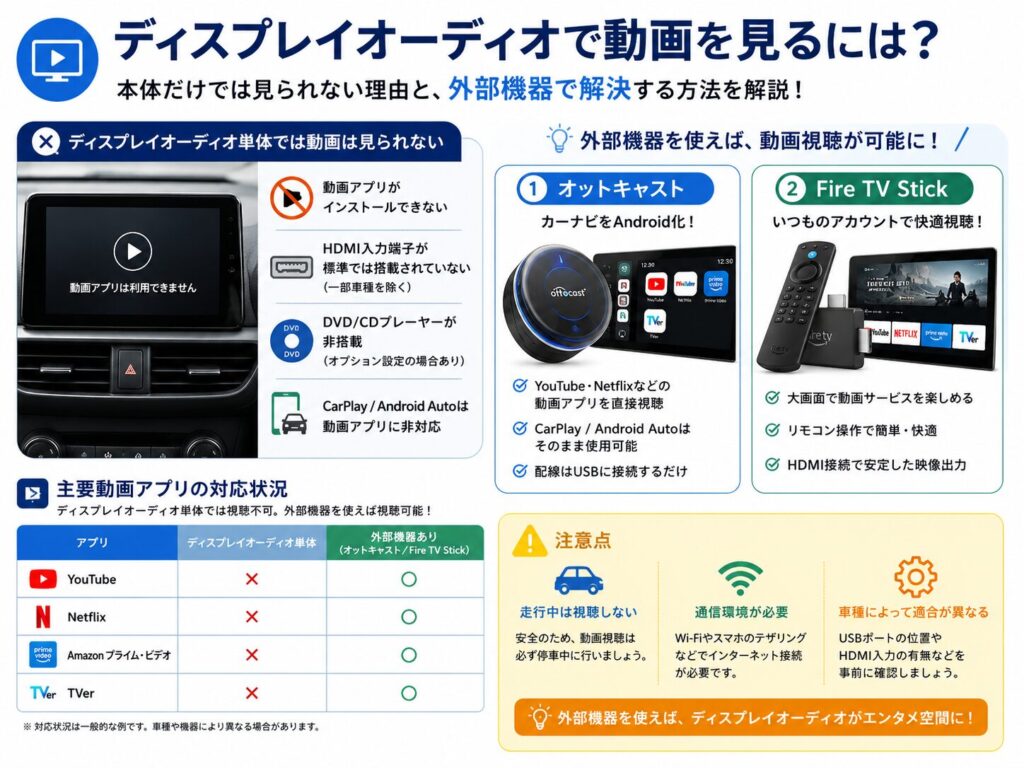
ディスプレイオーディオは、スマホ連携に特化した車載モニターです。Apple CarPlayやAndroid Autoで地図や音楽は使えます。
しかしYouTubeやNetflixなどの動画アプリには非対応です。従来のカーナビのようなDVD再生機能やHDMI入力も、ほとんどの車種で省かれています。
つまり、ディスプレイオーディオ単体では動画を再生する手段がありません。動画を見るには「外部機器」を使って映像信号を入力する必要があります。
- YouTube・Netflixなどの動画アプリがインストールできない
- HDMI入力端子が標準では搭載されていない(一部車種を除く)
- DVD/CDプレーヤーが非搭載(オプション設定の場合あり)
- CarPlay/Android Autoは動画配信アプリに非対応
この制約を解消する方法が、次に紹介する2つの外部機器です。
YouTube・Netflixは見られる?主要アプリの対応状況
結論、ディスプレイオーディオ単体ではYouTube・Netflixは見られません。CarPlay/Android Autoは地図や音楽に特化しており、動画アプリに非対応だからです。
| アプリ | 単体での視聴 | 外部機器あり |
|---|---|---|
| YouTube | × | ○ |
| Netflix | × | ○ |
| Amazonプライム | × | ○ |
| TVer | × | ○ |
どのサービスも、次に紹介する外部機器を使えば視聴できます。
ディスプレイオーディオで動画を見る方法は大きく2つ
ディスプレイオーディオ搭載車で動画を再生する方法は、「Fire TV Stick」か「AIBOX」のどちらかが主流です。それぞれ仕組みが異なるため、あなたの車や目的に合わせて選ぶことが大切です。
| 比較項目 | Fire TV Stick | AIBOX(オットキャスト) |
|---|---|---|
| 価格帯 | 約5,000〜10,000円 | 約25,000〜50,000円 |
| 接続方法 | HDMI入力が必須 | CarPlayのUSBポートに接続 |
| 必要な条件 | HDMI端子+電源+Wi-Fi | 有線CarPlay対応車+Wi-Fi |
| 操作方法 | 付属リモコンで操作 | ナビ画面をタッチ操作 |
| 配線の手間 | やや多い(電源・HDMI・変換) | 少ない(USBケーブル1本) |
| 画面分割 | 非対応 | 対応(ナビ+動画の同時表示) |
| おすすめの人 | 費用を抑えたい人 | 手軽さ・多機能を求める人 |
ざっくり言うと、コスト重視ならFire TV Stick、手軽さ重視ならAIBOXです。ここからはそれぞれの仕組みと接続方法を詳しく解説します。
Fire TV Stickでディスプレイオーディオに動画を映す方法
Fire TV Stickの選び方やおすすめモデルはこちら
Fire TV Stickとは?車でも使えるの?
Fire TV StickはAmazonが販売する映像再生デバイスです。テレビのHDMI端子に挿して使うのが一般的ですが、車のディスプレイオーディオでも使えます。
YouTube・Amazonプライムビデオ・Netflix・TVerなど主要な動画アプリに対応。価格も手頃で、すでに自宅で使っている人も多いでしょう。
ただし車で使う場合、ディスプレイオーディオにはHDMI端子がないことがほとんどです。そのため、車の端子の状況に合わせた接続方法を選ぶ必要があります。
ディスプレイオーディオにHDMIがない場合の3つの接続方法
HDMI端子がないディスプレイオーディオでも、以下の3つの方法でFire TV Stickの映像を映せます。
| 方法 | 必要な条件 | 費用の目安 | 特徴 |
|---|---|---|---|
| ①RCA変換ケーブル | RCA端子(赤白黄)がある車 | 約3,000〜5,000円 | 最安。画質は控えめ |
| ②Car TV Mate | CarPlay対応車(USB接続) | 約19,000〜20,000円 | 高画質で安定。最もおすすめ |
| ③HDMI入力アダプター | ビートソニック等の車種適合品 | 約15,000〜40,000円+工賃 | HDMI端子そのものを増設 |
お使いの車にどの端子があるかで、最適な方法が変わります。
ここから3つの方法を順番に解説します。
方法①:RCA変換ケーブルで映す(最もコストが安い)
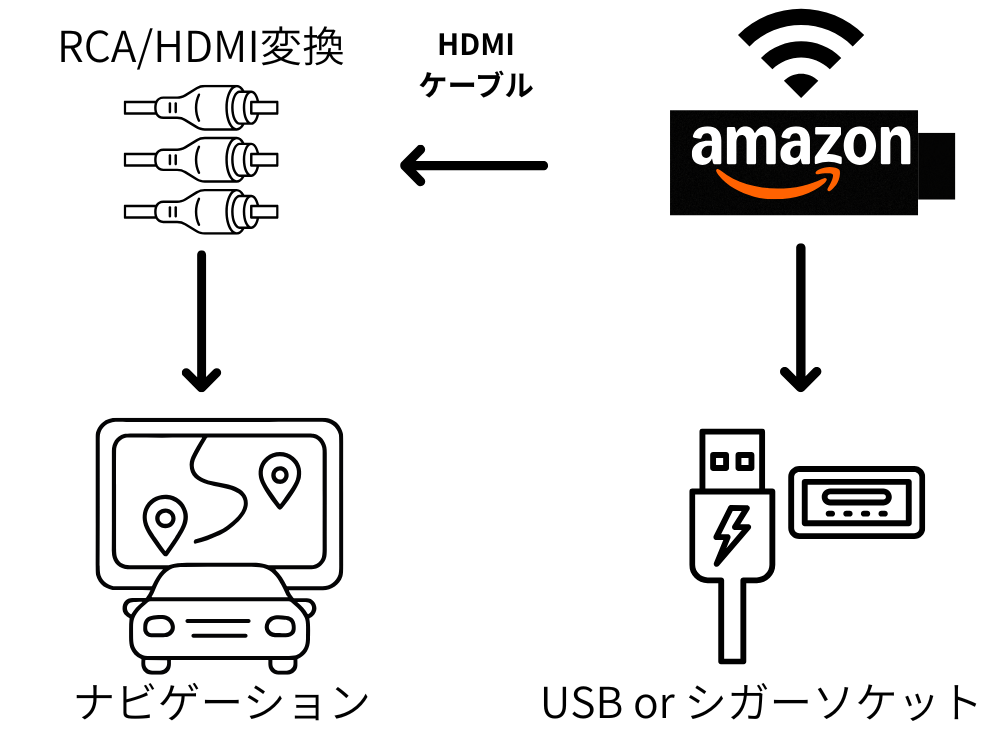
RCA端子(赤白黄の外部入力)がある車なら、最も安く導入できる方法です。カシムラのHDMI→RCA変換ケーブルを使えば、Fire TV Stickの映像をアナログ信号に変換して表示できます。
接続手順
接続手順は4ステップで完了します。
- Fire TV StickをRCA変換ケーブルのHDMI端子に接続する
- 変換ケーブルの赤・白・黄を車のRCA端子に差し込む
- モニターの入力設定を「外部入力」に切り替える
- Fire TV Stickのホーム画面が表示されたら完了
RCA変換のメリット・デメリット
メリット
- 導入コストが最も安い(約3,000〜5,000円)
- 設定が簡単で、初心者でも扱いやすい
- 古い車種や後席モニターでも利用できる
デメリット
- 画質がHDMIより低く、細部がぼやけやすい
- 映像にわずかな遅延が生じることがある
- 音声ノイズが出る場合があり、機器の相性に左右される
「とにかく安く動画が見られればOK」という方に向いた方法です。
\ 最も手軽に始めるならコレ /



方法②:Car TV MateでHDMI入力を作る(最もおすすめ)

USBポートしかないディスプレイオーディオでも、Car TV Mateを使えばHDMI入力を後付けできます。Car TV Mateは、CarPlayのUSBポートを利用して”疑似的なHDMIポート”を生み出すデバイスです。
Fire TV Stickへの給電・映像信号の変換・モニターへの転送をすべて1台でこなします。
接続手順
接続はたった3ステップです。
- Fire TV StickのHDMIをCar TV Mateに挿す
- Car TV Mateを車のUSBポートに接続する
- モニターの入力を切り替えて表示を確認する
Car TV Mateのメリット・デメリット
メリット
- USBしかない車でもFire TV Stickが使えるようになる
- 映像が高画質で安定している
- 有線CarPlay対応車なら、多くの車種で利用できる
デメリット
- Car TV Mate本体の費用が約19,000〜20,000円かかる
- Fire TV Stickは別途購入が必要
- 車のUSB電源が弱いと動作が不安定になる場合がある
Fire TV Stickを使う方法の中で、画質・安定性・手軽さのバランスが最も良い構成です。CarPlay対応のディスプレイオーディオ搭載車なら、この方法が第一候補になります。
\ Fire TV Stickを車で使うならこの組み合わせ /
方法③:HDMI入力アダプターで端子そのものを増設する
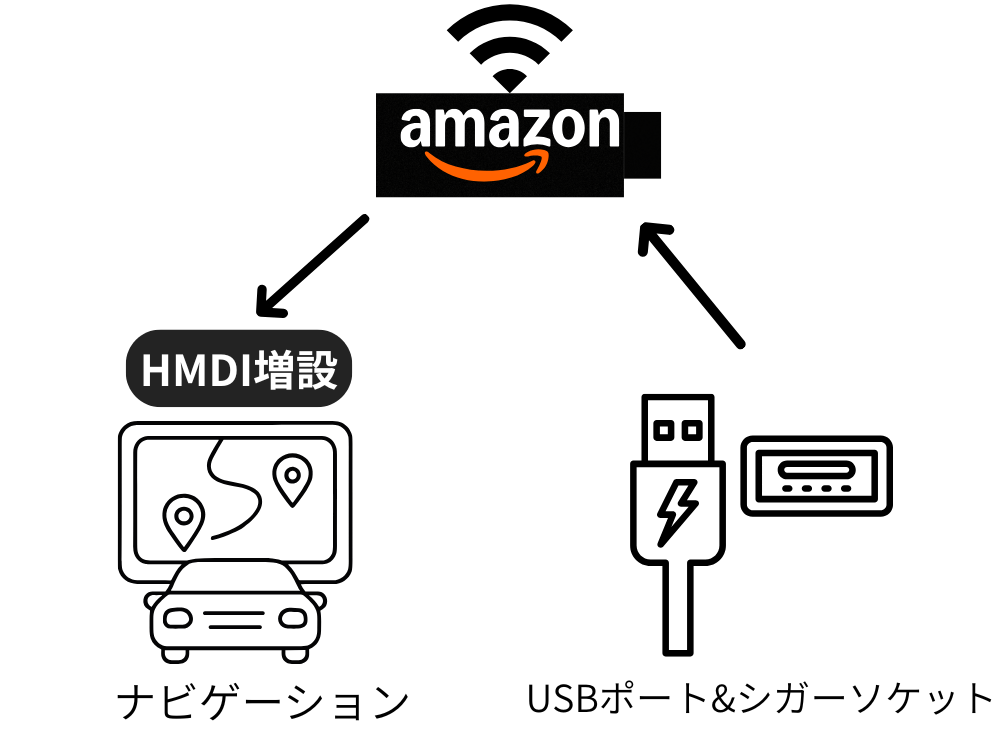
ビートソニックやデータシステムなどのHDMI入力アダプターを使って、HDMI端子を後付けする方法です。アダプターを車両に取り付けることで、Fire TV Stickを直接HDMI接続できるようになります。
接続手順
- HDMI入力アダプター(ビートソニック HDKシリーズ等)を車両に取り付ける
- Fire TV Stick本体をHDMI端子に挿す
- カーチャージャーからUSBケーブルでFire TV Stickに給電する
- ディスプレイオーディオの入力切替で「HDMI」を選択する
この方法の注意点
HDMI入力アダプターは車種ごとに適合が異なります。購入前に必ずメーカーの適合表を確認してください。
取り付けには配線作業が必要なため、DIYに不慣れな方はディーラーやカー用品店への依頼がおすすめです。工賃の目安は1〜2万円程度で、作業時間は1〜2時間ほどが一般的です。

すべての方法に共通して、Wi-Fi環境(テザリング or 車載Wi-Fi)が必要です。Fire TV Stickだけでは通信できないため、ネット環境はあらかじめ準備しておきましょう。
AIBOX(オットキャスト)でディスプレイオーディオに動画を映す方法
オットキャストの全機能や対応車種はこちら
AIBOX(オットキャスト)とは?初心者にもわかりやすく解説
AIBOX(エーアイボックス)は、CarPlay対応車のナビ画面をAndroid化するデバイスです。代表的なブランドがOTTOCAST(オットキャスト)です。
USBポートに接続するだけで、ディスプレイオーディオの画面がAndroidタブレットのように変わります。YouTube・Netflix・Amazonプライムビデオなどのアプリを自由にインストールできます。
わかりやすく言えば、「車のナビをスマホ化するデバイス」です。
AIBOXの接続に必要なもの
| 必要なもの | 役割 | 費用の目安 |
|---|---|---|
| AIBOX本体 | ナビ画面をAndroid化 | 約25,000〜50,000円 |
| USBケーブル | ディスプレイオーディオとAIBOXの接続(付属品) | 付属 |
| Wi-Fi環境 | 動画のストリーミング再生用 | テザリング or 車載Wi-Fi |
Fire TV Stickと比べると、必要な機材が圧倒的に少ないのがメリットです。HDMI入力アダプターが不要なため、追加の配線工事もいりません。
AIBOXの接続手順はたった3ステップ
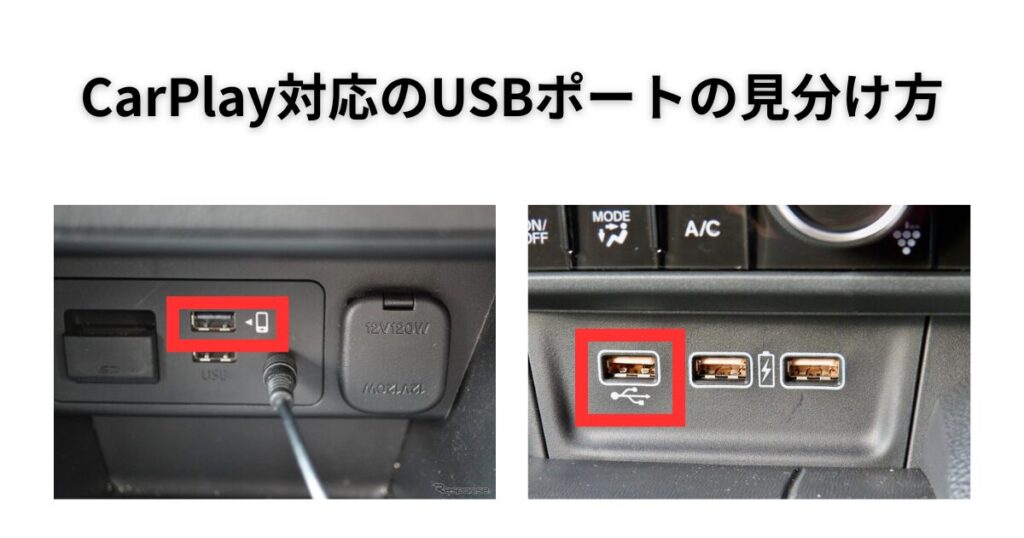
- AIBOXをディスプレイオーディオのCarPlay用USBポートに接続する
- Wi-Fi(テザリング or 車載Wi-Fi)に接続する
- 動画アプリを起動して視聴開始
取り付けに工具は不要です。誰でも5分以内に設定できます。エンジンをかけるとAIBOXが自動で起動し、すぐに使い始められます。
\ USB接続だけで動画が見られる /
AIBOXの大きなメリット
- HDMI不要:配線工事なしでディスプレイオーディオに接続できる
- 画面分割:ナビと動画を同時に表示できる(対応モデル)
- タッチ操作:ナビ画面で直接操作できリモコンが不要
- アプリ自由:Google Playから好きなアプリを追加可能
AIBOXの注意点
AIBOXは「有線CarPlay対応車」が必須条件です。CarPlay非対応の車やワイヤレスCarPlayのみの車では使えない場合があります。購入前にメーカー公式サイトで車種の対応状況を確認してください。
Fire TV StickとAIBOXを徹底比較|あなたに合うのはどっち?

費用・手軽さ・機能で比較
両者の違いを6つのポイントで比較します。
| 比較ポイント | Fire TV Stick | AIBOX(オットキャスト) |
|---|---|---|
| 初期費用の合計 | 約8,000〜50,000円 | 約25,000〜50,000円 |
| 取り付けの難易度 | 方法による | かんたん(USB接続のみ) |
| 対応アプリ | Fire TV用アプリ | Google Playの全アプリ |
| 画面分割(ナビ+動画) | 非対応 | 対応(上位モデル) |
| 操作方法 | 専用リモコン | ディスプレイオーディオの画面をタッチ |
| 将来の拡張性 | 動画再生に特化 | ナビ・音楽・アプリなど多用途 |
Fire TV Stickがおすすめな人
- すでに自宅でFire TV Stickを持っている
- RCA端子がある車でとにかく安く動画を見たい
- CarPlay対応車でCar TV Mateを使い、高画質で安定した視聴がしたい
- HDMI入力端子がある(またはすでに増設済み)
- 動画再生だけできれば十分
AIBOX(オットキャスト)がおすすめな人
- 配線や取り付け工事をしたくない
- ナビと動画を同時に表示したい
- リモコンなしでディスプレイオーディオの画面から直接操作したい
- 動画以外にもGoogleマップや音楽アプリを使いたい
- CarPlay対応車に乗っている
ディスプレイオーディオ搭載車ユーザーにはAIBOX(オットキャスト)をおすすめすることが多いです
理由は3つあります
- HDMI入力アダプターの購入+工賃を含めると、Fire TV Stickとの総費用差が小さい
- USB接続だけで完結するため、導入のハードルが圧倒的に低い
- ナビ+動画の同時表示など、ディスプレイオーディオの使い勝手が大幅にアップする
もちろん「すでにHDMI端子がある」「Fire TV Stickを持っている」方はそちらが合理的です。ご自身の車の環境に合わせて選びましょう。
\ 販売のプロが選ぶならコレ /
【メーカー別】ディスプレイオーディオで動画を見るときの注意点
ここまで紹介した2つの方法は、どのメーカーの車でも使えます。ただし、HDMI端子の有無やテレビキャンセラーの注意点は、メーカーごとに違います。
迷ったら、まず自分の車にHDMI端子があるか、有線CarPlayに対応しているかを確認しましょう。その2つがわかれば、選ぶべき方法はほぼ決まります。
8社の違いがひと目でわかる早見表
メーカーごとの違いを、HDMI入力・オットキャスト・テレビキャンセラーの3点で整理しました。
| メーカー | HDMI入力 | オットキャスト | テレビキャンセラーの注意 |
|---|---|---|---|
| トヨタ | ほとんどの車種でなし(一部の上位車種のみ) | 有線CarPlay対応車で使える | レーダークルーズに不具合が出た例あり |
| ホンダ | 9インチ以上のギャザズナビのみ(8インチDAはなし) | 有線CarPlay対応車で使える | Honda SENSINGへの影響の報告あり |
| 日産 | NissanConnectナビ・9インチDAなどは対応 | 有線CarPlay対応車で使える | プロパイロットへの影響の報告あり |
| マツダ | 車種によってあり・なしが分かれる | 使える(従来型はリモコンが必要) | 最新モデルで不具合の報告あり |
| スバル | 11.6インチはなし(DOPナビは外部入力で対応) | 新型はワイヤレスのみの車種があり要確認 | アイサイトへの影響。断るディーラーも |
| スズキ | 9インチナビ・8インチDAは対応 | 有線CarPlay対応車で使える | 8インチDAはテレビ非搭載で不要な場合も |
| ダイハツ | 9インチDAにあり(停車中のみ映る) | 9インチDAのみ適合 | 保証や安全装備への影響に注意 |
| レクサス | 新型RXは販売店オプション(映るのは停車中のみ) | 有線CarPlay対応車で使える(旧型はリモコンが必要) | 運転支援機能への影響に注意 |
HDMIケーブルは、どのメーカーも別売のことがほとんどです。自分の車の装備は、取扱説明書かナビの型番で確認できます。
オットキャストが使えるか3ステップで確認
トヨタ:ほとんどの車種にHDMIがない
トヨタのディスプレイオーディオは、アルファードなど一部の上位車種を除き、HDMI入力が付いていません。Fire TV Stickを使うなら、HDMI入力アダプターの後付けか、先ほど紹介したCar TV Mateが必要です。
テレビキャンセラーは、レーダークルーズコントロールが使えなくなるなどの不具合が報告されています。CarPlay用のUSBに挿すだけのオットキャストなら、HDMIの増設も配線加工もいりません。
トヨタ車で動画を見る3つの方法を詳しく
ホンダ:HDMIはナビの種類しだい
ホンダは、装着しているナビでHDMIの有無が決まります。9インチ以上のギャザズナビは別売のケーブルでHDMI入力が使えますが、8インチのディスプレイオーディオにはHDMI端子がありません。
最新のHonda CONNECT搭載車では、テレビキャンセラーでHonda SENSINGに不具合が出た例も報告されています。ナビの種類を問わず使いたいなら、CarPlayのUSBにつなぐだけのオットキャストが向いています。
ホンダ車のナビ別の見方を詳しく
日産:テレビキャンセラーはプロパイロットに注意
日産は、NissanConnectナビや9インチのディスプレイオーディオなど、HDMI入力に対応したモデルが比較的多いメーカーです。別売のHDMIケーブルを用意すれば、Fire TV Stickを使いやすい環境です。
注意したいのはテレビキャンセラーです。プロパイロットやナビリンク機能が正常に動かなくなった例が報告されています。車両の信号に手を加えないオットキャストなら、こうした影響を受けにくくなります。
プロパイロット車で動画を楽しむ方法
マツダ:タッチ非対応の車はリモコンが必要
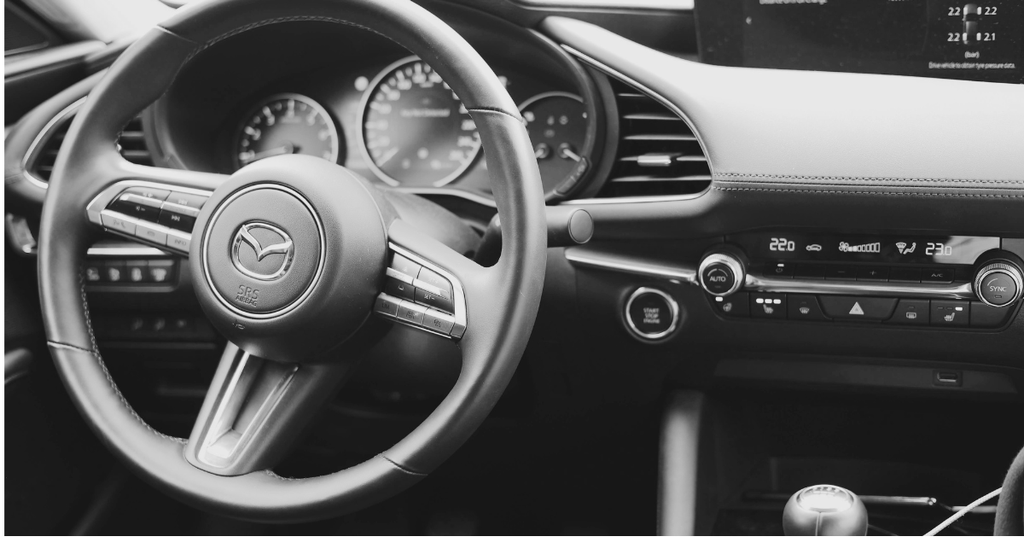
マツダコネクトは、多くの車種がタッチ操作に対応しておらず、センターコンソールのダイヤル(コマンダーコントロール)で操作します。オットキャストを使う場合は、別売のエアマウスリモコンをセットで用意しましょう。
HDMI端子は、車種によってあり・なしが分かれます。なお新型CX-5はタッチ操作のナビに変わり、オットキャストをタッチで操作できることを実車で確認しています。
マツダコネクトでの見方とリモコンの使い方
スバル:新型車はCarPlayの接続方式を確認
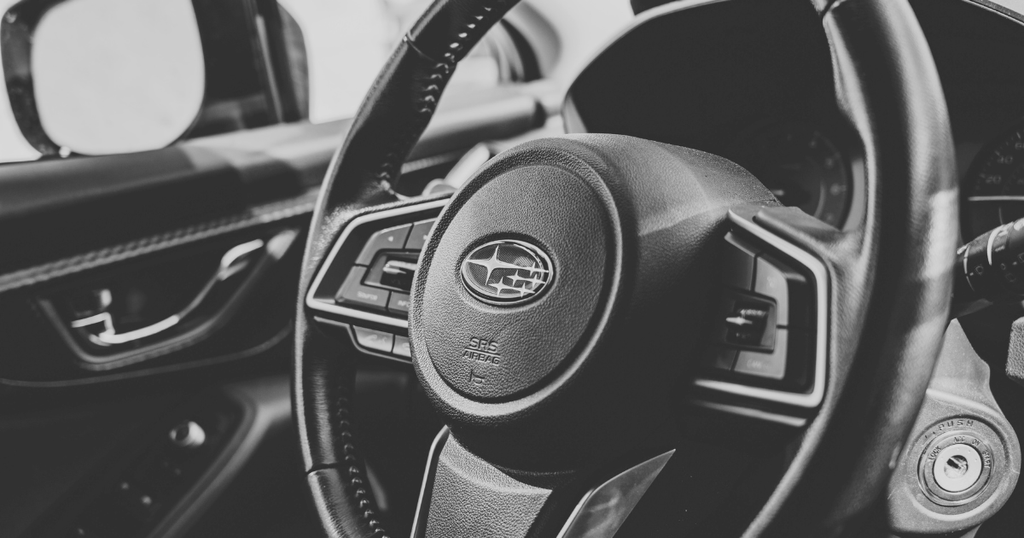
スバルは、11.6インチのセンターインフォメーションディスプレイにHDMI端子がありません。ディーラーオプションのナビなら、外部入力ユニットでHDMIを使える場合があります。
気をつけたいのは、クロストレックやインプレッサなどの新型車です。CarPlayがワイヤレス接続のみの車種では、有線接続を前提にしたオットキャストが使えないことがあります。購入前に、公式サイトの適合表で確認してください。
テレビキャンセラーはアイサイトへの影響が心配され、取り付けを断るディーラーも増えています。
アイサイト車で動画を見る方法を詳しく
スズキ:8インチDAはHDMIありでテレビなし
スズキは、ナビの種類が多いのが特徴です。9インチナビや8インチのディスプレイオーディオはHDMI入力に対応していますが、7インチのディスプレイオーディオなどにはHDMI端子がありません。
8インチのディスプレイオーディオはテレビチューナーを積んでいないため、Fire TV Stickをつなぐ場合もテレビキャンセラーがいらないケースがあります。オットキャストを使うなら、購入前に公式サイトで自分の車が対応しているか確認してください。
スズキのナビ別に使える方法を確認
ダイハツ:9インチDAならオットキャストに適合

ダイハツの9インチスマホ連携ディスプレイオーディオには、HDMI端子が付いています。ただし純正のHDMIは停車中しか映らないため、走行中に同乗者が動画を見る用途には向きません。
オットキャストの公式の適合表では、ダイハツの純正ナビのうち、この9インチのディスプレイオーディオだけが「適合」です。販売店オプションのナビは対象外なので、自分の車の機種を確認してから選びましょう。
ダイハツで走行中も動画を見る方法
レクサス:新型はタッチ、旧型はリモコンで操作
レクサスは、ナビの世代で操作方法が変わります。2021年以降のNXや、2022年の改良後のUX、LBXなどはタッチディスプレイで、CarPlayは有線とワイヤレスの両方に対応しています。
タッチパッドで操作する旧型は、オットキャストを使うときにリモコンが必要です。また、RXのHDMI入力端子は販売店オプションで、映像は停車中しか映りません。
レクサス車での使い方はこちら
走行中の動画視聴に関する注意
走行中に動画を視聴する場合、以下の点に注意が必要です。
- 走行中の画面注視は道路交通法違反です(ながらスマホと同等の罰則)
- 走行中の動画視聴は必ず同乗者のみが行ってください
- 純正ディスプレイオーディオは走行中に映像が表示されない制御がかかっている場合があります
- テレビキャンセラーを使用すると走行支援機能に影響が出る車種もあります
動画視聴に欠かせない車内Wi-Fi環境の選び方
Fire TV StickもAIBOXも、動画再生にはインターネット接続が必須です。車内で使えるWi-Fi環境は、大きく3つの方法があります。
| 方法 | メリット | デメリット |
|---|---|---|
| スマホのテザリング | 追加費用ゼロ・すぐ使える | バッテリー消費大・接続が不安定 |
| 車載Wi-Fiルーター | 接続が安定・複数台同時接続OK | 月額料金が発生する |
| 純正車内Wi-Fi | 車に最適化・設定が簡単 | 対応車種が限られる・月額料金が発生 |
長時間の動画を安定して流すなら、車載Wi-Fiルーターがおすすめです。スマホの電池やギガを気にせず、同乗者が何台でもつなげます。
\ 動画が止まるストレスをゼロに /

スマホのテザリングで済ませたい場合は、データ容量を気にしなくていいプランを選ぶのがポイントです。楽天モバイルはデータ無制限の料金プランがあり、テザリングも追加料金なしで使えます(2026年10月時点)。
\ギガを気にせず動画を流す/

▲ 料金プランとテザリングの条件を公式サイトで確認できます
車内Wi-Fiの4つの方法を比べる
よくある質問
- ディスプレイオーディオでYouTubeは見られますか?
-
純正のままでは見られません。CarPlayやAndroid Autoが動画アプリに対応していないためです。オットキャストかFire TV Stickをつなげば、YouTubeを見られるようになります。
- スマホの画面をミラーリングして映せますか?
-
CarPlayやAndroid Autoには、スマホの画面をそのまま映す機能がありません。HDMI入力がある車なら、変換アダプターを使ってスマホの画面を映せる場合があります。
- 走行中も動画は映りますか?
-
純正のHDMI入力は、走行中は映らない車がほとんどです。CarPlay経由のオットキャストなら走行中も映りますが、見てよいのは同乗者だけで、運転者は画面を見てはいけません。
- ワイヤレスCarPlayだけの車でもオットキャストは使えますか?
-
有線CarPlayに対応していない車では、使えない場合があります。スバルの新型車などが当てはまるため、購入前にオットキャスト公式サイトの適合表で確認してください。
- Fire TV StickとAIBOX、どちらが安く済みますか?
-
機器の代金だけならFire TV Stickが安く済みます。ただしHDMIがない車では、Car TV MateやHDMIアダプターの費用がかかり、総額の差は小さくなります。
- テレビキャンセラーとオットキャスト、どちらがいいですか?
-
安全装備への影響を避けたいならオットキャストです。テレビキャンセラーは車両の信号を変えるため、メーカーによっては運転支援機能に不具合が出た例があります。
まとめ|ディスプレイオーディオの動画視聴はFire TV StickかAIBOXで解決
ディスプレイオーディオで動画を見るには、外部機器の接続が必要です。[方法は「Fire TV Stick」か「AIBOX(オットキャスト)」の2択が主流です。
| Fire TV Stick | AIBOX(オットキャスト) | |
|---|---|---|
| 向いている人 | 費用を抑えたい・ Fire TV Stickを持っている | 手軽さ重視・ CarPlay対応車 |
| 必要なもの | 本体+接続機器+Wi-Fi | 本体+Wi-Fiのみ |
| 取り付け | 方法による | USB接続のみ(工事不要) |
どちらを選ぶか迷ったら、まずは自分の車の条件を確認しましょう。
メーカーごとの注意点は、先ほどの早見表で確認できます。
- RCA端子がある → RCA変換+Fire TV Stickが最安
- CarPlay対応車でFire TV Stickを使いたい → Car TV Mateが最もおすすめ
- CarPlay対応車で配線工事なしがいい → AIBOXがおすすめ
動画が見られるようになると、長距離ドライブや渋滞中の車内が一変します。家族や同乗者にも喜ばれる車内空間をぜひ実現してください。
ディスプレイオーディオの動画視聴、迷っているなら今が始めどきです。オットキャストなら届いたその日に取り付けられます。配線工事も予約も不要です。
\ 次のドライブから動画が楽しめる/