「車でファイヤースティックを使いたいけど、どれを買えばいいか分からない」
Fire TV Stickは全5モデルあり、価格は6,980円から19,980円まで幅があります。
家では快適でも、車内では動作が重くなったり再起動を繰り返したりするモデルもあります。
結論、車やカーナビで使うなら「Fire TV Stick 4K Max」が最も失敗しにくい1台です。
筆者は自動車の販売現場に15年以上勤務し、のべ1,000人以上のお客様を担当してきました。
「車でYouTubeを見たい」という相談は毎月のように寄せられ、そのたびに機種選びの失敗も見てきています。
本記事では全5モデルを車載視点で5段階評価し、カーナビ別の選び方から必要な機材、よくあるトラブルまで解説します。
「買ったのに映らなかった」という失敗で最も多いのが、HDMI端子の確認漏れです。
販売現場でも、この相談は毎月のように寄せられます。
- HDMI端子がある
→ 問題ありません。このまま読み進めてください - HDMI端子がない/わからない
→ 買う前にこちらを確認
HDMIない車でファイヤースティックを見る3つの方法 - CarPlay搭載車に乗っている
→ 配線ゼロで見られる方法もあります
オットキャストとは?車でYouTubeが見れる使い方
どのタイプでも動画視聴は可能です。車に合った方法を選べば失敗しません。

- 車で使うファイヤースティックはどれがいいかが分かる
- 全5モデルの性能差と用途別の選び方を解説
- カーナビのタイプ別に使えるかどうかが分かる
- 車で使うのに必要な機材を3つに整理
- よくあるトラブルと回避策も紹介
使い方や接続方法を先に知りたい方はこちら
【結論】車・カーナビで使うファイヤースティックは4K Maxがおすすめ
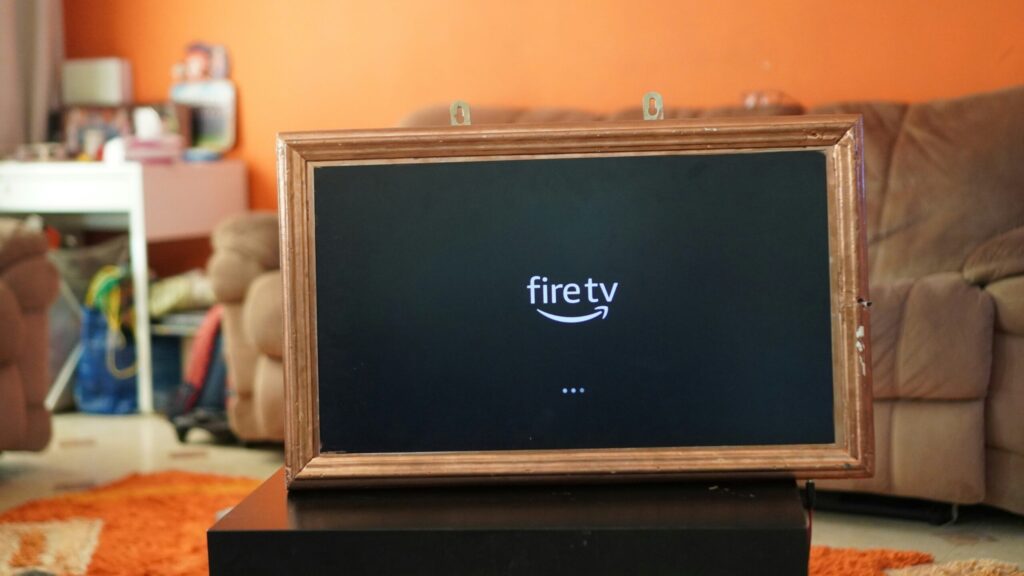
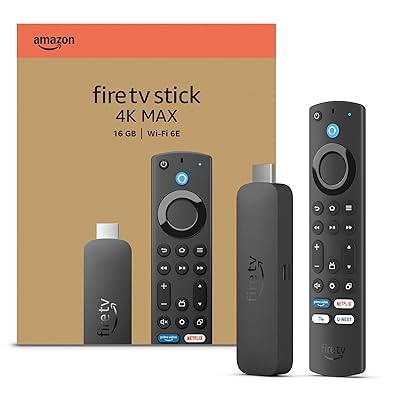
車内利用に最も失敗しにくいのは「Fire TV Stick 4K Max」です。
予算や用途によっては他モデルが合うケースもありますが、迷ったら4K Maxを選んでおけば間違いありません。
4K Maxが車載に強い3つの理由
4K Maxが車載利用に強い理由は、次の3つです。
- 処理性能が高く、動画再生がサクサクで快適
- 最新世代のFire OSに対応しており、将来のアプリ更新にも強い
- 車載環境でも発熱が少なく、長時間の視聴でも安定動作
性能・安定性・将来性を兼ね備えた、車載利用で最もバランスの良い1台です。
実際に相談を受ける中でも「最初から4K Maxにしておけばよかった」という声を多くいただいています。
【一覧】全5モデルの車載適性を5段階評価
スペックだけでは分かりにくい「実際に車で使ったときの使用感」を5段階で評価しました。
評価基準は、販売現場で実際に寄せられた相談内容と、車載環境での動作報告をもとにしています。
| 評価項目 | 4K Max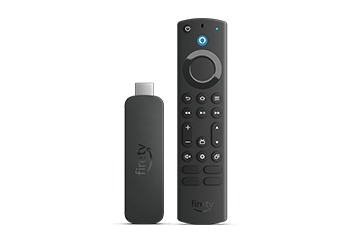 | 4K Plus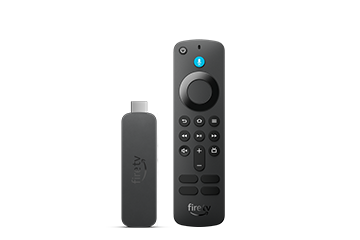 | 4K Select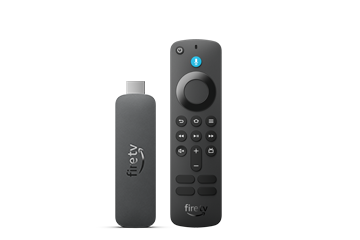 | HD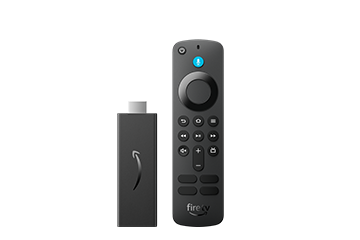 | Cube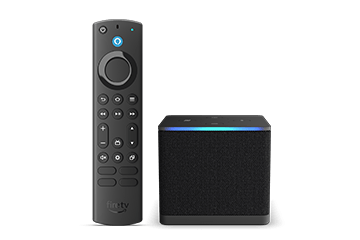 |
|---|---|---|---|---|---|
| 処理性能 | ★★★★★ | ★★★☆☆ | ★★★☆☆ | ★★☆☆☆ | ★★★★★ |
| 電源相性 | ★★★★★ | ★★★★☆ | ★★★★☆ | ★★★★☆ | ★★☆☆☆ |
| 発熱耐性 | ★★★★☆ | ★★★★☆ | ★★★★☆ | ★★★★★ | ★★☆☆☆ |
| 設置しやすさ | ★★★★★ | ★★★★★ | ★★★★★ | ★★★★★ | ★★☆☆☆ |
| コスパ | ★★★★☆ | ★★★★☆ | ★★★★★ | ★★★★★ | ★★☆☆☆ |
| 車載総合 | ★★★★★ | ★★★★☆ | ★★★☆☆ | ★★★☆☆ | ★★☆☆☆ |
車載利用の総合力では4K Maxが最も高いです。
次いで4K Plusが続きます。
CubeはCPU性能こそ高いものの、サイズ・電源・発熱の面で車載には不向きです。
\車内で使うならこのモデルがおすすめ/

【用途別】車でどれがいい?タイプ別の選び方
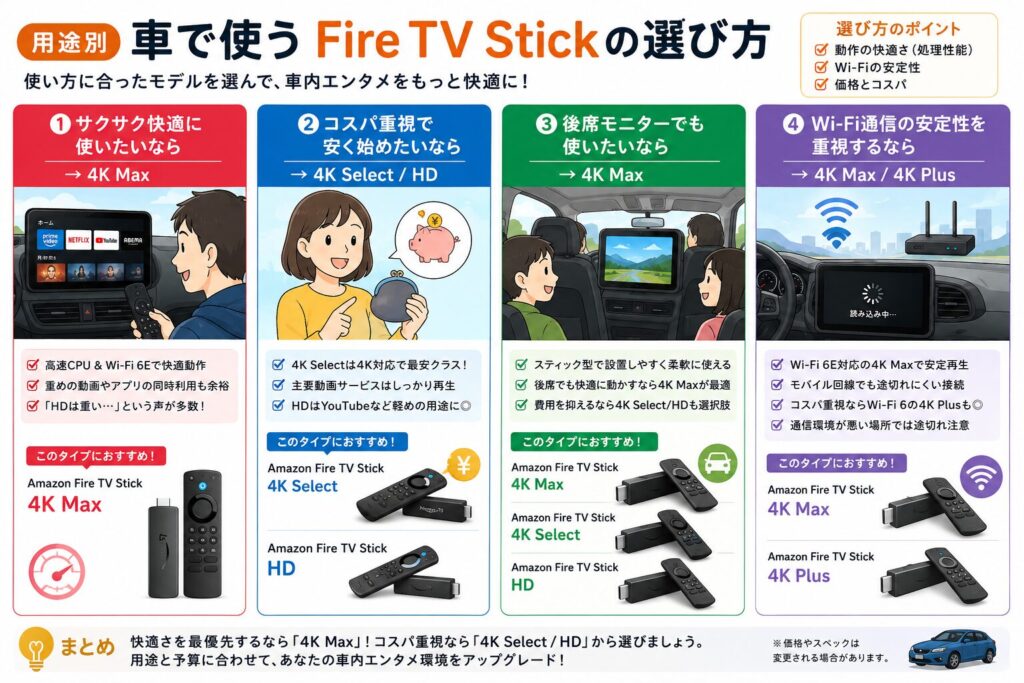
まずは用途別のおすすめを一覧で確認してください。
| 用途 | おすすめモデル |
|---|---|
| サクサク快適に使いたい | Fire TV Stick 4K Max |
| コスパ重視で安く始めたい | Fire TV Stick 4K Select/HD |
| 後席モニターでも使いたい | Fire TV Stick 4K Max |
| Wi-Fi通信の安定性を重視 | Fire TV Stick 4K Max/4K Plus |
以下で、それぞれの用途に合うモデルと選ぶ理由を解説します。
サクサク快適に使いたいなら → 4K Max
動画の起動やアプリ操作を快適にしたいなら、処理性能の高いモデルが必須です。
4K Maxは高速CPUとWi-Fi 6Eを搭載しています。
4K画質を使わなくても動作が軽快で、重めの動画や複数アプリの同時利用にも余裕があります。
実際の相談では「HDモデルは動作が重く、4K Maxに買い替えた」という声が最も多い状況です。
コスパ重視で安く始めたいなら → 4K Select/HD
初期費用を抑えたい人には、4K Selectがおすすめです。
4K対応モデルの中で最も安く、主要な動画サービスは問題なく再生できます。
さらに価格を抑えたいならHDモデルも選択肢に入ります。
YouTubeなど軽めの動画を楽しむ用途であれば十分な性能です。
後席モニターでも使いたいなら → 4K Max
助手席・後席どちらでも動画を楽しみたい場合、設置の柔軟性と動作の安定性が重要になります。
スティック型モデルはすべてコンパクトで設置しやすい設計です。
後席モニターでもサクサク動かしたいなら、処理性能に余裕のある4K Maxが最適な選択肢。
費用を抑えたい場合は4K SelectやHDでも対応可能ですが、快適さでは4K Maxに差をつけられます。
Wi-Fi通信の安定性を重視するなら → 4K Max/4K Plus
車内でモバイル回線に頼る場合、Wi-Fi規格の違いが快適さに直結します。
Wi-Fi 6E対応の4K Maxは、モバイルルーターやスマホテザリングでも安定した再生が可能です。
通信が不安定になりやすい車内環境でも、途切れにくい接続を維持できます。
コスパ重視で選ぶならWi-Fi 6対応の4K Plusも使えます。
通信環境が悪い場所では映像が途切れやすくなる点に注意してください。
車内のWi-Fi環境を整えたい方はこちら

カーナビ・ディスプレイオーディオで使う場合の選び方
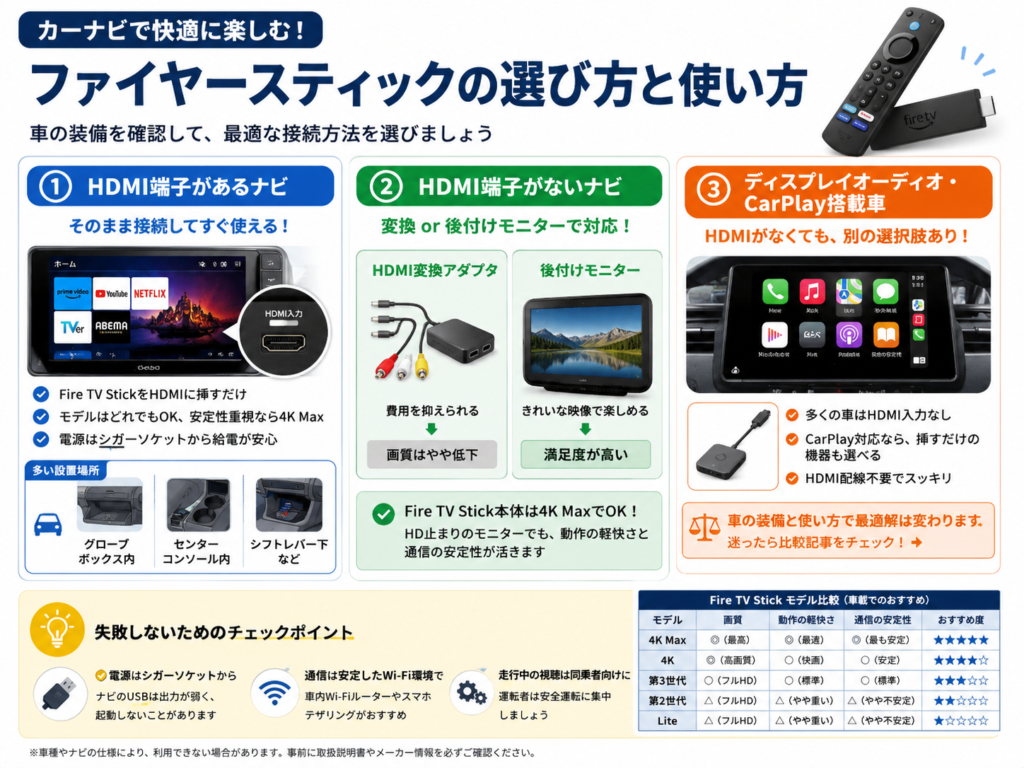
カーナビでファイヤースティックを使えるかどうかは、HDMI入力端子があるかで決まります。
モデル選びより先に、ここを確認してください。
販売現場に寄せられる「買ったのに映らない」という相談も、大半がこの確認漏れです。
自分の車がどのタイプかを、先に見極めておきましょう。
純正ナビにHDMI端子がある場合|そのまま使えます
HDMI入力があれば、ファイヤースティックを挿すだけで視聴できます。
モデルはどれでも動作しますが、通信の安定性を考えると4K Maxが安心です。
端子の場所は車種によって違います。
グローブボックス内、センターコンソール内、シフトレバー下などに配置されているケースが多く見られます。
注意したいのは電源です。
ナビ横のUSBポートは出力が弱く、そこから給電すると起動しない場合があります。
シガーソケットからUSBアダプタ経由で給電してください。
4K Maxの詳しい仕様と車載での使用感は、Fire TV Stick 4K Maxで解説しています。
HDMI端子がないカーナビの場合|変換か後付けモニターで対応
HDMI入力がないナビでも、動画視聴をあきらめる必要はありません。
主な選択肢は「HDMI変換アダプタ」と「HDMI入力付きの後付けモニター」の2つです。
変換アダプタは費用を抑えられますが、画質は低下します。
きれいな映像で楽しみたい場合は、後付けモニターのほうが満足度は高くなります。
なお、この場合もファイヤースティック本体は4K Maxで問題ありません。
モニター側がHD止まりでも、動作の軽快さと通信の安定性は活きてきます。

ディスプレイオーディオ・CarPlay搭載車の場合|別の選択肢もあります
近年増えているディスプレイオーディオは、HDMI入力を備えていない車種が多くあります。
トヨタ・ホンダの新しい世代の車では、標準でHDMIが付かないケースが目立ちます。
CarPlayに対応していれば、ファイヤースティック以外の方法も選べます。
CarPlayポートに挿すタイプの機器なら、HDMI配線そのものが不要です。
どちらが自分に向いているかは、車の装備と使い方で変わります。
迷った場合は、両者を比較した記事を参考にしてください。
全5モデルのスペックを車載視点で比較
Fire TVは全5モデルありますが、車内で使うと性能差がはっきり出ます。
ここでは車載利用で重要な項目に絞って比較します。
車載で見るべき4つの評価ポイント
家庭用とは違い、車載では以下の4つのポイントが快適さを左右します。
| 評価軸 | 車載で重要な理由 |
|---|---|
| 処理性能 | CPUが弱いと動画の起動や操作がもたつく |
| 電源相性 | 車のUSBポートは出力が弱く、 モデルによっては動作が不安定になる |
| 発熱耐性 | 夏場の車内は高温になりやすく、 発熱が大きいと動作停止のリスクがある |
| サイズ・設置性 | 車内はスペースが限られるため、 大きいデバイスは設置場所に困る |
この4つを基準にすると、自分に合うモデルを判断しやすくなります。
全モデルのスペック一覧表
各モデルの車載利用に関わるスペックを一覧で確認できます。
| 項目 | 4K Max | 4K Plus | 4K Select | HD | Cube |
|---|---|---|---|---|---|
| 価格 | 12,980円 | 9,980円 | 7,980円 | 6,980円 | 19,980円 |
| 解像度 | 4K Ultra HD | 4K Ultra HD | 4K Ultra HD | 1080p HD | 4K Ultra HD |
| CPU | 2.0GHz (4コア) | 1.7GHz (4コア) | 1.7GHz (4コア) | 1.7GHz (4コア) | 2.2GHz+2.0GHz(8コア) |
| ストレージ | 16GB | 8GB | 8GB | 8GB | 16GB |
| Wi-Fi規格 | Wi-Fi 6E | Wi-Fi 6 | Wi-Fi 5 | Wi-Fi 5 | Wi-Fi 6 |
| サイズ | 99×30×14mm | 99×30×14mm | 99×30×14mm | 86×30×13mm | 86×86×77mm |
| 重量 | 43.5g | 43.5g | 42g | 32g | 513g |
※価格は2026年7月時点のAmazon通常価格です。
セール時は大幅に値下がりすることがあります。
数値で見ると4K MaxとCubeが際立ちますが、車載での使いやすさは別問題です。
実際の使用感を5段階で評価した結果は、記事冒頭の一覧表をご覧ください。
ファイヤースティック全5モデルを車載視点でレビュー
ここでは各モデルを「車で使ったらどうか」の視点でレビューします。
4K Max|車載総合力No.1のおすすめモデル
| デバイス | Fire TV Stick 4K Max |
| 価格 | 12,980円 |
| 解像度 | 4K Ultra HD |
| ストレージ | 16GB |
| Wi-Fi | Wi-Fi 6E |
| 特徴 | Fire TV Stick史上最もパワフル |
車載での強み
4K Maxは電源やスペースが限られる車内でも安定して使えるモデルです。
動画の起動やメニュー操作がサクサク動くため、子どもが後席で操作しても待ち時間がほとんどありません。
Wi-Fi 6Eに対応しており、スマホのテザリングやモバイルルーター経由でも通信が安定します。
映像が途切れにくく、車内でも快適な視聴環境を維持できる点が魅力です。
車内のWi-Fi環境を整えたい方は「車載Wi-Fiルーターおすすめ5選」もあわせてご覧ください。
本体は小型・軽量で、後席モニター裏や助手席下などの狭いスペースにも設置可能。
ストレージも16GBと余裕があり、複数の動画アプリをインストールしても容量不足になりません。
車載での弱点
目立った弱点はありません。
価格は12,980円と最安モデルより高めですが、性能と安定性を考えれば車載利用では最もコスパが良い1台です。
こんな人におすすめ
- 助手席や後席で安定して動画を見たい人
- 不安定な通信環境でも快適さを重視する人
- 車内の限られたスペースに設置したい人
- 1台で複数アプリを使いたい人
- 家と車で兼用したい人
\車内で使うならこのモデルがおすすめ/
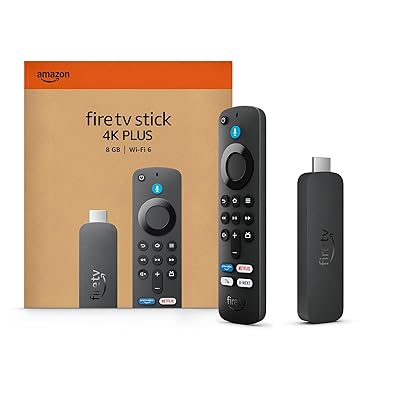
4K Plus|コスパと性能のバランスが良い
| デバイス | Fire TV Stick 4K Plus |
| 価格 | 9,980円 |
| 解像度 | 4K Ultra HD |
| ストレージ | 8GB |
| Wi-Fi | Wi-Fi 6 |
| 特徴 | 映画館のようなストリーミング体験を |
車載での強み
スティック型でコンパクトなため、車内の限られたスペースにも設置しやすいモデルです。
Wi-Fi 6対応なので、モバイルWi-Fiやスマホテザリングでも安定した動画再生が可能。
4K Ultra HD・HDR・Dolby Visionに対応しており、対応モニターがあれば高画質な映像を楽しめます。
車載での弱点
処理性能は4K Maxほど高くなく、高負荷アプリや4K動画の長時間再生では動作に余裕がなくなります。
車載ディスプレイが4K非対応の場合、画質面の恩恵は限定的です。
こんな人におすすめ
- 車での動画視聴をなるべく安く始めたい人
- 動画・音楽サービス中心で、重いアプリを使わない人
- コンパクトな設置性を重視する人
- スマホやモバイルルーターで手軽にネット接続したい人
\コスパと性能のバランス重視ならこちら/
4K Select|最安4Kモデルだが通信がやや不安
| デバイス | Fire TV Stick 4K Select |
| 価格 | 7,980円 |
| 解像度 | 4K Ultra HD |
| ストレージ | 8GB |
| Wi-Fi | Wi-Fi 5 |
| 特徴 | 4Kの高画質を楽しみたい方に |
車載での強み
4K対応モデルの中で価格が最も手頃な入門向けモデルです。
軽量・小型で車内でも設置しやすく、YouTubeやPrime Videoなど主要な動画サービスは問題なく再生できます。
HDR10とHLGにも対応しており、自然で明るい映像を楽しめる画質仕様です。
車載での弱点
Wi-Fiが5規格止まりのため、車内の不安定な通信環境では映像が途切れやすくなります。
高負荷の動画やアプリを多用すると、動作の遅れを感じる場面も出てきます。
こんな人におすすめ
- 初期費用をできるだけ抑えたい人
- YouTubeやPrime Video中心のライトユーザー
- 初めてFire TVを使うため、まず安価な入門モデルを試したい人
- 車載用のサブ機としてコスパ重視で選びたい人
\まずは安く始めたい方はこちら/
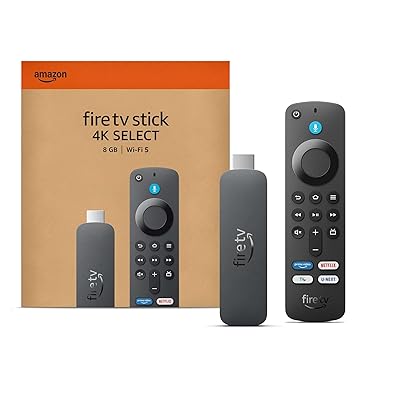
HD|最安だが性能は限定的
| デバイス | Fire TV Stick HD |
| 価格 | 6,980円 |
| 解像度 | 1080p HD |
| ストレージ | 8GB |
| Wi-Fi | Wi-Fi 5 |
| 特徴 | まずは気軽にストリーミングを始めたい方に |
車載での強み
シリーズ最安のエントリーモデルです。
フルHD対応の基本性能を備えており、YouTubeやPrime Videoなど一般的な動画視聴なら十分な画質を確保できます。
コンパクトで軽量なため、設置場所に困ることはほとんどありません。
車載での弱点
アプリの起動や切り替えが遅く感じる場面があります。
複数アプリを使うと動作が遅くなりやすく、長時間の利用ではストレスにつながることも。
Wi-Fiの速度や安定性も上位モデルに劣ります。
車載Wi-Fiやテザリングでは映像が途切れやすく、画質もフルHDまでのため高解像度モニターを活かせません。
こんな人におすすめ
- とにかく安いモデルで車内動画を楽しみたい人
- 子どものYouTube視聴など、軽い用途だけで十分な人
- Prime Videoや地図アプリ程度しか使わない人
- 低予算でサブ機を1台確保したい人
\とにかく安さを優先するならこちら/

Cube|高性能だが車載には不向き
| デバイス | Fire TV Cube |
| 価格 | 19,980円 |
| 解像度 | 4K Ultra HD |
| ストレージ | 16GB |
| Wi-Fi | Wi-Fi 6 + イーサネットポート内蔵 |
| 特徴 | 究極の体験をハンズフリーで |
車載での強み
Fire TVシリーズ最上位の処理性能を持つモデルです。
4K Ultra HD・HDR・Dolby Vision・Dolby Atmosに対応しており、映像・音質ともにシリーズ最高クラス。
Alexaのハンズフリー操作にも対応しており、声だけで再生や操作ができます。
車載での弱点
車載利用では弱点が目立ちます。
86×86×77mm・513gとスティック型の10倍以上重く、車内にすっきり設置できません。
電力消費も多いため車のUSBポートでは電力不足になりやすく、長時間使用で再起動を繰り返すリスクもあります。
さらに車載モニターの多くは4K非対応なので、Cubeの最大の強みである高画質を活かせない点も難点です。
こんな人におすすめ
- 自宅メインで高画質・高音質を楽しみたい人
- 音声操作やスマートホーム機能でAV機器を一体管理したい人
- 自宅がメインで、たまに車でも使いたい人
\自宅メインで使うならこちら/

CarPlay対応車なら、オットキャストという選択肢もあります

車でFire TV Stickを使うのに必要なもの【3つだけ】
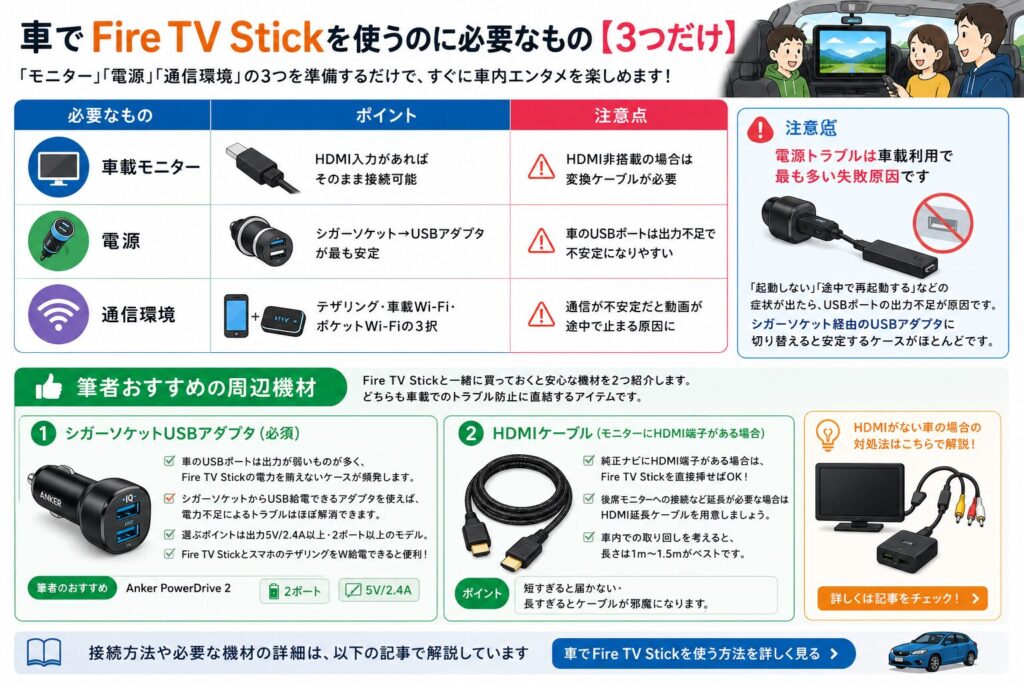
車でFire TV Stickを使うには、「モニター」「電源」「通信環境」の3つを準備するだけです。
それぞれのポイントを簡潔にまとめました。
| 必要なもの | ポイント | 注意点 |
|---|---|---|
| 車載モニター | HDMI入力があればそのまま接続可能 | HDMI非搭載の場合は 変換ケーブルが必要 |
| 電源 | シガーソケット→USBアダプタ が最も安定 | 車のUSBポートは出力不足で 不安定になりやすい |
| 通信環境 | テザリング・車載Wi-Fi ・ポケットWi-Fiの3択 | 通信が不安定だと動画が 途中で止まる原因に |
筆者おすすめの周辺機材
Fire TV Stickと一緒に買っておくと安心な機材を2つ紹介します。
どちらも車載でのトラブル防止に直結するアイテムです。
シガーソケットUSBアダプタ(必須)
車のUSBポートは出力が弱いものが多く、Fire TV Stickの電力を賄えないケースが頻発します。
シガーソケットからUSB給電できるアダプタを使えば、電力不足によるトラブルはほぼ解消できます。
選ぶポイントは出力5V/2.4A以上・2ポート以上のモデルです。
Fire TV StickとスマホのテザリングをW給電できると便利です。
筆者のおすすめは安定性と実績で定評のあるAnker PowerDrive 2です。

 ポチップ
ポチップ
HDMIケーブル(モニターにHDMI端子がある場合)
純正ナビにHDMI端子がある場合は、Fire TV Stickを直接挿せばOKです。
ただし後席モニターへの接続など延長が必要な場合はHDMI延長ケーブルを用意してください。
車内での取り回しを考えると、長さは1m〜1.5mがベストです。
短すぎると届かない・長すぎるとケーブルが邪魔になります。

電源トラブルは車載利用で最も多い失敗原因です
「起動しない」「途中で再起動する」などの症状が出たら、USBポートの出力不足が原因です。
シガーソケット経由のUSBアダプタに切り替えると安定するケースがほとんどです。
接続方法や必要な機材の詳細は、以下の記事で解説しています
通信環境の選び方

車内でのWi-Fi環境は、使い方や予算に合わせて3つの方法から選べます。
| 通信手段 | メリット | デメリット |
|---|---|---|
| スマホのテザリング | 追加費用なし。すぐ使える | バッテリー消耗が激しい。通信量も増える |
| 車載Wi-Fiルーター | 常時給電で安定。車内常設できる | 本体購入費+SIM契約が必要 |
| ポケット型Wi-Fi | 速度が速い。車外でも使える | 充電管理が必要。短期利用は割高 |
動画1本あたりの通信量の目安
車内で動画を見るとき、意外と見落とされるのが通信量です。
画質と視聴時間によって、必要な容量は大きく変わります。
| 視聴内容 | 画質 | 1時間あたりの目安 |
|---|---|---|
| YouTube | 標準画質 | 約0.3〜0.7GB |
| YouTube | 高画質(HD) | 約1〜2GB |
| Prime Video | 標準画質 | 約0.8GB |
| Prime Vide | 高画質(HD) | 約2GB |
※各サービスの公表値をもとにした目安です。実際の消費量は環境により変動します。
片道2時間のドライブで子どもがアニメを見続けると、数GBを消費します。
テザリング中心なら、スマホの契約プランの残量に注意してください。
Wi-Fiなしで見る方法|事前ダウンロードが使えます
通信量が心配な場合は、出発前に動画をダウンロードしておく方法があります。
Prime VideoやNetflixには、対応作品を端末に保存する機能が用意されています。
ただしファイヤースティック本体には、ダウンロード機能がありません。
スマホやタブレットに保存した動画を、車内で再生する形になります。
ファイヤースティックで見る場合は、通信環境が必須と考えてください。
長距離ドライブが多いなら、車載Wi-Fiルーターを検討する価値があります。
車載Wi-Fiルーターで使うなら

ポケットWi-Fiで使うなら
車載Fire TV Stickのよくあるトラブルと対策
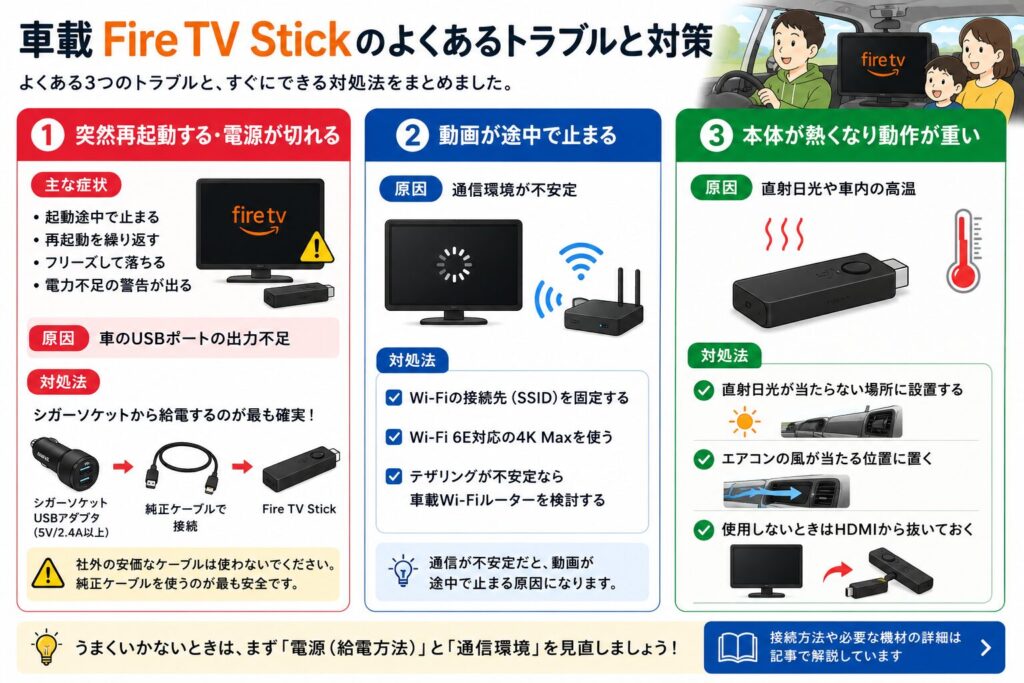
実際に車でFire TVを使う中で起きやすいトラブルと対処法をまとめました。
事前に知っておくと、慌てずに対応できます。
突然再起動する・電源が切れるときの対処法【電力不足が最多原因】
車でFire TV Stickを使っていて最も多いトラブルが「電力不足」です。
筆者のもとに寄せられる相談でも、約半数がこの電源に関する問題です。
- 起動途中でAmazonロゴのまま止まる
- 動画再生中に突然再起動する
- 操作中にフリーズして電源が落ちる
- 「電力が不足しています」という警告が表示される
原因:車のUSBポートの出力不足
Fire TV Stickの動作には5V/1A以上の電力が必要です。
しかし車のUSBポート(純正ナビ・センターコンソール)は出力0.5A〜1A程度のものが多く、電力が足りません。
- 4K動画の再生時(通常より処理負荷が高い)
- 夏場の高温環境(発熱で消費電力が増える)
- USBポートで同時に他のデバイスも充電している
- 純正USBケーブルではなく、長い社外ケーブルを使っている
解決策:シガーソケットからの給電に切り替える
最も確実な解決策は、シガーソケットからUSBアダプタ経由で給電する方法です。
具体的な手順は以下の通りです。
- シガーソケット用USBアダプタ(5V/2.4A以上)を用意する
- Fire TV Stick付属の純正ケーブルで接続する
- ケーブルは1m以内の短いものを使う(長いと電圧が下がる)
この方法に変えるだけで、電力不足のトラブルはほぼ100%解消します。
実際に筆者が対応したお客様でも、シガーソケット給電に変えて再発したケースはありません。
社外の安価なUSBケーブルは使わないでください。
ケーブルの品質が低いと、アダプタの出力が十分でも手元まで電力が届かず、同じ症状が再発します。
Fire TV Stick付属の純正ケーブルを使うのが最も安全です。
\電力不足を防ぐならこのアダプタ/
ポチップ
電力不足の症状別の見分け方や、それでも直らない場合の確認手順は、以下の記事で詳しく解説しています。
動画が途中で止まるときの対処法
動画が途中で止まる場合、Wi-Fiの接続が安定していないことが主な原因です。
- モバイルWi-Fiの接続先(SSID)を固定する
- 可能ならWi-Fi 6E対応の4K Maxを使う
- テザリングで安定しない場合は車載Wi-Fiルーターを検討する
本体が熱くなり動作が重いときの対処法
夏場は車内温度が急上昇するため、Fire TV Stickが熱を持ちやすくなります。
発熱が続くと動作が極端に遅くなり、最悪の場合は強制的にシャットダウンすることも。
- 直射日光が当たらない場所に設置する
- エアコンの風が当たる位置に置く
- 使用しないときはHDMIから抜いておく
車で使うときの注意点|走行中の視聴は道路交通法違反です

運転者が走行中に画面を注視する行為は、道路交通法で禁止されています。
動画視聴は同乗者のみ、または安全な場所に停車してから行ってください。
道路交通法第71条では、運転中に画像表示用装置の画面を注視することが禁じられています。
カーナビでの動画視聴も、当然この対象に含まれます。
また、運転席から映像が見える位置へのモニター設置は、保安基準に抵触する可能性があります。
後席モニターであれば問題になりにくいですが、設置場所には注意してください。
販売現場でも、この点は必ずご案内しています。
家族で楽しむための装備が、違反や事故の原因になっては本末転倒です。
走行中の視聴は同乗者のみ。運転者は必ず停車してから
車のファイヤースティックに関するよくある質問
Q. 車のUSBポートに挿すだけでは使えませんか?
A. 使えないケースが多くあります。
車のUSBポートは出力が0.5〜1A程度のものが多く、ファイヤースティックの動作に必要な電力を賄えません。
シガーソケットからUSBアダプタ経由で給電するのが確実です。
Q. Wi-Fiなしでも見られますか?
A. ファイヤースティック本体にダウンロード機能はないため、通信環境が必
要です。通信量を抑えたい場合は、スマホやタブレットに事前保存した動画を再生する方法があります。
Q. 家で使っているファイヤースティックをそのまま車に持っていけますか?
A. 持っていけます。設定もそのまま引き継がれるため、Wi-Fiの接続先を追加するだけで使えます。
付け外しの手間が気になる場合は、車専用にもう1台用意する方も多くいます。
Q. 4K Maxと4K Plusの違いは、車で体感できますか?
A. 体感できます。特に通信環境が不安定な車内では、Wi-Fi 6E対応の4K Maxのほうが映像の途切れにくさで差が出ます。
処理性能の差も、アプリの起動時に現れます。
Q. 夏場の車内に置きっぱなしにして大丈夫ですか?
A. おすすめしません。高温になると動作が遅くなり、停止する場合もあります。
使わないときはHDMIから抜いて持ち出すのが安全です。
Q. カーナビにHDMI端子があるか、どこで確認できますか?
A. 取扱説明書の「外部入力」の項目で確認できます。
グローブボックス内やセンターコンソール内に配置されていることが多く、販売店に車種を伝えれば確認してもらえます。
まとめ|迷ったら4K Maxを選べば失敗しない
車でFire TVを使うなら、「安さ」よりも「安定して使えるか」を重視してください。
処理性能・通信の強さ・設置性を総合的に考えると、車載利用ではFire TV Stick 4K Maxが最も失敗しにくい選択です。
相談を受けた中でも、後から買い替える人が最も少ないモデルでもあります。
\車内で使うならこのモデルがおすすめ/