車でYouTubeやNetflixを見たいと思っても、HDMI端子がないことで諦めていませんか。
接続方法が難しそうで、導入をためらっている人も多いはずです。
オットキャストは種類が多く、違いが分からない点も迷う原因です。
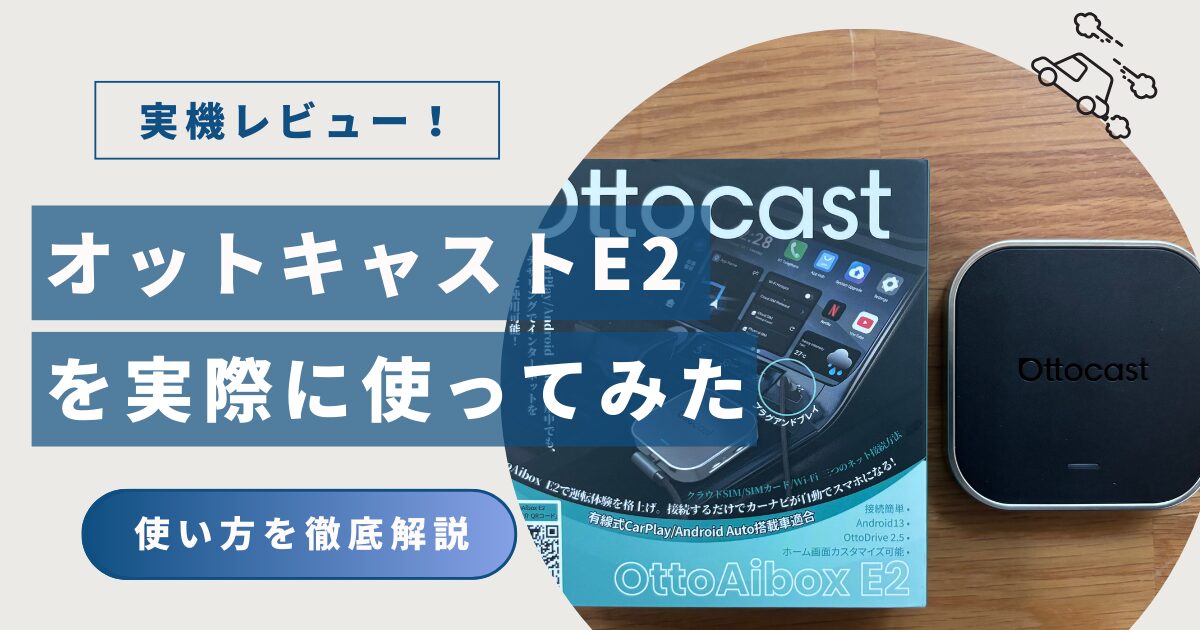
この記事では、オットキャスト E2を実際に購入し使用しました。
机上のスペックではなく、リアルな使用感をもとに何ができるのか、接続方法は簡単なのかを詳しく紹介します。
使い勝手や動画の安定性、便利に感じた点も、実際に気になったデメリットも正直にまとめています。
この記事を読めば、購入前の不安や疑問を一気に解消できます。
オットキャスト E2は車内エンタメを手軽に変えたい人向けです。
後悔しない判断をするためにも、ぜひ最後までチェックしてみてください。
- E2で何ができるのか
- E2の接続方法と初期設定
- スマホテザリング・Wi-Fi接続の注意点
- 使用して感じたメリットとデメリット
- E2が向いている人・向かない人
オットキャスト E2とは?
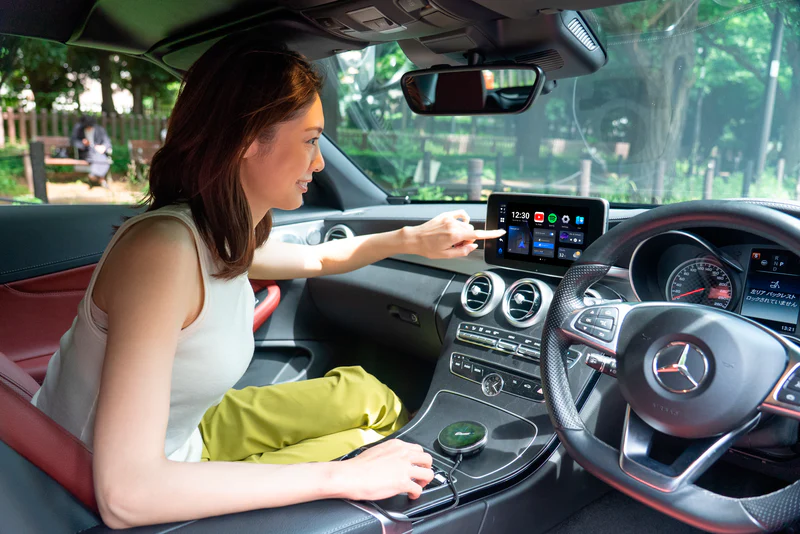
USBポートに接続するだけで、ナビ画面をAndroid端末のように使えるようになります。
YouTubeやNetflixなどの動画アプリを、車内で直接操作できるのが大きな特徴です。
オットキャスト E2のスペック
| 項目 | OTTOAIBOX E2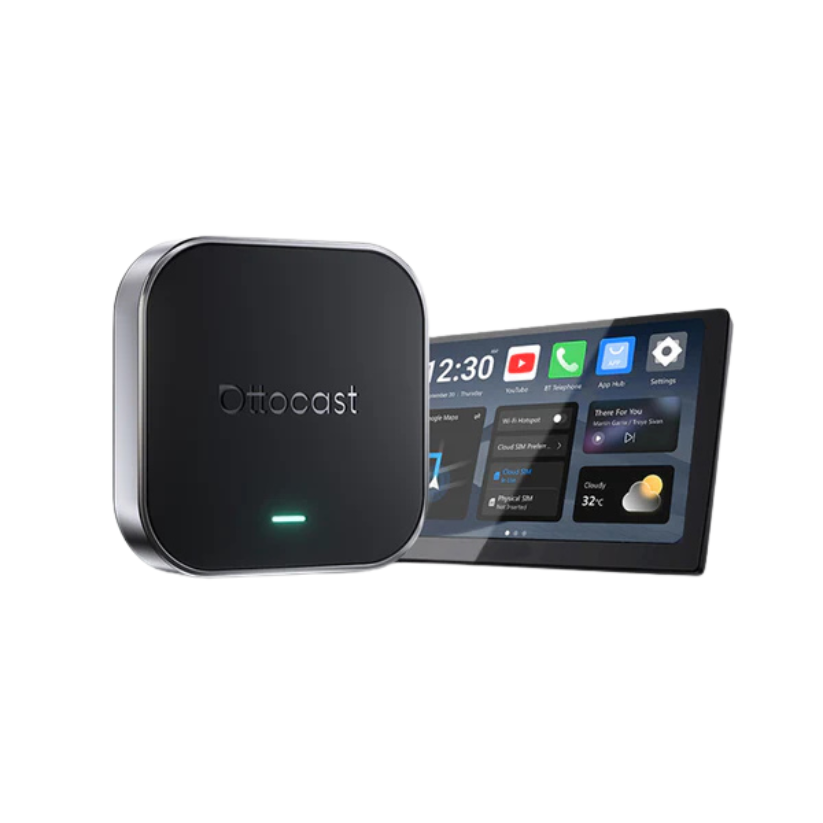 | OTTOAIBOX P3 Pro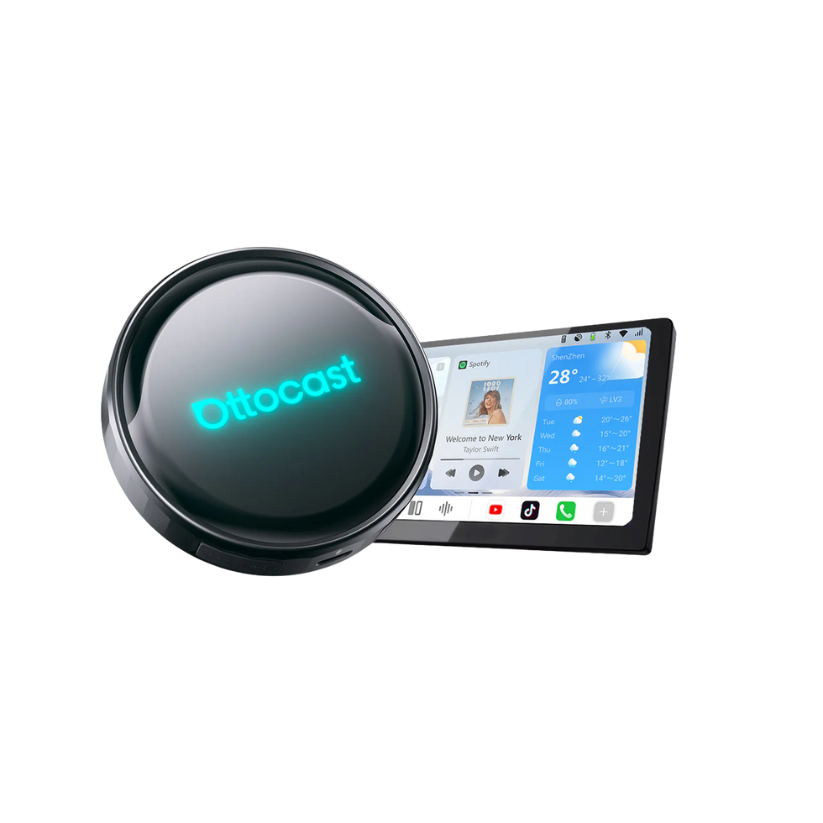 | OTTOAIBOX NanoAI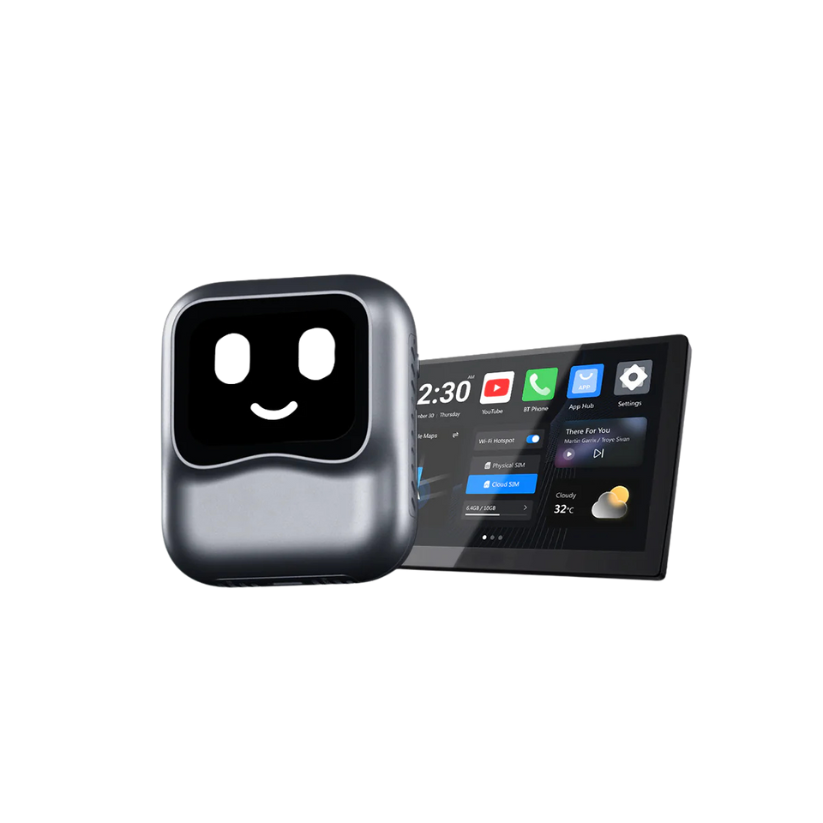 |
|---|---|---|---|
| ジャンル | コスパ | ハイスペック | AI特化 |
| OS | Android 13 | Android 13 | Android 13 |
| ドライブシステム | OttoDrive 2.5 | OttoDrive 3.0 | OttoDrive 2.5 |
| CPU | 不明 | Snapdragon 6225 | 不明 |
| RAM | 4GB | 8GB | 8GB |
| ストレージ | 64GB | 128GB | 128GB |
| HDMI 出力 | 非搭載 | 搭載 | 非搭載 |
| 画面分割 | 対応 | 対応 | 対応 |
| クラウドSIM | 対応 | 対応 | 対応 |
| CarPlay / Android Auto | 両方対応 ワイヤレス化 | 両方対応 ワイヤレス化 | 両方対応 ワイヤレス化 |
| AI音声アシスタント | 非搭載 | 搭載 | 搭載 |
| 価格 | 33,899円 | 69,799円 | 60,799円 |
| 項目 | OTTOAIBOX E2 | OTTOAIBOX P3 Pro | OTTOAIBOX NanoAI |
|---|---|---|---|
| ジャンル | コスパ | ハイスペック | AI特化 |
| OS | Android 13 | Android 13 | Android 13 |
| ドライブシステム | OttoDrive 2.5 | OttoDrive 3.0 | OttoDrive 2.5 |
| CPU | 不明 | Snapdragon 6225 | 不明 |
| RAM | 4GB | 8GB | 8GB |
| ストレージ | 64GB | 128GB | 128GB |
| HDMI 出力 | 非搭載 | 搭載 | 非搭載 |
| 画面分割 | 対応 | 対応 | 対応 |
| クラウドSIM | 対応 | 対応 | 対応 |
| CarPlay / Android Auto | 両方対応 ワイヤレス化 | 両方対応 ワイヤレス化 | 両方対応 ワイヤレス化 |
| AI音声アシスタント | 非搭載 | 搭載 | 搭載 |
| 価格 | 33,899円 | 69,799円 | 60,799円 |
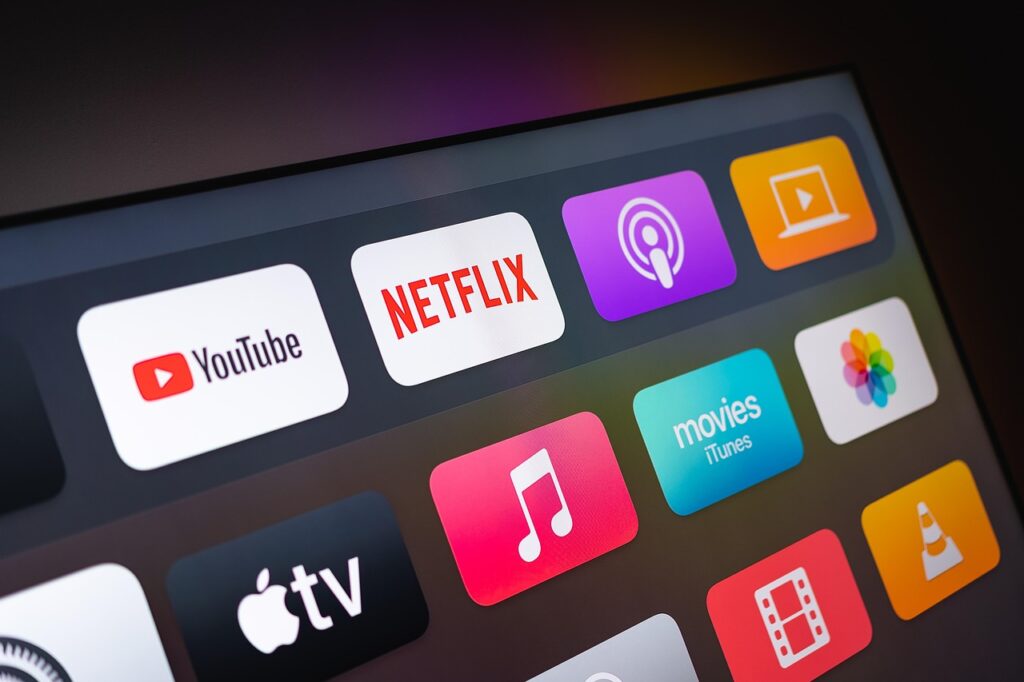
YouTubeやNetflixをはじめとする動画アプリにも対応しており、必要な機能は十分です。
スペックは抑えめですが、日常の動画視聴や通信も快適なレベルです。
初めてAIBOXを使う人や、まずは試してみたい人にも扱いやすいです。
必要以上の性能を求めず、コスパの良さを重視する人にぴったりです。
\公式サイトでチェックする/

オットキャスト E2でできること一覧

オットキャスト E2ではさまざまアプリが使用できます。
動画
- Youtube
- Netflix
- hulu
- prime video
- U-NEXT
- ディズニープラス
音楽
- spotify
- Amzon Music
ナビ
- Google Map
- Yahooカーナビ
それ以外にも必要なアプリがあれば、Google Playストアからアプリを追加インストールできます。
オットキャスト E2でできることはさまざまあります。
- ナビと動画の2画面同時表示(分割画面)
- 音声操作によるアプリ起動や検索
- 走行中の動画視聴(テレビキャンセラー不要)
Android端末に近い自由度で使える点が、大きな魅力です。
CarPlay・Android Autoとの違い
CarPlayやAndroid Autoは、スマートフォンの画面や操作をナビに反映する機能です。
音楽やナビの音声は使えますが、動画映像をナビに映すことはできません。
HDMI端子が「ない」車の場合
CarPlayやAndroid Autoに対応していても、HDMI端子がない車では映像入力自体ができません。
そのため、音声だけ再生され、動画は画面に映らない仕様です。
HDMI端子が「ある」車の場合
HDMI端子が付いている車でも、走行中は映像が表示されないよう制限されています。
動画を映すには、テレビキャンセラーなどで制限解除が必要です。
配線作業や追加費用が発生する点は、導入時のハードルになります。
オットキャスト E2との決定的な違い
オットキャスト E2は、本体自体がAndroid端末として動作します。
HDMI端子は不要で、CarPlay対応USBに接続するだけで使えます。
テレビキャンセラーがなくても、走行中に動画をナビ画面へ表示可能です。
オットキャスト E2はどんな人向け?

オットキャスト E2は、次のような人に向いています。
- 車でYouTubeや動画配信を楽しみたい人
- HDMI端子がなく、動画視聴を諦めていた人
- 子どもや同乗者のために車内を充実させたい人
- テレビキャンセラーなしで動画を見たい人
このあと解説する接続方法や使い方で、自分に合うかどうか判断しやすくなります。
\公式サイトでチェックする/
オットキャスト E2の接続方法
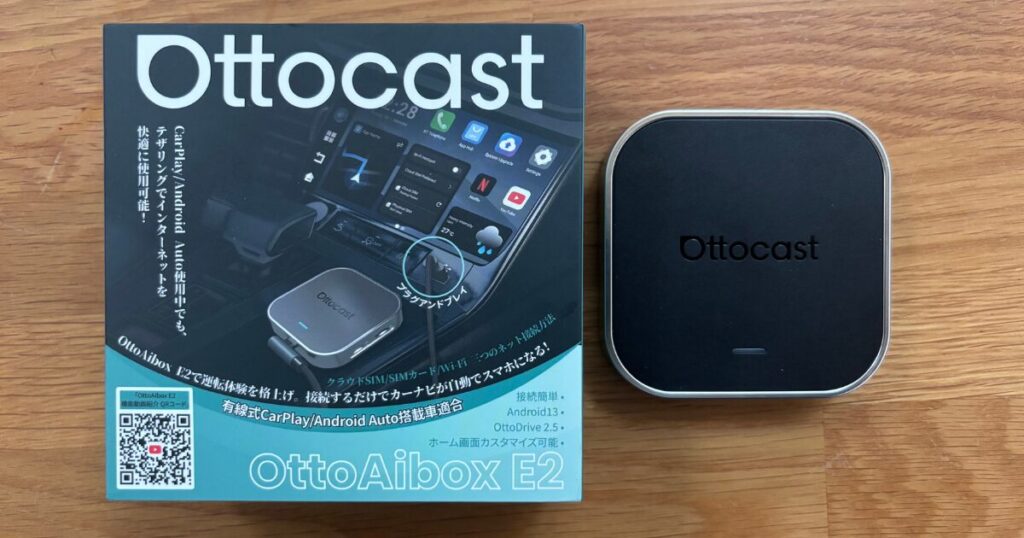
接続前に必要なもの(対応車種・注意点)
CarPlay未対応の車両では使用できません。
無線CarPlayのみ対応の車両では、正常に動作しない場合があります。
USBポートは、CarPlay用として認識される場所に接続します。
充電専用のUSBポートでは、AIBOXが起動しないため注意が必要です。
CarPlay未対応の車で動画を楽しみたい場合、オットキャスト Screen AIがおすすめです。
ナビ交換やCarPlay対応を待たずに、後席・助手席向けの動画環境を構築できます。
オットキャスト E2が使えない車でも、車内エンタメを諦める必要はありません。
\公式サイトでチェックする/
オットキャスト E2の接続手順(初期設定)
まず初めに起動方法について説明します。
STEP1:本体を車のUSBポートに接続する
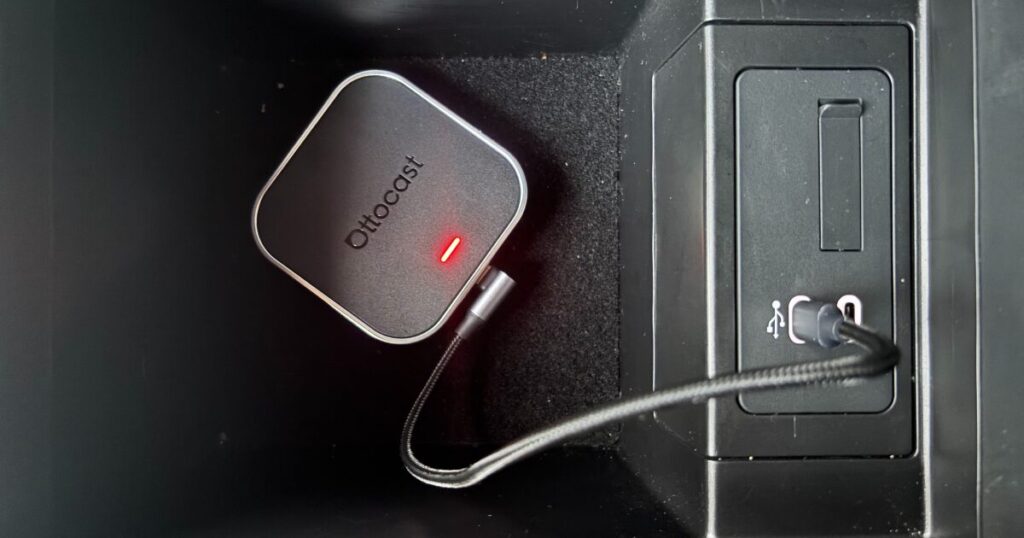
オットキャスト E2を、CarPlay対応のUSBポートに接続します。
エンジンを始動すると、自動的に本体が起動します。
車両によっては、USBポートが「充電のみ」「CarPlay対応」で分かれている可能性があります
STEP2:ナビ画面にAIBOXの起動画面が表示される
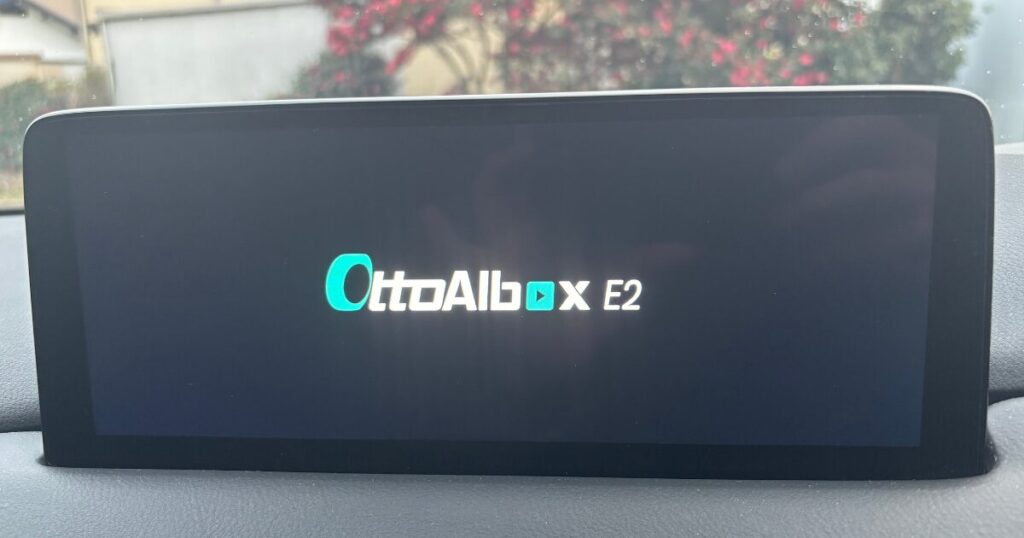
接続後しばらくすると、ナビ画面にAIBOXの画面が表示されます。
初回起動は、約20〜30秒ほど待ち時間があります。
STEP3:初期画面を確認し、操作できる状態にする
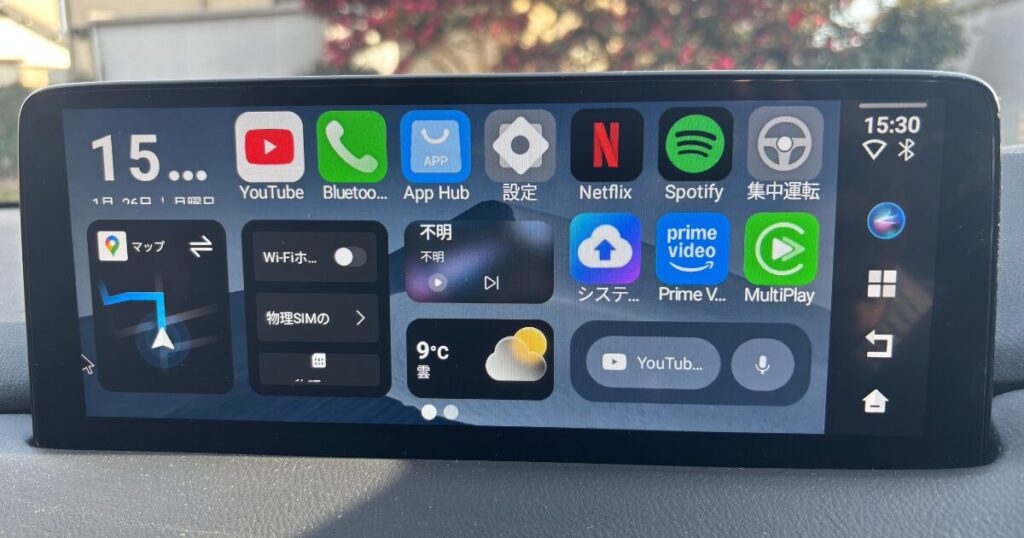
ホーム画面が表示されれば、初期接続は完了です。
ここからは、Android端末と同じ感覚で操作できます。
スマホテザリング・Wi-Fi接続の設定方法
ネット環境を構築する方法を説明します。
STEP4:ホーム画面から「設定」を開く
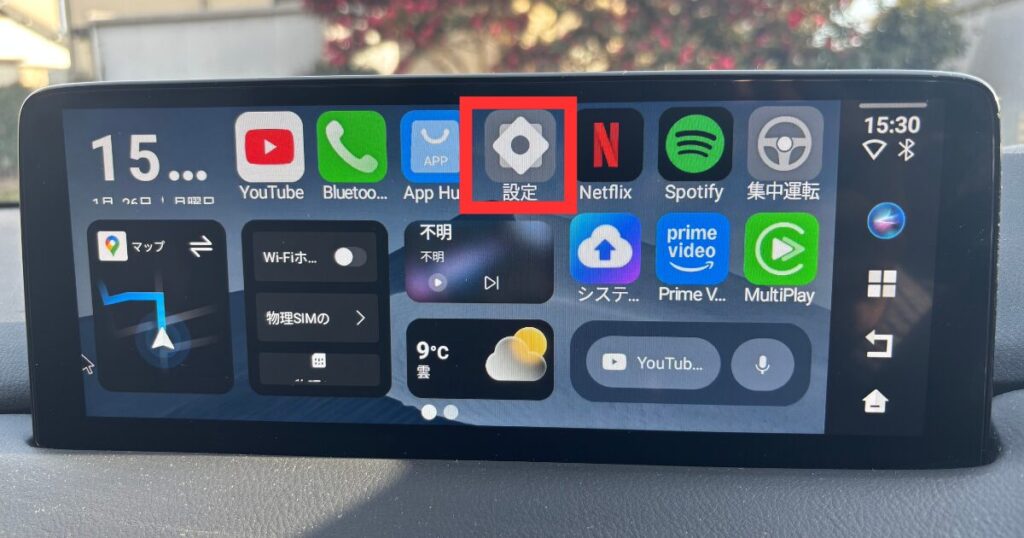
ホーム画面にある「設定」アイコンをタップします。
初期設定は、ここから行います。
STEP4:「ネットワークとインターネット」をタップ
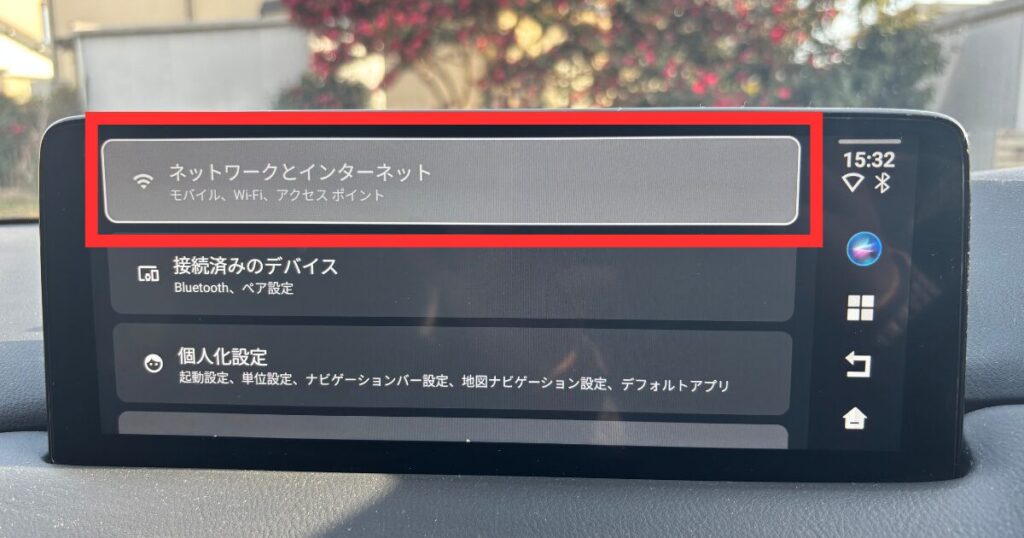
設定画面が開いたら、「ネットワークとインターネット」を選択します。
Wi-Fi関連の設定は、この項目にまとめられています。
STEP6:「インターネット」をタップ
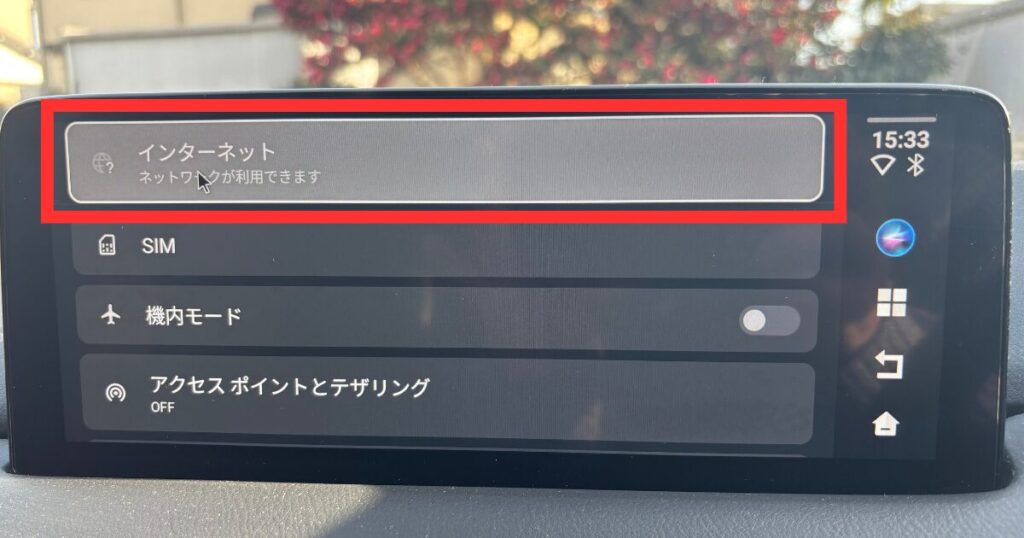
次に、「インターネット」をタップします。
周囲のWi-Fi一覧が、画面に表示されます。
STEP7:スマホのテザリングに接続する
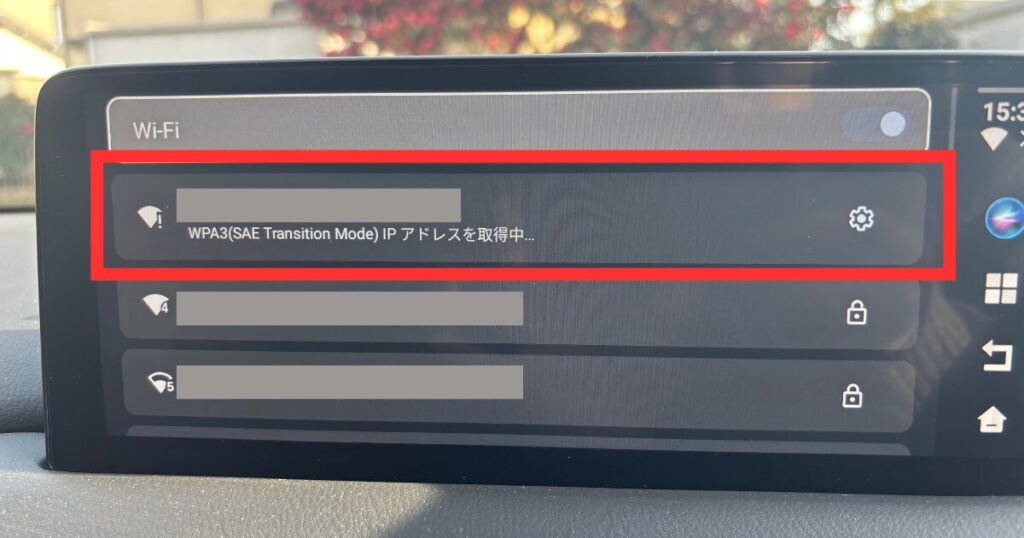
一覧から、スマホのSSIDを選択します。
パスワードを入力すると、Wi-Fi接続は完了です。
オットキャスト E2の使い方を実機レビュー
オットキャスト E2は、Android端末のように使える車載デバイスです。
アプリの基本操作と画面構成
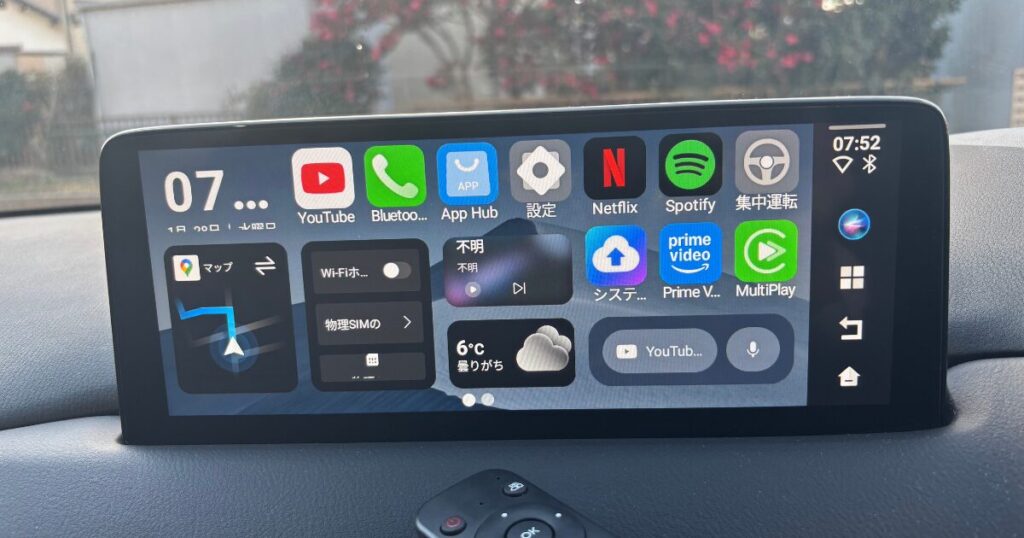
ホーム画面には、インストールしたアプリのアイコンが並びます。
オットキャスト E2は、車両側の操作方式にそのまま対応します。
多くの車では、ナビ画面のタッチ操作で直感的に使えます。
一方で、一部メーカーではタッチパネルが非搭載の車両があります。
その場合は、別売りのリモコン操作が現実的な選択になります。
タッチパネル未対応の車両には、オットキャスト純正の「Ottocast エアマウスリモコン」がおすすめです。
カーソル操作に対応しており、アプリ選択や文字入力もスムーズです。
\公式サイトでチェックする/
動画アプリ(YouTube・Netflix)の使用感
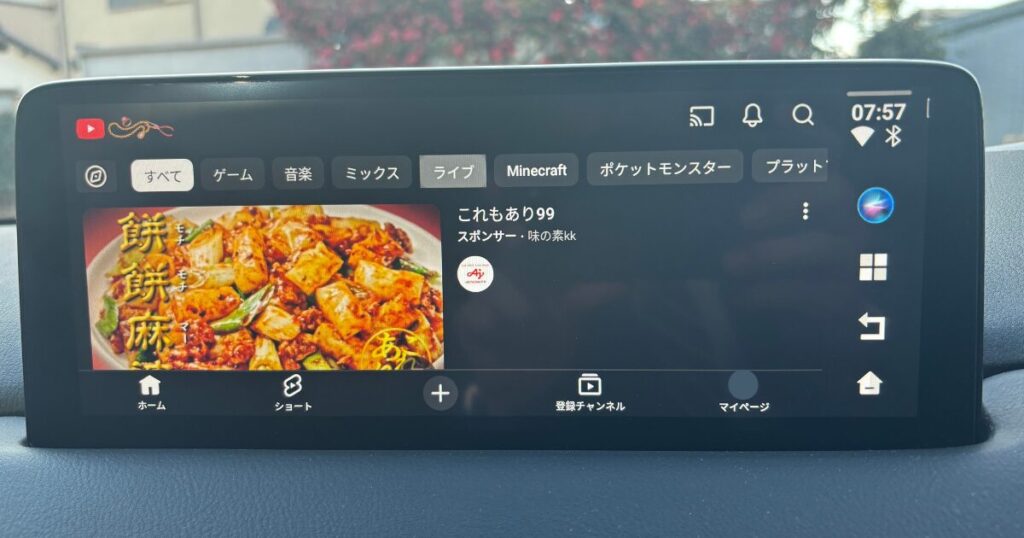
YouTubeやNetflixは、専用アプリを起動するとすぐに見られます。
画質や動作は十分に快適で、サクサク動く印象です。
ただしテザリングだと、動画が途中で止まることがありました。
ナビ・音楽との併用はできる?
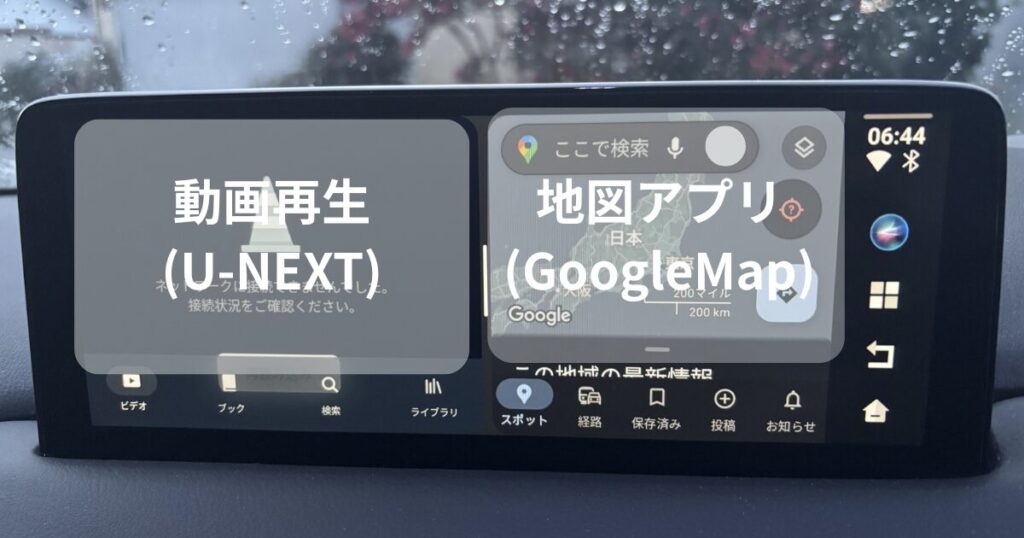
オットキャスト E2では、ナビと動画の2画面分割表示が可能です。
これにより、ナビ案内を見ながら同時に動画再生ができます。
実際に使って分かったメリット・デメリット

実際に購入して使った正直な感想をまとめます。
オットキャスト E2のメリット
- HDMI端子がない車でも、ナビ画面でYouTubeやNetflixが見られる
- CarPlay対応車なら、USB接続だけで使用できる
- USB接続(Type-C)でも、電源供給が安定している
- 走行中でも動画が映り、テレビキャンセラーが不要
- Google Playストア対応で、アプリを自由に追加できる
- 動画だけでなく、音楽・ナビ・SNSも利用可能
- 音声操作の精度が高く、話した内容が文字で表示される
- ナビアプリと動画アプリを分割画面で同時表示できる
正直に感じたデメリット・注意点
- スマホのテザリング接続では、動画が途中で止まることがある
⇒車載Wi-Fiがおすすめ - 一部メーカーの車では、ナビ画面がタッチ操作できない
⇒未対応車は別売りリモコンが必須 - リモコン操作でのテザリング設定や文字入力は手間がかかる
⇒初期設定が大変(初期設定できればそれ以降は問題なし) - エンジン始動から起動まで、約20〜30秒かかる
⇒短距離走行では起動待ちが気になる
オットキャスト E2はこんな人におすすめ

向いている人、向いていない人を整理します。
オットキャストE2を買うべき人
- HDMI端子がない車で動画を楽しみたい人
- 走行中でもナビ画面で動画を見たい人
- テレビキャンセラーを使いたくない人
- Google Play対応の自由度を重視する人
- 助手席や後席の退屈対策をしたい人
正直おすすめしない人
- 短距離移動が中心で起動待ちが気になる人
- スマホのテザリングだけで運用したい人
- 追加機器を買わずに完結させたい人
- 初期設定や入力作業が苦手な人
よくある質問(Q&A)

走行中でも動画は見られる?
はい、走行中でも動画は視聴できます。
オットキャスト E2は、テレビキャンセラーなしで映像が表示されます。
助手席や後席向けの使用を想定した機能です。
対応しない車はある?
CarPlayに対応していない車は、オットキャスト E2は使用できません。
USBポートがあっても、CarPlay非対応車は適応外です。
その場合は、オットキャスト スクリーンAIがおすすめです。
CarPlay未対応の車で動画を楽しみたい場合、オットキャスト Screen AIがおすすめです。
ナビ交換やCarPlay対応を待たずに、後席・助手席向けの動画環境を構築できます。
オットキャスト E2が使えない車でも、車内エンタメを諦める必要はありません。
\公式サイトでチェックする/
Fire TV Stickや他AIBOXとの違いは?
Fire TV Stickは、HDMI入力が必須になります。
HDMI端子がない車では、別途変換機器が必要です。
オットキャスト E2は、HDMI不要でUSB接続できます。
Android端末として動作するため、アプリの自由度が高い点も特徴です。
他AIBOXと比べても、設定の分かりやすさと安定性が強みです。
まとめ|オットキャスト E2は「車内エンタメ」を変えるデバイス
オットキャスト E2は、車内での過ごし方を大きく変えるデバイスです。
実機レビューを通して、メリットと注意点がはっきりしました。
実機レビューから分かった結論
HDMI端子がなくても、ナビ画面で動画を楽しめます。
テレビキャンセラーが不要で、走行中も映像が映ります。
Google Play対応により、アプリの自由度は非常に高いです。
一方で、通信環境と操作方法には注意が必要です。
車載Wi-Fiを用意し、操作環境を整えると快適に使えます。
車載Wi-Fiを検討したい

ポケット型Wi-Fiを検討したい
迷っているならE2を選んで問題ない理由
CarPlay対応車であれば、大きな失敗はしにくい製品です。
配線がシンプルで、初期設定も一度行えば問題ありません。
車内エンタメを重視するなら、満足度は高いと感じました。
将来的に上位モデルを検討する前に、まずE2から始めるのも一つの選択です。
\公式サイトでチェックする/