「新型CX-5に乗り換えたのに、走り出すとYouTubeの画面が真っ暗になる…」
そんな戸惑いを感じていませんか。
改良された純正ナビは大画面になりました。
ただ走行中は動画がブラックアウトし、音声まで止まります。
かといってテレビキャンセラーは、販売店で取り付けを勧められないケースもあります。
そこで注目されているのが、USBに挿すだけで使える「オットキャスト」です。
この記事では、実際に新型CX-5(15.6インチナビ)でオットキャストを検証しました。
その結果をもとに、走行中も動画を楽しむ方法を正直にお伝えします。
自動車販売の現場で15年以上・1,000人以上のお客様を担当してきた経験から、失敗しない選び方まで解説します。
新型CX-5は走行中YouTubeが見られない?結論から先に
結論からお伝えします。
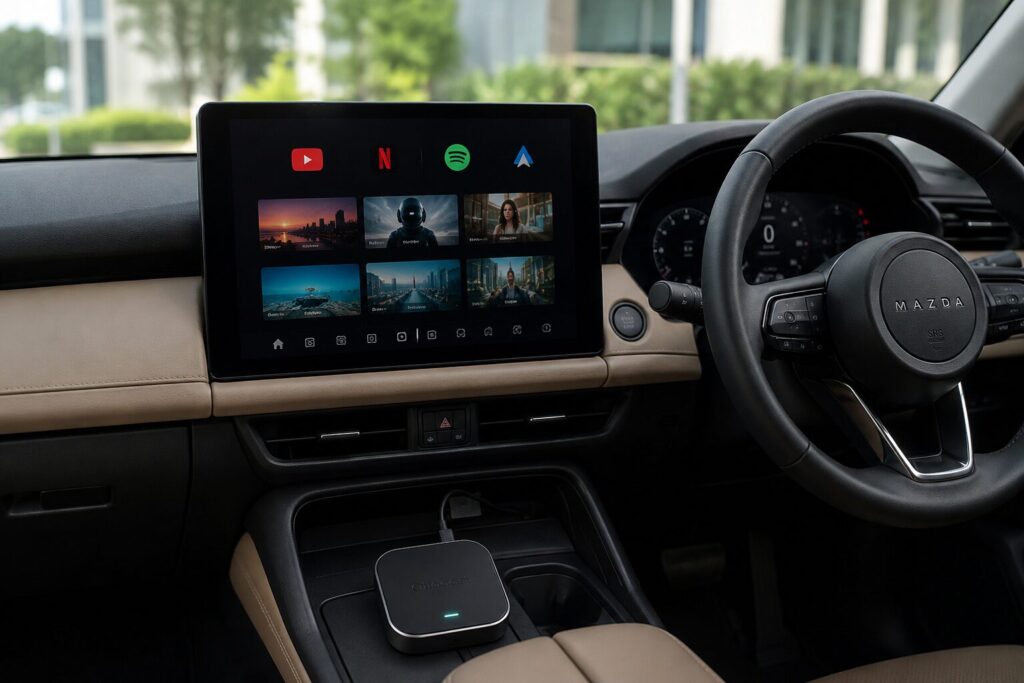
新型CX-5で走行中も動画を見たいなら、USBに挿すだけの「オットキャスト」が現実的な選択肢です。
新型CX-5の純正ナビは大画面になり操作性も上がりました。
ところが走り出すと、YouTubeもNetflixも画面が真っ暗になります。
音声まで止まってしまうため、大画面ナビを活かしきれません。
テレビキャンセラーという方法もありますが、後述する理由からこの車ではおすすめしにくいのが実情です。
その点オットキャストなら工事は不要で、USBポートに挿すだけで動画アプリを使えるようになります。
まずは「なぜ純正のままでは見られないのか」から順に見ていきましょう。
なぜ純正ナビだけでは動画が見られないのか
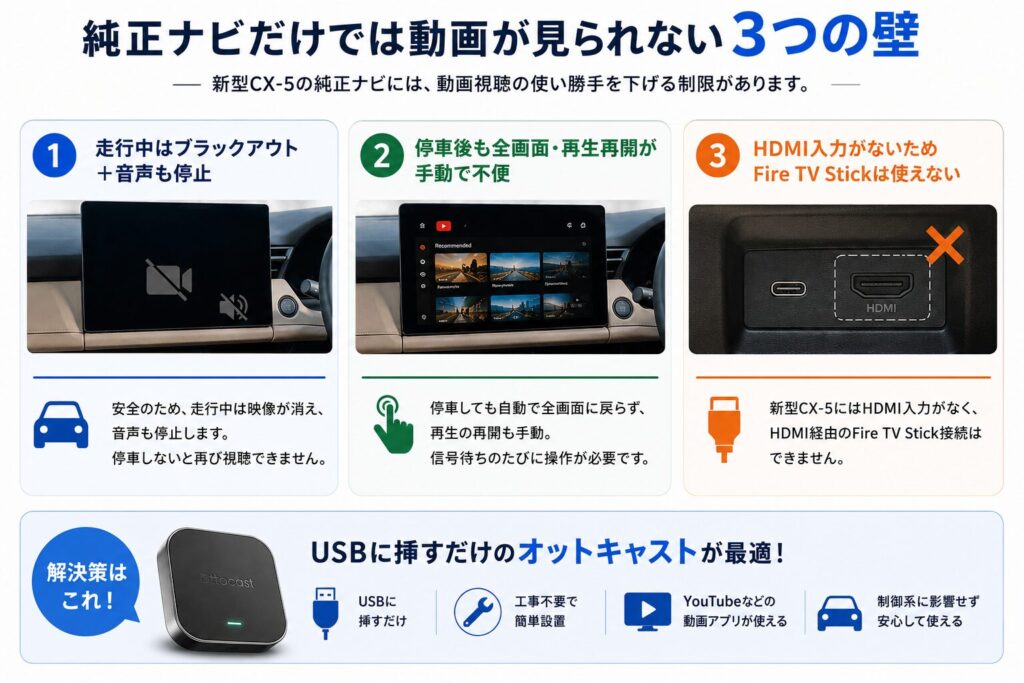
新型CX-5の純正ナビは高性能ですが、動画視聴には3つの壁があります。
ここを理解すると、オットキャストが必要な理由が見えてきます。
走行中はブラックアウト+音声も停止する
純正ナビにもYouTubeは入っていますが、走行中は映像がブラックアウトし、音声も停止する仕様です。
これは安全のための設計で、停車すれば再び見られるようになります。
ただし停車のたびに映像が消え、音楽としても聞けないため、使い勝手に不満を感じる場面は多いはずです。
純正YouTubeは全画面・再生再開が手動で不便
もう一つの弱点が、停車後の挙動です。
純正のYouTubeは停車しても自動では全画面に戻らず、再生の再開も手動になります。
信号で止まるたびにボタンを押し直す必要があり、テンポよく視聴するのは難しいのが実情です。
この「あと一歩の不便さ」が、後付け機器を検討する大きな理由になっています。
CX-5はHDMI入力がないためFire TV Stickは使えない
「それならFire TV Stickを挿せばいい」と考える方もいます。
しかし新型CX-5にはHDMI入力ポートがありません。
トヨタ車の一部で使えるHDMI経由のFire TV Stick接続は、CX-5では選べないということです。
つまりCX-5で動画環境を整えるなら、USBポートを使うオットキャストが有力な選択肢になります。
Fire TV StickとHDMI接続の関係については、こちらで詳しく解説しています。
※ただし、テレビキャンセラーを併用する必要がある方法は、後述の理由から注意が必要です。
テレビキャンセラーではなくオットキャストをおすすめする理由
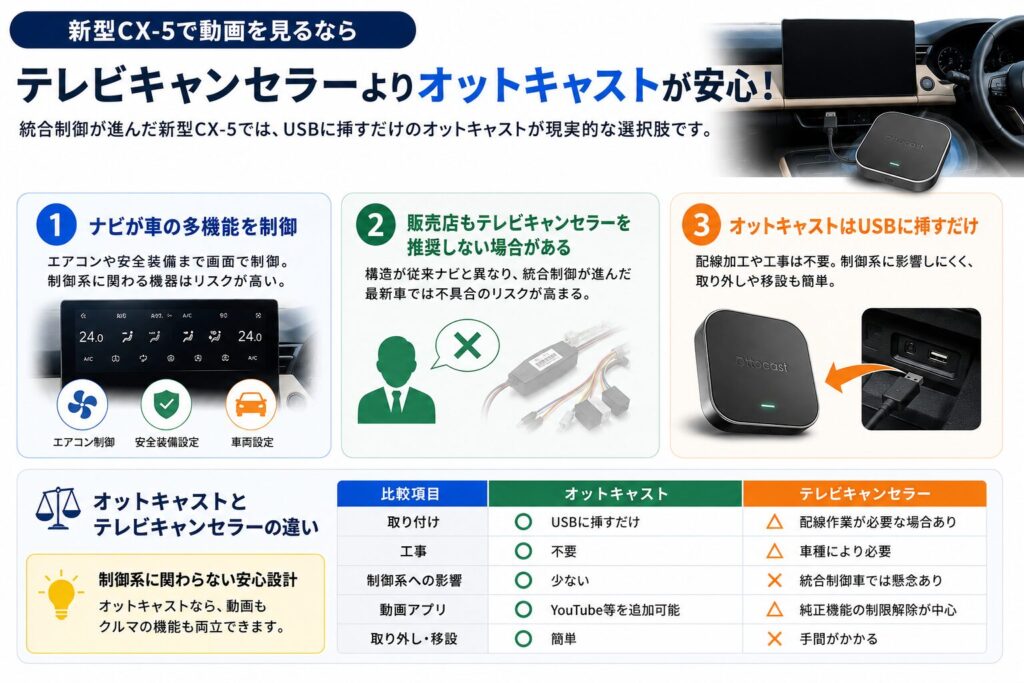
「走行中に動画を見る=テレビキャンセラー」というイメージがあるかもしれません。
ですが新型CX-5では、テレビキャンセラーよりオットキャストのほうが現実的です。理由を順に説明します。
新型CX-5はエアコン・安全装備までナビが制御している
新型CX-5のタッチパネルは、動画やナビだけを操作するものではありません。
エアコンや安全装備の設定まで、画面を通して制御する作りになっています。
こうした車では、制御系に関わる機器を後付けすると、不具合が動画以外の機能に及ぶ心配があります。
エアコンが効かなくなる、といったリスクは避けたいところです。
テレビキャンセラーが推奨されないケースもある
統合制御が進んだ新型CX-5では、販売店がテレビキャンセラーの取り付けを勧めないこともあります。
従来のナビとは構造が異なるため、というのがその理由です。
統合制御が進んだ最新の車に制御系の機器を後付けするのは、慎重に判断したい領域といえます。

実は上位モデルのCX-60やCX-80でも、テレビキャンセラーを付けたことでの不具合の声を耳にすることが増えています。統合制御が進んだ車ほど、後付け機器の影響が読みにくいんです。だからこそ、この手の車では慎重になっておきたいですね。
オットキャストはUSBに挿すだけ・工事不要
一方オットキャストは、センターコンソール内のUSBポートに挿すだけで使えます。
車両の配線に手を加える工事は不要で、テレビキャンセラーのように制御系へ影響する心配もありません。
取り外しも簡単なので、買い替えやレンタカーで挿し替えて使うこともできます。
テレビキャンセラーとの違いを整理すると、次の通りです。
| 比較項目 | オットキャスト | テレビキャンセラー |
|---|---|---|
| 取り付け | USBに挿すだけ | 配線作業が必要な場合あり |
| 工事 | 不要 | 車種により必要 |
| 制御系への影響 | 少ない | 統合制御車では懸念あり |
| 動画アプリ | YouTube等を追加可能 | 純正機能の制限解除が中心 |
| 取り外し・移設 | 簡単 | 手間がかかる |
オットキャストの全体像や選び方は、こちらの総合ガイドでも解説しています。
実車検証|新型CX-5でオットキャストは動くのか
ここからが本題です。実際に新型CX-5でオットキャストを検証した結果をお伝えします。
良かった点だけでなく、購入前に知っておくべき事実も正直に共有します。
YouTube・Netflix・Googleマップ分割も表示できた
動画アプリも検証しました。
YouTube・Netflixのストリーミング再生、Googleマップとの分割表示まで動作を確認できました。
大画面のため後席からも見やすく、長距離ドライブでの車内エンタメとして十分に実用的でした。
ネット接続はスマホのテザリングを使用しています(通信については後述します)。
Googleマップとの2画面分割は、ナビ用途としても便利です。
助手席側で動画を再生しながら、運転席側でGoogleマップを表示する使い方ができます。
なお、Netflixの分割表示だけはメーカー仕様上、標準では対応していない点には注意してください。
オットキャストの接続手順を詳しく知りたい方は、こちらもあわせてご覧ください。
他のオーナーの検証でも「新型CX-5で動いた」と報告されている
動作報告は1台だけではありません。
自動車系YouTuberも、新型CX-5でオットキャストを検証しています。
その動画では、2026年時点のハイエンド機『オットキャストP3 Pro』の動作が確認されたと報告されています。
特に注目したいのが、マツダ車とオットキャストの相性です。
従来のマツダ車はオットキャストとの相性面で課題があり、ディスプレイのタッチにも対応していませんでした。
ところが新型CX-5はナビの基盤(OS)が変わったことで、オットキャストにも対応したと解説されています。
「今までマツダの製品はオットキャストとの相性が悪く、タッチにも対応していなかったが、新型CX-5からGoogle基盤のOSになり、オットキャストにめでたく対応した。P3 Proの動作確認も取れた」
複数のオーナーや検証者から同様の報告が出ていることは、購入を検討するうえで心強い材料です。
ただし、これも「メーカーが正式に保証した」わけではない点は、次で正直にお伝えします。
【正直な注意】公式適合一覧にはまだ新型CX-5の記載がない
ここが最も大切なポイントです。
オットキャスト公式の対応車種一覧には、2026年時点で新型CX-5(2025年以降の年式)の記載がまだありません
一覧に載っているのは従来型のCX-5までです。
今回の検証では実車で動作しましたが、これは「メーカーが正式に動作を保証した」という意味ではありません。
知人の新型CX-5でも、エントリーモデルのE2が問題なく使えています。
ただ、これも現状の報告にとどまります。
だからこそ、購入前には後述の公式診断ナビでのチェックをおすすめします。
年式やソフトウェアの更新で挙動が変わる可能性もあるため、この記事は今後も情報を更新していきます。
新型CX-5にはどのオットキャストを選べばいい?
オットキャストには複数の機種があります。
新型CX-5で使うなら、E2とP3 Proの2機種から選べば失敗しません。
どちらを選ぶかは、重視するポイントで決まります。
まずは「オットキャストE2」から試すのがおすすめ
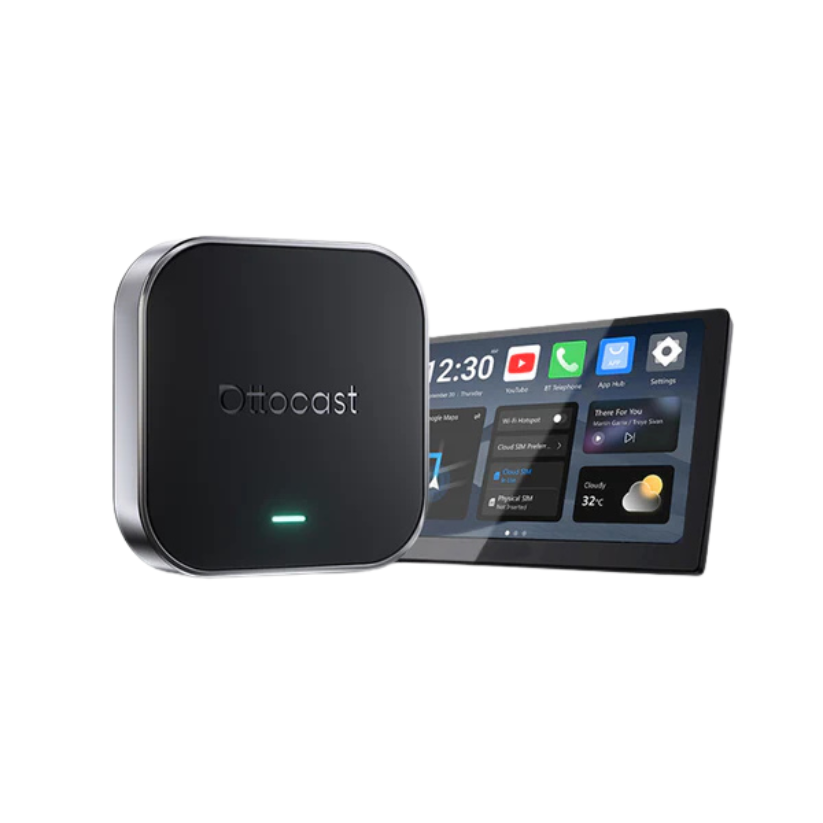
E2はオットキャストのエントリーモデルです。
YouTube・Netflix・Googleマップなど主要アプリを使うぶんには、必要十分な性能です。
Android 13ベースでGoogle Playにも対応し、好きなアプリを追加できます。
知人の新型CX-5でも、このE2が問題なく動いています。
「まずは車で動画が見られればいい」という方には、E2がぴったりです。
価格を抑えて始められるのが、いちばんの魅力です。
\ まずはE2をチェックする /

E2の詳しい使用感は、こちらのレビューでも解説しています。
動作の快適さを求めるなら「P3 Pro」
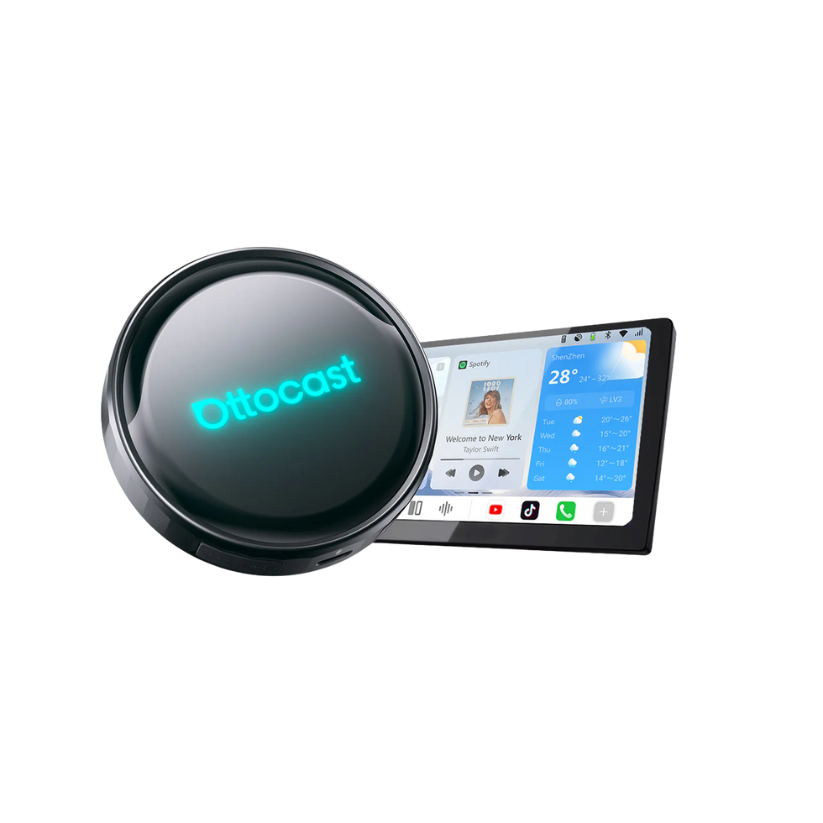
より快適に使いたい方には、上位モデルのP3 Proが向いています。
E2との違いは、動作の速さと音声操作の便利さです。
筆者はE2とP3 Proの両方を使っていますが、動作の軽さははっきり違いを感じました。
アプリの切り替えがスムーズで、大画面でも快適に操作できます。
音声操作も便利です。
「YouTubeで○○を見たい」と声で伝えるだけで、動画を再生できます。
毎日使うものなので、動作の快適さは満足度に直結します。
予算に余裕があり、長く快適に使いたい方にはP3 Proがおすすめです。
なお、P3 ProはHDMI出力にも対応しています。
後席モニターに映像を出したい場合は、こちらを選ぶことになります。
\ P3 Proをチェックする /
P3 Proを実際に使った詳しいレビューは、こちらで解説しています。
機種ごとの違い比較表(E2 / P3 / P3 Pro)
主要3機種の違いを整理します。
| 項目 | E2 | P3 Pro |
|---|---|---|
| 位置づけ | エントリー | ハイエンド |
| 動作の快適さ | 普通 | サクサク快適 |
| RAM/ストレージ | 4GB/64GB | 8GB/128GB |
| HDMI出力 | なし | あり |
| 後席モニター | 非対応 | 対応 |
| AI音声 | なし | あり |
| おすすめの人 | 前席で手軽に使いたい | 快適さを重視したい |
迷ったら、まずはE2から始めて問題ありません。
動作の快適さや音声操作を重視するなら、P3 Proを選ぶ価値があります。
機種ごとの詳しい比較は、こちらでまとめています。
使う前に知っておきたい3つの注意点
購入して後悔しないために、事前に押さえておきたい点が3つあります。
通信はスマホのテザリングかSIMが必要
オットキャストで動画を見るには、インターネット接続が必須です。
自宅のWi-Fiは車内では使えないため、スマホのテザリングか本体へのSIM挿入で通信環境を用意します。
動画は通信量が大きいため、データ容量に余裕のあるプランがあると安心です。
オットキャストで動画を見たときの通信量の目安は、こちらで詳しく解説しています。
年式・ソフト更新で挙動が変わる可能性がある
前述の通り、新型CX-5は公式適合一覧に未掲載です。
年式やナビのソフトウェア更新によって、動作状況が変わる可能性があります。
現時点で動いていても、将来のアップデートで挙動が変わることは起こり得ます。
この記事も最新情報を追って更新しますが、購入時点の状況はご自身でも確認することをおすすめします。
購入前に公式診断ナビでチェックを
オットキャスト公式サイトには、3つの質問に答えるだけで対応可否を確認できる「診断ナビ」があります。
車種・年式・ナビ仕様を入力してチェックしておくと、購入前の不安を減らせます。
あわせて、Amazonや公式ストアなど返品・交換に対応した窓口で購入しておくと、万一の際も安心です。
まとめ|新型CX-5で動画を楽しむならオットキャストが現実解
新型CX-5で走行中も動画を楽しむ方法を、実車検証をもとにお伝えしました。要点を整理します。
- 純正ナビは走行中に動画がブラックアウトし、音声も止まる
- CX-5はHDMI入力がなく、Fire TV Stickは使えない
- テレビキャンセラーは統合制御のため、この車では慎重に判断したい
- オットキャストはUSBに挿すだけで、工事不要で動画アプリを使える
- 実車検証では新型CX-5のタッチナビで動作を確認できた
- ただし公式適合一覧には未掲載のため、購入前の診断チェックが安心
- 前席で使うならE2、後席モニターにも出すならP3以上が目安
大画面が魅力の新型CX-5だからこそ、その画面を活かせる環境を整える価値は大きいはずです。
まずは手軽なE2から試してみるのが、失敗の少ない選び方です。
本記事は、公式適合一覧への掲載状況や最新の動作情報にあわせて、今後も更新していきます。
大画面の新型CX-5を活かすなら、まずはコスパの良いE2から。
\ オットキャストE2を見てみる /