車中泊でファイヤースティック(Fire TV Stick)は使えます。
エンジンを切っても、「電源・モニター・Wi-Fi」の3つを準備すれば動画は途切れません。
私は自動車販売の現場で15年以上、のべ1,000人以上のお客様を担当してきました。
最近は「車中泊で動画を見たい」という相談がとても増えています。
この記事では、必要な機材・接続方法・Wi-Fiの作り方をまとめました。
読み終える頃には、あなたの車を“動く映画館”にする準備が整います。
車で使う基本(接続・電力不足対策)から知りたい方は、まずこちらもどうぞ。
車中泊でFire TV Stickを使うために必要なもの一覧
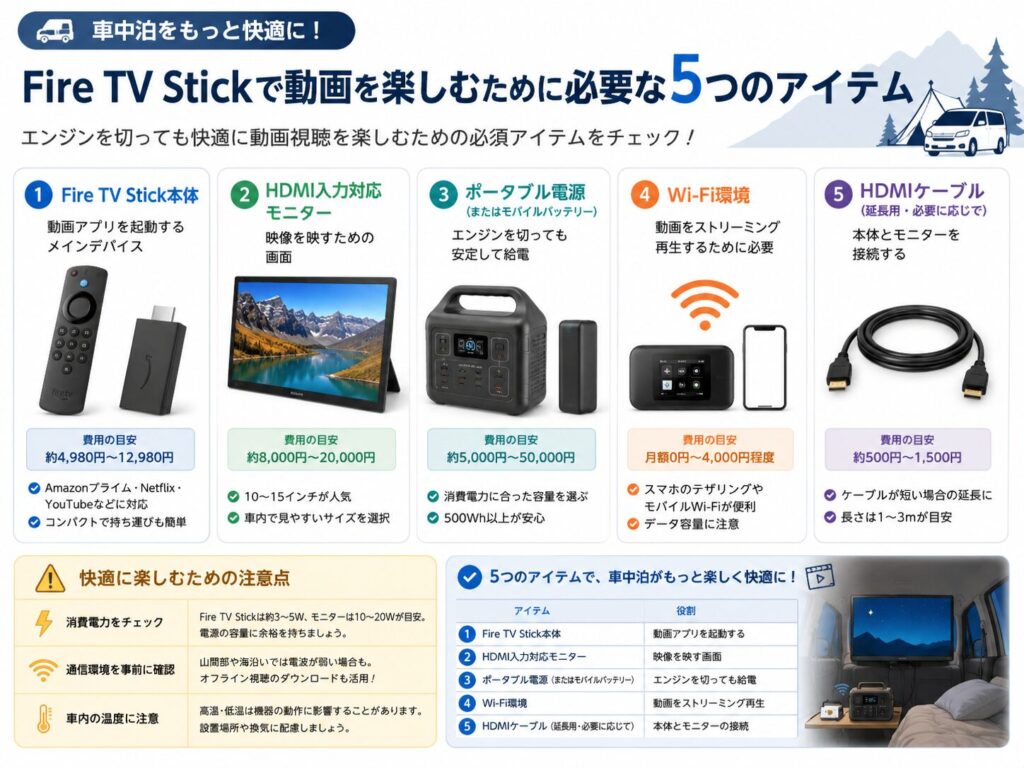
Fire TV Stickを車中泊で使うには、以下の5つが必要です。
| 必要なもの | 役割 | 費用の目安 |
|---|---|---|
| Fire TV Stick本体 | 動画アプリを起動する | 約4,980円〜12,980円 |
| HDMI入力対応モニター | 映像を映す画面 | 約8,000円〜20,000円 |
| ポータブル電源 (またはモバイルバッテリー) | エンジンを切っても給電 | 約5,000円〜50,000円 |
| Wi-Fi環境 | 動画をストリーミング再生 | 月額0円〜4,000円程度 |
| HDMIケーブル (延長用・必要に応じて) | 本体とモニターの接続 | 約500円〜1,500円 |
順番に詳しく解説していきます。
車中泊のファイヤースティックで見られる動画サービス一覧
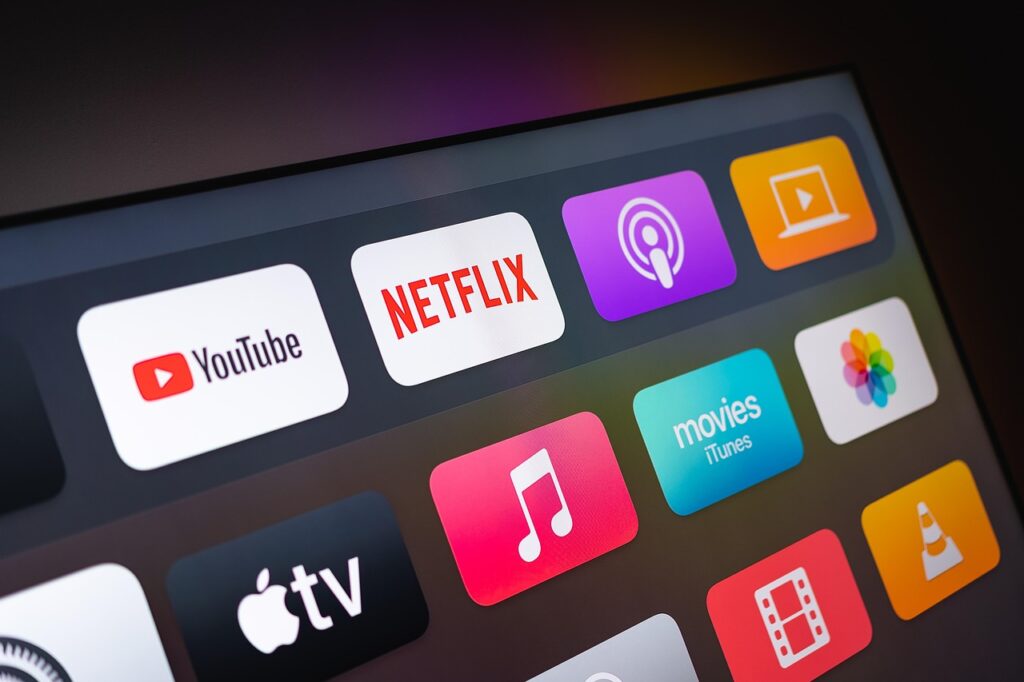
ファイヤースティックがあれば、車中泊でも自宅と同じ動画アプリが使えます。
YouTube・Netflix・Amazonプライムビデオ・TVerなど、主要サービスはほぼ網羅しています。
| 動画サービス | 車中泊での使いやすさ | ひとことメモ |
|---|---|---|
| YouTube | ◎ | 無料。データ消費は画質設定で調整可能 |
| Amazonプライムビデオ | ◎ | Fire TV Stickとの相性が最も良い |
| Netflix | ○ | 高画質はデータ消費が大きめ |
| TVer | ○ | 民放の見逃し配信を無料で視聴 |
| U-NEXT / DAZNなど | ○ | アプリを入れればそのまま使える |
いずれもWi-Fi接続でのストリーミング再生が前提です。
ダウンロード再生には非対応のため、電波が届く場所での視聴が基本になります。
車中泊に最適なFire TV Stickのモデルは?おすすめはこの2つ

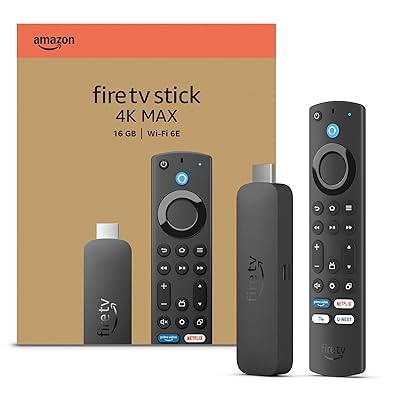
結論から言うと、車中泊には「Fire TV Stick 4K Select」か「Fire TV Stick 4K Max」がおすすめです。
2025年10月以降、Fire TV Stickのラインナップが刷新されました。
現在は5モデルが販売されていますが、車中泊向けに絞ると選択肢は2つです。
| モデル名 | 通常価格 | Wi-Fi規格 | メモリ/ストレージ | こんな人向け |
|---|---|---|---|---|
| 4K Select | 7,980円 | Wi-Fi 5 | 1GB/8GB | コスパ重視の人 |
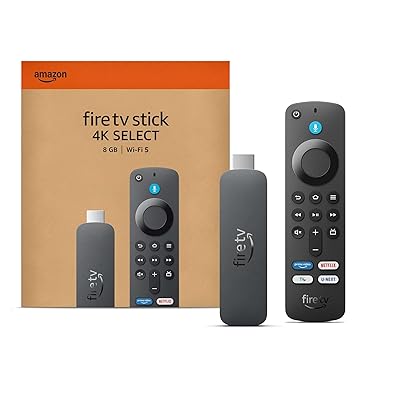
| 4K Max | 12,980円 | Wi-Fi 6E | 2GB/16GB | 快適さ重視の人 |
コスパ重視なら「Fire TV Stick 4K Select」

4K Selectは7,980円と手頃な価格で4K対応の新モデルです。
Amazonのセール時には5,000円を切ることもあります。
車中泊でYouTubeやAmazonプライムビデオを見る程度なら、十分な性能です。
ただしWi-Fi 5対応のため、テザリング環境によっては通信が不安定になるケースもあります。


快適さ重視なら「Fire TV Stick 4K Max」
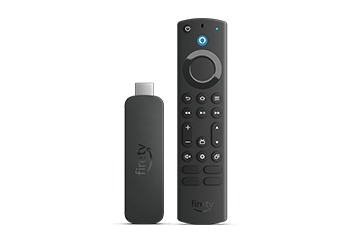
4K Maxは処理速度が最も速く、Wi-Fi 6Eに対応しています。
モバイルルーターやスマホのテザリングでも通信が安定しやすいのが特長です。
メモリ2GB・ストレージ16GBと余裕があり、複数のアプリをインストールしても動作が重くなりにくい設計です。
車内のような制約のある環境でもサクサク動くため、快適さを優先したい方にはこちらをおすすめします。
車で使うFire TV Stickの選び方をさらに詳しく知りたい方はこちら
車中泊の電源問題を解決する3つの方法【エンジンオフでもOK】

車中泊では、エンジンを切った状態で電源を確保する必要があります。
ファイヤースティックの動作には5V/1A以上の給電が必要です。
車の標準USBポート(0.5〜1.0A)では電力不足になりやすいため、車内では2A以上の出力を選ぶと安定します。
電源の確保には、主に3つの方法があります。
方法①:ポータブル電源(おすすめ度★★★)
車中泊で最も安定するのがポータブル電源です。
AC100Vコンセントを備えたモデルなら、Fire TV Stickだけでなくモニターやスマホの充電もまとめて対応できます。
容量は200Wh以上あれば、Fire TV Stickとモバイルモニターをあわせて4〜6時間は使用可能です。
車中泊を本格的に楽しみたいなら、最優先で検討したいアイテムです。

実際に私も200Whクラスのポータブル電源で試したところ、モニターとの併用で一晩の映画鑑賞(4〜6時間)は問題なく楽しめました。

Anker Solix C300の魅力
- ACコンセント3口搭載→Fire TV Stick・モニター・スマホをまとめて給電
- 約1.1時間でフル充電→出発前にサッと準備できる
- 重さ約4.1kgでストラップ付き→車内でも場所を取らない
- 大容量バッテリー→本体単体給電なら約10時間以上使える
方法②:モバイルバッテリー(おすすめ度★★☆)
10,000mAh以上かつ出力5V/2A以上のモバイルバッテリーなら、Fire TV Stick単体を3〜4時間ほど給電できます。
コンパクトで持ち運びしやすく、コストも抑えられます。
ただしモニターへの給電には別途電源が必要です。
モバイルモニターにバッテリーが内蔵されているモデルとの組み合わせが便利です。

Anker Power Bankの魅力
- USB-Aポート搭載 → Fire TV Stick付属ケーブルがそのまま使える
- 25,000mAhの大容量→Fire TV Stick単体なら約10時間以上給電可能
- USB-Cケーブル2本内蔵→スマホやWi-Fiルーターも同時に充電OK
- 重さ約595gで持ち運びラクラク→旅行や出張にも使い回せる
方法③:シガーソケット+USBカーチャージャー(おすすめ度★☆☆)
車のシガーソケットにUSBカーチャージャーを接続する方法です。
2A以上の出力があれば、Fire TV Stickを安定して動かせます。
ただしエンジンオフで電源が切れるのが最大の弱点です。
車中泊中はエンジンを停止するため、この方法だけでは動画の途中で電源が落ちてしまいます。
移動中の利用には便利ですが、車中泊にはポータブル電源との併用がおすすめです。
車中泊でFire TV Stickを映すモニターの選び方

車中泊では「モバイルモニター」が最も使いやすいです。
純正カーナビのモニターを使う方法もあります。
しかしHDMI入力端子がない車種も多く、エンジンオフで画面が消えるという問題もあります。
車中泊で快適に使いたいなら、独立したモバイルモニターを1台持っておくと安心です。
モバイルモニターを選ぶときのポイント
モニターを選ぶときは、以下の3つを確認しましょう。
- HDMI入力端子あり:Fire TV Stickを直接接続できる
- バッテリー内蔵タイプ:外部電源なしで3〜4時間使える
- 画面サイズは10〜15インチ:車内で見やすく、持ち運びにも便利
バッテリー内蔵モニターなら、ポータブル電源がなくても数時間は視聴できます。
価格帯は1万円前後から手に入るため、車中泊のエンタメ環境を整える第一歩としてコスパの良い選択です。
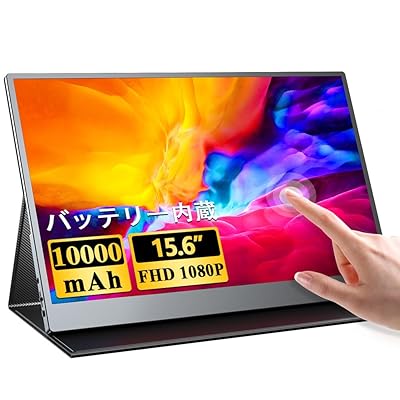
UPERFECT M156E06Wの魅力
- フルサイズHDMI搭載→Fire TV Stickを変換なしでそのまま挿せる
- 10,000mAhバッテリー内蔵→外部電源なしで最大約4時間使える
- フルHD画質15.6インチの画面→車内でも映画が見やすいサイズ
- 2万円台で買える→バッテリー内蔵モデルとしてはコスパ抜群
なお、カーナビのHDMI端子を使ってFire TV Stickを接続する方法もあります。
詳しくは下記の記事で解説しています。
車中泊のFire TV StickにはWi-Fi環境が必須|3つの方法を比較
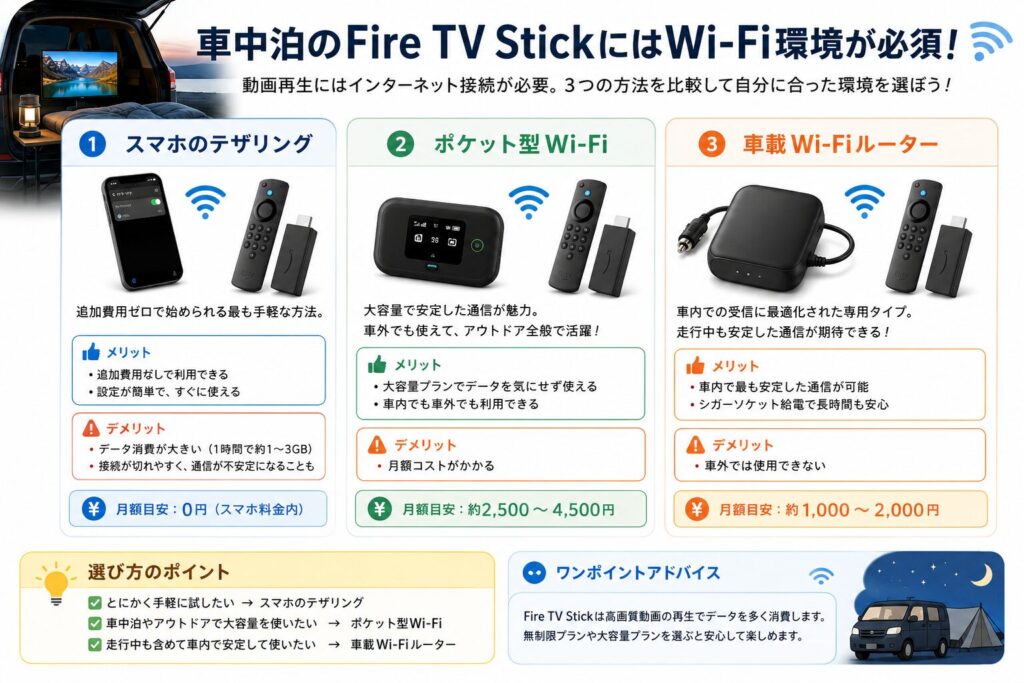
Fire TV Stickはインターネット接続がないと動画を再生できません。
車中泊でWi-Fiを確保する方法は主に3つあります。
| 方法 | 月額目安 | メリット | デメリット |
|---|---|---|---|
| スマホのテザリング | 0円(スマホ料金内) | 追加費用なし・手軽 | データ消費が大きい 接続が切れやすい |
| ポケット型Wi-Fi | 約2,500〜4,500円 | 大容量で安定 車外でも使える | 月額コストがかかる |
| 車載Wi-Fiルーター | 約1,000〜2,000円 | 車内で最も安定 給電が楽 | 車外で使えない |
手軽さなら「スマホのテザリング」
追加費用ゼロで始められる最も手軽な方法です。
Fire TV Stickの初期設定でスマホのWi-Fiに接続するだけで使えます。
ただし動画のストリーミングはデータ消費が大きく、1時間あたり約1〜3GBを使います。
データ無制限プランでない場合は注意が必要です。
楽天モバイルのようにデータ上限なしのプランなら安心して使えます。
車中泊メインなら「ポケット型Wi-Fi」が安心
車中泊を頻繁にする方には、ポケット型Wi-Fiがおすすめです。
大容量プランを選べばデータ残量を気にせず動画を楽しめます。
車内だけでなくテントやキャンプ場でも使えるため、アウトドア全般で活躍します。
バッテリー駆動なのでエンジンオフの車中泊でも問題なく利用できます。
走行中もよく使うなら「車載Wi-Fiルーター」
車載Wi-Fiルーターは、車のシガーソケットから給電して使う専用タイプです。
車内での受信に最適化されており、トンネルや山間部でも比較的安定した通信が期待できます。
車中泊だけでなく、普段のドライブや通勤でも使いたい方に向いています。
車中泊でFire TV Stickを使うときの接続手順【5ステップ】
ここでは、モバイルモニター+ポータブル電源での接続手順を紹介します。
安定した場所に置き、AC出力またはUSB出力をオンにします
モニターのHDMI端子にFire TV Stickを直接差し込みます
付属のUSBケーブルでポータブル電源のUSBポートにつなぎます
スマホのテザリングまたはポケットWi-Fiをオンにして、Fire TV Stickの設定からWi-Fiを選択します
YouTubeやAmazonプライムビデオなど、好きなアプリを選んで再生開始です
初回のセットアップにはAmazonアカウントとWi-Fi接続が必要です。
自宅で事前にセットアップを済ませておくと、車中泊の現場ですぐに使えて便利です。
車中泊でFire TV Stickを使うときの注意点3つ
注意点①:Fire TV Stickにはダウンロード機能がない
スマホやタブレットのアプリでは動画をダウンロードしてオフラインで視聴できます。
ただしFire TV Stickにはダウンロード機能がありません。
つまり、電波が届かない山奥や地下駐車場では動画を再生できません。
車中泊スポットの電波状況を事前に確認しておくと安心です。
注意点②:車のUSBポートでは電力不足になりやすい
Fire TV Stickには5V/1A以上の給電が必要です。
多くの車のUSBポートは0.5〜1.0Aしか出力できないため、起動しても途中で落ちるケースがあります。
「電源が不十分です」と表示される場合は、USBカーチャージャーやポータブル電源を使ってください。
2A以上の出力があれば安定して動作します。
注意点③:運転中の動画視聴は法律違反になる
走行中に運転者がモニターを注視する行為は道路交通法で禁止されています。
Fire TV Stickの動画視聴は、必ずエンジンを停止した車中泊時や同乗者が操作する場面で利用してください。
安全を最優先に、車中泊やお出かけの休憩時間を充実させる使い方をしましょう。
Fire TV Stickより手軽?車中泊で使える代替デバイスも紹介
Fire TV Stickが最適とは限らない場合もあります。
特にHDMI端子がない車や、もっと手軽に使いたい方には以下の選択肢もあります。
| デバイス | 特徴 | 向いている人 |
|---|---|---|
| オットキャスト | CarPlay対応車に接続して Androidアプリが使える | CarPlay搭載車に乗っている人 |
| タブレット | ダウンロード再生ができる。 Wi-Fiなしでも視聴可能 | オフライン環境でも動画を見たい人 |
オットキャストはCarPlay対応のナビに接続するだけで、YouTubeやNetflixをナビ画面で視聴できるデバイスです。
HDMI端子がなくても使えるため、Fire TV Stickが使えない車種でも対応可能です。
HDMIがない場合の対処法をまとめた記事もあわせてご覧ください

車中泊×ファイヤースティックのよくある質問【FAQ】
Q. 車中泊で動画は何時間くらい見られますか?
A. 200Wh以上のポータブル電源なら、モニター併用で4〜6時間が目安です。
本体単体ならモバイルバッテリー(25,000mAh)で10時間以上も可能です。
Q. 動画のデータ通信量(ギガ)はどれくらい使いますか?
A. ストリーミングは1時間あたり約1〜3GBが目安です。
データ無制限プランや大容量ポケット型Wi-Fiだと安心です。
Q. Wi-Fiなし・オフラインでも見られますか?
A. ファイヤースティックはダウンロード非対応のため、オフライン視聴はできません。
オフラインで見たい方はタブレットが向いています。
Q. カーナビの画面でも見られますか?
A. HDMI入力端子があれば可能です。端子がない車種の対処法は別記事で解説しています。
- 本体を選ぶ → 4K Select(コスパ)/4K Max(快適)
- 電源を用意する → ポータブル電源が最も安定
- Wi-Fiを決める → 車中泊メインならポケット型Wi-Fiが安心
まとめ|車中泊×Fire TV Stickで「動く映画館」を作ろう
この記事のポイントをまとめます。
- 車中泊でFire TV Stickを使うには「電源・モニター・Wi-Fi」の3つが必要
- 電源はエンジンオフでも使えるポータブル電源がおすすめ
- モデルは4K Select(コスパ重視)か4K Max(快適さ重視)の2択
- Wi-Fiはポケット型Wi-Fiが車中泊との相性抜群
- Fire TV Stickにはダウンロード機能がないので電波の確認は必須
Fire TV Stickがあれば、車中泊の夜が映画館に変わります。
好きな映画を観ながら過ごす車中泊は、日常では味わえない特別な時間です。
まずは1台、手軽なFire TV Stickから始めてみてはいかがでしょうか。
車内のWi-Fi環境をどう整えるか迷っている方は、こちらの診断記事もおすすめです