Fire TV Stick(ファイヤースティック)は車でも問題なく使えます。
必要なのは「電源・HDMI入力・ネット環境」の3つだけです。
筆者は自動車の販売現場で15年以上勤務し、1,000人以上のお客様に対応してきました。
「車でYouTubeを見たい」「電源不足で止まる」「テザリングが切れる」という相談を毎月のように受けています。
3つの条件が1つでも欠けると、映らない・途中で止まる原因に。
とくに通信環境はトラブルの大半を占める最重要ポイントです。
本記事では機材・接続方法・Wi-Fi環境・トラブル対処を実例ベースで解説。
読み終える頃には、あなたの車に合った動画環境が明確になります。
どのFire TV Stickを買えばいいか決まっていない方は、先にモデル選びの記事をご覧ください。
車載利用の視点で全5モデルを比較しており、用途別のおすすめがすぐわかります。
車でファイヤースティックを使うために必要な機材と選び方
車でファイヤースティックを使うのに必要な機材は3つだけです。
電源・HDMI入力・通信環境がそろえば、自宅と同じように動画を楽しめます。
ただし1つでも欠けると映らない・止まる原因に。
ここでは必要機材とその選び方を、選定の難易度が低い順に解説します。
必要な3つの条件|電源・HDMI入力・通信環境
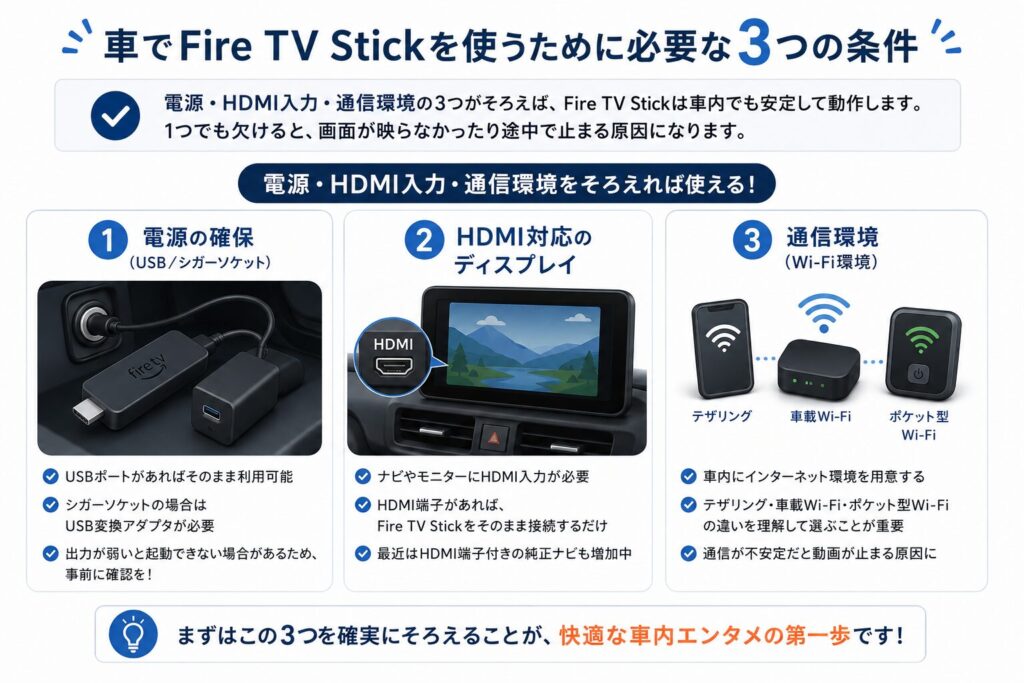
Fire TV Stickを車内で動かすために必要なのは、次の3つです。
- ① 電源(USB/シガーソケット)
- ② HDMI入力対応のディスプレイ
- ③ 安定した通信環境(Wi-Fi)
3つの中で最もトラブルが起きやすいのは通信環境です。
販売現場で受ける「動画が止まる」「途中で固まる」という相談の大半は、ここが原因でした。
電源とHDMIは”つながるか/つながらないか”で判断できます。
通信は”つながっても安定するか”が問われる、難易度の高い条件です。
電源の確保|シガーソケット経由が最も安定する
Fire TV StickはUSB電源で動作します。
車内では以下のどちらかで電力を供給してください。
| 給電方法 | 対応車種 | 安定性 | 注意点 |
|---|---|---|---|
| シガーソケット →USBアダプタ | 車種を問わず使える | ◎ | 5V/2A以上のアダプタ を選ぶと安心 |
| 車のUSBポート に直接接続 | 最近の車種なら対応 | △〜○ | 出力が弱い車種では 電力不足になる |
Fire TV Stickは見た目以上に電力を消費します。
出力の弱いUSBポートだと、再起動や動作停止が起きることも珍しくありません。
こんな症状が出たら電力不足を疑ってください。
- 起動途中で止まる
- 再起動を繰り返す
- ときどき電源が切れる
シガーソケット経由(5V/2A以上)に切り替えれば、改善するケースがほとんどです。
\5V/2A以上対応のシガーソケットUSBアダプタ/


 ポチップ
ポチップ
「ロゴから進まない」「再起動を繰り返す」など、すでに症状が出ている場合は、 原因の切り分け方法と対処法を以下の記事で詳しく解説しています。
車載モニター|HDMI入力の有無で接続方法が決まる
Fire TV StickはHDMI接続が必須です。
車載モニター側にHDMI入力があるかどうかで、接続方法が大きく変わります。
HDMI入力がある場合
最もトラブルが少なく、動画視聴のベスト構成です。
Fire TV Stickをそのまま挿すだけで接続が完了します。
画質・安定性ともに最も優れており、設定も短時間で済みます。迷ったらこの構成を選んでください。
一部の純正ナビ(スバル レヴォーグなど)では、ナビ側のHDMI端子がオス(突起あり)になっています。
Fire TV Stickのコネクタも同じオスなので、そのままでは物理的に差せません。
この場合は、以下の2点を用意すれば解決します。
- HDMI延長ケーブル(オス-メス、30cm程度)
- HDMI中継アダプタ(メス-メス)
延長ケーブル+メスメスアダプタで、ナビ側のオス端子とFire TV Stickをドッキングする形になります。
配線の取り回しも楽になるため、純正ナビユーザーは事前に確認しておきましょう。
販売現場でも、輸入車や一部国産車で「差せない」と相談を受けることが時々あります。
HDMI入力がない場合
HDMI端子がない車でも、次の2パターンでFire TV Stickを利用できます。
①Fire TV Stick+RCA変換ケーブル
RCA(黄白赤)入力を備えたナビ向けの構成です。
HDMI→RCA変換アダプタを使い、映像をアナログ入力します。
Fire TV Stickの豊富なアプリをそのまま使えるのがメリット。
初期費用は安く抑えられますが、画質や遅延はやや劣ります。

②Fire TV Stick+Car TV Mate
USBポートしかない車でも、HDMI入力を後付けできるのがCar TV Mateです。
CarPlay画面にHDMI入力を追加でき、Fire TV Stick 4K Maxとの相性も良好。
画質・安定性ともに高水準で、現在最もバランスの取れた構成といえます。
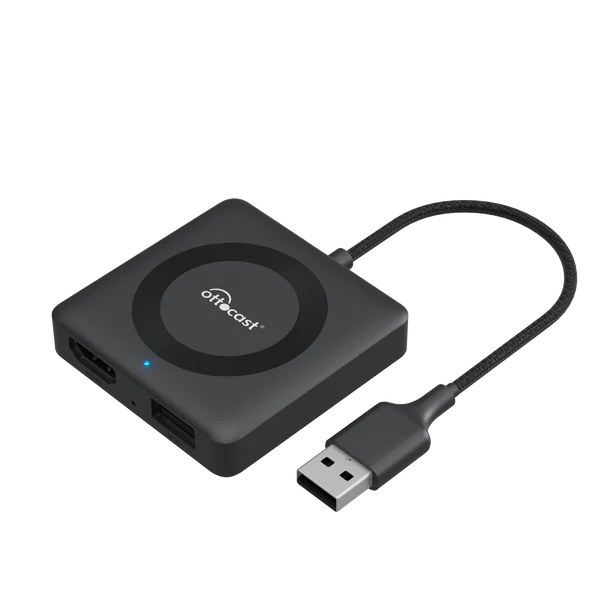

お車にCarPlay(Apple CarPlay)がついている場合、Fire TV Stickを使わずに動画を楽しむ方法もあります。
「オットキャスト」というデバイスをCarPlayのUSBポートに挿すだけで、YouTube・Netflix・Prime Videoがナビ画面で再生可能になります。
HDMI変換もシガーソケット給電も不要で、配線の手間がゼロ。
「HDMIがなくて困っている」「変換ケーブルの配線が面倒」という方には、こちらの方が手軽かもしれません。
通信環境|車載Wi-Fiが最もトラブルが少ない
Fire TV Stickで動画を見るにはネット接続が必須です。
車内で使える通信手段は3つあります。
【3つの通信手段を比較】
| 項目 | スマホのテザリング | 車載Wi-Fi | ポケット型Wi-Fi |
|---|---|---|---|
| 初期費用 | なし | 1〜2万円前後 | 端末代+契約料 |
| 月額費用 | スマホの通信料に含まれる | SIM契約が別途必要 | 月額プランが必要 |
| 通信の安定性 | △ | ◎ | ○ |
| バッテリー | スマホが消耗する | 常時給電で心配なし | 充電が必要 |
| 車外での利用 | ○ | × | ○ |
| 車内への常設 | × | ○ | × |
| 接続の手軽さ | ◎(即日利用可) | ○(設置が必要) | ○(持ち込むだけ) |
スマホのテザリング
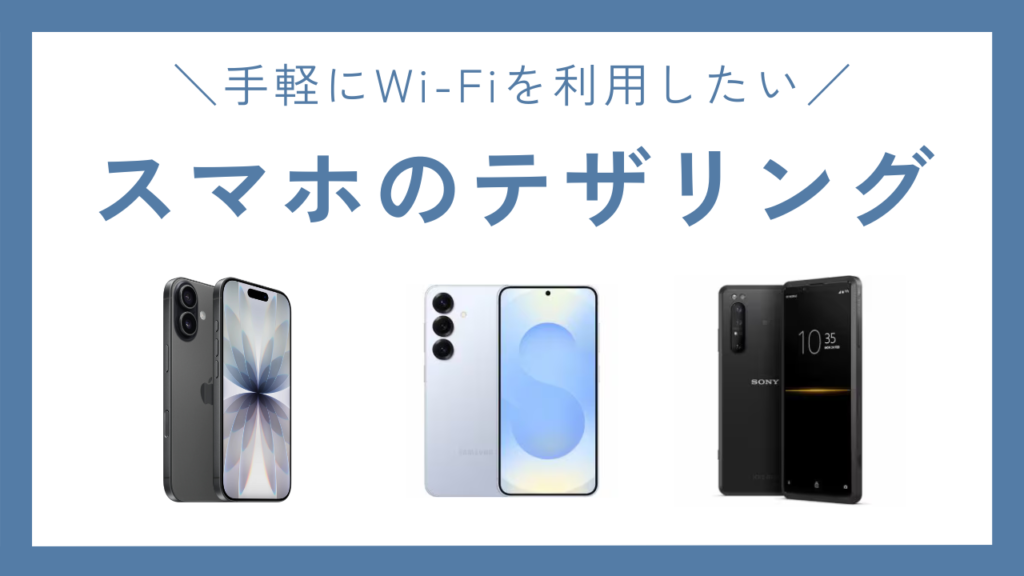
スマホの回線を使って、ほかの端末をネットにつなぐ方法です。
追加費用ゼロで即日使える手軽さが最大の魅力になります。
メリット
- 追加費用がかからない
(スマホのデータ通信料のみ) - 特別な機器を購入する必要がない
- 即日すぐに利用できる
デメリット
- スマホのバッテリー消耗が激しい
- 通信量の消費が大きく、ギガ不足になりやすい
- 高速道路や山間部では、通信が途切れるケースもある
動画視聴時の通信量目安
実際にFire TV Stickで動画を見るとどれくらいギガを消費するのか、目安をまとめました。
| 視聴コンテンツ | 画質 | 1時間あたり |
|---|---|---|
| YouTube | 標準(480p) | 約0.3GB |
| YouTube | 高画質(1080p) | 約0.8GB |
| Amazon Prime Video | 標準 | 約0.6GB |
| Amazon Prime Video | フルHD(1080p) | 約1.3GB |
| Netflix | フルHD | 約1.5〜3GB |
たとえば毎週末2時間の動画視聴なら、月8〜10GBほどが目安です。
家族旅行や長距離ドライブが続く月は、月15GB以上になるケースも珍しくありません。
スマホの契約プランが20GB以下の場合、テザリング併用ではすぐにギガ不足になる可能性があります。
月の動画視聴時間が長い方は、車載Wi-Fiへの切り替えを検討する目安にしてください。
車載Wi-Fi
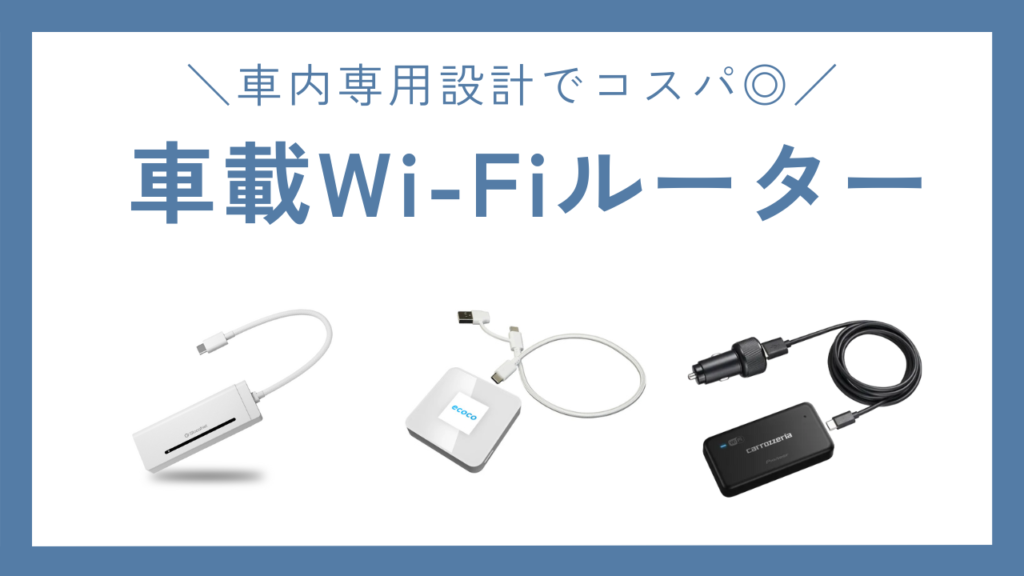
シガーソケットやUSBから電源を取り、車内専用のWi-Fi環境を構築する機器です。
安定性を最重視する方に最適な選択肢といえます。
メリット
- 常時給電で電池切れの心配がない
- 車内専用の設計なので通信が安定しやすい
- バッテリーレスなので車内に常設できる
デメリット
- 本体の購入費(1〜2万円前後)が必要
- 別途SIM契約(データプラン)が必要
- エンジン停止時は利用できない

ポケット型Wi-Fi
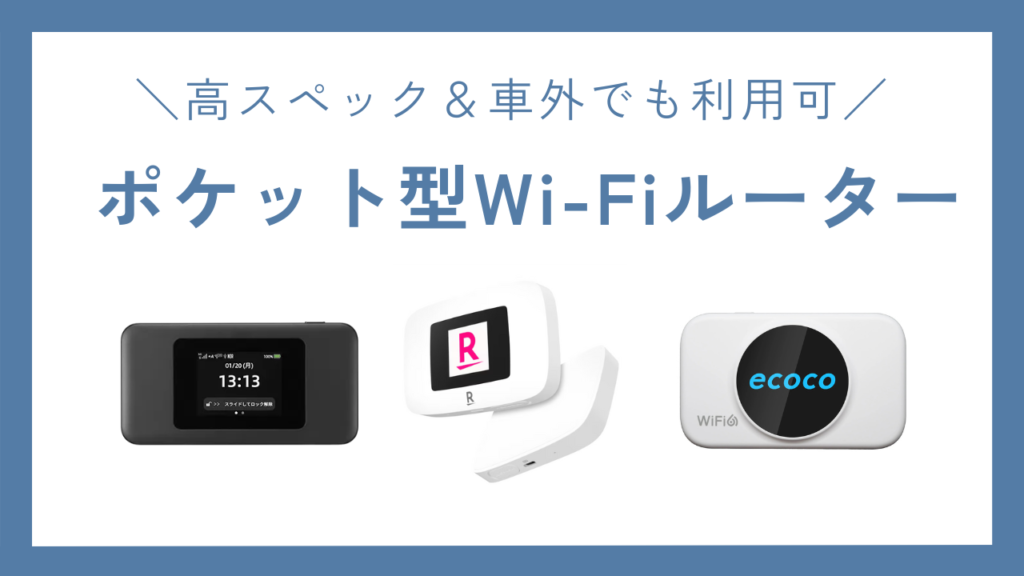
ポケット型Wi-Fiルーターを車内に持ち込む方法です。
通信速度と汎用性のバランスに優れています。
メリット
- 通信速度が車載Wi-Fiより速い傾向がある
- 車内に限らず外出先でも利用可能
- 複数人でシェアできる
デメリット
- 短期利用では割高になる場合がある
- 長時間ドライブでは充電用の電源確保が必須
- 高温になる車内に置きっぱなしにできない
\工事不要・契約期間しばりなしで即日使える/

おすすめポイント
- 月間データ容量:無制限
- 工事・固定回線契約なし
- 端末は車のシガーソケットで給電可能
- いつでも解約OK(縛りなし)
どれを選ぶべきか?目的別のおすすめ
| こんな人には | おすすめの通信手段 |
|---|---|
| とにかく費用をかけたくない | スマホのテザリング |
| 長距離ドライブや家族利用が多い | 車載Wi-Fi |
| 車以外でも外出先で使いたい | ポケット型Wi-Fi |
| 短時間の近距離移動がメイン | スマホのテザリング |
| 通信の安定性を最重視する | 車載Wi-Fi |
販売現場でもっとも多い相談が「動画が途中で止まる」というトラブルです。
原因を調べるとほぼ毎回、テザリングの不安定さが関わっています。
お客様の車で検証した経験から言えば、車載Wi-Fiに切り替えた途端に再生が安定するケースがほとんどでした。
車内に常設できて通信が安定するため、Fire TV Stickとの相性が最も良い選択肢になります。
車種・ナビ別の接続方法|HDMI対応ナビが最もシンプル
Fire TV Stickは車種やナビの仕様によって、接続方法がまったく異なります。
代表的な3パターンを取り上げ、それぞれの特徴を解説します。
【接続パターン早見表】
| 項目 | HDMI端子付きナビ | HDMI非対応ナビ | リアモニターのみ |
|---|---|---|---|
| 接続の手軽さ | ◎ | △ | ○ |
| 画質 | ◎(4K対応) | △(アナログ画質) | ○〜◎ |
| 配線の少なさ | ◎ | △ | ○ |
| 初心者向き | ◎ | × | △ |
| 必要な追加機材 | なし | HDMI→RCA変換器 | 延長ケーブル等 |
HDMI端子付きナビ → そのまま挿すだけで完了
ナビにHDMI入力がある車種は、最もシンプルな構成で利用できます。
Fire TV Stickをそのまま挿すだけで、家庭用テレビとほぼ同じ使い勝手です。
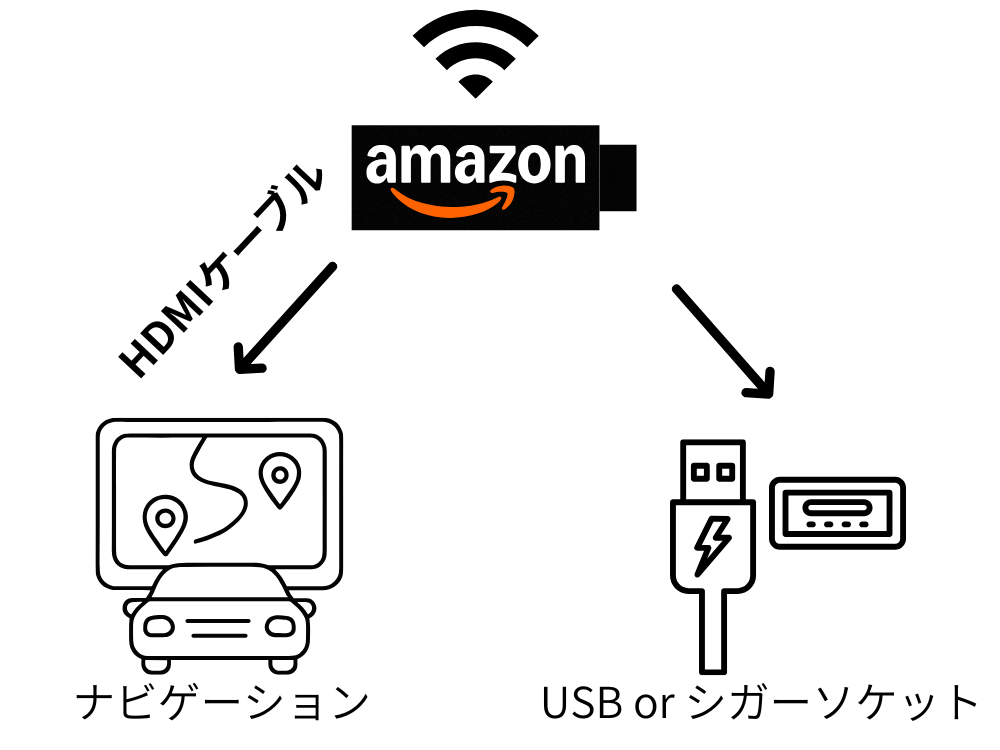
- 画質が最も良く4K再生にも対応している
- 配線が少なく見た目もすっきりする
- 設定が簡単で初心者に最適な構成
- 電源は5V/2A以上を推奨
HDMI端子がある車種なら、迷わずこの構成を選んでください。
追加機材が不要で、トラブルも最も少ない接続方法です。
HDMI非対応ナビ → 変換器かCar TV Mateで対応
古いナビや純正モデルでは、HDMI入力がなくAV入力しかないケースがあります。
この場合はHDMI→RCA(赤白黄)変換器を使って接続します。
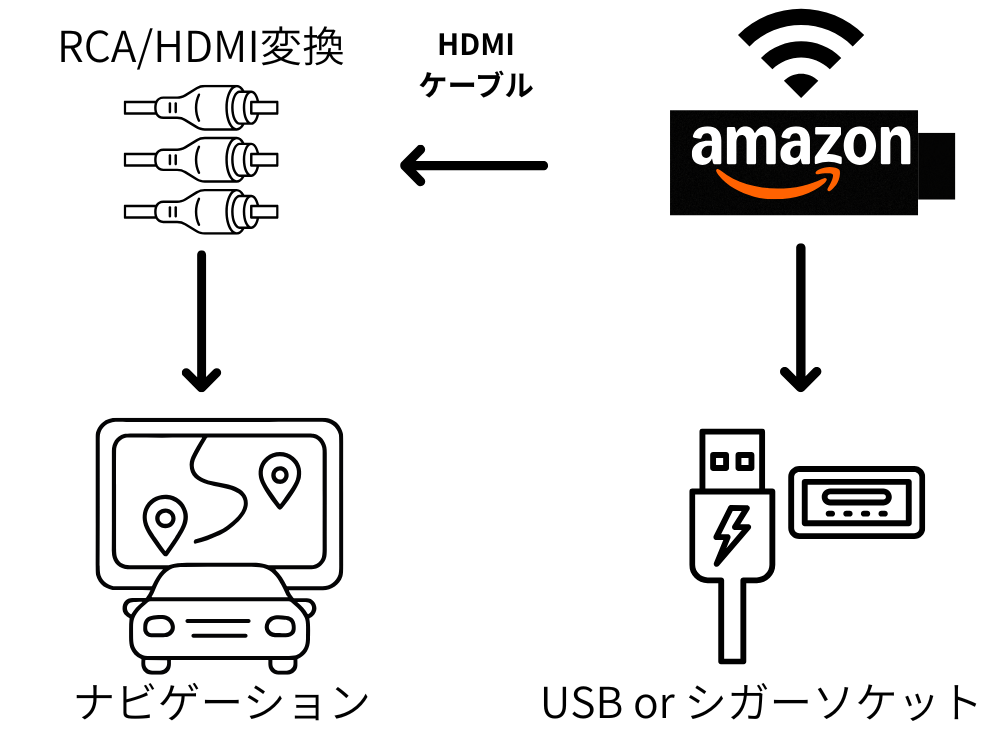
- 画質がやや低下し、文字が粗く見えることがある
- 配線が増えるため設置がやや複雑になる
- 安い変換器だと映らないこともある
変換器を選ぶときのチェックポイント
| チェック項目 | 内容 |
|---|---|
| HDCP対応 | 著作権保護に対応していないと映らないサービスがある |
| 給電方式 | USB給電タイプの方が動作が安定する |
| レビュー評価 | 「Fire TV Stick+車載ナビ」の使用レポートがあると安心 |
格安の変換器は相性問題が起きやすいため、レビューを確認してから購入しましょう。
リアモニターのみ → リモコン位置と音声出力に注意
ミニバンでは、前席ナビにHDMIがなく後席モニターのみHDMI対応という構成が多くあります。
リアモニターへの直接接続は可能ですが、いくつか注意すべき点があります。
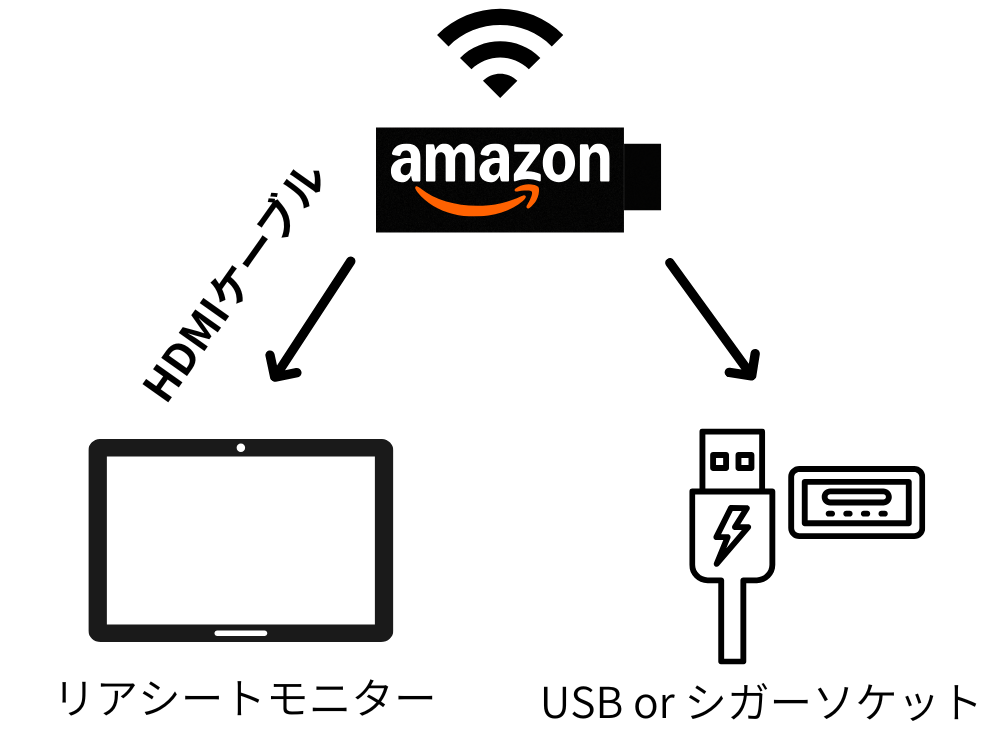
- Fire TV Stickのリモコンが届きにくい
- 設定画面を後席で操作する必要がある
- モニター側に音声出力がない場合もある
- ナビと連動していないケースが多い
リアモニターしかない場合でも、Fire TV Stickは十分活用可能です。
事前に注意点を把握しておけば、大きなトラブルは避けられます。
Fire TV Stick・OTTOCAST・CarPlay|車で動画を見る3つの選択肢
Fire TV Stick以外にも、車で動画を見る方法はあります。
代表的なのが「OTTOCAST/CarlinKit」と「CarPlay/Android Auto」の2つです。
選び方の結論を先にお伝えします。
3タイプの選び方早見表
| 目的 | 最適な構成 | 価格帯 |
|---|---|---|
| YouTube・Netflixをメインに見たい | Fire TV Stick + Wi-Fi環境 | 約5,000〜10,000円 |
| ナビをAndroid化して多機能にしたい | Ottocast / CarlinKit | 約15,000〜50,000円 |
| スマホ画面をそのまま映したい | CarPlay/Android Auto | 追加費用なし |
動画視聴がメインの目的なら、Fire TV Stickが最もコスパに優れます。
公式アプリを本体に直接インストールできるため、ミラーリングのように走行中の制限を受けにくく、再生も安定するためです。
OTTOCASTやCarlinKitは「ナビ自体をAndroid化したい」というニーズに応える別ジャンルのデバイス。
価格帯も1.5〜5万円と高めで、設定の手間もかかるため、目的が違えば選択肢から外して問題ありません。
より詳しい違いはこちらで解説

車内で快適に使うための設定とトラブル対処法
車内利用で必須のおすすめ設定5選
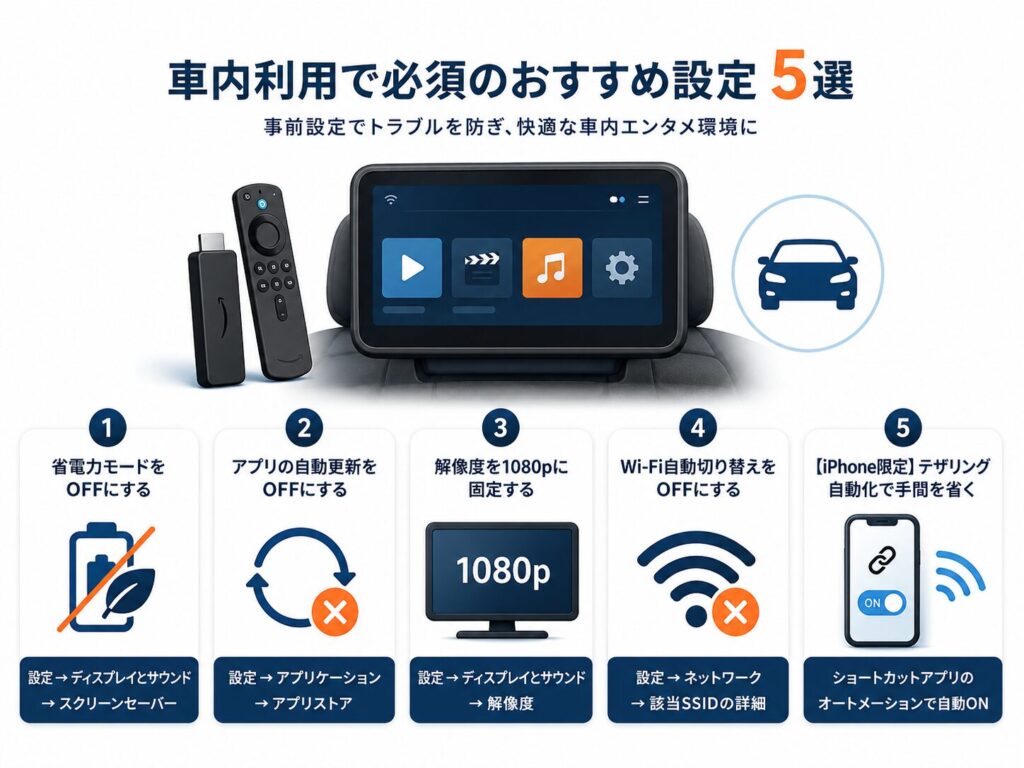
Fire TV Stickを車で快適に使うには、次の5つを事前に設定しておくのが鉄則です。
電力不足・通信量の浪費・再生停止といったトラブルの大半を防げます。
① 省電力モードをOFFにする
車の電源が弱い場合、スリープから復帰できないことがあります。
エンジン再始動のたびにFire TV Stickが固まる原因にもなりがちです。
省電力機能をオフにしておけば、起動・復帰が安定します。
車内で使うなら最初に変更しておきましょう。
②アプリの自動更新を切る(通信量の節約)
自動更新がバックグラウンドで走ると、通信量が急増します。
長距離ドライブでは影響が特に大きく、動画再生中にカクつく原因にもなります。
自動更新をOFFにするだけで、通信量を大幅に節約可能。
更新が必要なときは自宅のWi-Fiで手動実行してください。
③解像度を「自動」→「1080p」に固定する
山間部やトンネルでは通信品質が落ちます。
4K設定のままだと読み込みが追いつかず、再生が止まる原因に。
1080pに固定すれば、通信が不安定な場所でもスムーズに再生できます。
車内のモニターサイズなら1080pで十分な画質です。
④ Wi-Fi自動切り替えをOFFにする
コンビニや道の駅に近づくと、周囲のフリーWi-Fiに自動接続されてネットが切れるケースがあります。
走行中に突然動画が止まる原因の一つです。
車内では接続先を1つの回線に固定してください。
テザリング・車載Wi-Fi・ポケット型Wi-Fiのいずれでも、自動切り替えはOFFが基本です。
⑤【iPhone限定】テザリング自動化で再起動の手間を省く
iPhoneでテザリングしている方の悩みが、エンジンを切るたびにテザリング画面を再表示する手間です。
車に乗るたびに「設定 → インターネット共有」を開く操作は意外と面倒。
iPhoneのショートカットアプリを使えば、車のBluetoothに接続したタイミングで自動的にインターネット共有をONにできます。
- ① 車のナビとiPhoneをBluetoothペアリング
- ② ショートカットアプリ → オートメーション → 個人用オートメーション作成
- ③ トリガーに「Bluetooth → 該当の車のナビ」を指定
- ④ アクションに「インターネット共有をON」を追加
これだけで、エンジンON → ナビとBluetooth接続 → 自動でテザリング起動、という流れが完成します。
映らない・止まるときのトラブル解決法
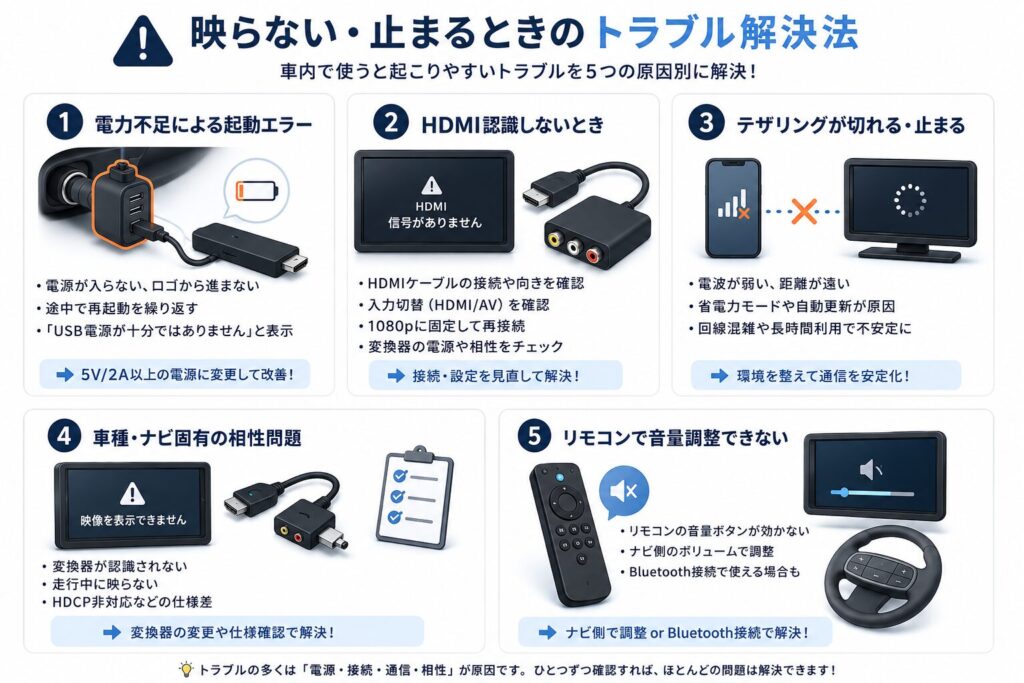
車内でFire TV Stickを使うと、家庭では起きないトラブルが発生しやすくなります。
販売現場で15年以上対応してきた中で、特に多かったトラブルを5つに分類しました
①電力不足による起動エラーの改善方法
電源が入らない・ロゴから進まない場合、最も多い原因は電力不足(5V/1A未満)です。
車のUSBポートは出力が弱く、Fire TV Stickの起動に必要な電力をまかなえないケースが多くあります。
- ロゴ画面から進まない
- 画面が真っ暗のまま変化しない
- 途中で再起動を繰り返す
- 「USB電源が十分ではありません」と表示される
販売現場でも、車載トラブルの中で最も相談が多いのが電力不足です。
シガーソケット経由のUSBアダプタ(5V/2A以上)に切り替えれば、改善するケースがほとんどです。
それでも解決しない場合は別の要因も考えられます。
電力不足の原因切り分け方法、おすすめのシガーアダプタ・USBケーブル、それでもダメな時の最終手段まで、より詳しく以下の記事で解説しています。
②HDMI認識しないときのチェックリスト
Fire TV Stickの電源は入るのに画面に何も映らない場合、HDMI関連の問題が考えられます。
上から順番にチェックしてください。
チェックリスト
- HDMIケーブルが奥まで差し込まれているか
- Fire TV Stickと変換器の接続向きは正しいか
- ナビ側の入力切替(HDMI/AV)が正しいか
- 4K出力が非対応のナビでは1080pに固定してみる
- HDMI → RCA変換器の電源が入っているか
- 格安変換器を使用している場合は相性を疑う
③テザリングが切れる・動画が止まる原因の確認方法
通信関連のトラブルは、「ネットは繋がっているのに動画が止まる」という形で発生します。
主な原因
- スマホの電波が弱い(高速道路・山間部など)
- テザリングの距離が遠い(前席→後席など)
- スマホの省電力機能がON
- アプリの自動更新がバックグラウンドで動いている
- キャリア回線が混雑している時間帯
改善策
- スマホをナビやモニターの近くに移動
- スマホの省電力モード・5G節約モードをOFF
- Fire TV Stickの解像度を1080pに固定
- 車内Wi-Fi(車載Wi-Fiやポケット型Wi-Fi)に切り替える
④車種・ナビ固有の相性問題とその対処法
車載ナビはメーカー・年式・グレードで仕様が大きく異なります。
Fire TV Stickが「映ったり映らなかったりする」ケースも珍しくありません。
よくあるトラブル
- 特定の変換器がナビに認識されない
- 走行中は映像が表示されない(安全制御)
- リアモニターのみHDMI入力がある
- ナビ側の著作権保護(HDCP)に対応していない
対処策
- 他メーカーの変換器を試す(HDCP対応モデル推奨)
- 走行中に映らない車は“解除キット”が必要な場合もある
- リアモニターと前席ナビで入力ルートが異なるか確認
- ナビの取扱説明書でHDMI仕様をチェック
⑤リモコンで音量調整できないときの対処
車内でFire TV Stickを使う多くの方が困るのが、リモコンの音量ボタンが効かないという症状です。
家庭用テレビではリモコンで音量調整・ミュート操作ができますが、車載ナビ経由ではこの機能が使えない場合がほとんど。
音量はナビ側のボリュームつまみや、ステアリングリモコンで調整する必要があります。
主な原因と対処法
| 原因 | 対処法 |
|---|---|
| ナビがHDMI-CECに非対応 | ナビ側で音量調整するしかない(ほぼ全車種が該当) |
| Bluetooth対応ナビでミュートしたい | Fire TV Stick → ナビをBluetooth接続し、 リモコンの音量ボタンを使う |
| Fire TV Stick側でも下げたい | 設定 → ディスプレイとサウンド → オーディオ → ボリュームを調整 |
ナビがBluetoothオーディオ対応であれば、Fire TV Stickとペアリングしておくとリモコンの音量ボタンが使えるようになります。HDMIで映像、Bluetoothで音声、という構成です。
ただし、Bluetooth経由は若干の音声遅延が発生することがあります。
動画視聴では気になりにくいですが、シビアに同期させたい場合はHDMI音声のままナビ側で調整するのが無難です。
家族旅行・車中泊・渋滞|シーン別の活用法
Fire TV Stickは車内の動画環境としても相性抜群のガジェットです。
家族での長距離移動、車中泊、渋滞対策など、シーンごとの活用法を整理します。
【シーン別おすすめ構成の早見表】
| シーン | おすすめの通信手段 | 電源 | 押さえておくポイント |
|---|---|---|---|
| 家族旅行・帰省 | 車載Wi-Fi | シガーソケット | 子ども用アプリを ホーム画面に配置 |
| 車中泊・キャンプ | ポケット型Wi-Fi | モバイルバッテリー (45W以上) | オフライン再生アプリ を事前にDL |
| 渋滞対策 | 車載Wi-Fi or テザリング | シガーソケット (18W以上) | 解像度を1080pに 固定して通信量を節約 |
子どもが飽きない車内動画環境の作り方

長距離ドライブで最も困るのは、子どもが退屈してしまうことです。
Fire TV Stickを使えばYouTube・アマプラ・Disney+を安定して視聴できます。
移動時間が”待ち時間”ではなく”楽しい時間”に変わります。
準備しておくこと
| 準備項目 | 内容 |
|---|---|
| 接続先 | 後席モニターまたはナビのHDMIに接続する |
| ネット環境 | 車載Wi-Fiが最適。テザリングでも短距離なら対応できる |
| アプリ配置 | 子ども用の視聴アプリをホーム画面の先頭に並べておく |
| リモコン位置 | 後席にも届く位置にセット(HDMI延長ケーブルも検討) |
こんな場面で特に役立ちます
- 片道2〜3時間の帰省や旅行
- 幼児向けアニメのループ再生
- 兄弟それぞれが観たいチャンネルを切り替える場面
車中泊・キャンプでの活用のコツ
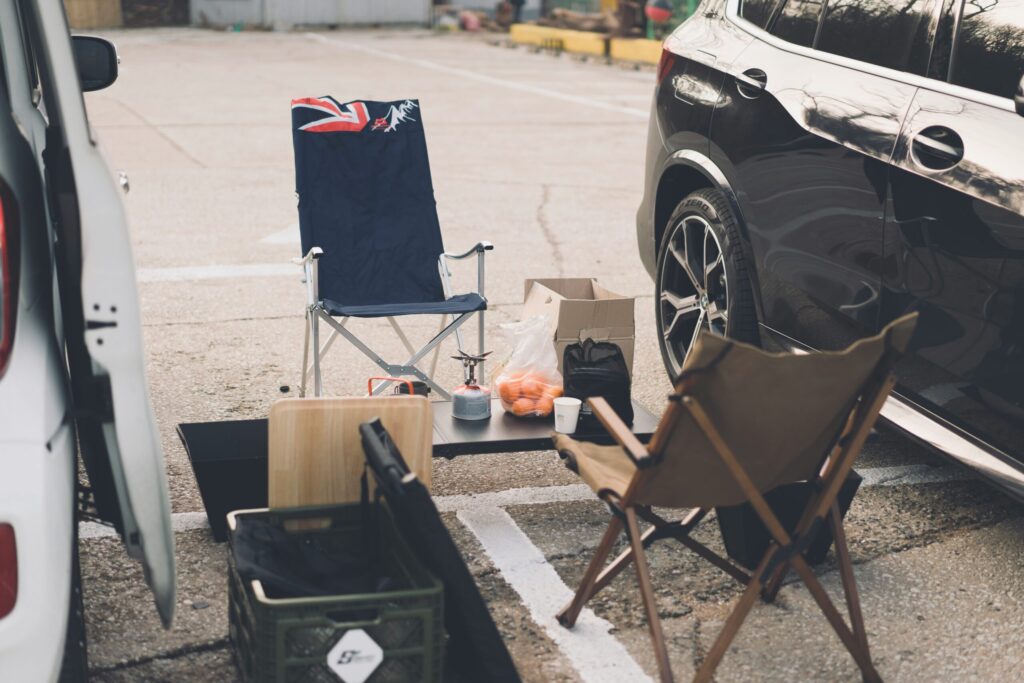
車中泊やキャンプは「夜の時間をどう過ごすか」で快適度が大きく変わります。
Fire TV Stickがあれば、移動先でも自宅と同じように映画やアニメを楽しめます。
活用のコツ
| ポイント | 内容 |
|---|---|
| 電源の確保 | モバイルバッテリー(45W以上)で給電すれば 設営場所でも使える |
| 通信環境 | キャンプ場は電波が弱いことが多い。 オフライン再生対応アプリを事前にダウンロード |
| 簡易シアター化 | サブモニターを追加すると 車内がミニシアターになる |
こんな場面で特に役立ちます
- 夜の車中泊で映画を一本まったり鑑賞
- 雨の日キャンプでテントから車に避難して動画視聴
- 子どもを寝かしつけながら静かにドラマを楽しむ
渋滞時に便利な動画環境のポイント
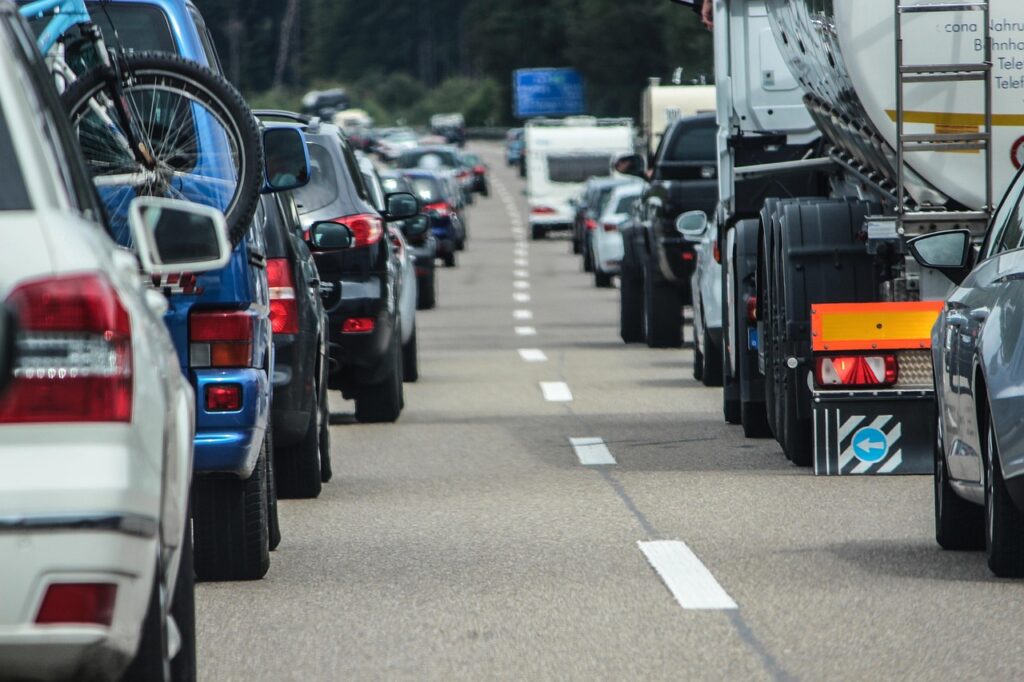
渋滞は大人でもストレスが大きい場面です。
Fire TV Stickがあれば、長時間の停滞でも動画視聴で待ち時間を和らげられます。
渋滞時に押さえておくポイント
| ポイント | 内容 |
|---|---|
| 電源 | シガーソケットに18W以上のUSBアダプタを使い、 電力不足を防ぐ |
| 通信環境 | テザリングは切れやすいため 、車載Wi-Fiがあると安定する |
| 画質設定 | 解像度を1080pに固定して 通信量を節約する |
| 備え | モバイルバッテリーも用意しておく とエンジン停止時も安心 |
車でファイヤースティックを使うときのよくある質問
販売現場で15年間お客様から受けてきた質問の中で、特に多かったものをまとめました。
Q1. 走行中もFire TV Stickの映像は見られますか?
運転席のナビでは、走行中に映像が表示されない設定になっている車種が多くあります。これは安全のためのメーカー側の制御で、解除には専用のキット(テレビキット/走行中視聴解除パーツ)が必要なケースもあります。
なお、運転者本人が走行中に映像を注視するのは道路交通法で禁止されています。
動画視聴は必ず同乗者のみ、または停車中にお願いします。
Q2. Wi-Fiなしでも使えますか?
Fire TV Stickは基本的にネット接続必須のデバイスです。
本体に動画を保存するメモリがないため、テザリング・車載Wi-Fi・ポケット型Wi-Fiのいずれかが必要になります。
ただし、Amazon Prime Video・Netflix・Disney+などの一部アプリは、事前に自宅でダウンロードしておけばオフライン再生が可能な仕組みになっています。
山間部やキャンプ場など電波が弱い場所で使う予定なら、出発前のダウンロードを習慣にしておきましょう。
Q3. 真夏の車内に置きっぱなしでも壊れませんか?
Fire TV Stickは車載用に設計された製品ではないため、長時間の高温放置は故障リスクがあります。
特に夏場は車内が60℃以上になることもあり、内部の電子部品にダメージを与える可能性が。
使わないときは取り外して持ち帰るか、グローブボックス内など直射日光の当たらない場所に保管してください。
冬場の極寒環境も避けたほうが無難です。
Q4. 月どれくらいギガを消費しますか?
利用頻度にもよりますが、週末の家族ドライブ程度なら月6〜10GB、長距離旅行が多い月なら15GB以上が目安です。
YouTube高画質(1080p)で1時間あたり約0.8GB、Netflix フルHD で1時間あたり約1.5〜3GB を消費します。
スマホのテザリングだけで足りるか不安な方は、車載Wi-Fiやポケット型Wi-Fiの導入を検討してください。
Q5. エンジンを切るたびに再起動するのが面倒です
これはFire TV Stickをシガーソケットから給電している以上、避けられない仕様です。
ただしFire TV Stick 4K Maxなら起動時間が約30秒と他モデルより速く、ストレスは大幅に軽減できます。
iPhoneユーザーであれば、本記事内で紹介したショートカットアプリでテザリング自動化を組み合わせると、「エンジンON → ネット接続 → Fire TV起動」が半自動化されてかなり快適になります。
Q6. CarPlay対応車ならFire TV Stickよりオットキャストの方がいい?
動画視聴がメインならFire TV Stickの方がコスパも安定性も上です。ただし、HDMI入力がない車・配線を増やしたくない車・既にCarPlay環境がある車では、オットキャストの「USB1本で完結」という手軽さが勝ります。
詳しい比較は以下の記事でまとめています。
まとめ|車でFire TV Stickを使うなら通信環境が最重要
Fire TV Stickは「HDMI端子・電源・ネット接続」の3条件を満たせば、車内でも自宅と同じように動画を楽しめます。
本記事の要点を振り返ります。
【記事の要点まとめ】
| セクション | ポイント |
|---|---|
| 必要な3つの条件 | 電源・HDMI入力・通信環境の 3つがそろえば車内でも安定動作する |
| 必要な機材と選び方 | HDMI非対応ナビでもCar TV MateやRCA変換で対応できる |
| 車種・ナビ別の接続方法 | HDMI対応ナビが最もシンプル。 非対応でも変換器で接続可能 |
| おすすめ設定5選 | 省電力OFF・自動更新OFF・1080p固定・Wi-Fi自動切替OFF・iPhoneショートカットで大半のトラブルを防げる |
| トラブル解決法 | 電力不足・HDMI認識・通信切れは原因 と対策をセットで確認する |
| シーン別活用法 | 家族旅行・車中泊・渋滞など、 シーンに合わせた構成で快適度が上がる |
| 他社ガジェット比較 | 動画視聴が目的ならFire TV Stickが最もコスパが高い |
「映らない」「止まる」といったトラブルのほとんどは通信環境が原因です。
どれだけ良いナビやモニターを用意しても、ネットが不安定では性能を活かしきれません。
通信手段の選び方をおさらい
| 通信手段 | 特徴 | こんな人向き |
|---|---|---|
| スマホのテザリング | 手軽だが不安定になりやすい | 費用をかけたくない人/短距離移動メイン |
| ポケット型Wi-Fi | 速度と外出利用に優れる | 車以外でも使いたい人 |
| 車載Wi-Fi | 安定性・常時給電で最も車内向き | 長距離ドライブ/家族利用が多い人 |
迷ったら車載Wi-Fiがおすすめです。
Fire TV Stickとの相性が最も良く、一度設置すれば手間なく安定した動画環境が手に入ります。
\安定性最優先なら車載Wi-Fi/
\コスパ重視・車外でも使うならポケット型Wi-Fi/
15年間の販売現場で数多くの車を見てきましたが、Fire TV Stickほど手軽に車内の動画環境を変えられるアイテムはありません。ネット環境さえ整えれば、移動時間がそのまま”楽しい時間”に変わります。
\まだ本体未購入の方はこちら/
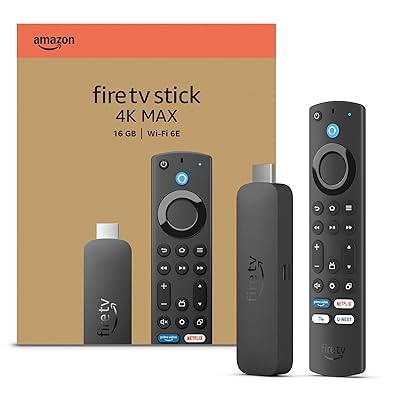
おすすめポイント
- 強力なCPUを搭載し、スムーズな動作が可能
- Wi-Fi 6E対応で、安定した通信が見込めます
- サイズがコンパクトで車内の限られたスペースにも設置しやすい
関連記事まとめ