「オットキャストの接続って難しそう」「Wi-Fi設定でつまずいた」と迷っていませんか?
結論から言うと、オットキャストの接続はUSBに挿して初期設定をするだけで、難しくありません。ただし、Wi-Fi(テザリング)の設定だけは少し迷いやすいポイントがあります。
筆者はE2とP3 Proの両方を実際に使っており、自動車販売の現場で15年以上・1,000人以上を担当してきました。どちらも自分で接続したうえで、迷った点も含めて正直に解説します。
接続の手順は、E2でもP3 Proでも同じでした。iPhone・Android別のつなぎ方や、繋がらないときの対処法もまとめています。これから購入を考えている方は、自分でも設定できるかの確認に使ってください。
【結論】オットキャストの接続は3ステップで完了
最初に全体像をお伝えします。オットキャストの接続は、大きく3つのステップで完了します。
接続の全体像(早見)
車のCarPlay対応USBポートに、本体を挿します。
画面の案内に沿って、言語などの初期設定をします。
テザリングや車載Wi-Fiなどに接続します。
この3ステップが終われば、YouTubeやNetflixを再生できます。所要時間は、初回でも10〜15分ほどです。
つまずきやすいのは、STEP2の初期設定とSTEP3のWi-Fi設定です。この2か所を、実機の画面に沿って詳しく解説していきます。
オットキャストの接続前に準備するもの・確認すること
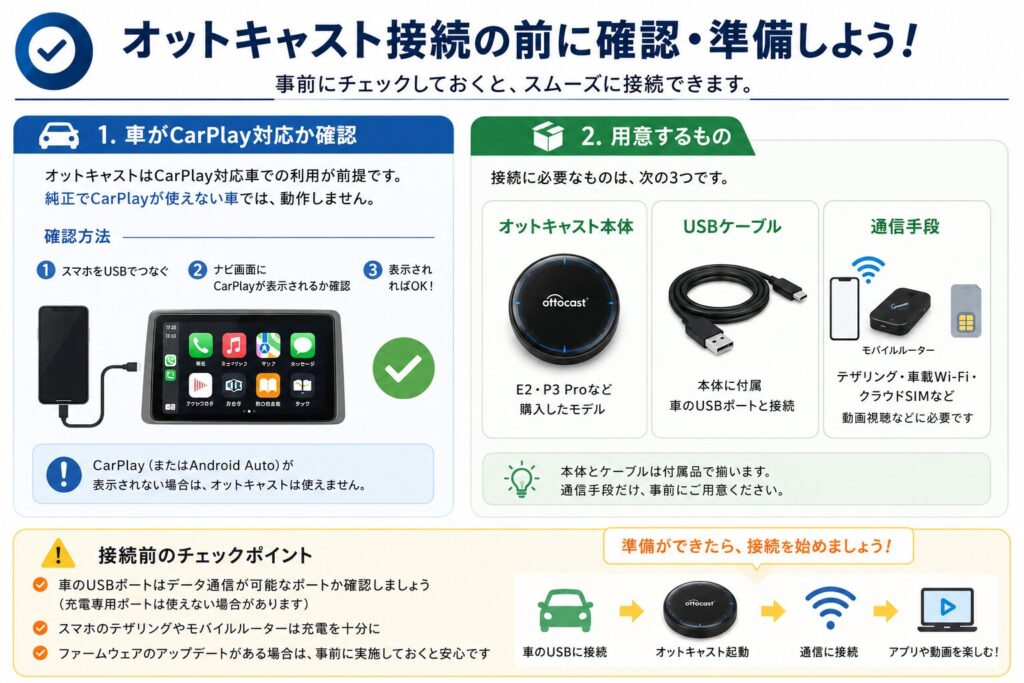
接続を始める前に、準備と確認をしておきましょう。ここを押さえておくと、接続でつまずきにくくなります。
自分の車がCarPlay対応か確認する
オットキャストは、CarPlay対応車での利用が前提です。純正でCarPlayが使えない車では、動作しません。
確認方法は簡単です。スマホをUSBポートにつなぎ、ナビ画面にCarPlayが表示されるかを見るだけです。
- iPhoneやAndroidをUSBでつなぐ
- ナビ画面にCarPlay(またはAndroid Auto)が表示されればOK
表示されない車は、オットキャストも使えないため注意してください。
用意するもの
接続に必要なものは、次の3つです。
| 必要なもの | 内容 |
|---|---|
| オットキャスト本体 | E2・P3 Proなど、購入したモデル |
| USBケーブル | 本体に付属(車のUSBポートと接続) |
| 通信手段 | テザリング・車載Wi-Fi・クラウドSIMなど |
本体とケーブルは付属品で揃います。あとは動画視聴に使う通信手段だけ、自分で用意する必要があります。
いちばん手軽なのは、いま使っているスマホのテザリングです。動画をよく見るなら、データ容量の上限を気にせず使えるプランにしておくと、月末に止まる心配がなくなります。
\ギガを気にせず動画を流す/

楽天モバイルの公式サイトで、料金プランとテザリングの条件を確認できます。
どのモデルを買うか決めていない方は、全4種類の違いを比較した記事をご覧ください。\
4種類の違いを比べてモデルを選ぶなら
オットキャストの接続手順【実機の画面で解説】
掲載している画面はE2のものですが、P3 Proでも手順は同じでした。実際に両方を接続して確認しています。表示の細部が違う程度で、やることは変わりません。
STEP1|USBポートに本体を接続する
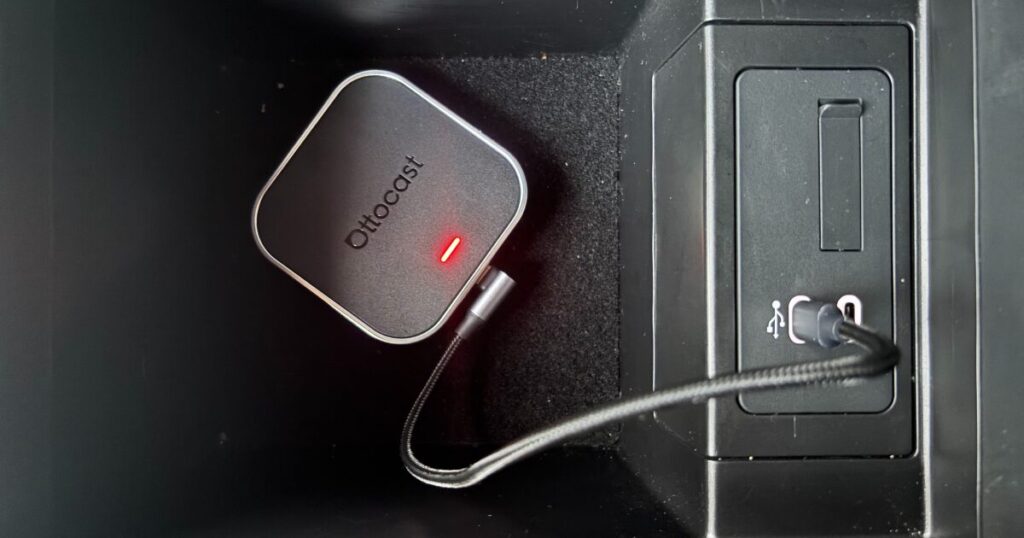
まず、車のCarPlay対応USBポートに本体を接続します。ケーブルを挿すと、本体の電源が自動で入ります。
車の電源が入っていないと、USBポートから本体に電気が届きません。ナビ画面が立ち上がるまで待ってから進みます。
付属のケーブルを使い、CarPlayのマークが付いたポートに挿します。挿すと、本体の電源は自動で入ります。
自動で切り替わらない車種では、ナビのメニューからCarPlayのアイコンを選ぶと表示されます。
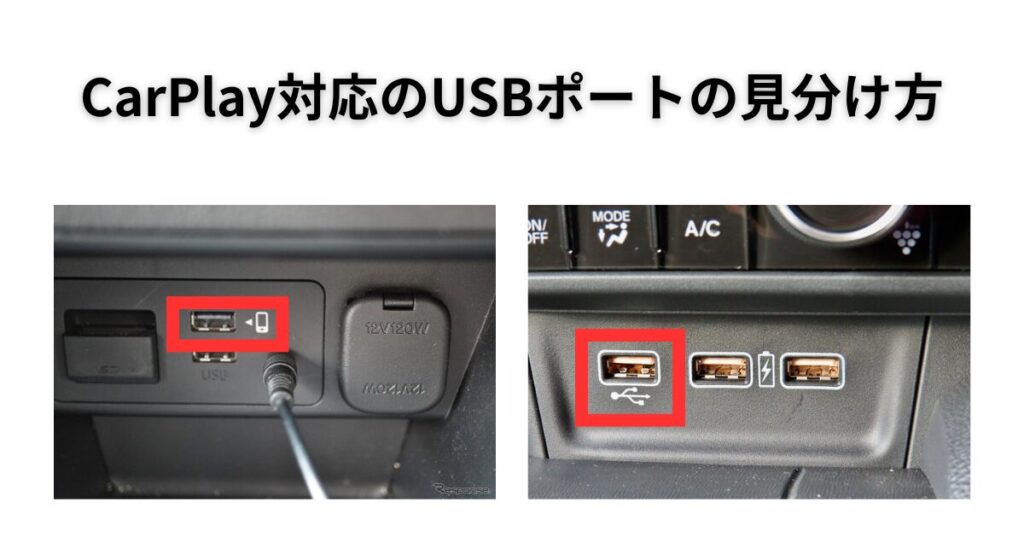
ポイントは、CarPlay対応のUSBポートに挿すことです。車によっては充電専用のUSBポートがあり、そこに挿しても動作しません。
複数のUSBポートがある場合は、CarPlayのマークが付いたポートを選びましょう。

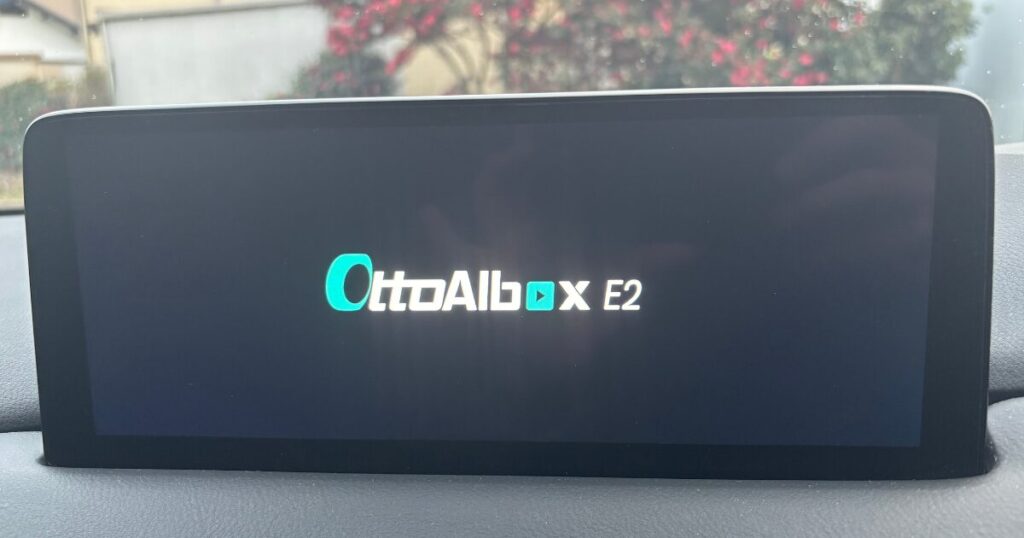
筆者がE2を接続したときは、ケーブルを挿してから画面が出るまで少し時間がかかりました。すぐに表示されなくても、30秒ほどは待ってみてください。
STEP2|初期設定をする
初めて接続したときは、初期設定が必要です。画面の案内に沿って、言語や地域を設定します。
初回起動時に、言語の選択画面が自動で表示されます。「日本語」を選ぶと、以降の画面がすべて日本語になります。
地域は「日本」、タイムゾーンは「東京」を選びます。ここがずれていると、画面に表示される時刻が合いません。
内容を確認して「同意する」をタップします。同意しないと、次の画面に進めません。
アプリのアイコンが並んだ画面が出れば完了です。続けて、動画を見るためのWi-Fi設定に進みます。
ここまでは、画面の指示どおりに進めれば迷いません。つまずきやすいのは、次のWi-Fi設定です。
STEP3|Wi-Fi(通信)を設定する
オットキャストで動画を見るには、インターネット接続が必要です。ここが、接続作業で最もつまずきやすいポイントです。
オットキャスト本体は、スマホのように自分で通信できません。テザリングや車載Wi-Fiなどに、本体をWi-Fi接続する必要があります。
最初にスマホ側の準備をします。iPhoneは「インターネット共有」、Androidは「テザリング」という名前の設定です。
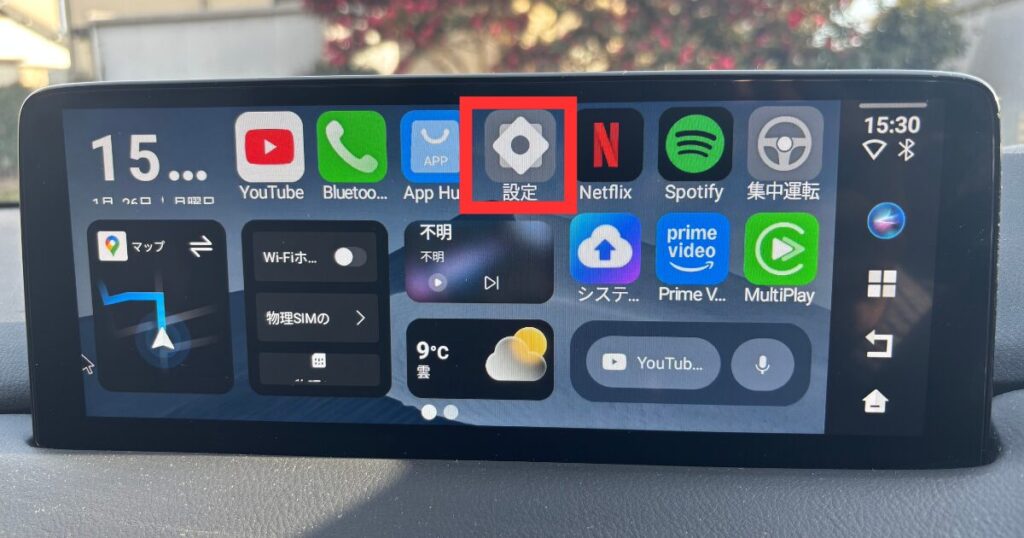
歯車のアイコンが「設定」です。ナビ画面をタッチして開きます。
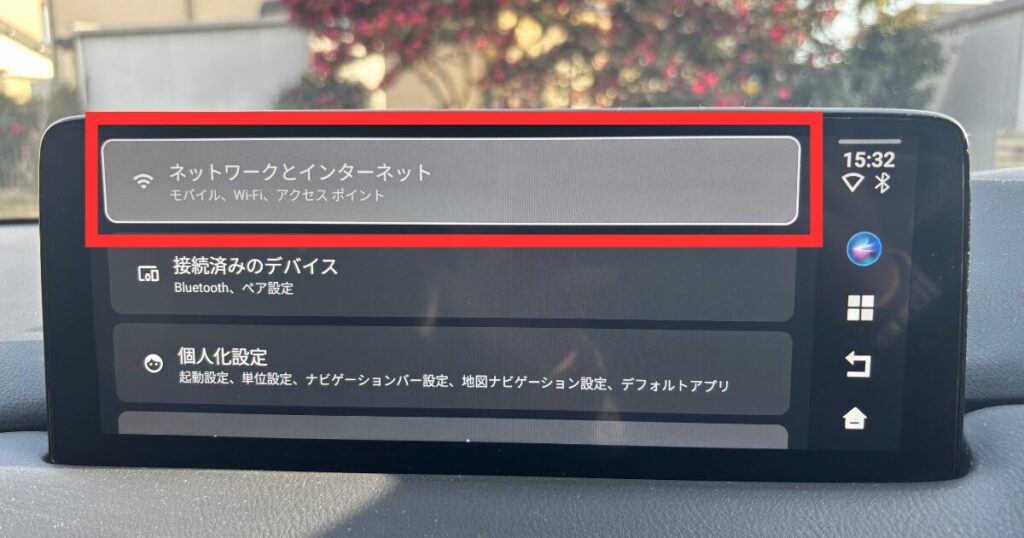
Wi-Fiやモバイル通信に関する設定が、ここにまとまっています。
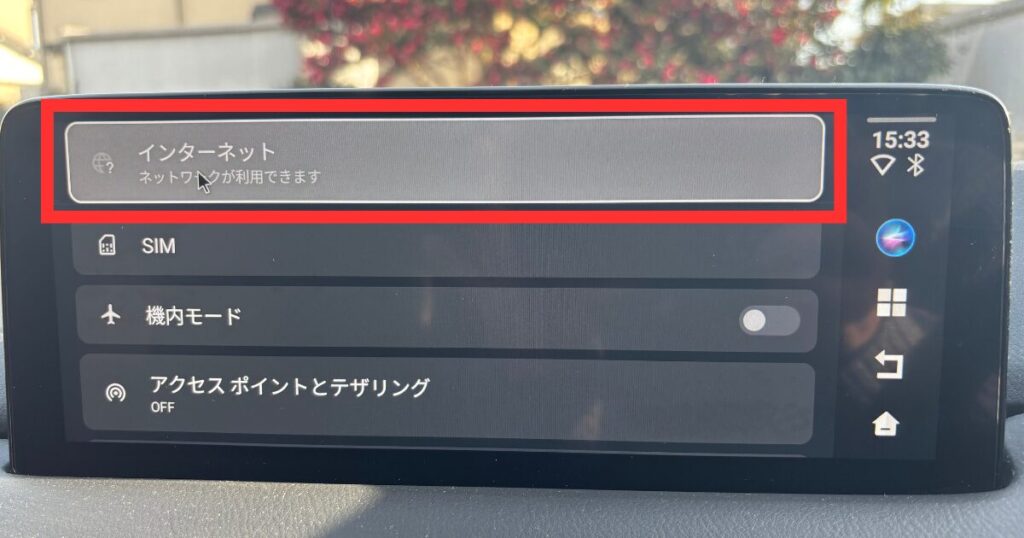
Wi-Fiのスイッチがオンになっていることを確認します。周りで使えるWi-Fiの一覧が表示されます。
一覧から自分のスマホの名前を選びます。iPhoneなら「〇〇のiPhone」のような名前で表示されます。
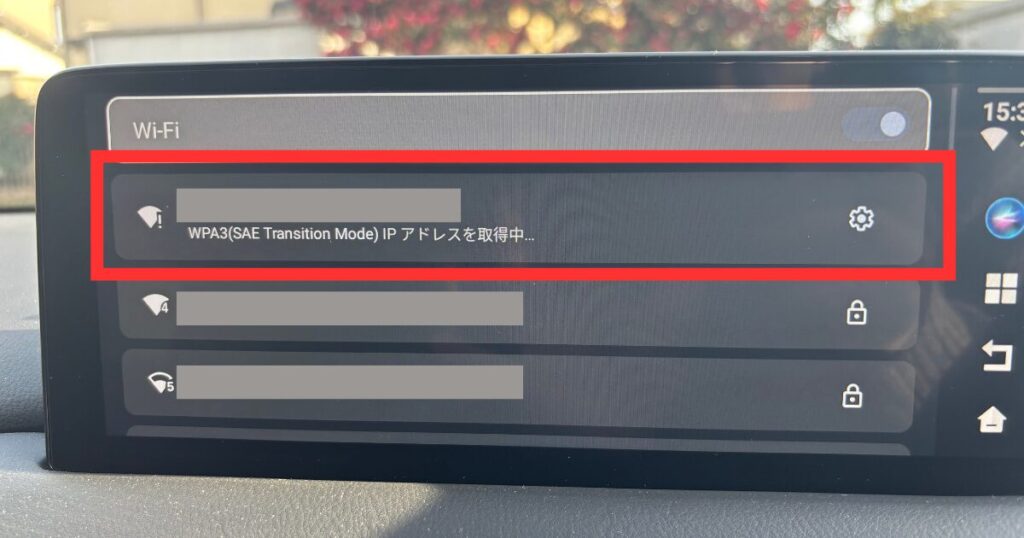
パスワードは、スマホのテザリング設定の画面で確認できます。大文字と小文字の違いに注意して入力しましょう。
画面の上にWi-Fiのマークが出れば成功です。2回目以降は、スマホのテザリングをオンにすれば自動でつながります。
ポイントは、先にスマホ側のテザリングをオンにしておくことです。テザリングがオフのままだと、オットキャストの一覧にスマホが表示されません。
筆者がE2を設定したとき、このWi-Fi設定で少し迷いました。スマホのテザリングをオンにし忘れていて、ネットワーク一覧に何も出てこなかったのが原因です。先にスマホのテザリングをオンにしたら、すぐに表示されました。
- スマホのテザリングがオンになっているか
- パスワードを正しく入力しているか
- スマホとオットキャストの距離が近いか
この3つを確認すれば、ほとんどのケースは解決します。
STEP4|動画アプリで再生する
Wi-Fi接続が完了したら、いよいよ動画を再生できます。初回はアプリのインストールとログインが必要です。
見たい動画アプリは、アプリストアから入れます。ホーム画面に並んだアイコンから開きます。
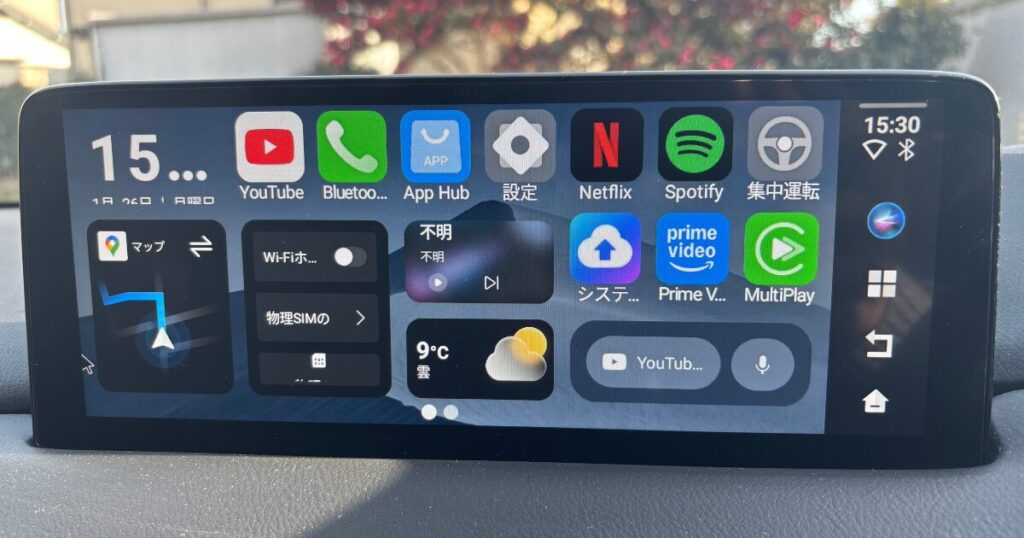
Google Playストアを使うには、Googleアカウントでのログインが必要です。スマホで使っているアカウントをそのまま使えます。
検索欄にアプリ名を入れて「インストール」をタップします。ダウンロードにも通信量を使うので、電波の良い場所で行いましょう。
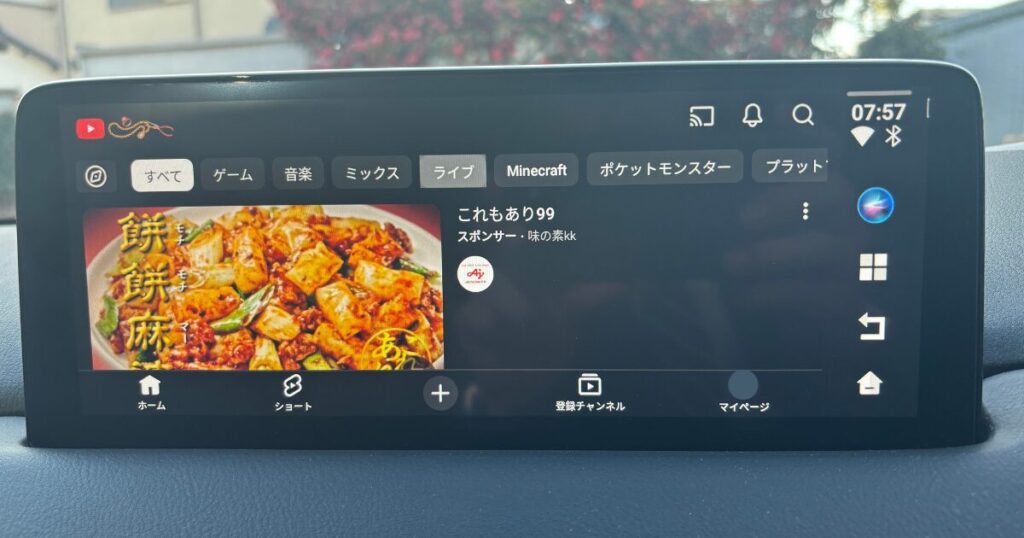
スマホやテレビで使っているアカウントで、そのままログインできます。新しく契約し直す必要はありません。
音声は車のスピーカーから流れます。見る動画は、停車中に選んでおくと安全です。
一度ログインすれば、次回からは自動でログイン状態が保たれます。初回のログインだけ、停車中に落ち着いて設定するのがおすすめです。
文字入力は、付属のリモコンやタッチ操作で行います。パスワード入力はやや手間なので、停車中の作業が安心です。
ここまでで接続は完了です。モデルごとの使い勝手や、2画面分割などの細かい操作は、それぞれの実機レビューで解説しています。
E2とP3 Pro、どちらを選んでも接続手順は同じ
これから購入を考えている方へ。ここまでの手順は、E2でもP3 Proでも変わりません。どちらを選んでも、設定の難しさで困ることはありません。
2つのモデルの違いは、接続のしやすさではなく、動作の快適さと価格です。
| OTTOAIBOX E2 | OTTOAIBOX P3 Pro | |
|---|---|---|
| 接続手順 | 同じ(USBに挿すだけ) | 同じ(USBに挿すだけ) |
| 価格帯 | 手頃なエントリーモデル | 上位モデル |
| 操作の反応 | 動画視聴には十分 | よりサクサク動く |
| 向いている人 | まずは手頃に始めたい | 操作の快適さを重視したい |
どちらも、当サイト限定コード「carlife10」を使うと、公式サイトで10%OFFになります。
\手頃な価格で車内動画を始める/

\操作の待ち時間を減らしたいなら/
iPhone・Android別|スマホとオットキャストをつなぐ方法
スマホとオットキャストのつなぎ方は、目的によって2つあります。動画を見るためのネット接続は「テザリング」、CarPlayやAndroid Autoをワイヤレスで使うには「Bluetoothのペアリング」です。
ネット接続にBluetoothは使いません。Bluetoothでつないだだけでは動画は見られないので、テザリングとは別に考えてください。
ここでは、スマホの種類ごとに手順を紹介します。
iPhoneのテザリングでつなぐ手順
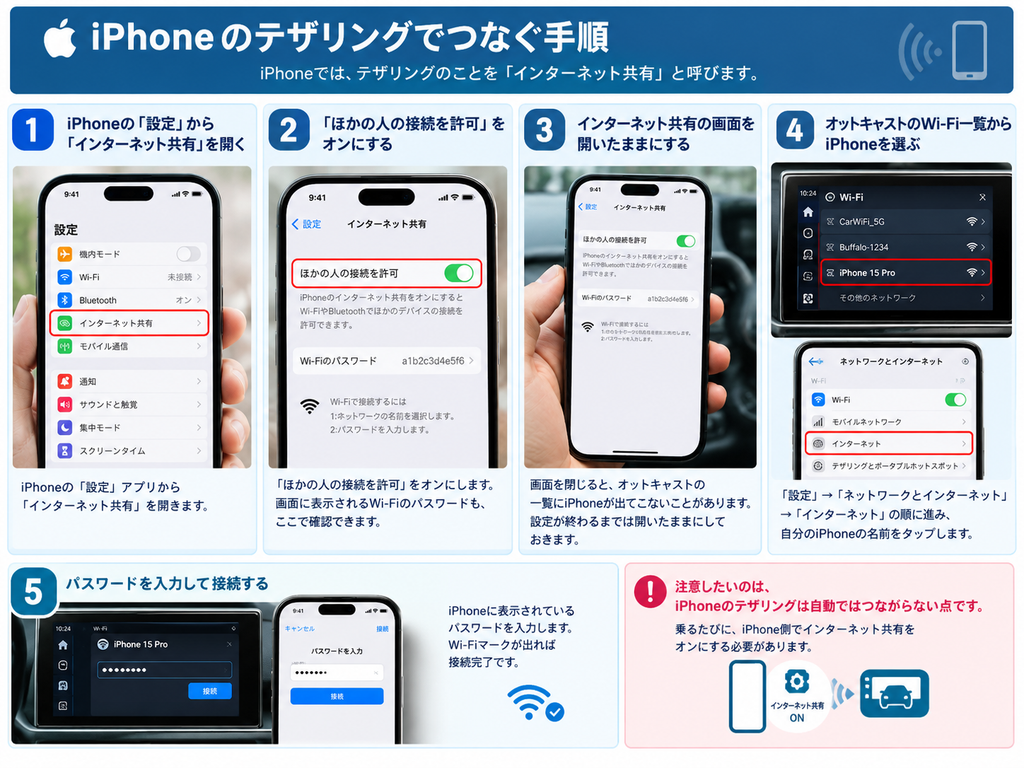
iPhoneでは、テザリングのことを「インターネット共有」と呼びます。
「ほかの人の接続を許可」をオンにします。画面に表示されるWi-Fiのパスワードも、ここで確認できます。
画面を閉じると、オットキャストの一覧にiPhoneが出てこないことがあります。設定が終わるまでは開いたままにしておきます。
「設定」→「ネットワークとインターネット」→「インターネット」の順に進み、自分のiPhoneの名前をタップします。
iPhoneに表示されているパスワードを入力します。Wi-Fiマークが出れば接続完了です。
注意したいのは、iPhoneのテザリングは自動ではつながらない点です。乗るたびに、iPhone側でインターネット共有をオンにする必要があります。

筆者のiPhoneでも、オットキャストに自動でつながることはありませんでした。そこで今は、次に紹介するショートカットで自動化しています。
iPhoneのテザリングを自動でオンにする方法
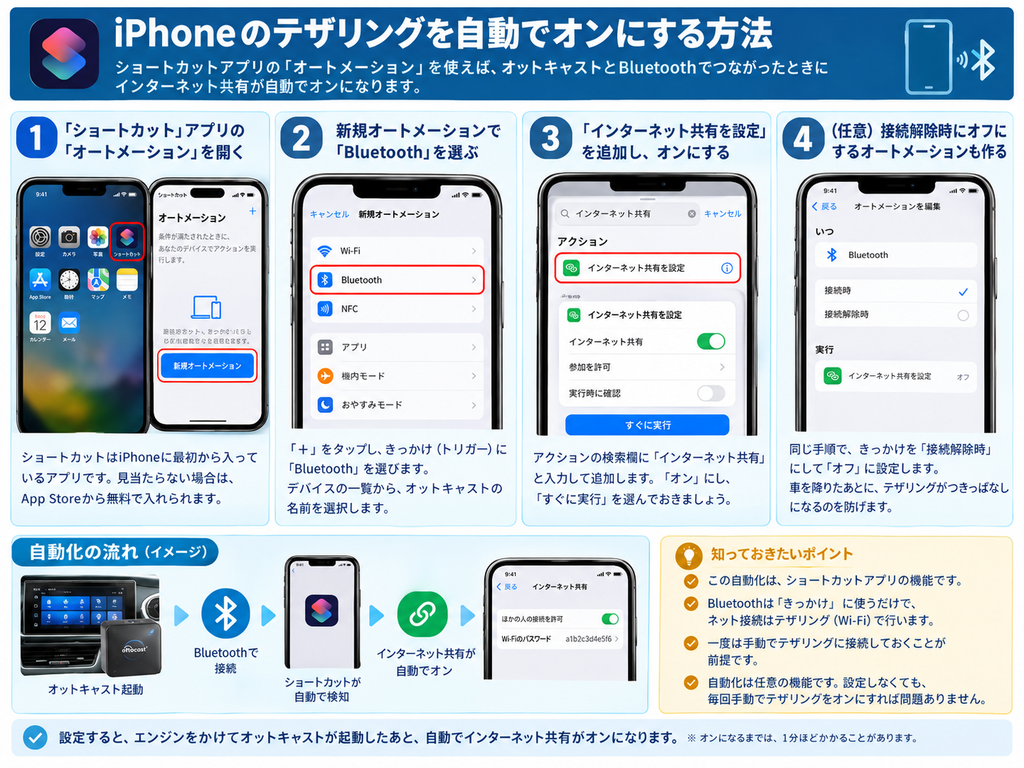
毎回インターネット共有をオンにするのが面倒な方は、iPhoneの「ショートカット」アプリで自動化できます。オットキャストとBluetoothでつながったら、インターネット共有が自動でオンになる仕組みです。
この方法は、正規販売代理店のクイックスタートガイドでも「エンジン連動の自動化」として紹介されています。一度は手動でテザリングに接続しておくことが前提です。
ここでのBluetoothは、ショートカットを動かす「きっかけ」に使うだけです。ネット接続そのものは、これまでどおりテザリング(Wi-Fi)で行います。
ショートカットはiPhoneに最初から入っているアプリです。見当たらない場合は、App Storeから無料で入れられます。
「+」をタップし、きっかけ(トリガー)に「Bluetooth」を選びます。デバイスの一覧から、オットキャストの名前を選択します。
アクションの検索欄に「インターネット共有」と入力して追加し、「オン」にします。「すぐに実行」を選んでおくと、確認なしで動きます。
同じ手順で、きっかけを「接続解除時」にして「オフ」に設定します。車を降りたあとに、テザリングがつきっぱなしになるのを防げます。
自動化は任意の機能です。設定しなくても、毎回手動でテザリングをオンにすれば問題なく使えます。
設定すると、エンジンをかけてオットキャストが起動したあと、自動でインターネット共有がオンになります。オンになるまでは、1分ほどかかることがあります。
筆者もこの設定にしてから、乗るたびにiPhoneを操作する手間がなくなりました。
Androidのテザリングでつなぐ手順
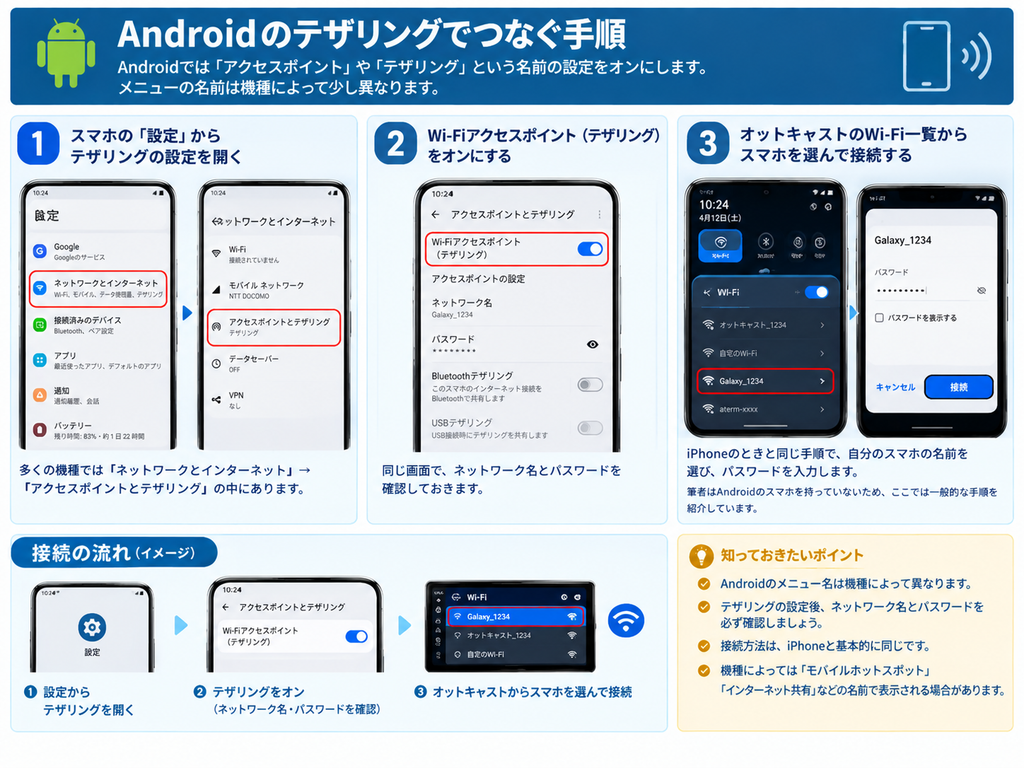
Androidでは「アクセスポイント」や「テザリング」という名前の設定をオンにします。メニューの名前は機種によって少し異なります。
多くの機種では「ネットワークとインターネット」→「アクセスポイントとテザリング」の中にあります。
同じ画面で、ネットワーク名とパスワードを確認しておきます。
iPhoneのときと同じ手順で、自分のスマホの名前を選び、パスワードを入力します。
筆者はAndroidのスマホを持っていないため、ここでは一般的な手順を紹介しています。うまくいかないときは、お使いの機種の説明書で「テザリング」の項目を確認してください。
Bluetoothでペアリングしてワイヤレスで使う
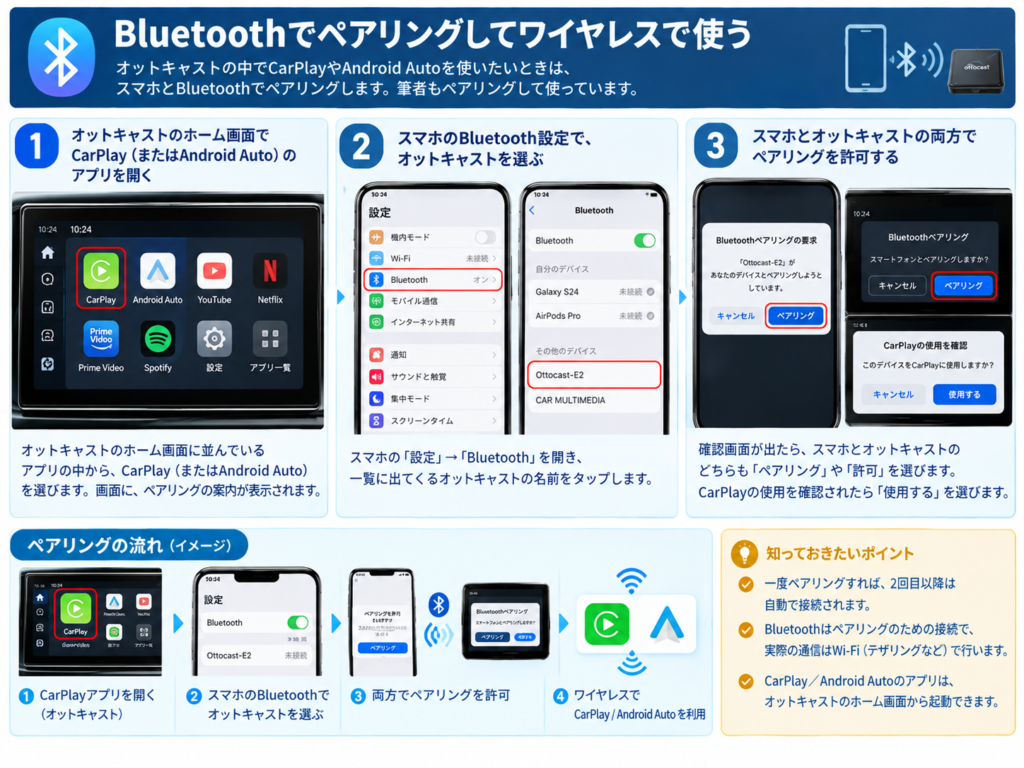
オットキャストの中でCarPlayやAndroid Autoを使いたいときは、スマホとBluetoothでペアリングします。筆者もペアリングして使っています。
ホーム画面に並んでいるアプリの中から選びます。画面に、ペアリングの案内が表示されます。
スマホの「設定」→「Bluetooth」を開き、一覧に出てくるオットキャストの名前をタップします。
確認画面が出たら、どちらも「ペアリング」や「許可」を選びます。CarPlayの使用を確認されたら「使用する」を選びます。
一度ペアリングすれば、2回目以降は自動で接続されます。
オットキャストの通信手段の選び方【テザリング・クラウドSIM・車載Wi-Fi】
オットキャストの通信手段は、主に5つあります。使い方によって最適な方法が変わるので、自分に合うものを選びましょう。
筆者はスマホのテザリングで接続した
筆者はE2を、スマホのテザリングで使っています。追加の契約が不要で、すぐに始められるのが手軽です。ただし、長時間の動画視聴ではスマホの通信量が増える点には注意しています。
テザリングは、今すぐ・追加費用なしで始められるのが最大のメリットです。まずはテザリングで試してみて、通信量が気になったら他の手段を検討するのがおすすめです。
通信手段の比較
| 通信手段 | 月額の目安 | 特徴 | こんな人向け |
|---|---|---|---|
| スマホのテザリング | 0円〜※ | すぐ始められる | まず手軽に試したい |
| クラウドSIM | 約3,000円〜 | 本体だけで通信できる | スマホの通信量を使いたくない |
| 車載Wi-Fi・ポケット型 | 約1,000〜5,000円 | 安定・家族で使える | 長距離・家族利用が多い |
| SIMカード直挿し | SIMの契約による | 本体にSIMを挿して単独で通信 | 手持ちのSIMを活用したい (SIMスロットのある機種のみ) |
| 純正の車内Wi-Fi | 車の契約による | 車に内蔵のWi-Fiにつなぐ | すでに車内Wi-Fiを契約している |
動画視聴は通信量が大きいため、通信プランの容量には注意が必要です。どれくらいのギガ数が必要かは、別記事で実測データを公開しています。
クラウドSIMや車載Wi-Fiと違って、テザリングなら本体のほかに機器を買い足す必要がありません。気になるのは通信量だけなので、そこはスマホのプランで解決できます。
\いまのスマホのまま通信量を増やす/
テザリングの条件は申し込み前に公式サイトで確認しておくと安心です。
オットキャストが接続できない・繋がらないときの対処法

オットキャストが繋がらないときは、原因のほとんどが決まっています。ここでは、よくある原因と解決策を順番に紹介します。
接続できないときによくある原因と解決策
| 症状 | よくある原因 | 解決策 |
|---|---|---|
| 画面が表示されない | CarPlay非対応のUSBポート | CarPlay対応ポートに挿し直す |
| 画面が出るが動かない | 起動に時間がかかっている | 30秒〜1分待つ |
| 動画が見られない | Wi-Fi未接続 | テザリング等に接続する |
| ネット一覧にスマホが出ない | テザリングがオフ | スマホのテザリングをオンにする |
| 動作が不安定 | 通信環境が弱い | 電波の良い場所で試す |
特に多いのが、CarPlay非対応のUSBポートに挿しているケースです。充電専用ポートでは動作しないため、挿す場所を変えるだけで解決することがよくあります。
販売現場でも、「接続できない」というご相談の多くは、USBポートの挿し間違いやテザリングのオフが原因でした。故障を疑う前に、まずは基本的な部分を確認してみてください。
iPhone・Androidで接続できないとき
スマホとつながらないときは、スマホ側の設定が原因のことがほとんどです。iPhoneとAndroidで、確認する場所が少し違います。
| スマホ | 確認すること | 対処法 |
|---|---|---|
| iPhone | 「ほかの人の接続を許可」がオフ | インターネット共有の画面でオンにする |
| iPhone | インターネット共有の画面を閉じている | 画面を開いたまま、オットキャスト側で再検索する |
| iPhone | 一覧にiPhoneが出てこない | 「互換性を優先」をオンにして再検索する |
| Android | テザリングが自動でオフになっている | 「自動的にオフにする」設定を切る |
| 共通 | Bluetoothの登録が古い | スマホ側の登録を一度削除して、ペアリングし直す |
iPhoneの「互換性を優先」は、インターネット共有の画面にあるスイッチです。オンにすると、オットキャストの一覧にiPhoneが表示されやすくなります。
Wi-Fi・テザリングが途中で切れるとき
走行中に動画が止まるときは、テザリングが途中で切れていることが多いです。次の3つを順番に確認してください。
- スマホのテザリングが、時間で自動オフになる設定になっていないか
- スマホの電波が弱いエリアを走っていないか
- オットキャスト本体が、再起動を繰り返していないか
本体が再起動を繰り返す場合は、車のUSBポートからの電力が足りていない可能性があります。正規販売代理店のガイドでは、特にUSB 2.0など古い規格のポートで起きやすいとされています。その場合は、Y字ケーブルとPD対応のカーチャージャーで電源を補うと改善します。
山間部やトンネルでは、スマホの電波が弱くなって動画が止まりやすくなります。電波が戻ればつながり直すので、故障ではありません。
Bluetooth・リモコンが接続できないとき
スマホとのBluetoothペアリングがうまくいかないときは、スマホ側の登録を一度削除してください。そのうえで、最初からペアリングし直すと解決することがあります。
リモコンは、本体とBluetoothでペアリングして使います。電池が弱っているとつながりにくくなるため、先に電池も確認しておきましょう。
リモコンの接続方法と便利な使い方はこちら
それでも解決しないときの対処
基本的な確認をしても解決しない場合は、次を試してください。
- オットキャストを再起動する(USBを挿し直す)
- 車のエンジンを一度切り、かけ直す
- 本体のソフトウェアを最新に更新する
- 別のスマホ・別のUSBポートで試す
これらを試しても改善しないときは、初期不良の可能性もあります。正規品なら、メーカー保証やサポートを受けられますので、購入元に問い合わせましょう。
非正規品・模造品は、サポートを受けられないことがあります。購入時は、正規の販売ルートを選ぶことが大切です。
正規品を安く買えるのはどこか比べました
オットキャストの接続に関するよくある質問(FAQ)

接続について、よく寄せられる質問にお答えします。
- オットキャストは有線と無線、どちらで接続する?
-
オットキャスト本体は、車のUSBポートに有線で接続します。そのうえで、通信はWi-Fi(テザリング等)の無線で行う仕組みです。
- iPhoneでもAndroidでも接続できる?
-
オットキャスト本体はAndroidで動作するため、スマホの種類は問いません。テザリングする場合は、iPhone・Androidどちらでも接続できます。
- Wi-Fi設定でスマホが表示されないのはなぜ?
-
スマホのテザリング(インターネット共有)がオフになっているのが主な原因です。先にテザリングをオンにしてから、オットキャスト側で再検索してください。
- 接続に毎回設定が必要?
-
初回だけ設定すれば、次回からは自動で接続されます。iPhoneのテザリングは毎回オンが必要ですが、ショートカットのオートメーションを使えば自動化できます。
- オットキャストの接続にどれくらい時間がかかる?
-
初回は初期設定を含めて10〜15分ほどです。2回目以降は、挿すだけで数十秒で起動します。
- HDMIで後席モニターにつなげる?
-
P3 Proは仕様上HDMI出力に対応しており、後席モニターに映像を出せます。必要なケーブルや設定は、P3 Proの実機レビューで紹介しています。E2はHDMI出力に対応していません。
- リモコンはどうやって接続する?
-
リモコンは、オットキャスト本体とBluetoothでペアリングして使います。手順は付属の説明書のとおりで、数十秒で終わります。
まとめ|接続できたら次にやること
オットキャストの接続は、USBに挿す・初期設定・Wi-Fi設定の3ステップで完了します。つまずきやすいのはWi-Fi設定だけなので、そこだけ落ち着いて進めれば問題ありません。
- CarPlay対応のUSBポートに本体を挿す
- 初期設定(言語・地域)を済ませる
- スマホのテザリング等にWi-Fi接続する
- 動画アプリをインストールしてログインする
接続できないときは、USBポートの挿し間違いとテザリングのオフをまず確認しましょう。この2つで、多くのトラブルは解決します。
接続が終わったら、次は快適に使うための通信環境や、操作グッズを整えるのがおすすめです。
オットキャストは、接続さえできれば車内が一気に快適になります。この記事を参考に、ぜひ車内エンタメを楽しんでください。
これから購入を検討している方へ、当サイト限定の割引をご用意しています。