「新型ノア/ヴォクシーの大画面で、走行中もYouTubeを見たい」
そう思って調べている方は多いはずです。
純正ナビは走り出すと動画が見られず、後席の子どもが退屈してしまう。
その悩みを解決するのが、USBに挿すだけのオットキャストです。テレビキャンセラーも不要で、走行中もそのまま視聴できます。
ただしノア/ヴォクシーには、接続で一つ注意点があります。
マイナーチェンジやナビの種類によって、必要なケーブルが変わるのです。ここを知らずに買うと「認識しない」とつまずくことも。
この記事では、あなたの車に必要なものを早見表で整理し、失敗しない選び方をお伝えします。
自動車販売の現場で15年以上・1,000人以上を担当してきた経験から解説します。
90系ノア/ヴォクシーで走行中に動画を見るならオットキャスト|結論
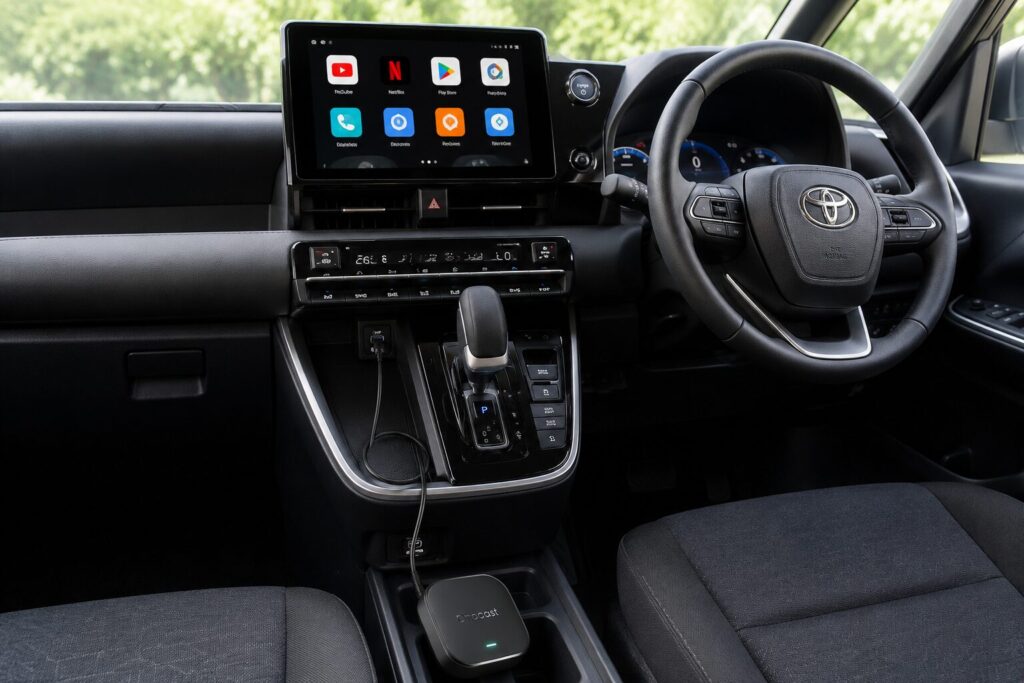
結論からお伝えします。
90系ノア/ヴォクシーで走行中も動画を見たいなら、USBに挿すだけの「オットキャスト」が最適です。
テレビキャンセラーも配線工事も不要で、YouTube・Netflixを大画面で楽しめます。
後席モニターにも映せるので、家族での長距離ドライブにぴったりです。
ただし、ノア/ヴォクシーには接続のコツがあります。
マイナーチェンジの前後と、ナビの種類によって、必要なケーブルが変わります。
まずは「あなたの車がどれに当たるか」を確認するところから始めましょう。
【重要】あなたのノア/ヴォクシーはどれ?接続前に確認する2つのこと
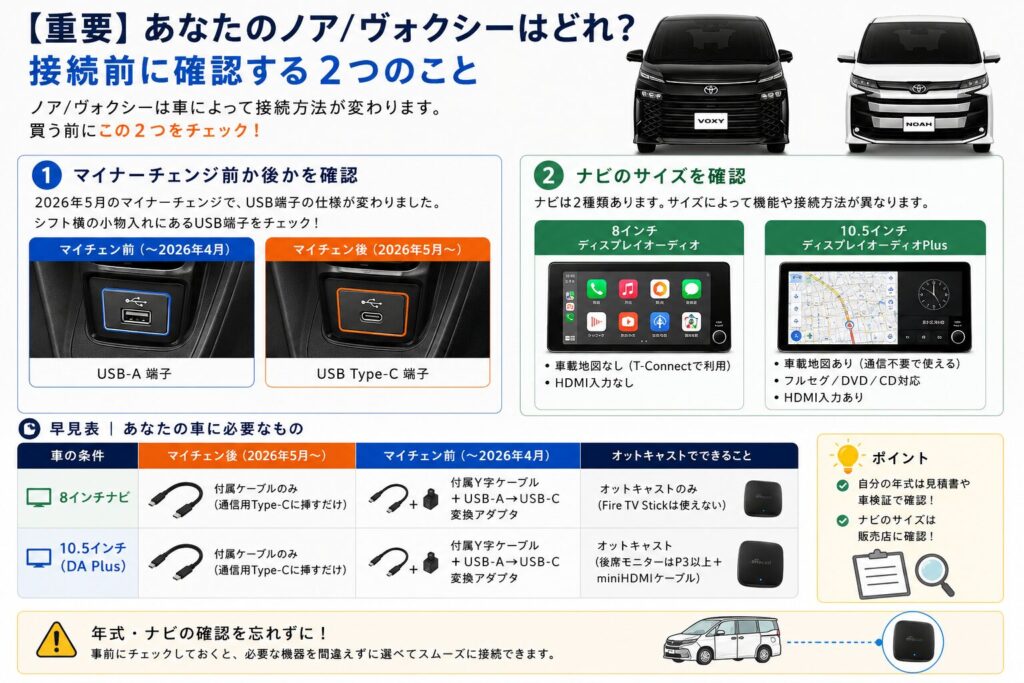
ノア/ヴォクシーは、車によって接続に必要なものが変わります。
買う前に、次の2つを確認してください。
確認①マイナーチェンジ前か後か
90系ノア/ヴォクシーは、2026年5月のマイナーチェンジ(MC)で、USB端子の仕様が変わりました。
シフト横の小物入れにあるUSB端子が、MC前とMC後で違います。
ここが接続方法を分ける最初のポイントです。
確認②ナビは8インチか10.5インチ(DA Plus)か
ノア/ヴォクシーのナビは2種類あります。
標準の8インチと、メーカーオプションの10.5インチ(ディスプレイオーディオPlus)です。
この2つは機能が大きく違い、HDMI入力の有無も変わります。
どちらが付いているかで、選べる方法が変わってきます。
【早見表】あなたの車に必要なもの
2つの確認結果を、早見表にまとめました。
| あなたの車 | オットキャスト接続に必要なもの |
|---|---|
| MC後(2026年5月〜) | 付属ケーブルのみ(通信用Type-Cに挿すだけ) |
| MC前(〜2026年4月) | 付属Y字ケーブル+USB-A→USB-C変換アダプタ |
| 8インチナビ | オットキャストのみ(Fire TV Stickは不可) |
| 10.5インチ(DA Plus) | オットキャスト(後席モニターはP3以上+miniHDMIケーブル) |

自分の年式・ナビが分からない場合は、購入時の見積書か販売店に確認してください
この表を頭に入れて、読み進めてください。
以下で一つずつ詳しく解説します。
ノア/ヴォクシーの純正ナビでできること・できないこと
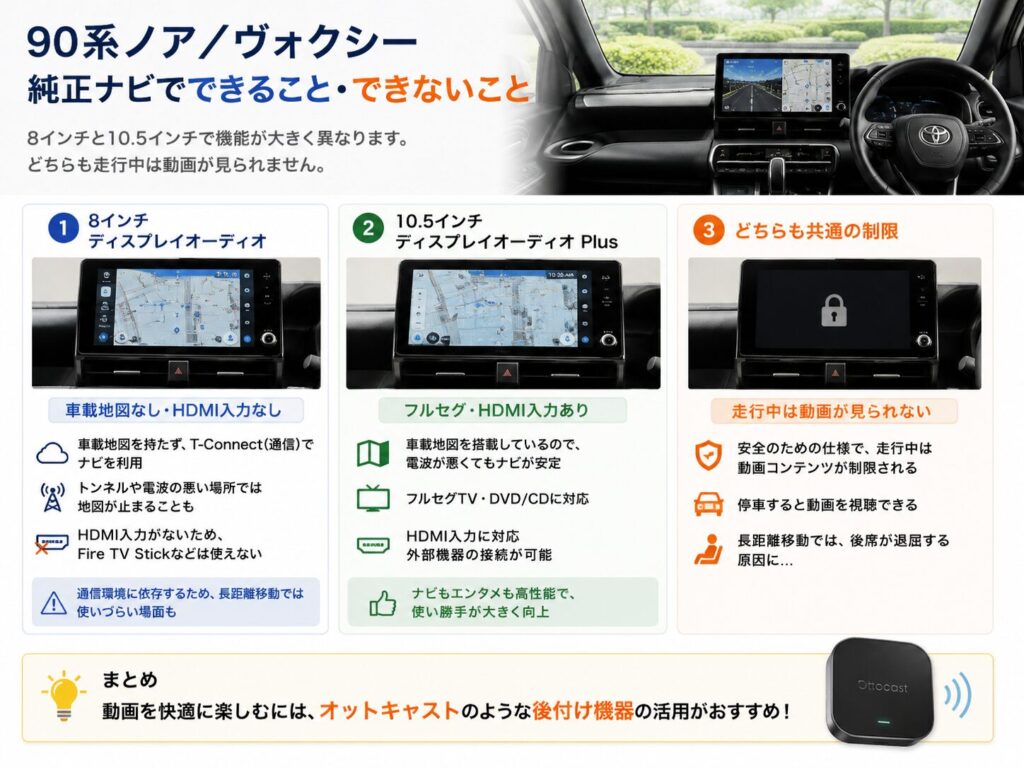
まずは純正ナビの実力を整理します。
8インチと10.5インチで、できることが大きく違います。
8インチDA|車載地図なし・HDMI入力なし
標準装備の8インチディスプレイオーディオは、車内に地図データを持ちません。
ナビを使うにはT-Connect(通信)が必要で、トンネルなど電波の悪い場所では地図が止まることもあります。
さらにHDMI入力がないため、Fire TV Stickを挿すこともできません。
T-Connectの仕組みや通信については、こちらで詳しく解説しています。
10.5インチDA Plus|フルセグ・HDMI入力あり
メーカーオプションの10.5インチは、車内に地図データを持ち、電波が悪くても安定してナビが使えます。
フルセグTV・DVD/CDに加え、HDMI入力にも対応しています。
エンタメ機能が充実しているのが特徴です。
どちらも走行中は動画が見られない
高機能な10.5インチでも、走行中は動画がブラックアウトします。
安全のための仕様で、停車すれば見られます。
ただ、せっかくの大画面を長距離で活かせないのは、もったいないところです。
走行中に動画を見る方法とテレビキャンセラーの問題
走行中も見る方法は、ナビの種類によって選択肢が変わります。
順に見ていきます。
10.5インチならFire TV Stickも挿せるが、走行中はテレキャン必要
10.5インチDA PlusはHDMI入力があるため、Fire TV Stickを挿せば映ります。
ただしそのままでは停車中しか見られません。
走行中も見るには、テレビキャンセラーの取り付けが必要です。
テレビキャンセラーは車速信号やCAN通信に介入する機器で、配線作業を伴います。
テレビキャンセラーのリスクは、こちらで詳しく解説しています。
8インチはHDMI入力がなくFire TV Stickが使えない
標準の8インチはHDMI入力がありません。
そのためFire TV Stickという選択肢自体が使えません。
8インチのノア/ヴォクシーで動画を見るなら、USBで接続するオットキャストが現実的な方法になります。
Fire TV Stickについては、こちらでも解説しています。
オットキャストならテレキャン不要・どちらのナビでもOK
オットキャストは、CarPlayのUSBポートに挿すだけで動作します。
8インチでも10.5インチでも使え、テレビキャンセラーも不要です。
車両の配線に手を加えないので、走行中の視聴もそのまま可能。
オットキャストとFire TV Stickの違いは、こちらで比較しています。

オットキャストの接続方法|MC前は変換アダプタが必要
ここが最も大切なポイントです。
ノア/ヴォクシーは、MC前後で接続方法が違います。
MC後(2026年5月〜)|通信用Type-Cに挿すだけ
MC後のモデルは、通信用USBがType-Cに変わりました。
そのため付属のType-Cケーブルを通信用ポートに挿すだけで接続できます。
追加のアダプタは不要。
アルファードなどと同じ手軽さで使えます。
MC前(〜2026年4月)|Y字ケーブル+変換アダプタが必要
MC前のモデルは注意が必要です。
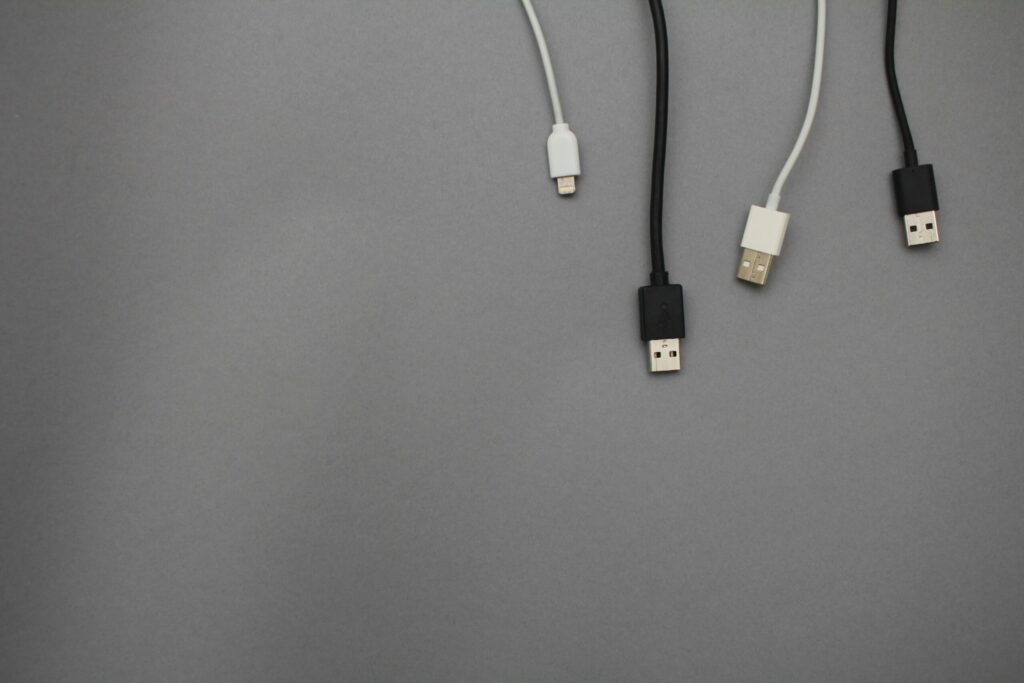
通信用がType-A、充電用がType-Cという配置で、通信用に挿しただけでは起動しません。
トヨタ車は電力供給の関係で、通信用と充電用の両方に挿す必要があります。
付属のY字ケーブルに加えて、USB-A→USB-C変換アダプタを別途用意してください。
\ MC前モデルはこちらの変換アダプタが必要 /


 ポチップ
ポチップ
※MC後(2026年5月〜)のモデルは不要です。ご自身の車両ポートの形状を確認してからご購入ください。
認識しないときのチェックポイント
「挿しても起動しない」ときは、次を確認してください。
- 通信用と充電用の両方に挿しているか(MC前)
- 変換アダプタが正しく接続されているか
- 本体裏のスイッチが「CP」(CarPlay)になっているか
- ケーブルが奥までしっかり挿さっているか
なお本体裏のスイッチは「CP」推奨です。
「AA」にすると、車のボリュームスイッチが使えなくなることがあります。
接続手順の詳細は、こちらでも解説しています。
公式の適合状況|年式・グレードで判定が違う
ノア/ヴォクシーは、オットキャスト公式の適合表に掲載されています。
ただし年式とグレードで判定が分かれます。
新しい年式では、G・S-G・Zグレードが「適合」(条件なし)、Xグレードのみ「条件付き適合」となっています。
古い年式は「条件付き適合」の扱いです。
購入前には、公式ページでご自身の年式・グレードを確認しておくと確実です。
90系ノア/ヴォクシーにはどのオットキャストを選べばいい?
オットキャストには複数の機種があります。
使い方に合わせて選び分けましょう。
前席で手軽に見るなら「E2」
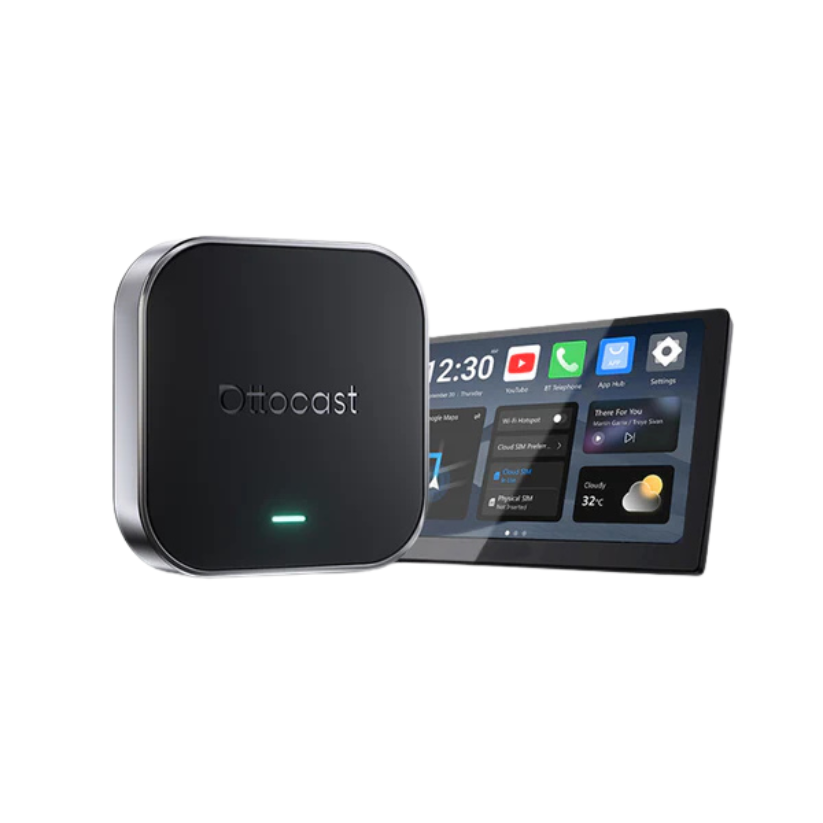
E2はオットキャストのエントリーモデルです。
YouTube・Netflix・Googleマップなど主要アプリを前席で使うぶんには、必要十分な性能です。
Android 13ベースでGoogle Playに対応し、好きなアプリを追加できます。
まず試すなら、コスパの良いE2が有力な選択肢です。
\ まずはE2をチェックする /
E2を実際に使った詳しい使用感は、こちらのレビューで解説しています。
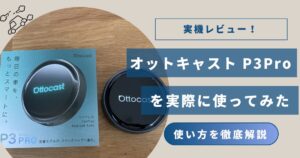
後席モニターにも映すなら「P3 / P3 Pro」
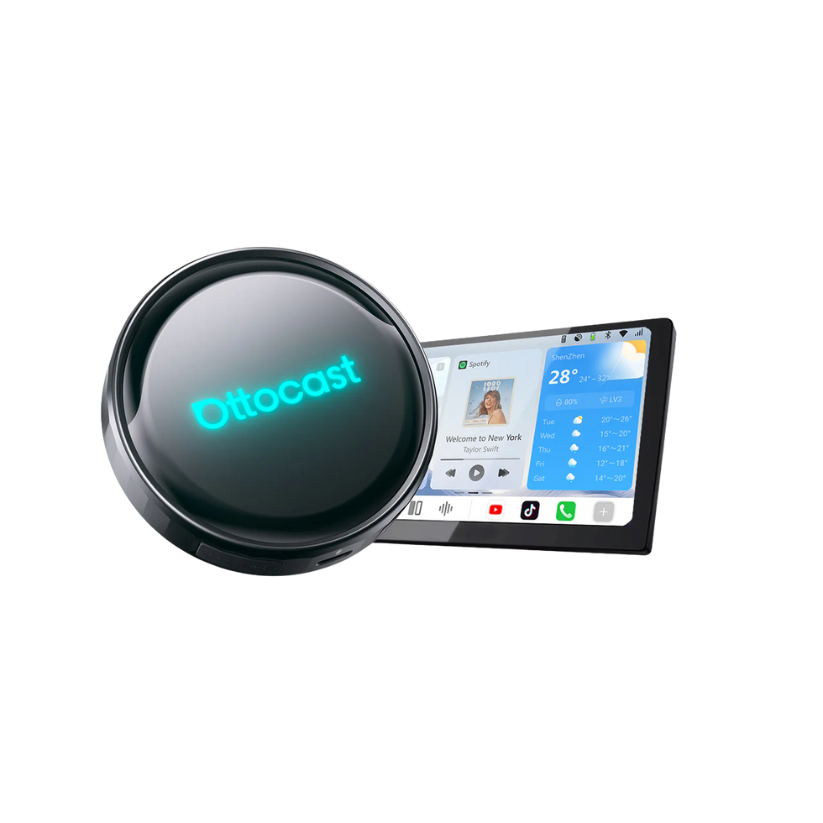
ノア/ヴォクシーは、後席モニター用のHDMI入力が標準装備のモデルもあります。
後席でも動画を見せたいなら、この機能を活かさない手はありません。
ただしE2にはHDMI出力がありません。
後席モニターに映すには、HDMI出力を備えたP3以上の上位機が必要です。
HDMIケーブルで後席モニターにつなげば、前席と後席で一緒に動画を楽しめます。
長距離ドライブで子どもを退屈させない、ファミリーに嬉しい使い方です。
またP3 Proは、動作の快適さでもE2と差があります。
筆者はE2とP3 Proの両方を使っていますが、アプリの切り替えがスムーズで、操作のもたつきをほとんど感じません。
AI音声アシスタントも搭載しており、「YouTubeで○○を見たい」と声で伝えるだけで再生できます。
後席モニターに映したい方はもちろん、動作の快適さを求める方にもP3 Proは有力な選択肢です。
\ P3 Proをチェックする /
P3 Proを実際に使った詳しいレビューは、こちらで解説しています。
機種ごとの違い比較表(E2 / P3 / P3 Pro)
主要3機種の違いを整理します。
| 項目 | E2 | P3 Pro |
|---|---|---|
| 位置づけ | エントリー | ハイエンド |
| 動画の快適さ | 普通 | サクサク快適 |
| RAM/ストレージ | 4GB/64GB | 8GB/128GB |
| HDMI出力 | なし | あり |
| 後席モニター | 非対応 | 対応 |
| AI音声 | なし | あり |
| おすすめの人 | 前席で手軽に使いたい | 最上位を求める |
🎫 <当サイト限定クーポン>
クーポンコード「carlife10」
E2・P3 Proどちらにも使える10%OFFクーポンです。
購入画面のクーポン欄にコードを入力すると割引が適用されます(有効期限なし)。
迷ったら、まずはE2から。
後席モニターが必要ならP3以上を選びましょう。
使う前に知っておきたい3つの注意点
購入して後悔しないために、事前に押さえておきたい点が3つあります。
通信はテザリングかSIMが必要
オットキャストで動画を見るには、インターネット接続が必要です。
スマホのテザリング、本体へのSIM挿入、車載Wi-Fiなどで用意します。
動画視聴には、画質にもよりますが1時間あたり約1GBが目安です。
データ容量に余裕のあるプランがあると安心です。
通信量の目安は、こちらで詳しく解説しています。
どの通信手段が合うか迷う方は、診断からどうぞ。

運転者の画面注視は違反になる
走行中に動画が見られるようになっても、運転者が画面を注視するのは道路交通法違反です。
あくまで同乗者向けの機能と考えてください。
安全運転を最優先に、後席や助手席の方が楽しむ使い方をおすすめします。
正規店で購入する
オットキャストは人気商品のため、類似品や模倣品も出回っています。
万一動作しなかった場合の返品・交換や、日本語サポートを受けるためにも、正規の販売ルートで購入してください。
公式ストアやAmazonなど、対応窓口が明確な場所が安心です。
まとめ|90系ノア/ヴォクシーで動画を楽しむならオットキャスト
90系ノア/ヴォクシーで走行中も動画を楽しむ方法をお伝えしました。
要点を整理します。
- 純正ナビは高機能だが、走行中は動画が見られない
- 8インチはHDMI入力なし、10.5インチはHDMI入力あり
- 10.5インチでFire TV Stickを使うには走行中テレキャンが必要
- オットキャストならテレキャン不要、どちらのナビでも使える
- MC後は挿すだけ、MC前はY字ケーブル+変換アダプタが必要
- 後席モニターに映すならP3以上(HDMI入力は標準装備モデルあり)
- 前席で使うならE2、後席にも出すならP3以上
大画面が魅力の90系だからこそ、その画面を活かす価値は大きいはずです。
まずは自分の車に必要なものを確認して、手軽なE2から試すのが失敗の少ない選び方です。
大画面の90系を活かすなら、まずはコスパの良いE2から。
\ まずはE2をチェックする /