車でFire TV Stickを使いたいけど、HDMI端子がなくて困っていませんか?
私も15年以上、販売現場で「Fire TV Stickが映らない」という相談を受けてきました。
多くの場合、原因は車載モニターの構造を知らないことです。
結論から言うと、外部入力やUSBがあれば解決できます。
古いモデルの車載モニターはHDMI非搭載でも、工夫次第で動画視聴が可能です。
この記事では、HDMI端子がない車でもFire TV StickやAI BOXで動画を楽しむ方法を解説します。
この記事を読むことで、あなたの車に合った最適な動画視聴環境を迷わず選べます。
- HDMI端子がない車で動画を見る方法
- Fire TV Stickが使える/使えないケース
- RCA変換/Car TV Mate/AI BOXの選び方
- それぞれの方法に必要な機材と注意点
- あなたの車と使い方に合った最適解
HDMIなしの車でもFire TV StickやAI BOXで動画視聴可能
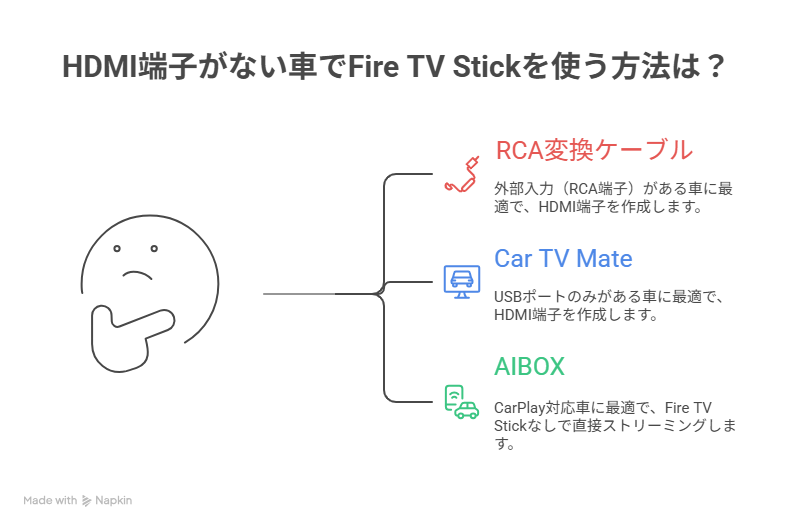
HDMI端子がない車でも、大きく3つの方法で動画視聴が可能です。
まずはこの全体像を押さえておくと、車種に合う方法を迷わず選べます。
HDMI端子がない車でも“3つの方法”で動画視聴は可能
HDMI端子が搭載されていない車でも、工夫次第でYouTubeやNetflixなどの動画視聴は可能です。
方法は大きく分けて3パターンあり、車の入力端子や求める快適さによって最適解が変わります
①Fire TV Stick+RCA変換ケーブル
もっとも古くから使われている方法で、RCA(黄白赤)入力を備えたナビ向けの構成です。
- HDMI → RCA変換アダプタを使って映像をアナログ入力
- Fire TV Stickが使えるため対応アプリは豊富
- 初期費用は安いが、画質や遅延は控えめ

とにかく安く見られればOKという人向けの方法です!
②Fire TV Stick+Car TV Mate
USBポートしかない車でも、HDMI入力を後付けできるのがCar TV Mateです。
現在の主流かつ、もっともバランスの取れた構成といえます。
- CarPlay画面にHDMI入力を追加
- Fire TV Stick 4K Maxとの相性が良い
- 画質・安定性ともに高水準
Fire TV Stickを使うなら最もおすすめの方法です!
③ Fire TV Stickを使わない方法(AI BOXを使う)
Fire TV Stickを使わず、AI BOXで動画視聴を完結させる方法もあります。
CarPlay対応車を“Android化”できるのが特徴です。
- YouTube・Netflixを直接インストールして再生
- 配線が少なく操作はタッチ中心
- CarPlay無線化など付加価値もあり
配線を減らしたい人、操作を簡単にしたい人向けの選択肢です!
初心者が最初に知っておくべき注意点

車でFire TV StickやAI BOXを使うときは、次のポイントを必ず確認しておくと失敗を避けられます。
① USB端子だけでは映像は映らない
車のUSB端子は給電専用が多く、Fire TV Stickを挿しても映像を表示できません。
② AI BOXはCarPlay対応車でしか使えない
AI BOXは「CarPlayをAndroid化してアプリを使えるようにする」デバイスです。
そのため CarPlay非対応のナビ・車種では利用できません。
| Fire TV Stick | AI BOX | |
|---|---|---|
| CarPlay対応 | ||
| CarPlay非対応 |
| Fire TV Stick | AI BOX | |
|---|---|---|
| CarPlay 対応 | ||
| CarPlay 非対応 |
③ 通信環境が悪いと動画は止まる
Fire TV StickもAI BOXも、結局は通信速度が重要です。
車載Wi-Fiやスマホのテザリングを安定させると快適に視聴できます。

外部入力(RCA端子)がある車の場合の解決策
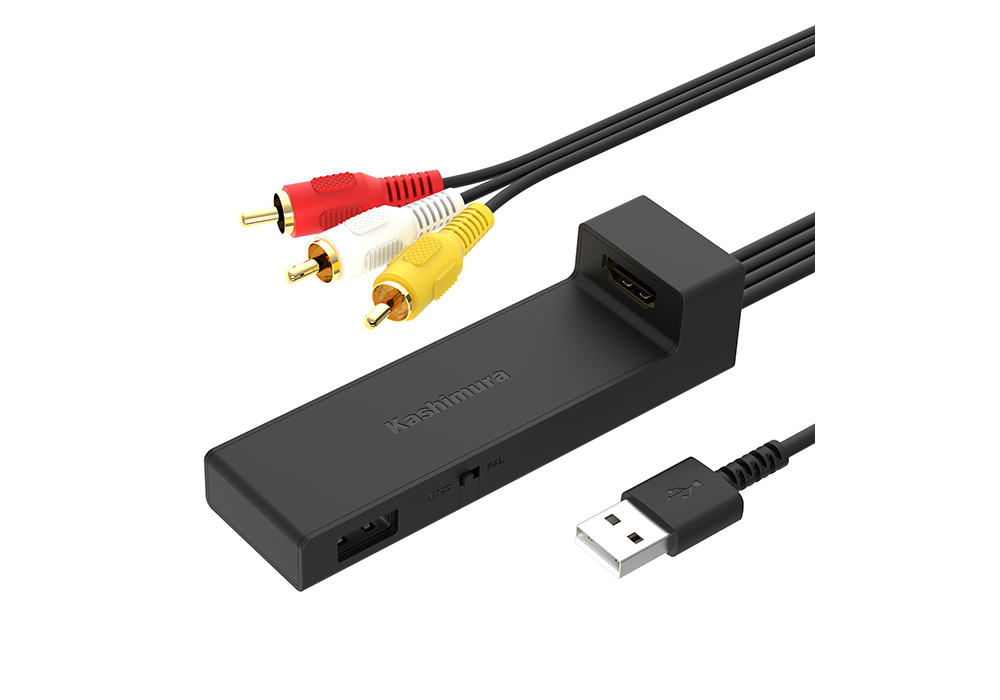
外部入力(RCA端子)が車に搭載されている場合は、Fire TV Stickを使う最も簡単な方法が選べます。
結論として、カシムラのRCA変換ケーブルを使えば、HDMI端子がない車でもFire TV Stickの映像を表示できます。
カシムラ「RCA変換ケーブル」でFire TV Stickを映す方法
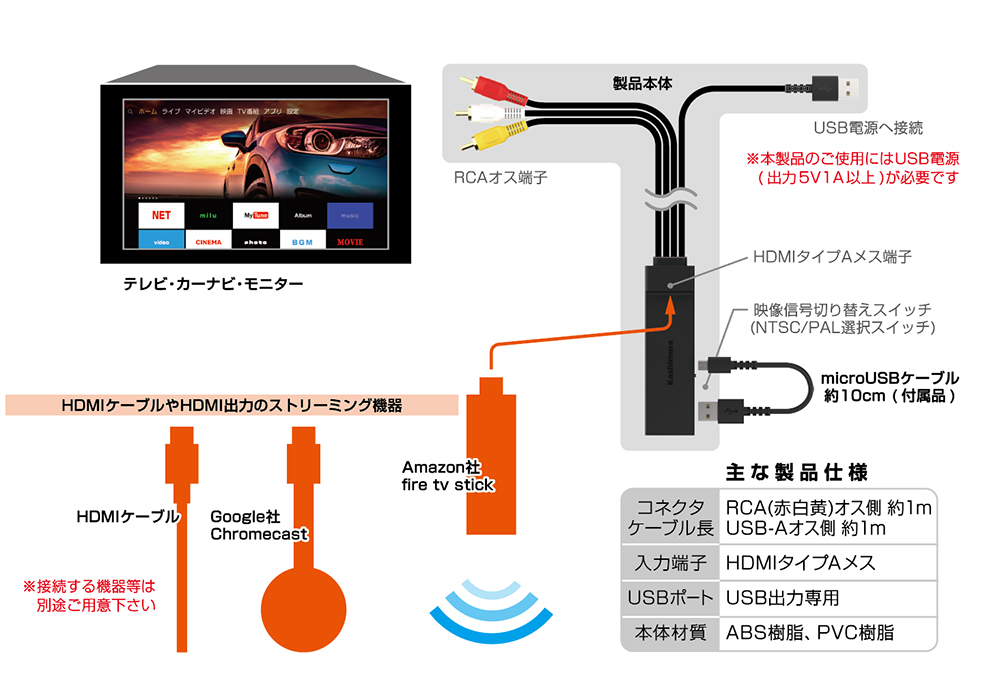
カシムラのRCA変換ケーブルは、Fire TV StickのHDMI信号を車の赤白黄端子へ変換する専用アダプタです。
Fire TV Stick側の映像をRCA信号に変換し、古い車載モニターでも動画を映せるようになるのが最大の特徴です。
RCA接続のメリット・デメリット
メリット
- 導入コストが最も安く、手軽に試せる
- 複雑な設定が不要で初心者でも扱いやすい
- 多くの古い車種や後席モニターで利用できる
デメリット
- 画質がHDMIより下がり、細部の解像感が弱い
- 視聴時に軽微な遅延が発生する可能性がある
- 音声ノイズが出る場合があり、相性に左右されることもある
接続手順を図解でわかりやすく紹介
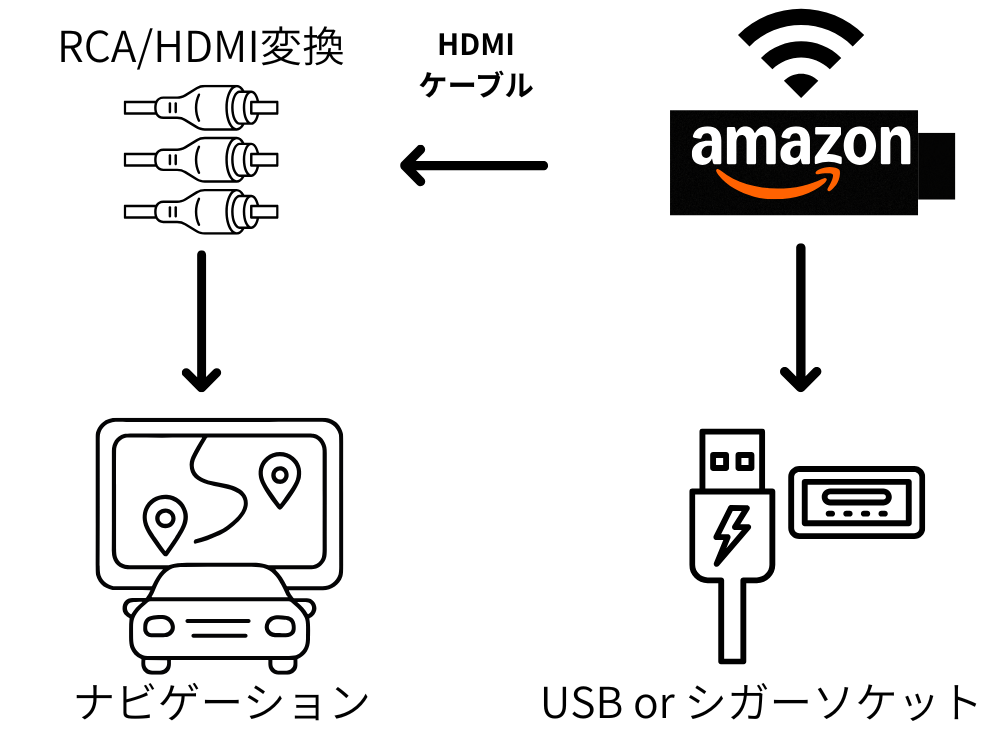
接続手順は非常にシンプルで、次の4ステップで完了します。
- Fire TV StickをRCA変換ケーブルのHDMI端子に接続する
※電源はUSBポートから給電 - 変換ケーブルの“赤・白・黄”を車のRCA端子に差し込む
- 車側のモニター入力設定を「外部入力」に切り替える
- Fire TV Stickのホーム画面が表示されるか確認する
この方法が向いているユーザー像
RCA方式は、次のようなユーザーに特におすすめです。
- 既にRCA端子が付いている車に乗っている人
- できるだけ費用を抑えたい人
- 画質より“とにかく動画が見られればOK”という人
- Fire TV Stickを最小構成で使いたい人



USBしかない車の場合の解決策|Car TV MateでHDMI入力を作る
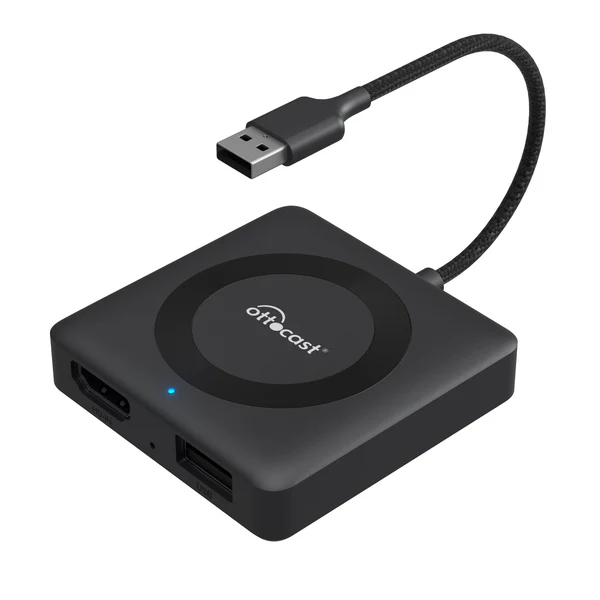
車のモニターにUSB端子しかない場合でも、Fire TV Stickを使えるようにする方法があります。
それが、Car TV Mate(カーテレビメイト)という“HDMI入力を新しく作るデバイス”を使う方法です。
Car TV Mateは“HDMIポート生成デバイス”
Car TV Mateは、車のUSBを利用して、Fire TV Stick専用のHDMI入力を作り出すデバイスです。
- 給電
- 音楽データの再生
- スマホ接続(CarPlay/Android Auto)
しかし、Car TV Mateを使うとUSBしかない車にも“疑似的なHDMIポート”が生まれます。
Fire TV StickをCar TV Mate経由で使える仕組み
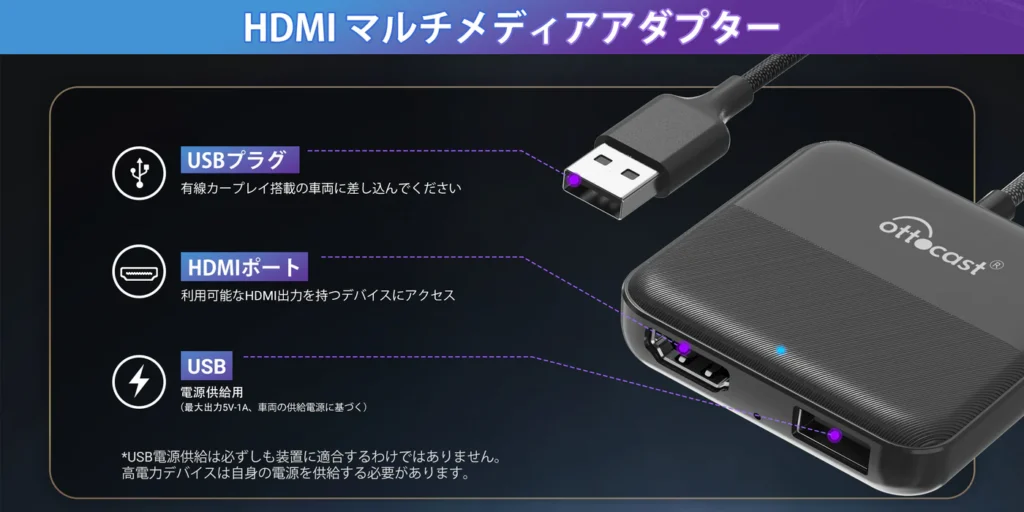
Car TV Mateが行っているのは、以下の3つの処理です。
- Fire TV Stickへの給電
車のUSBポートから電源を供給して動作可能にします。 - Fire TV Stickの映像信号を変換
HDMI映像信号を、車載モニターで認識できる形式に変換。 - 車のUSB端子を通じて映像を送出
通常のUSB端子は映像入力不可ですが、Car TV Mateの仕組みによりモニターへ映像を転送できるようにします。
Car TV Mateのメリット・デメリット
メリット
- USBしかない車でもHDMI入力を追加できる
- Fire TV Stickなどの映像を高画質で表示できる
- CarPlay対応車なら車種を選ばず使える
デメリット
- Fire TV Stickなど別途機器が必要
- 配線が増えやすい
- USB電源が弱いと不安定になることがある
接続手順を図解でわかりやすく紹介
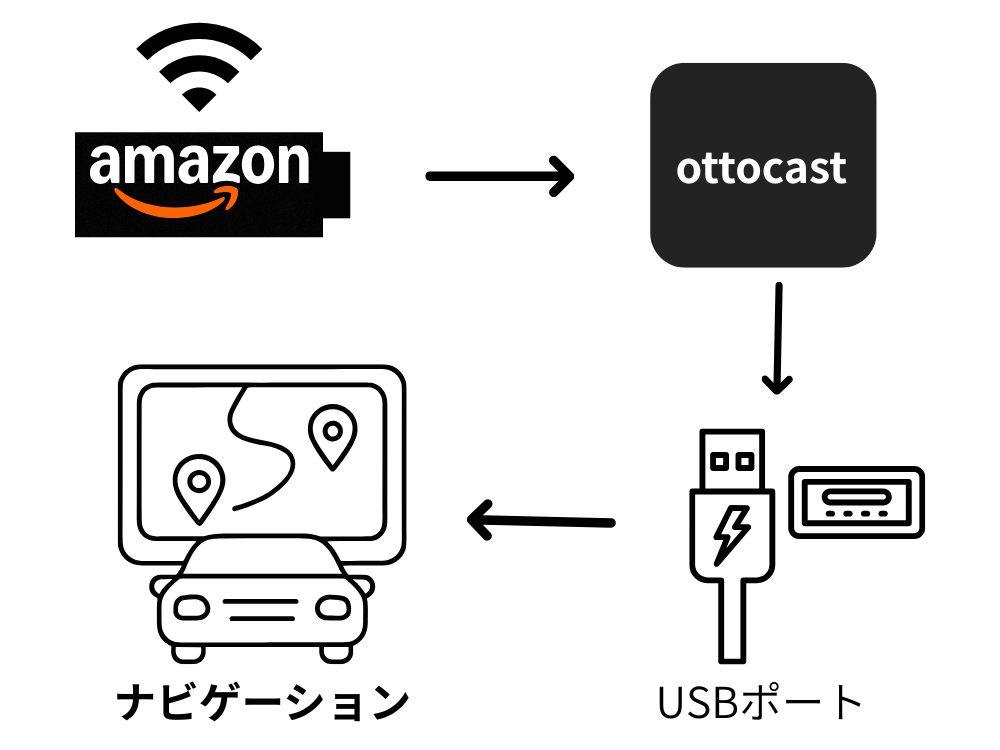
接続手順は非常にシンプルで、次の3ステップで完了します。
- Fire TV StickのHDMIをCar TV Mateに挿す
- Car TV Mateを車のUSBポートに挿す
- 車のモニターの入力切替をUSBにする
MAX/Proの違いを比較
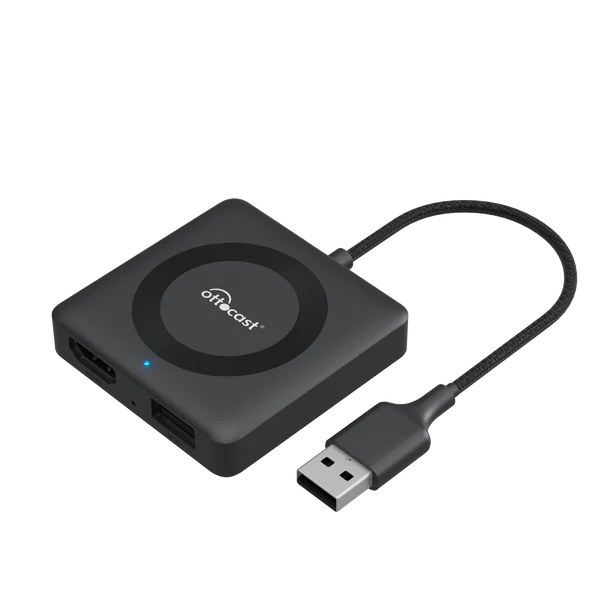
Car TV Mateには「Car TV Mate MAX」と「Car TV Mate Pro」があります。
迷ったらCar TV Mate MAXを購入することをおすすめします!
ここからは2つの違いを比較していきます。
| 製品名 | Car TV Mate MAX |
| 価格 | 19,999円 |
| CPU | デュアルコア 1.0 GHz ARM Cortex A7 |
| Wi-Fi | 2.4GHz + 5 GHz |
| サイズ | 58cm×58cm×14cm |
| 製品名 | Car TV Mate Pro |
| 価格 | 18,999円 |
| CPU | デュアルコア 1.0 GHz ARM Cortex A7 |
| Wi-Fi | 2.4GHz + 5 GHz |
| サイズ | 58cm×58cm×14cm |
| 製品名 | Car TV Mate MAX |
| 価格 | 19,999円 |
| CPU | デュアルコア 1.0 GHz ARM Cortex A7 |
| Wi-Fi | 2.4GHz + 5 GHz |
| サイズ | 58cm×58cm×14cm |
| 製品名 | Car TV Mate Pro |
| 価格 | 18,999円 |
| CPU | デュアルコア 1.0 GHz ARM Cortex A7 |
| Wi-Fi | 2.4GHz + 5 GHz |
| サイズ | 58cm×58cm×14cm |
Car TV Mateには、HDMI入力を作る以外にも「CarPlay/Android Autoを無線化」する機能があります。
旧型の「Car TV Mate」も含めて比較してみます。
| Car TV Mate MAX | Car TV Mate Pro | Car TV Mate | |
|---|---|---|---|
| HDMI入力 | |||
| CarPlay無線化 | |||
| Android Auto無線化 |
| Car TV Mate MAX | Car TV Mate Pro | Car TV Mate | |
|---|---|---|---|
| HDMI入力 | |||
| CarPlay 無線化 | |||
| AndroidAuto無線化 |
MAXとProの違いは「Android Autoを無線化できるか」です!
- i-Phoneユーザー
-
MAXでもProでもどちらでも大丈夫
- Androidユーザー
-
MAXでないと無線化できない
映像表示の性能差はなく、Fire TV Stickを使った動画視聴に関する能力は完全に同じです。
この方法が向いているユーザー像
Car TV Mate方式は、次のようなユーザーに特におすすめです。
- USBポートしかない車で動画を見たい人
- Fire TV Stickをそのまま車でも使いたい人
- 画質や安定性を重視したい人
- AI BOXほど多機能でなくても十分な人
Fire TV Stickを使わず動画視聴する方法|AI BOXという選択肢
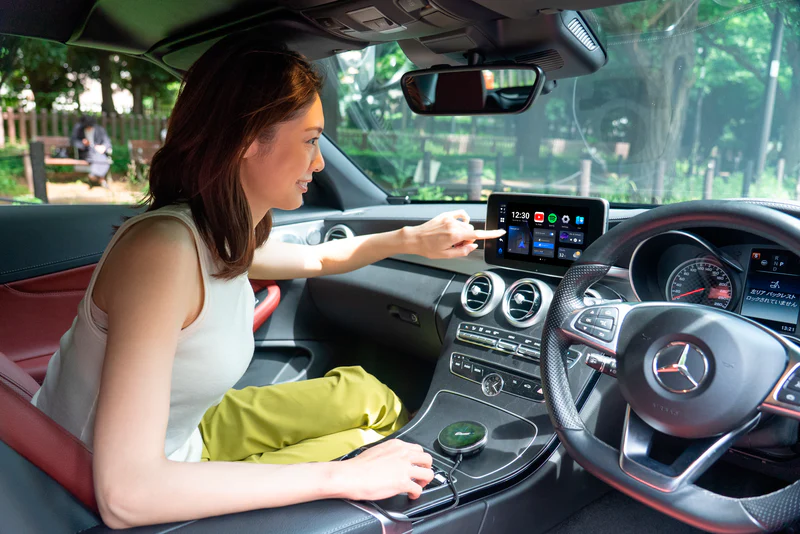
Fire TV Stickを使わずに車内で動画を見たいなら、「AI BOX」という選択肢があります。
AI BOXはナビを“Android化”できる車載ガジェットで、YouTube・Netflixなどの動画アプリも単体で動作します。
AI BOXとは?(CarPlayをAndroid化するデバイス)
AI BOXとは、CarPlayの画面をAndroid OSとして動く環境に変換するデバイスのこと。
Ottocast(オットキャスト)やCarlinKitなど複数ブランドが販売しており、基本的な仕組みは共通です。
- CarPlayに接続するだけでAndroidが起動
- Playストアまたは独自ストアからアプリをインストール可能
- YouTube/Netflix/Amazon Prime Videoもスマホ不要で再生
- Wi-Fiは車載Wi-Fi(in Car Connect など)やスマホテザリングを利用
Fire TV Stickを使う場合と異なり、車のディスプレイがそのままAndroidタブレットになるイメージです!
Fire TV StickとAI BOXの役割の違い
| 項目 | Fire TV Stick | AI BOX |
|---|---|---|
| 動作環境 | HDMI接続が必要 | CarPlay経由で動作 |
| 必要機器 | Car TV Mateなどの HDMI入力デバイスが必須 | AI BOX単体で完結 |
| 使い勝手 | リモコン操作 | タッチ操作+リモコン対応 (製品による) |
| 主な用途 | 既存HDMIモニターで動画視聴 | 車内でAndroid環境を構築して 動画・アプリを利用 |
| 項目 | Fire TV Stick | AI BOX |
|---|---|---|
| 動作環境 | HDMI接続が必要 | CarPlay経由で動作 |
| 必要機器 | Car TV Mateなどの HDMI入力デバイスが必須 | AIBOX単体で完結 |
| 使い勝手 | リモコン操作 | タッチ操作+リモコン対応 (製品による) |
| 主な用途 | 既存HDMIモニターで動画視聴 | 車内でAndroid環境を構築して 動画・アプリを利用 |
オットキャストなどAI BOXでできること
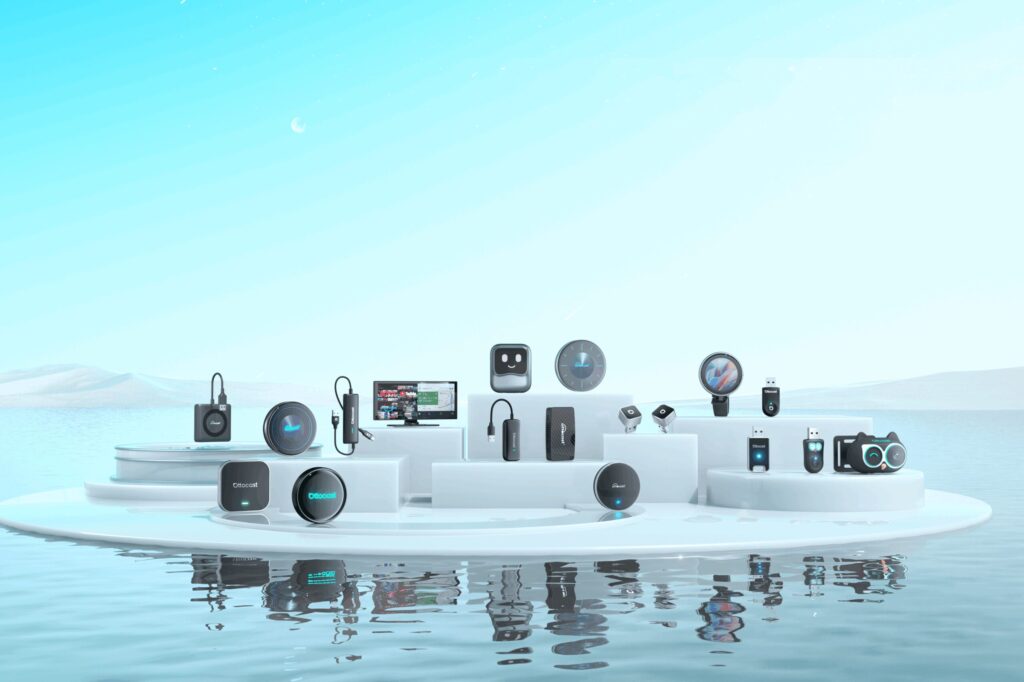
AI BOXの代表格がOttocast(オットキャスト)です。
Fire TV Stickよりできることが幅広く、車内エンタメ全体をアップグレードできます。
- YouTube/Netflix/Prime Videoの再生
- GoogleマップやYahoo!カーナビの利用
- X(旧Twitter)やInstagram閲覧
- CarPlayを無線化
- 音楽アプリ(Spotify, Amazon Music など)
- 分割画面でナビ+動画の同時表示(対応機種のみ)
AI BOXは単に動画を見るだけでなく“車内タブレット化”して使える点が最大の強みです。
YouTube・Netflixの再生はAI BOXだけで完結
- Fire TV Stickの場合
- AI BOXの場合
- 配線がスッキリ
- 電源確保の心配なし
- 画面操作がタッチで快適
- リモコンを探すストレスもなし
動画視聴のためだけであれば、AI BOX単体のほうが圧倒的にスマートです。
Fire TV Stick+Car TV MateとOttocastの比較表
| 比較項目 | Fire TV Stick+Car TV Mate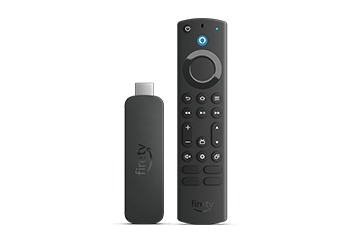 | Ottocast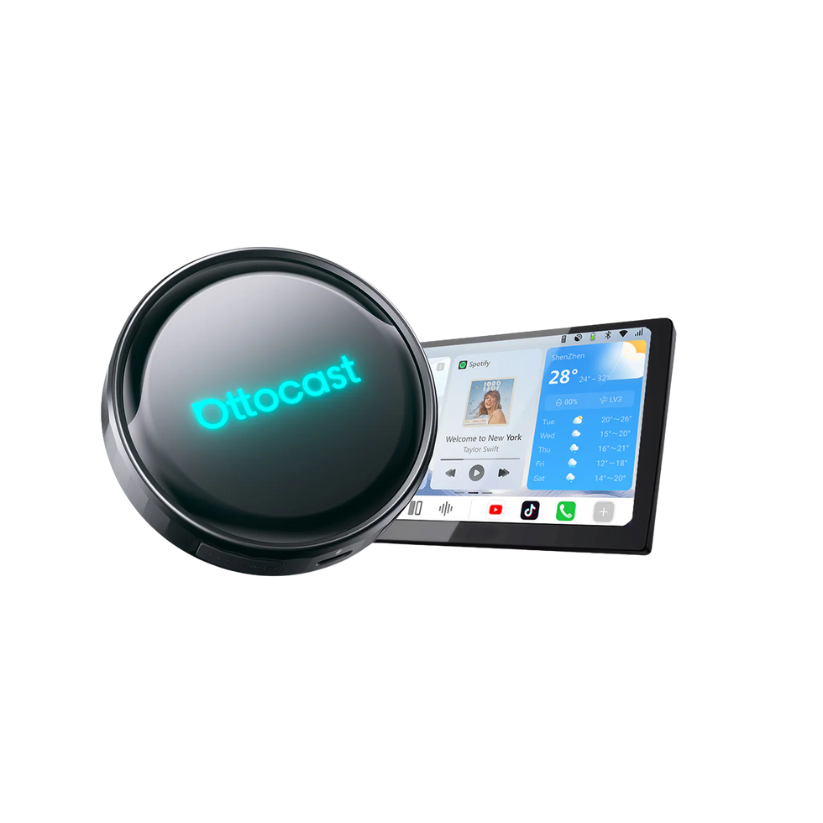 |
|---|---|---|
| 必要機器 | 本体+HDMI入力アダプタ+電源 | 本体のみ |
| 操作性 | リモコン中心 | タッチ操作+一部リモコン可 |
| 配線の多さ | 多い | ほぼなし |
| アプリの自由度 | 豊富 | Androidアプリが幅広く使える |
| CarPlay無線化 | × | 〇 |
| 動画視聴の快適さ | ○ | ◎ |
| 初期費用 | 低〜中 | 中〜高 |
| 比較項目 | Fire TV Stick+Car TV Mate | Ottocast |
|---|---|---|
| 必要機器 | 本体+HDMI入力アダプタ+電源 | 本体のみ |
| 操作性 | リモコン中心 | タッチ操作+一部リモコン可 |
| 配線の多さ | 多い | ほぼなし |
| アプリの自由度 | 豊富 | Androidアプリが幅広く使える |
| CarPlay無線化 | × | 〇 |
| 動画視聴の快適さ | ○ | ◎ |
| 初期費用 | 低〜中 | 中〜高 |
AI BOXは価格こそ高めですが、1台でCarPlay無線化+動画再生+Android化できます!
AI BOXが向いているユーザー/向かないユーザー
AI BOXが向いているユーザー
- CarPlay対応車を「動画も見られるAndroidナビ」にしたい
- YouTube・Netflixをとにかく手軽に見たい
- 配線をごちゃごちゃさせたくない
- CarPlayを無線化したい
- Fire TV Stickより“車用途に最適化された”デバイスがほしい
AI BOXが向かないユーザー
- とにかく初期費用を抑えたい
- HDMI入力モニターが既にありFire TV Stickで十分
- 画面タッチではなくリモコン操作が好み
- 車内でアプリを増やす必要がない
HDMIなし車での動画視聴に必要なものリスト

HDMI入力に対応していない車でも、工夫すればYouTube・Netflixなどの動画を快適に再生できます。
- RCA変換構成
- Car TV Mate構成
- AI BOX構成
RCA変換ケーブル構成で必要なアイテム
もっともシンプルで低コストだが、画質・操作性は最低限の構成です。
純正ナビがRCA(黄白赤)入力を備えている場合のみ使えます。
必要なもの
- RCA入力対応アダプタ
- HDMI → RCA変換アダプタ
- Fire TV Stick本体
- Fire TV Stick用の給電ケーブル(USB)
- 電源取り出し
(シガーソケット or USBポート)
メリット:初期費用が安い
デメリット:画質が荒い/遅延が出やすい/操作性が悪い
おすすめ度:★★☆☆☆
(妥協してでも安く済ませたい人のみ)
Car TV MATE構成で必要なアイテム
最も一般的で“動画視聴特化の安定構成”です。
Car TV Mate MAX・ProならUSBポートしかない車でもHDMI入力を追加できます。
必要なもの
- Car TV Mate(MAX または Pro)
- Fire TV Stick本体
- Fire TV Stick用の給電ケーブル(USB)
- 車のUSBポート(Car TV Mate用)
└ CarPlay対応USBポート - 電源取り出し
(シガーソケット or USBポート) - (オプション)USB分岐ケーブル
└ Fire TV Stickの電源とCar TV Mateの接続を両立
メリット:画質がキレイ/遅延が少ない/操作が安定
デメリット:配線が多少増える
おすすめ度:★★★★★
(Fire TV Stickを使うなら最強構成)
AI BOX構成で必要なアイテム
Fire TV Stickを使わず、AI BOX単体で動画視聴を完結できる構成です。
「配線スッキリ」「リモコン不要」「操作がタッチで完結」というメリットが大きいです。
必要なもの
- AI BOX本体(Ottocast など)
- 車のUSBポート(CarPlay対応)
メリット:配線が極端に少ない/操作しやすい/CarPlay無線化も可能
デメリット:Fire TV Stickより本体価格が高い
おすすめ度:★★★★☆
(車専用の動画環境を作りたい人向け)
電源環境・熱対策・通信環境の注意点
HDMIなし車で動画環境を構築する際、下記3つのポイントを押さえておくとトラブルを避けられます。
電源環境の注意点
- Fire TV Stickは5V/1A以上が必要(弱いUSBだと再起動を繰り返す)
- 走行中の電源変動で不安定になる車もある
- 可能ならシガーソケットからの独立給電が安定
熱対策の注意点
- Fire TV Stick・AIBOXともに夏場は熱暴走しやすい
- エアコン風の当たる位置に配置すると安定
- ダッシュボード直置きは絶対NG
通信環境の注意点
- 動画視聴には安定したLTE/5G回線が必須
- in Car Connectなど車載Wi-Fiが最も快適
- スマホテザリングは「通知」「着信」で切れることがある
- 長距離移動は無制限系の通信サービスが安心
まとめ|あなたに最適な「車内動画視聴システム」はこれ
車内で動画を見る方法は1つではありません。
車の入力端子(RCA/USB)と、どこまで快適さを求めるかで最適解は変わります。
ここでは条件別に「結論だけ」を整理します。
RCA端子あり→最安&簡単ルート
- ナビにRCA(黄白赤)入力があるなら最も低コスト
- HDMI→RCA変換+Fire TV Stickで動画視聴が可能
- 画質や遅延に妥協できる人向け
「とにかく安く見られればOK」ならこの方法が最短ルートです。
USBのみ→Car TV MateでHDMIを生成
- USBポートしかない車でもHDMI入力を後付け可能
- Fire TV Stickと組み合わせれば高画質・安定動作
- 多くの車で使える“王道構成”
Fire TV Stickを使いたい人の最適解がCar TV Mate構成です。
Fire TV Stick不要→AI BOXで完結
- AI BOX1台でYouTube・Netflixが再生可能
- 配線が少なく、操作もタッチで完結
- CarPlay無線化など付加価値も高い
配線を減らしてスマートに使いたい人にはAI BOXが向いています。
シーン別の最適解を再提示
費用最優先・古いナビ
→ RCA変換構成
画質・安定性重視・Fire TV Stickを使いたい
→ Car TV Mate構成
配線を減らしたい・操作を簡単にしたい
→ AIBOX構成
家族で長距離移動・動画視聴がメイン
→ Car TV Mate+Fire TV Stick 4K Max またはAI BOX